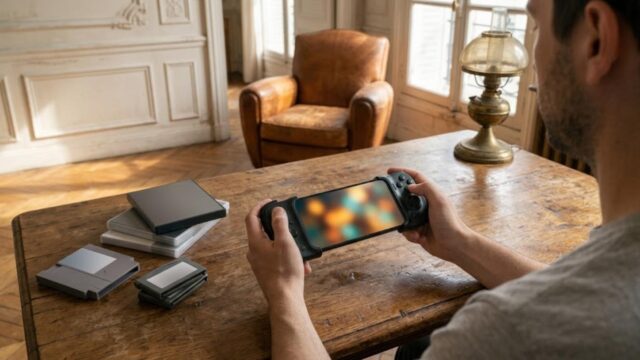


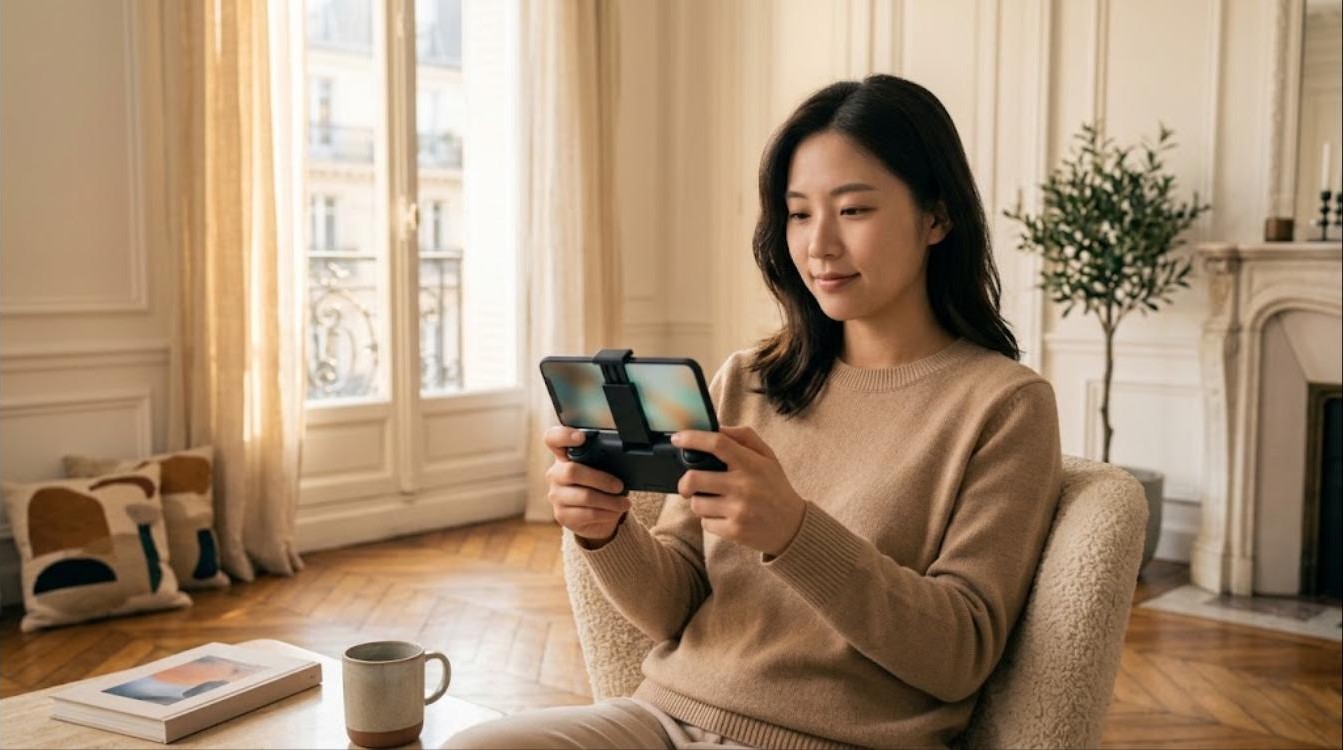
« Rejouer aux jeux PS2 de mon adolescence, directement sur mon téléphone. » Bonne nouvelle : en 2026, un smartphone Android récent en est largement capable. Reste que l’émulation PlayStation 2 est l’une des plus exigeantes du marché mobile, et qu’un mauvais réglage suffit à transformer un jeu fluide en diaporama. Ce guide va droit au but : quel émulateur choisir, quels réglages appliquer dès la première minute, quoi faire quand ça rame, et quel matériel vaut réellement l’investissement.
- L’essentiel en trois mots : NetherSX2, Vulkan, Snapdragon 8
- Le cadre juridique : une zone grise qu’il faut regarder en face
- Installer NetherSX2 et le configurer la première fois
- Les réglages graphiques à ne pas rater
- Ça rame, ça saccade : le diagnostic dans l’ordre
- Chauffe et throttling : le plafond invisible
- Quel smartphone choisir ? Repères par SoC
- Manette et confort de jeu
- Questions fréquentes
- En résumé
L’essentiel en trois mots : NetherSX2, Vulkan, Snapdragon 8

La combinaison la plus fiable aujourd’hui tient en trois éléments : l’application NetherSX2, le rendu Vulkan, et un téléphone équipé d’un Snapdragon de série 8. Avec ces trois réglages en place, une large part de la ludothèque PS2 tourne à pleine vitesse. La raison est simple : l’émulation PS2 est un exercice de force brute où la qualité du logiciel et la marge de puissance de l’appareil se ressentent immédiatement, image par image.
Un mot sur l’historique, parce qu’il explique beaucoup de confusions. AetherSX2, longtemps la référence sur Android, a été abandonné par son développeur (Tahlreth) début 2023, avec la version v1.5-4248 comme dernière mouture officielle. C’est NetherSX2, maintenu par le développeur Trixarian, qui a pris le relais : il s’agit d’une version communautaire dérivée d’AetherSX2, publiée sur la page GitHub du projet, sans publicité, et qui continue de recevoir des correctifs. Deux variantes coexistent : Classic, orientée stabilité, et Standard, plus riche en nouveautés. Pour débuter, commencez par Classic.
Récupérez l’application uniquement depuis la page de publication officielle du projet sur GitHub. Les copies qui circulent ailleurs sont, au mieux, périmées.
| Élément | Le choix par défaut | Pourquoi |
|---|---|---|
| Émulateur | NetherSX2 | Successeur communautaire d’AetherSX2, publié sur GitHub, sans publicité. Deux builds : Classic (stable) et Standard (nouveautés) |
| API de rendu | Vulkan | Plus rapide qu’OpenGL dans la plupart des scènes. Quasi indispensable sur les GPU Mali (Exynos, une partie des Dimensity) |
| Téléphone | Snapdragon série 8 | Pour les gros jeux 3D en haute résolution, visez le haut de gamme. Plancher réaliste : l’équivalent d’un Snapdragon 845 |
| Résolution interne | 2× à 3× (haut de gamme) | Commencez bas, vérifiez la stabilité, puis montez. La surenchère de résolution est la première cause de ralentissement |
| Contrôles | Manette physique | Le tactile atteint vite ses limites sur l’action et la course |
Le cadre juridique : une zone grise qu’il faut regarder en face
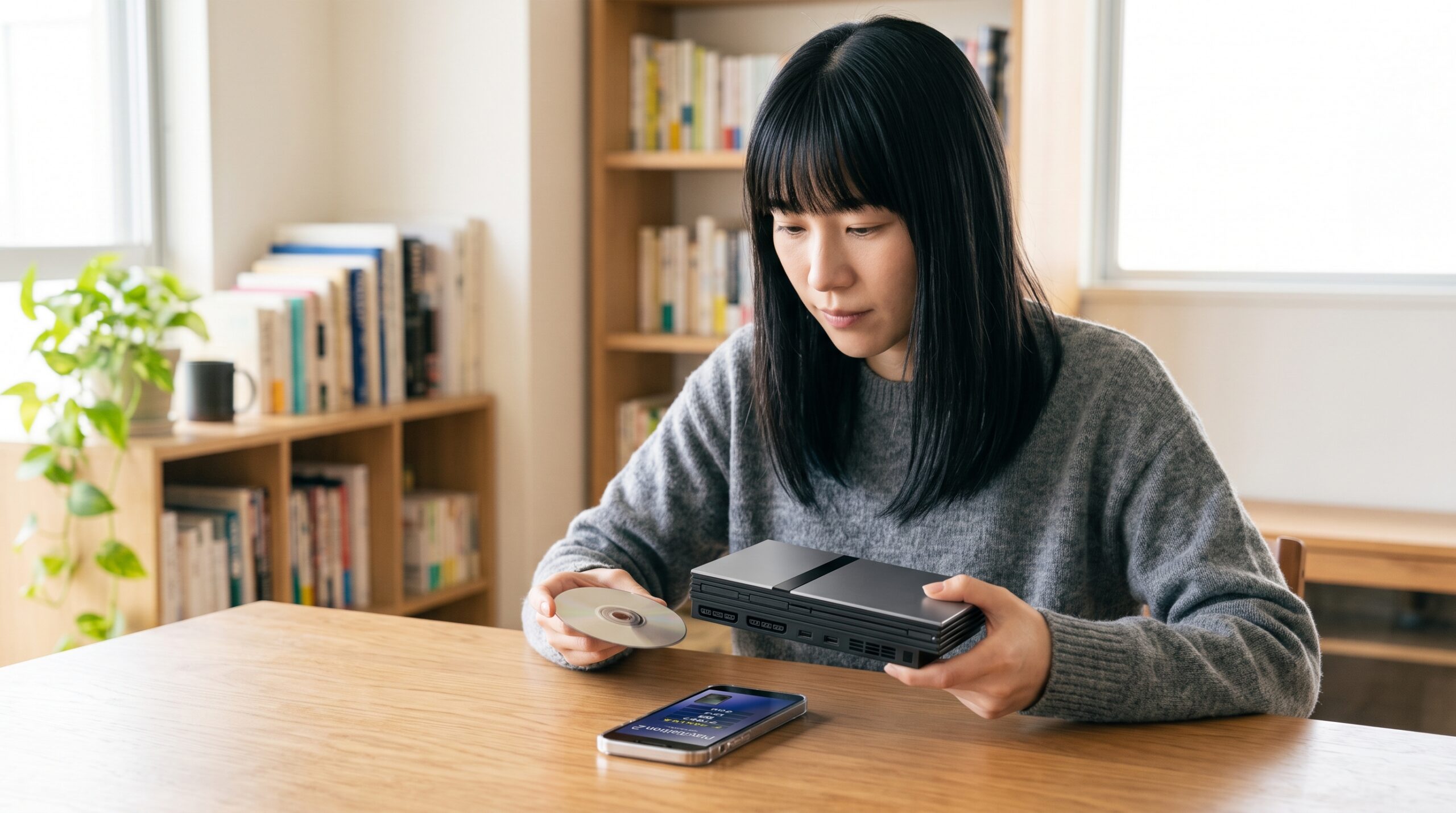
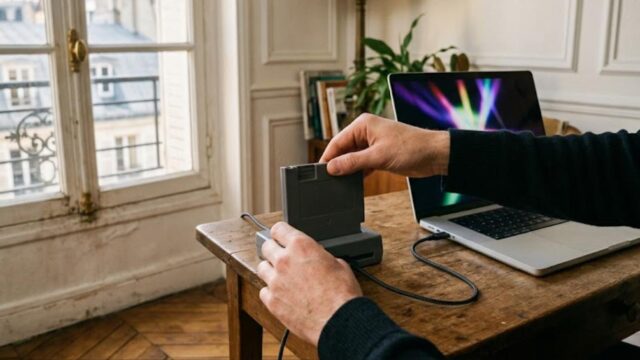
Impossible d’aborder l’émulation PS2 sans parler de droit, et impossible de vous répondre par un simple « c’est légal ». Le logiciel d’émulation en lui-même n’est pas le problème : c’est un programme original, qui ne contient pas de code Sony. En revanche, l’émulateur ne démarre pas sans le BIOS de la console, un programme protégé par le droit d’auteur, et il ne sert à rien sans les données des jeux. Ces deux éléments doivent provenir de votre propre console et de vos propres disques. Télécharger un BIOS ou une image de jeu mis en ligne par un tiers vous place clairement du mauvais côté.
Le point délicat, en droit français, se situe ailleurs. L’exception de copie privée (article L122-5 du Code de la propriété intellectuelle) autorise, sous conditions, la reproduction d’une œuvre pour un usage strictement personnel. Mais elle ne constitue pas un droit opposable au contournement des mesures techniques de protection : les articles L331-5 et suivants du CPI protègent ces dispositifs anticopie, et le fait de les neutraliser — y compris pour extraire le contenu d’un support que vous avez acheté — est encadré et sanctionné indépendamment de l’usage que vous en faites ensuite. Autrement dit : posséder le disque ne suffit pas, par lui-même, à légitimer l’opération d’extraction dès lors qu’une protection technique est en jeu.
Résultat, l’extraction du BIOS et des jeux PS2 relève d’une zone grise, dont les contours dépendent de la protection présente sur le support, de la méthode employée et de l’interprétation retenue. Ce guide n’est pas un conseil juridique. Si vous avez le moindre doute sur votre situation, adressez-vous à un professionnel du droit. Et dans tous les cas, ce site ne renvoie vers aucune source de BIOS, d’images de jeux ou d’installateurs non officiels, et ne fournit aucune assistance en ce sens.
À retenir : matériel possédé, extraction personnelle, usage strictement privé, aucune redistribution. Les règles varient d’un pays à l’autre — les lecteurs belges, suisses ou québécois se référeront à leur propre législation.
Installer NetherSX2 et le configurer la première fois
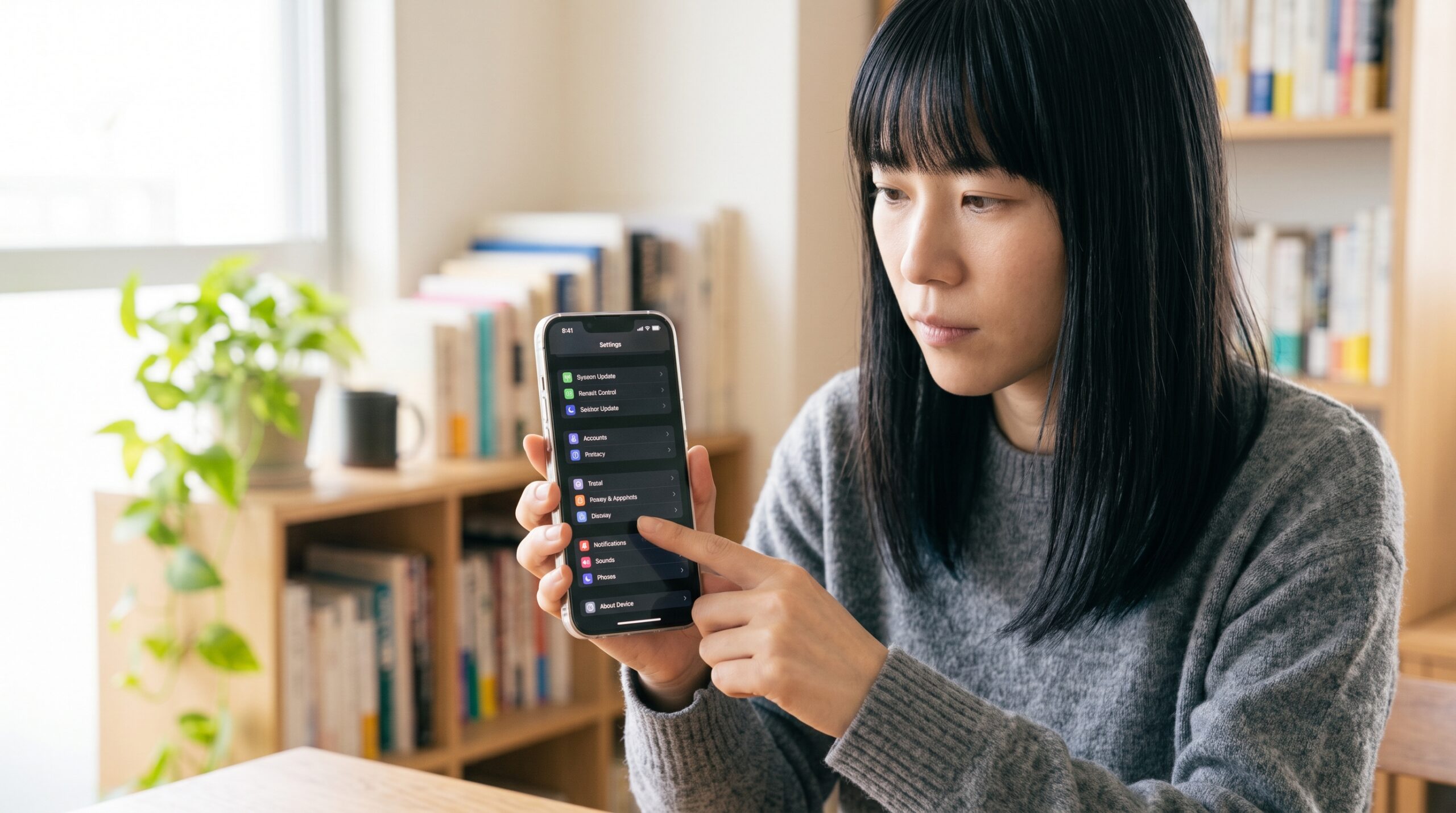
La mise en route tient en trois étapes. Elles ne se font qu’une fois : ensuite, l’application s’ouvre directement sur votre bibliothèque.
- Installer l’application. NetherSX2 est publié par son développeur sur la page GitHub du projet. Passez exclusivement par cette page officielle et ignorez les miroirs de provenance inconnue : le risque de fichier modifié ou truffé de publicités est réel. Commencez par la build Classic, plus stable ; vous testerez Standard plus tard si vous êtes curieux.
- Déclarer le BIOS. L’assistant de premier lancement vous demande d’indiquer le dossier contenant le fichier BIOS extrait de votre console. Une fois qu’il est reconnu, l’essentiel du travail est fait. Utilisez de préférence un BIOS de région PAL si votre console et vos disques sont européens.
- Indiquer le dossier de jeux. Ajoutez à la bibliothèque le répertoire où vous avez placé vos images de disques. Quand les jaquettes et les titres apparaissent dans la liste, vous êtes prêt.
À ce stade, les jeux se lancent. Ce qui va vraiment décider du confort de jeu, ce sont les réglages graphiques.
Les réglages graphiques à ne pas rater
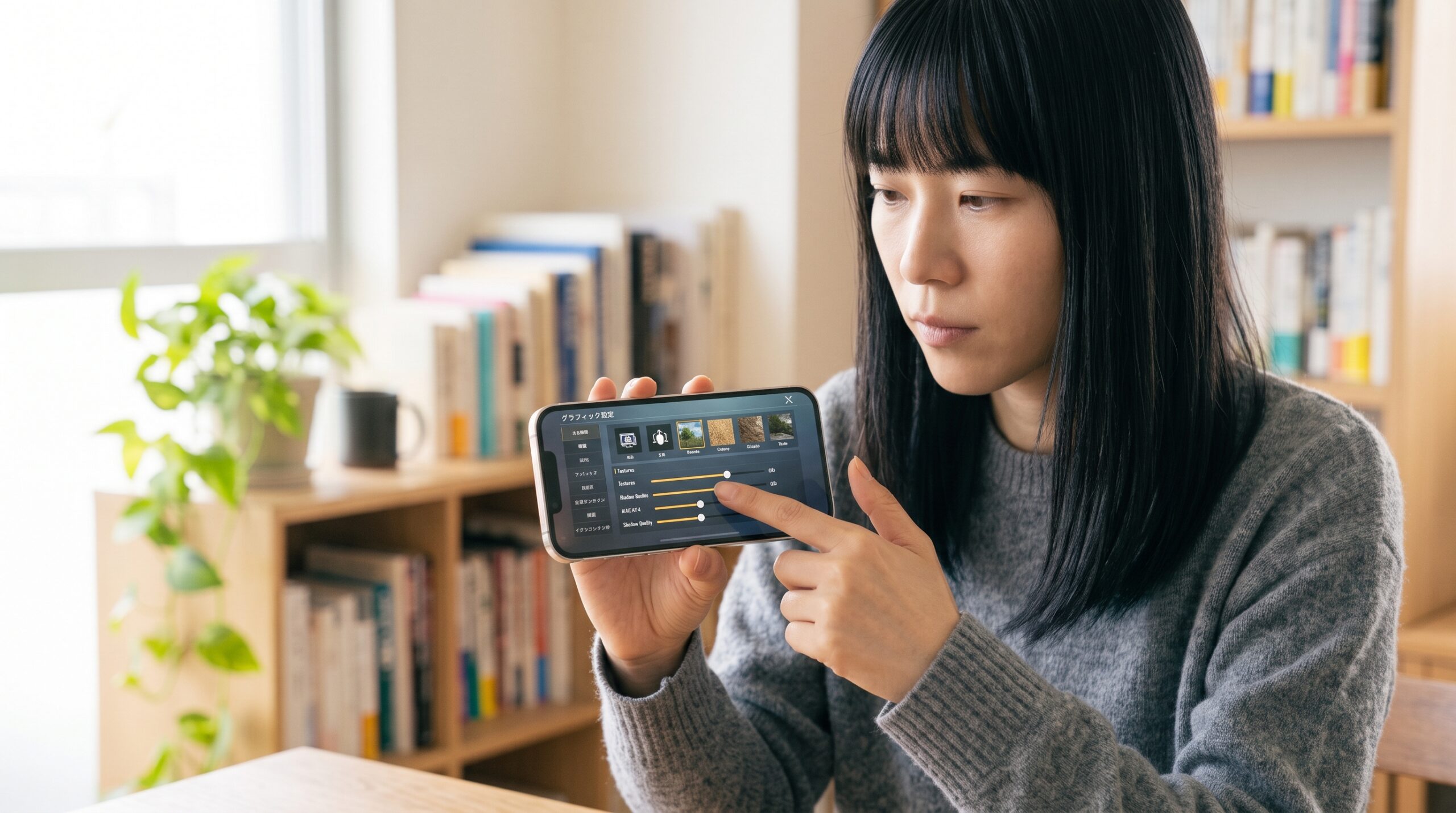
Trois paramètres suffisent à faire l’essentiel : rendu Vulkan, résolution interne basse au départ, limite de fréquence activée. Les négliger, c’est se retrouver avec des ralentissements ou des artefacts d’affichage même sur un téléphone puissant.
- API de rendu (Renderer) : Vulkan. Plus rapide qu’OpenGL dans la majorité des situations, et nettement supérieur sur les GPU Mali qu’on trouve dans les Exynos et une partie des Dimensity. Si un jeu précis affiche des bugs graphiques, basculez ce jeu-là — et lui seul — sur OpenGL pour comparer.
- Résolution interne : 1× (native) pour commencer. Vérifiez d’abord que le jeu tourne de façon stable, puis montez à 2× ou 3× s’il reste de la marge. C’est la cause n° 1 des ralentissements. Même sur un appareil haut de gamme, 3× constitue une limite raisonnable.
- Format d’image : 4:3. C’est le rendu d’époque. Les correctifs 16:9 existent, mais uniquement pour les jeux compatibles, et en option.
- Limite d’images par seconde : activée. Point important pour nous : les jeux PAL européens tournent en 50 Hz, contre 60 Hz pour les versions NTSC. Réglez la limite sur la valeur native du jeu (50 ou 60) — cela réduit la chauffe, la consommation, et donne une sensation nettement plus régulière.
- Speed hack MTVU (VU1 multithread) : activé. Il exploite plusieurs cœurs et fait gagner de la vitesse sur certains jeux. En cas d’incompatibilité, désactivez-le au cas par cas.
La méthode qui marche : faire tourner léger, confirmer la stabilité, puis remonter la qualité petit à petit. Si vous partez d’emblée au maximum, vous ne saurez jamais quel réglage pose problème.
Ça rame, ça saccade : le diagnostic dans l’ordre

Dans la quasi-totalité des cas, un ralentissement s’explique par l’une de ces quatre causes : résolution interne trop élevée, baisse de performance liée à la chauffe, appareil sous-dimensionné, ou incompatibilité propre à un jeu. Traitez-les dans cet ordre, vous gagnerez du temps.
- Baissez la résolution interne. Passez de 3× à 2×, puis à 1×, et regardez où le jeu redevient fluide. La majorité des « ça rame » se règle ici.
- Maîtrisez la chauffe. Au bout de vingt minutes, un téléphone chaud réduit automatiquement ses fréquences. Un refroidisseur externe fait disparaître une bonne partie des chutes d’images (voir la section suivante).
- Testez MTVU dans les deux positions. Selon le moteur du jeu, l’effet s’inverse. Sur un titre lourd, essayez activé puis désactivé et gardez le plus rapide.
- Fermez les applications en arrière-plan et désactivez le mode économie d’énergie. Un processeur bridé ne donnera jamais sa vitesse réelle, quels que soient vos réglages.
- Passez en réglages par jeu. NetherSX2 mémorise une configuration spécifique par titre. Modifier l’API ou la résolution pour le seul jeu récalcitrant évite de dégrader toute votre bibliothèque.
Si le problème persiste après tout cela, c’est probablement que la puce de l’appareil n’est pas au niveau. Les repères par SoC arrivent plus bas.
Chauffe et throttling : le plafond invisible
C’est le facteur le plus sous-estimé. Un smartphone n’est pas conçu pour tenir une charge maximale pendant une heure : passé un certain seuil de température, l’appareil abaisse volontairement ses fréquences pour se protéger. C’est le throttling thermique. Concrètement, votre jeu tourne parfaitement pendant dix minutes, puis perd 20 à 30 % de fluidité sans que vous ayez touché à quoi que ce soit. Les modèles fins et sans chambre à vapeur y sont particulièrement sensibles, et la recharge en cours de partie aggrave nettement le phénomène.
- Retirez la coque pendant les sessions longues : c’est gratuit et l’effet est immédiat.
- Ne jouez pas en charge. Si l’autonomie est un souci, chargez à fond avant, ou utilisez un modèle qui sait alimenter le circuit sans passer par la batterie.
- Verrouillez la limite d’images. Laisser l’émulateur produire des images inutiles chauffe pour rien.
- Investissez dans un refroidisseur à pince. Les modèles à effet Peltier abaissent la surface de plusieurs degrés et suffisent souvent à stabiliser une session de deux heures.
- Évitez le plein soleil et les surfaces qui isolent (couette, canapé) : la dissipation se fait par la coque arrière.
Un téléphone milieu de gamme bien refroidi peut se montrer plus régulier qu’un haut de gamme qui surchauffe. La constance compte plus que le pic de performance.
Quel smartphone choisir ? Repères par SoC
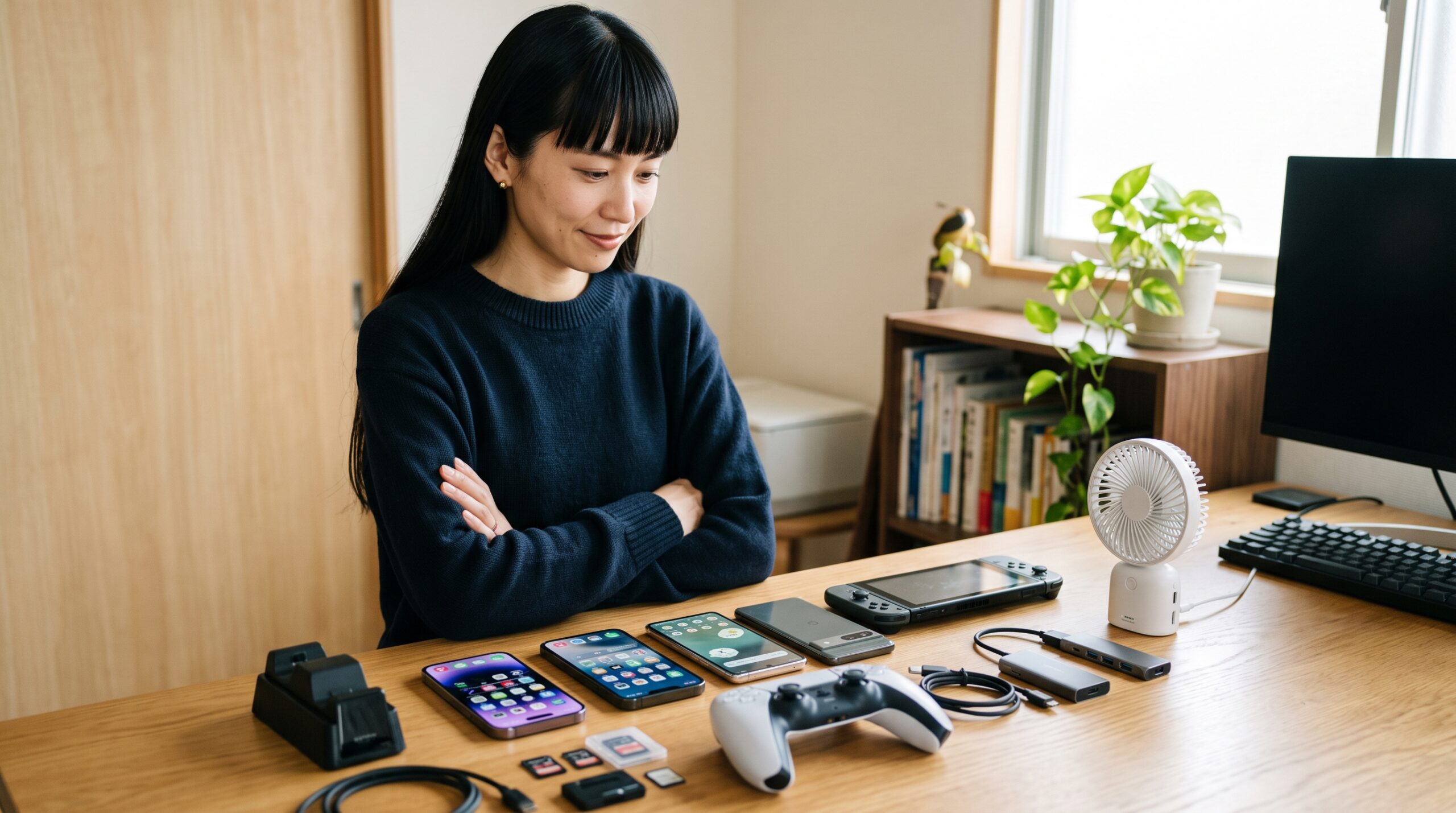
L’émulation PS2 réclame avant tout de la puissance sur un seul cœur. C’est donc la génération du SoC — la puce du téléphone — qui détermine directement votre confort, bien plus que le nombre de gigaoctets de RAM affiché sur la fiche produit. Voici les repères.
| Niveau de SoC | Ce que vous obtenez | Usage adapté |
|---|---|---|
| Haut de gamme : Snapdragon 8 Elite, 8 Gen 3, 8 Gen 2 | Presque toute la ludothèque en pleine vitesse, y compris la 3D lourde en haute résolution | Monter la qualité d’image et jouer longuement |
| Snapdragon 888 / 870 / 865 | La grande majorité des jeux tourne bien ; les titres exigeants passent en résolution 1× | Le meilleur rapport performance-prix, souvent en occasion |
| Équivalent Snapdragon 845 (plancher réaliste) | Jeux légers à moyens jouables ; la 3D lourde impose des réglages très réduits | Classiques 2D et 3D peu gourmande |
| Dimensity série 9000 et Exynos (GPU Mali) | Vulkan obligatoire ; à génération égale, comptez un cran en dessous des Snapdragon | Commencer par des jeux légers avant de monter en gamme |
En pratique, sur le marché européen, les Snapdragon série 8 équipent les modèles haut de gamme de Samsung, Xiaomi, OnePlus, Honor et Asus, tandis que les Exynos se retrouvent sur certaines versions européennes des Galaxy et les Dimensity 9000 chez Xiaomi, Vivo et Honor. Un point important : le marché de l’occasion et du reconditionné est particulièrement mûr en France, et un ancien flagship de la génération 888/870 y constitue souvent la meilleure affaire pour cet usage précis.
Matériel conseillé : les fourchettes de prix
Trois accessoires changent réellement l’expérience. Les montants ci-dessous sont des ordres de grandeur constatés en Europe, à titre indicatif uniquement.
- Manette télescopique pour smartphone — environ 40 à 80 €. Le téléphone se clipse entre les deux poignées. C’est le meilleur premier achat, et de loin. Les modèles à joysticks à effet Hall (insensibles au drift) se situent plutôt entre 80 et 130 €.
- Manette Bluetooth classique + support de fixation — 50 à 90 € pour la manette, 10 à 25 € pour le clip. Solution intéressante si vous possédez déjà une manette de console.
- Refroidisseur à pince (Peltier) — 20 à 50 €. Il faut une alimentation USB à proximité, mais l’effet sur la régularité des sessions longues est très net.
- Carte microSD haute capacité ou stockage rapide — 25 à 45 € pour 256 Go, 60 à 110 € pour 1 To. Une image de disque PS2 pèse plusieurs gigaoctets ; la place part vite.
Manette et confort de jeu

La moitié du plaisir vient des contrôles. NetherSX2 gère les manettes Bluetooth comme les manettes filaires : il suffit de connecter l’appareil, d’entrer dans le mappage des touches une seule fois, et c’est réglé. Le format télescopique, qui enserre le téléphone, reste le plus pratique en déplacement — dans le train ou en salle d’attente — car il n’y a rien à poser ni à équilibrer.
Deux détails qui font la différence : vérifiez que les gâchettes analogiques sont bien reconnues (les jeux de course en dépendent entièrement), et pensez à réduire la zone morte des joysticks si votre personnage dérive légèrement au repos. En Bluetooth, une latence supplémentaire de quelques millisecondes est normale ; sur les jeux de rythme ou de combat, une connexion filaire en USB-C reste préférable.
Questions fréquentes

AetherSX2 ou NetherSX2 ?
NetherSX2, sans hésiter, si vous démarrez aujourd’hui. AetherSX2 n’est plus développé depuis 2023 ; NetherSX2 en est la continuation communautaire, corrigée et toujours suivie.
Est-ce payant ?
Non, l’application s’utilise sans publicité ni achat. En revanche, le BIOS et les jeux doivent venir de votre propre console et de vos propres disques : aucune donnée téléchargée ailleurs n’entre dans le cadre décrit ici.
Quel niveau de téléphone faut-il vraiment ?
Un Snapdragon de série 8 pour être tranquille. Si vous visez la 3D lourde en haute résolution, prenez du haut de gamme. Avec un budget serré, la génération 888/870 fait tourner une très large partie de la ludothèque.
Mes jeux sont en PAL, est-ce un problème ?
Non, mais gardez à l’esprit que les versions européennes tournent à 50 Hz et affichent parfois des bandes noires. Réglez la limite d’images sur 50 pour ces titres. Certains jeux proposent un mode 60 Hz dans leurs propres options : c’est toujours à essayer.
Le jeu en ligne fonctionne-t-il ?
Une prise en charge existe, via des serveurs maintenus par la communauté auxquels on se connecte par un réglage DNS. La compatibilité et la stabilité dépendent fortement du jeu et de votre connexion. Commencez par obtenir une expérience solide hors ligne : c’est la priorité.
En résumé

Le chemin le plus court : installer NetherSX2 depuis la page officielle du projet, préparer BIOS et jeux à partir de votre propre matériel, lancer en Vulkan à résolution native, confirmer que c’est stable, puis monter la qualité tant qu’il reste de la marge. Si ça ralentit, baissez la résolution avant tout, puis attaquez-vous à la chauffe. Ces deux gestes couvrent l’immense majorité des situations.
Côté matériel, un Snapdragon de série 8 est l’objectif, l’équivalent d’un 845 le plancher. Ajoutez une manette, un refroidisseur et un peu de stockage, et vous obtenez une machine de rétrogaming portable qui n’a pas grand-chose à envier au salon.
Dernier rappel, parce qu’il compte : la question de l’extraction du BIOS et des jeux reste une zone grise en droit français, notamment au regard des articles L331-5 et suivants du Code de la propriété intellectuelle sur les mesures techniques de protection. Restez sur le principe du matériel possédé, de l’extraction personnelle et de l’usage strictement privé — et consultez un professionnel du droit si votre situation soulève une question particulière.
コメント