
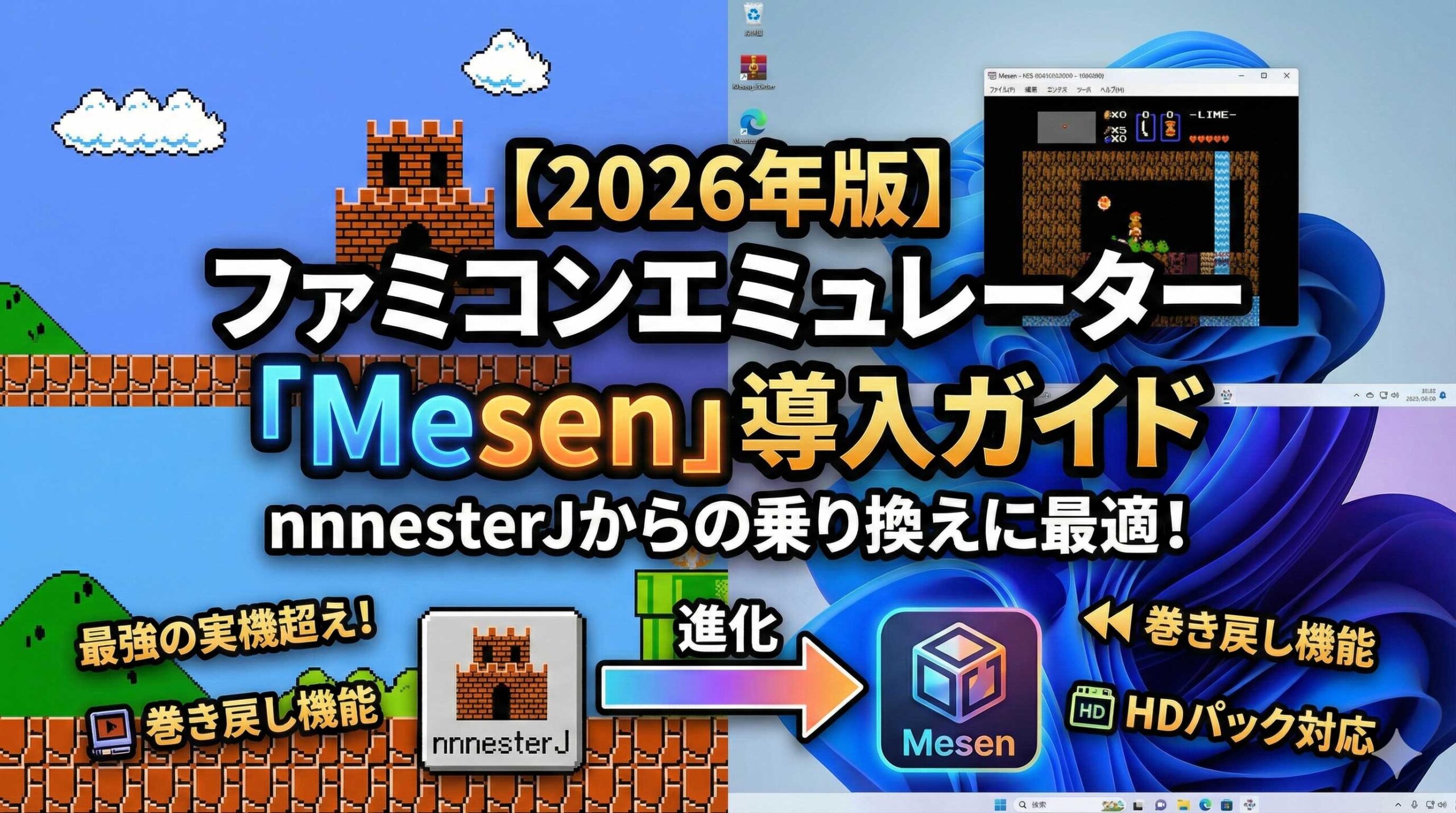
En bref : téléchargez la version stable de Mesen2 sur la page Releases de GitHub, décompressez, lancez. Ni installateur ni runtime sous Windows 11. Cochez votre manette, puis tranchez : jouer en PAL 50 Hz, la vitesse de votre enfance, ou en NTSC 60 Hz, celle voulue par les développeurs.
Vos vieilles versions de Nestopia ou de FCEUX se comportent mal sous Windows 11 : son décalé, plein écran capricieux, manette ignorée. En 2026, la référence NES sur PC s’appelle Mesen2. Ce guide reprend l’installation de zéro, avec deux réalités propres au public francophone : vos cartouches sont des cartouches PAL, et l’interface est en anglais.
- Pourquoi Mesen2 plutôt qu’un émulateur ancien
- Étape 1. Télécharger et installer Mesen2
- Étape 2. Premier lancement et interface en anglais
- PAL ou NTSC : à quelle vitesse voulez-vous rejouer ?
- Étape 3. Préparer vos ROM à partir de vos cartouches
- Étape 4. Installer un HD Pack
- Problèmes fréquents
- Clavier et raccourcis : ce qui compte
- Où trouver cartouches et matériel
- En résumé
Pourquoi Mesen2 plutôt qu’un émulateur ancien
1. Une précision rarement prise en défaut
Beaucoup de cartouches NES embarquent une puce appelée mappeur, mal gérée par les émulateurs anciens : jeu qui ne démarre pas, graphismes corrompus. Mesen2 en couvre un très large éventail ; trouver un titre qui ne fonctionne pas relève de l’exception.
2. Le rembobinage (Rewind)
Une touche, et le jeu revient quelques secondes en arrière : saut raté, attaque surprise dans un RPG, vous reprenez trois secondes plus tôt. À distinguer de la sauvegarde instantanée (savestate), qui enregistre un état à la demande.
3. Les HD Packs
Mesen2 charge des HD Packs : textures haute résolution et parfois musiques réenregistrées, créées par des passionnés. Seul l’habillage change.
Étape 1. Télécharger et installer Mesen2
Une seule adresse : la page Releases de github.com/SourMesen/Mesen2. Prenez la version marquée Latest (2.1.1 du 6 juillet 2025 à ce jour) et, dans Assets, l’archive Windows.
Il n’y a pas d’installateur : décompressez le ZIP dans un dossier de votre choix, puis lancez l’exécutable. Évitez Program Files, et ne lancez jamais le programme depuis l’intérieur de l’archive — première cause de « ça ne démarre pas ».
Les Development Builds du dépôt apportent les nouveautés en avance, régressions comprises : pour un usage normal, restez sur Latest.
- Windows 10/11 : aucun runtime à installer dans la grande majorité des cas.
- Un message réclame .NET : vous avez pris une .NET build, reprenez l’archive depuis Assets. Sous Windows 7/8, l’ordre de grandeur est .NET 6.
Étape 2. Premier lancement et interface en anglais
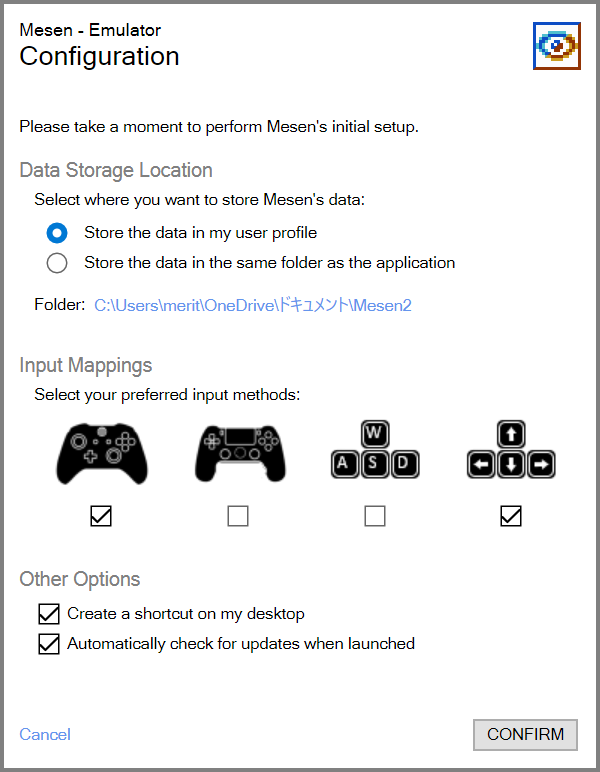
Au premier démarrage, une fenêtre Configuration apparaît. Dans Input Mappings, cochez l’icône correspondant à votre manette et validez avec CONFIRM : la correspondance des boutons est appliquée automatiquement.
Mesen2 s’utilise en anglais par défaut. Selon la version, un sélecteur de langue peut exister dans Settings → Preferences : jetez-y un œil, la liste évolue. Ne partez du principe ni qu’une traduction française existe, ni qu’elle n’existera jamais. Les menus restent courts et les mêmes termes reviennent sans cesse.
| Menu anglais | Traduction | Rôle |
|---|---|---|
| File → Open | Fichier → Ouvrir | Charger une ROM |
| Save / Load State | Sauvegarde instantanée | Enregistrer, reprendre un état |
| Rewind | Rembobinage | Revenir en arrière |
| Settings → Audio | Paramètres → Audio | Sortie sonore |
| Settings → Video | Affichage | Filtres, plein écran |
| Settings → Emulation | Émulation | Vitesse, avance rapide, rembobinage |
| Settings → NES | Réglages console NES | Region (PAL / NTSC), HD Packs |
| Input Options | Options de saisie | Remapper les boutons |
| Preferences | Préférences | Dossiers, langue, raccourcis |
| Tools → Install HD Pack | Installer un HD Pack | Pack graphique |
PAL ou NTSC : à quelle vitesse voulez-vous rejouer ?
Souvenez-vous du salon : un téléviseur cathodique 4:3, une prise péritel à l’arrière, l’image légèrement bombée. En France, la diffusion se faisait en SECAM et les consoles vendues ici étaient adaptées à ce standard — mais le rythme d’affichage restait celui de l’Europe : 50 images par seconde.
La NES a été conçue pour du 60 Hz. Les versions européennes n’ont presque jamais été réadaptées : les jeux tournaient environ 17 % plus lentement, les musiques sonnaient légèrement plus graves — l’horloge de la console est 7 % plus basse en PAL, soit un peu plus d’un demi-ton — et des bandes noires apparaissaient parfois en haut et en bas de l’image.
L’essentiel est ailleurs : vous n’aviez aucun moyen de le savoir. La version 60 Hz n’existait pas ici, personne ne comparait. Le thème d’introduction que vous avez en tête, avec sa vitesse et sa tonalité exactes, c’est la version PAL — votre référence, pas une version dégradée.
Mesen2 vous laisse choisir. Dans Settings → NES, le champ Region propose Auto, NTSC, PAL et Dendy, cette dernière correspondant aux clones est-européens.
| Ce que vous ressentez | Region : PAL | Region : NTSC |
|---|---|---|
| Impression générale | Le souvenir d’enfance, exactement | Plus nerveux, plus tendu |
| Musique | Le thème que vous fredonnez | Plus aigu et plus rapide |
| Difficulté ressentie | Un peu plus indulgente | Ce qu’avaient calibré les développeurs |
| Image | Bandes noires possibles | Cadrage d’origine |
| Vidéos en ligne | Difficilement comparables | Base commune de la communauté |
Notre conseil : laissez Auto. Mesen2 lit l’en-tête du fichier et applique la région de la cartouche extraite. Puis, un soir, sur un titre que vous connaissez par cœur, basculez en NTSC : tout est plus rapide, la musique plus haute, et des passages que vous croyiez maîtriser deviennent exigeants. Ce n’est pas un réglage de performance, c’est le choix de la version que vous voulez rejouer.
Étape 3. Préparer vos ROM à partir de vos cartouches
L’émulateur seul ne suffit pas : il lui faut des fichiers .nes, obtenus en extrayant le contenu d’une cartouche que vous possédez.
Ce que dit le droit français
Le Code de la propriété intellectuelle prévoit à l’article L.122-5 une exception de copie privée, réservée à l’usage strictement privé du copiste. Deux limites doivent être comprises :
- La source doit être licite. L’exception ne couvre que les copies faites à partir d’un exemplaire acquis légalement : télécharger un jeu depuis un site tiers sort du cadre, même si vous possédez la cartouche. C’est le point le plus souvent mal compris.
- Les mesures techniques de protection. L’article L.331-5 encadre les dispositifs empêchant la copie ; les contourner n’entre pas dans le champ de l’exception.
Le respect du droit d’auteur en ligne relève de l’Arcom, née en 2022 de la fusion du CSA et de la Hadopi : vous lirez encore « Hadopi » dans d’anciens articles.
Avertissement : ces éléments sont une information générale et ne constituent pas un conseil juridique. Pour une situation particulière, consultez un professionnel du droit.
Comment extraire une cartouche
Il vous faut un lecteur de cartouches (ou dumper de cartouches) : un boîtier USB accompagné d’un logiciel qui écrit le fichier sur votre disque. Trois points à vérifier :
- Le connecteur : les cartouches NES européennes utilisent 72 broches, un adaptateur est parfois nécessaire.
- Le logiciel : encore maintenu et compatible Windows 11.
- Les mappeurs : mal détectés, ils produisent un fichier qui démarre sur un écran noir.
Avant toute extraction, nettoyez les contacts dorés au coton-tige et à l’alcool isopropylique : trente ans de poussière expliquent la majorité des extractions ratées.
Le Retro Freak, souvent cité dans les guides japonais, copie les cartouches vers une carte SD, mais il est disponible uniquement au Japon, import nécessaire — bien plus cher qu’un lecteur générique.
Une fois le fichier obtenu : File → Open, ou glissez-déposez-le dans la fenêtre de Mesen2.
Étape 4. Installer un HD Pack
Lancez d’abord le jeu concerné, ouvrez Tools → Install HD Pack, sélectionnez l’archive .zip, relancez. Si cela échoue : Preferences → Open Mesen Folder, placez le contenu dans le sous-dossier HdPacks (un dossier au nom exact de la ROM peut être requis) et activez Enable HDNes HD Packs. Erreur classique : décompresser une fois de trop.
- Packs fidèles à l’original : pixels préservés, légers, confortables sur la durée — le meilleur point de départ.
- Packs remasterisés : refonte complète et bande-son réenregistrée ; spectaculaire, mais plus gourmand.
Problèmes fréquents
- Rien ne se lance, ou .NET est réclamé : vous avez pris une .NET build, ou lancé le programme depuis l’archive ZIP.
- Écran noir après ouverture d’une ROM : le fichier est sans doute incomplet. Nettoyez les contacts et recommencez l’extraction.
- Aucun son : vérifiez le périphérique de sortie dans Settings → Audio ; Windows 11 change volontiers de sortie par défaut.
- Vitesse anormale : vérifiez le réglage Region avant de soupçonner votre matériel.
Clavier et raccourcis : ce qui compte
Si vous utilisez beaucoup les fonctions de Mesen2 — sauvegarde instantanée, rembobinage, avance rapide —, vous appuierez souvent sur plusieurs touches en même temps tout en tenant une manette. Deux critères comptent alors : le NKRO (ou un anti-ghosting sérieux), qui garantit la prise en compte des appuis simultanés, et des touches de fonction accessibles sans contorsion. Inutile de viser le haut de gamme : n’importe quel clavier mécanique correct répondant à ces deux critères suffit.
Où trouver cartouches et matériel
| Plateforme | Ce qu’on y trouve | Ordre de prix |
|---|---|---|
| Leboncoin | Le principal marché de cartouches d’occasion ; remise en main propre | 10 à 25 €, 40 à 90 € pour un jeu recherché |
| Rakuten France | Vendeurs pro et particuliers, lots de cartouches | 15 à 60 € |
| Amazon.fr | Manettes USB, adaptateurs, câbles, claviers | Manette 15 à 30 €, clavier 60 à 150 € |
| AliExpress | Lecteurs de cartouches à bas coût ; délais longs | 30 à 80 € |
| Boutiques rétro | Cartouches testées, aussi en Belgique et en Suisse | 20 à 40 % au-dessus du particulier |
Prix indicatifs, relevés en août 2026. Privilégiez les annonces montrant nettement les contacts : c’est leur état, pas celui de l’étiquette, qui compte.
En résumé
Deux décisions vous appartiennent : PAL ou NTSC — retrouver la sensation exacte de votre enfance ou découvrir le rythme voulu par les développeurs — et le style de HD Pack. Le reste tient en quelques clics. Il ne manque plus que les cartouches qui dorment au grenier, et un lecteur pour en extraire le contenu.
コメント