








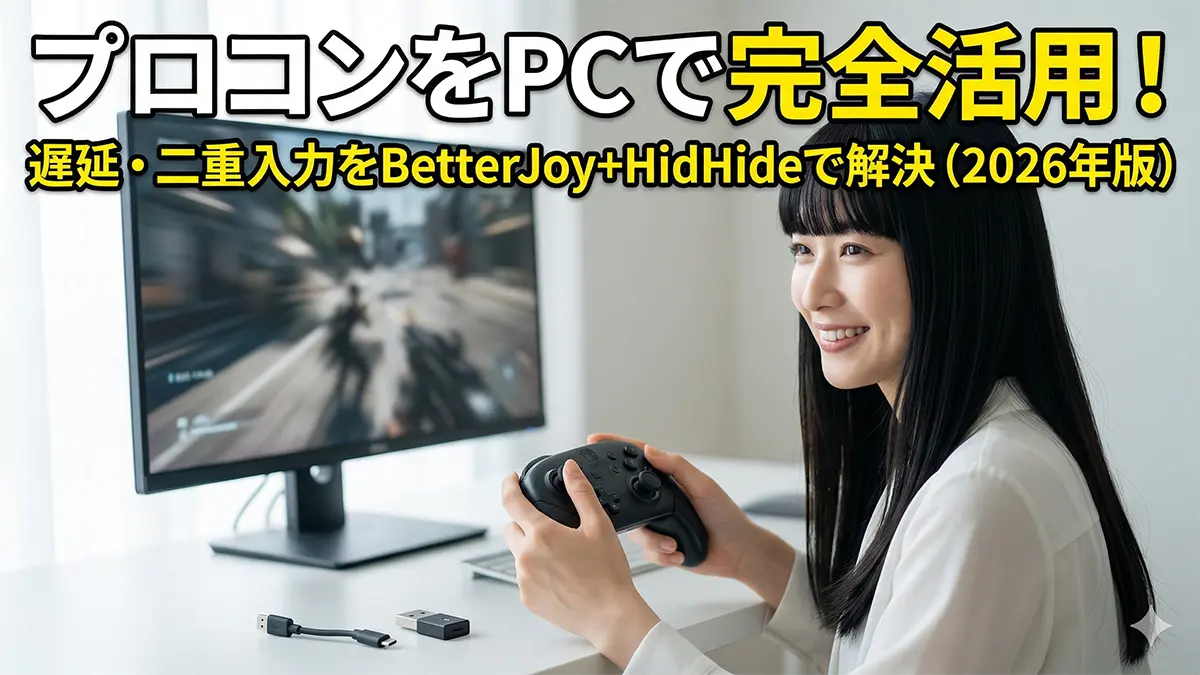
Vous branchez votre manette Pro sur le PC, vous lancez un jeu, et quelque chose cloche. Un appui sur A valide deux fois et vous traversez trois menus d’un coup. Le personnage avance alors que vous ne touchez plus au stick. Ou bien tout marche pendant vingt minutes, puis la manette lâche en pleine partie et il faut ressortir le bouton de synchronisation. Ces symptômes ont l’air indépendants les uns des autres, mais ils se ramènent presque toujours à la même situation : Windows voit bien votre manette, il ne sait simplement pas quoi en faire.
Cet article suit le déroulé d’un dépannage réel, dans l’ordre où on le mène en pratique : on commence par isoler la panne, puis on remonte vers la cause, et on ne change de matériel qu’en dernier recours. Deux logiciels gratuits font l’essentiel — BetterJoy, qui transforme la manette en manette Xbox aux yeux de Windows, et HidHide, qui l’empêche d’être vue deux fois. Vérifications faites sous Windows 11 (build 22631), versions stables au 13/08/2026.
- Le symptôme d’abord : ce que votre manette est en train de vous dire
- Le premier réflexe : repasser en filaire pour isoler la panne
- Préparation : ce qu’il faut savoir avant d’installer
- Trois chemins possibles, selon ce que vous jouez
- Connecter la manette à Windows 11
- Installer ViGEmBus et BetterJoy, dans cet ordre
- La double saisie : comprendre, puis supprimer
- Utiliser le gyroscope sur PC
- Déconnexions intempestives : la démarche d’élimination
- Questions fréquentes
- Récapitulatif : quoi faire, dans quel ordre
Le symptôme d’abord : ce que votre manette est en train de vous dire
Avant de télécharger quoi que ce soit, identifiez lequel des trois comportements vous concerne.
Les touches ne correspondent pas. Vous appuyez sur A, le jeu affiche « B ». Les boutons sont inversés, ou le jeu ne détecte pas du tout la manette. C’est un problème de protocole : le jeu attend une manette XInput (le standard Xbox) et reçoit un périphérique qu’il ne reconnaît pas. C’est le rôle de BetterJoy.
Chaque appui compte double. Un appui, deux entrées. Le curseur saute d’une ligne sur deux dans les menus. C’est la double saisie : le jeu voit à la fois la manette physique et la manette virtuelle. C’est le rôle de HidHide.
La connexion lâche par intermittence. La manette fonctionne, puis se coupe une seconde, puis revient. Ce cas-là est différent des deux autres : ce n’est presque jamais un problème de logiciel. Vous ne le règlerez pas dans les paramètres de BetterJoy, mais du côté de la liaison sans fil.
Le premier réflexe : repasser en filaire pour isoler la panne
C’est le test qui fait gagner le plus de temps, et c’est celui qu’on saute le plus souvent. Débranchez le Bluetooth, reliez la manette au PC avec un câble USB-C, et rejouez cinq minutes.
Le résultat vous oriente immédiatement. Si les coupures disparaissent en filaire, le problème est matériel : adaptateur Bluetooth, sa position, ou gestion de l’alimentation. Allez directement au chapitre sur les déconnexions. Si le problème persiste, c’est un problème de pilote ou de configuration, et la suite s’applique dans l’ordre.
Attention au câble : beaucoup de modèles fournis avec des chargeurs ne transportent que le courant, pas les données. Si la manette se recharge mais que Windows ne la détecte pas, c’est le premier suspect.
Sachez aussi que le sans-fil introduit une latence de l’ordre de 10 à 15 ms par rapport au filaire. Sur un jeu de plateforme ou un RPG, c’est imperceptible. Sur un FPS compétitif, certains joueurs la ressentent. Ce n’est pas une raison de rester en filaire — le câble tire sur le connecteur et gêne dès que vous utilisez le gyroscope — mais une raison de faire vos réglages en filaire, puis de basculer en Bluetooth.
Préparation : ce qu’il faut savoir avant d’installer
Trois pièges font échouer l’installation, et ils ne produisent pas de message d’erreur clair. Autant les connaître avant.
1. Tout doit se lancer en administrateur. BetterJoy manipule des pilotes. Sans élévation de privilèges, il se lance mais ne détecte rien. Faites systématiquement un clic droit puis Exécuter en tant qu’administrateur.
2. L’emplacement du dossier n’est pas anodin. Si vous décompressez BetterJoy dans Program Files ou dans le dossier Téléchargements, Windows peut bloquer l’écriture du fichier de configuration : vos réglages sont perdus à chaque redémarrage. Placez le dossier dans un répertoire où votre compte écrit sans restriction, par exemple un dossier C:\Tools créé à la racine du disque, ou le Bureau.
3. Un ancien pilote peut tout bloquer. Si vous avez suivi un tutoriel écrit il y a quelques années, vous avez peut-être installé HidGuardian. Ce pilote n’est plus maintenu et son successeur est HidHide. Les restes de HidGuardian entrent en conflit avec BetterJoy et provoquent des déconnexions au lancement. Désinstallez-le complètement avant d’aller plus loin. C’est la cause d’une bonne partie des « la manette ne marche plus du jour au lendemain ».
Côté logiciels, il en faut trois, et ils se récupèrent tous sur le dépôt GitHub officiel de leurs auteurs respectifs, dans la section Assets de la dernière version stable (fichiers .msi ou .zip). Évitez les sites de téléchargement tiers : versions périmées et risque de fichiers modifiés.
| Outil | Rôle | Format |
|---|---|---|
| ViGEmBus | Pilote qui crée la manette virtuelle. Base indispensable. | Installateur .msi |
| BetterJoy | Traduit les signaux de la manette Pro en XInput. | Archive .zip à décompresser |
| HidHide | Masque la manette physique pour supprimer la double saisie. | Installateur .msi |
Trois chemins possibles, selon ce que vous jouez
BetterJoy n’est pas toujours nécessaire. Avant de vous lancer dans l’installation, regardez honnêtement à quoi vous jouez.
Steam Input, si tout se passe dans Steam
Si votre bibliothèque est entièrement sur Steam, vous n’avez besoin d’aucun logiciel supplémentaire. Dans les paramètres de Steam, activez la prise en charge des manettes Switch Pro et c’est terminé. La manette fonctionne, les glyphes s’affichent correctement, la latence est bonne.
Les limites apparaissent en dehors de Steam : jeux dans le navigateur, émulateurs anciens, et surtout les anciens jeux PC qui ne gèrent pas XInput. Le réglage fin du gyroscope y est aussi plus limité que dans BetterJoy.
BetterJoy, si vous jouez aussi hors Steam
C’est la solution complète. BetterJoy, associé à ViGEmBus, fait apparaître une manette Xbox virtuelle au niveau du système : tout ce qui tourne sur le PC la voit, y compris les émulateurs et les titres anciens. C’est plus long à mettre en place, mais une fois configuré, vous ne vous demandez plus jamais si un jeu « supporte » votre manette. Le gyroscope reste pleinement exploitable, ce qui n’est pas le cas de toutes les solutions.
Un adaptateur 8BitDo, si vous ne voulez rien configurer
L’adaptateur 8BitDo Wireless Adapter 2 fait la conversion dans le matériel. Vous le branchez sur un port USB, vous appairez la manette dessus, et le PC voit une manette Xbox dès la première seconde. Aucun logiciel, aucun pilote. Comptez autour de 20 à 25 € selon la finition (relevé du 13/08/2026 sur Amazon.fr et les comparateurs français).
Les contreparties : il monopolise un port USB, court-circuite le Bluetooth intégré, et impose parfois un nouvel appairage quand vous alternez entre plusieurs manettes.
| Critère | Steam Input | BetterJoy | Adaptateur 8BitDo |
|---|---|---|---|
| Mise en place | Immédiate | Une trentaine de minutes | Immédiate |
| Jeux hors Steam et émulateurs | Partiel | Complet | Complet |
| Gyroscope | Correct | Réglable en détail | Correct |
| Coût | Gratuit | Gratuit | Environ 20 à 25 € |
Connecter la manette à Windows 11
En Bluetooth, la procédure tient en trois gestes. Ouvrez Paramètres, puis Bluetooth et appareils, puis Ajouter un appareil. Maintenez le bouton de synchronisation sur la tranche haute de la manette jusqu’à ce que les quatre témoins défilent en aller-retour. Quand « Pro Controller » apparaît dans la liste, cliquez dessus.
Si vous passez par un dongle Bluetooth externe, l’endroit où vous le branchez compte autant que le modèle : nous y revenons en détail dans le chapitre sur les déconnexions.
En USB, branchez le câble et c’est fait — à condition d’utiliser un port arrière relié directement à la carte mère. Les ports en façade et les hubs USB non alimentés délivrent parfois un courant instable : la manette se recharge, mais la communication décroche par moments. Ce symptôme trompe beaucoup de monde parce que la LED de charge donne l’illusion que tout va bien.
Installer ViGEmBus et BetterJoy, dans cet ordre
L’ordre compte. ViGEmBus d’abord, BetterJoy ensuite.
ViGEmBus : la manette virtuelle
Seul, BetterJoy ne peut rien annoncer au système : il lit la manette mais n’a aucun moyen de dire à Windows « voici une manette Xbox ». C’est ViGEmBus qui fournit ce canal. Une fois le pilote installé, il crée à l’intérieur du PC un périphérique virtuel nommé « Xbox 360 Controller for Windows ».
Redémarrez impérativement après l’installation, puis vérifiez : ouvrez le Panneau de configuration et allez dans Périphériques et imprimantes. Si « Xbox 360 Controller for Windows » y figure, la base est en place. Si elle n’y est pas, inutile de continuer — réinstallez le pilote et redémarrez à nouveau. Sans ViGEmBus, BetterJoy se réduit à un afficheur de données gyroscopiques.
BetterJoy : le premier lancement
Décompressez l’archive dans le dossier que vous avez choisi, puis lancez BetterJoyForCemu.exe en clic droit, Exécuter en tant qu’administrateur. Une petite fenêtre s’ouvre. Si tout est correct, l’icône de votre manette y apparaît en vert.
Une icône rouge, ou rien du tout, signifie généralement un appairage Bluetooth abîmé. Supprimez la manette dans Bluetooth et appareils, refaites l’appairage depuis zéro, relancez BetterJoy. Si vous êtes en filaire et que rien n’apparaît, revenez au câble : il ne transporte probablement pas les données.
Les trois réglages qui changent quelque chose
Le bouton « > » sur le côté droit de la fenêtre déplie les options avancées. La grande majorité peut rester par défaut. Trois méritent votre attention.
| Option | Valeur | Pourquoi |
|---|---|---|
| ShowAsXInput | ON | C’est ce qui fait apparaître la manette comme une manette Xbox. Sans cette option, l’essentiel du bénéfice disparaît. |
| UseGhosting | OFF | Cette fonction fait doublon avec HidHide et provoque des conflits. Laissez HidHide s’en charger seul. |
| StartInTray | ON | BetterJoy démarre réduit dans la zone de notification au lieu d’ouvrir une fenêtre à chaque session. |
La double saisie : comprendre, puis supprimer
À ce stade, la manette fonctionne — parfois un peu trop. C’est le moment où beaucoup d’utilisateurs découvrent la double saisie et croient à un bug de BetterJoy. Ce n’en est pas un, c’est la conséquence logique de ce qu’on vient d’installer.
Le jeu voit désormais deux manettes. D’un côté la manette Pro physique, reliée en Bluetooth ou en USB, qui parle le langage DirectInput. De l’autre la manette Xbox virtuelle créée par ViGEmBus, qui parle XInput. Les jeux qui acceptent les deux protocoles enregistrent l’appui sur A deux fois : une fois par la manette réelle, une fois par la virtuelle.
La solution n’est donc pas de désinstaller quoi que ce soit, mais de rendre la manette physique invisible pour tout le système, sauf pour BetterJoy qui, lui, doit continuer à la lire. C’est exactement ce que fait HidHide.
Après installation, ouvrez l’interface de HidHide. Dans l’onglet Devices (périphériques), cochez « Nintendo Switch Pro Controller », puis — c’est l’étape qu’on oublie le plus souvent — cochez également Enable device hiding (activer le masquage) en bas de la fenêtre. Sans cette case, la liste ne sert à rien.
Passez ensuite à l’onglet Applications et ajoutez-y BetterJoyForCemu.exe. Vous venez de créer une liste blanche : le seul programme autorisé à voir la manette physique est celui qui doit la convertir. Ajoutez également Steam.exe si vous voulez que Steam continue de gérer certaines fonctions.
Si la double saisie persiste après ce réglage, la cause est presque toujours l’ordre des opérations. HidHide applique son masquage au moment où le périphérique se connecte. Si vous avez modifié ses réglages alors que BetterJoy tournait déjà, rien n’est pris en compte. Fermez BetterJoy, débranchez ou déconnectez la manette, reconnectez-la, puis relancez BetterJoy. Certains jeux figent aussi la liste des manettes à leur démarrage : réglez avant de lancer le jeu, pas pendant.
Utiliser le gyroscope sur PC
Le gyroscope est la raison pour laquelle beaucoup de joueurs préfèrent BetterJoy à une solution matérielle. Attention toutefois : activer le gyroscope dans BetterJoy ne suffit pas. Il faut aussi que le jeu ou l’émulateur en face sache quoi en faire.
Dans les options avancées de BetterJoy, trois entrées concernent le gyroscope. Non-Original Controller passe sur True si vous utilisez une manette compatible tierce. Gyro To Mouse, sur True, convertit les mouvements en déplacements de souris : c’est ce qui permet de viser au gyroscope dans un jeu qui ne le gère pas du tout, puisqu’il croit recevoir une souris. Sensitivity se règle selon votre définition d’écran, plus haute en 4K.
Pour les émulateurs qui gèrent nativement le gyroscope, comme Cemu ou Dolphin, il existe une liaison dédiée. BetterJoy embarque un serveur UDP qui diffuse en continu les données d’inclinaison de la manette. Côté émulateur, choisissez DSU Client comme source de mouvement et indiquez l’adresse 127.0.0.1. Les jeux conçus autour de la détection de mouvement redeviennent alors jouables avec une seule manette, sans accessoire supplémentaire.
Déconnexions intempestives : la démarche d’élimination
Nous voici au cas le plus frustrant, et à celui qui résiste le mieux aux réglages logiciels. Procédez par élimination, dans cet ordre. Chaque étape est plus coûteuse que la précédente : arrêtez-vous dès que le problème disparaît.
Étape 1 — Confirmer en filaire. Vous l’avez sans doute déjà fait au début. Si les coupures disparaissent avec le câble, le problème est bien la liaison sans fil et les étapes suivantes s’appliquent. Si elles persistent même en filaire, ce n’est pas un problème de Bluetooth : reprenez la piste de l’alimentation du port USB (port arrière sur carte mère, câble de données) évoquée plus haut.
Étape 2 — Déplacer physiquement le dongle. C’est le geste au meilleur rapport efficacité/effort, et il ne coûte que le prix d’une rallonge. Un dongle branché à l’arrière du PC, coincé entre le boîtier métallique et les câbles, reçoit en permanence le bruit électromagnétique de la machine sur sa propre bande de fréquence. Passez-le sur une rallonge USB 2.0 et posez-le sur le bureau, en vue directe de la manette, à moins d’un mètre. Dans bien des cas, les coupures s’arrêtent là et il n’y a rien d’autre à faire.
Étape 3 — Désactiver l’économie d’énergie sur l’adaptateur. Windows coupe l’alimentation des périphériques USB inactifs. Une manette qu’on ne touche pas pendant quelques secondes peut suffire à déclencher cette mise en veille. Ouvrez le Gestionnaire de périphériques (clic droit sur le bouton Démarrer), dépliez la rubrique Bluetooth, faites un clic droit sur votre adaptateur puis Propriétés. Dans l’onglet Gestion de l’alimentation, décochez « Autoriser l’ordinateur à éteindre ce périphérique pour économiser l’énergie ».
Sur certains pilotes récents, cet onglet n’apparaît pas. Passez alors par le Panneau de configuration, Options d’alimentation, modifiez les paramètres avancés de votre mode actuel et désactivez la Suspension sélective USB. C’est le même mécanisme, réglé un cran plus haut. Ces deux réglages sont à faire une seule fois ; il n’y a pas à y revenir ailleurs dans la configuration.
Étape 4 — Changer d’adaptateur. Si les trois étapes précédentes n’ont rien donné, c’est le matériel. Un adaptateur de plusieurs années, en Bluetooth 4.0, ou un modèle sans marque à quelques euros, arrive au bout de ses capacités. Sur un test comparant un dongle générique à un adaptateur Bluetooth 5.3 d’une marque reconnue, l’écart le plus net portait sur le réappairage après une sortie de veille du PC : plus de trois secondes de différence. Prévoyez 15 à 25 € pour un modèle correct (relevé du 13/08/2026 sur Amazon.fr, Rakuten France et Leboncoin pour l’occasion ; AliExpress est moins cher mais l’origine du composant y est plus incertaine).
Une précision honnête : passer en Bluetooth 5.3 n’améliore pas mécaniquement la latence. Le gain réel vient surtout de la qualité du composant et de son pilote, et il dépend fortement de votre environnement radio. Ne comptez pas sur le numéro de version seul.
Étape 5 — Contourner le problème. Certaines combinaisons matérielles ne se règlent pas : Bluetooth de carte mère capricieux, machine mise à niveau depuis Windows 10 où d’anciens pilotes cohabitent mal. Après plusieurs heures sans résultat, la solution raisonnable est de sortir du logiciel : un adaptateur 8BitDo gère lui-même la liaison sans fil et présente directement une manette Xbox au système.
Questions fréquentes
| Question | Réponse |
|---|---|
| À quoi sert exactement BetterJoy ? | À faire reconnaître une manette Pro ou des Joy-Con comme une manette Xbox. Tous les jeux compatibles XInput fonctionnent alors sans réglage particulier. |
| Le projet est-il toujours utilisable ? | Oui. Récupérez toujours la dernière version stable depuis le dépôt GitHub officiel, jamais depuis une redistribution sur un site tiers. |
| La double saisie vient-elle de BetterJoy ? | Non. Elle vient du fait que la manette physique et la manette virtuelle sont visibles en même temps. HidHide masque la première. |
| Quelle précaution avec Steam ? | Désactivez la prise en charge des manettes Switch Pro dans Steam Input. Sinon Steam et BetterJoy traitent le même signal en parallèle et le comportement devient erratique. |
| Le gyroscope ne répond pas. | Vérifiez l’option « Also use for buttons/axes » côté BetterJoy, et assurez-vous que le jeu ou l’émulateur reçoit bien les données (DSU Client sur 127.0.0.1 pour Cemu et Dolphin). |
Les numéros de version évoluent : référez-vous toujours à la dernière version stable publiée sur le dépôt officiel (informations vérifiées le 13/08/2026).
Récapitulatif : quoi faire, dans quel ordre
Si vous ne devez retenir qu’une chose, retenez la séquence. Elle évite d’installer trois pilotes pour découvrir ensuite que le problème venait d’un câble.
- Testez en filaire. Cinq minutes de jeu avec un câble de données. Cela partage le problème en deux : matériel sans fil d’un côté, configuration logicielle de l’autre.
- Faites le ménage. Si HidGuardian est présent sur la machine, désinstallez-le avant tout le reste.
- Installez ViGEmBus, redémarrez, vérifiez. « Xbox 360 Controller for Windows » doit apparaître dans Périphériques et imprimantes. Ne passez pas à la suite tant que ce n’est pas le cas.
- Installez BetterJoy dans un dossier accessible en écriture (pas Program Files), lancez BetterJoyForCemu.exe en administrateur, attendez l’icône verte, puis réglez ShowAsXInput sur ON et UseGhosting sur OFF.
- Traitez la double saisie avec HidHide. Cochez la manette dans Devices, cochez Enable device hiding, ajoutez BetterJoyForCemu.exe dans Applications. Puis reconnectez la manette et relancez BetterJoy — dans cet ordre.
- Attaquez les déconnexions par élimination. Rallonge USB pour éloigner le dongle, puis désactivation de l’économie d’énergie, puis remplacement de l’adaptateur. Une étape à la fois, en testant entre chaque.
- Ajoutez le gyroscope en dernier, une fois que tout le reste est stable. C’est un confort, pas un préalable.
Comptez une petite demi-heure la première fois. Ensuite l’ensemble se fait oublier : BetterJoy démarre dans la zone de notification, HidHide travaille en arrière-plan, et la manette se comporte comme une manette Xbox dans tout ce que vous lancez.
コメント