







Wer auf Android PSP-Spiele emulieren will, landet zwangsläufig bei PPSSPP. Die interessante Frage ist deshalb nicht „welcher Emulator“, sondern welche Einstellungen in der aktuellen Version überhaupt noch existieren – und was davon auf welcher Hardware etwas bringt. Genau hier gehen die meisten Anleitungen schief: Sie schreiben Optionsnamen ab, die es seit mehreren Versionen nicht mehr gibt.
Dieser Text ist als technische Referenz aufgebaut: Alle genannten Menüpunkte stammen aus der offiziellen Einstellungsdokumentation, Optionen ohne Beleg stehen hier nicht in der Tabelle. Bezugsgröße ist Version 1.20.4 vom 16.05.2026, zum Prüfdatum 8. September 2026 die aktuelle Ausgabe.
- Kurzfassung
- Technische Ausgangslage: was hier eigentlich nachgebildet wird
- Spieldaten und Dateiformate – und warum kein BIOS nötig ist
- Rechtlicher Rahmen in Deutschland: zwei getrennte Fragen
- Installation und Ersteinrichtung unter Android
- Die Einstellungen, die es in der aktuellen Version tatsächlich gibt
- Backends: Vulkan oder OpenGL – messen statt glauben
- Wenn es ruckelt: Diagnose in fester Reihenfolge
- Leistungsklassen: Orientierung, keine Benchmarks
- Steuerung: was die PSP-Tastenbelegung für Ihr Gamepad bedeutet
- Speicherplatz und Bezugsquellen in Deutschland
- Fazit
Kurzfassung
- PPSSPP steht unter der GPL 2.0 (oder später) und wird federführend von Henrik Rydgård entwickelt.
- Es wird kein BIOS-Abbild benötigt. PPSSPP bildet BIOS und internes Betriebssystem selbst nach (High-Level-Emulation) – der zentrale Unterschied zu PS1- und PS2-Emulation.
- Startpunkt: Backend = Vulkan (sofern angeboten), Rendering resolution = 2x, Frame skipping = 0, Texture Scaling aus, Skip buffer effects aus.
- Der früher überall empfohlene Menüpunkt „Buffered rendering“ existiert nicht mehr. Heute gibt es nur noch dessen Umkehrung als Speedhack – dazu unten mehr.
Technische Ausgangslage: was hier eigentlich nachgebildet wird
Die Ausgabeauflösung blieb über alle PSP-Modelle hinweg konstant bei 480 × 272 Pixeln. Das ist der Bezugspunkt für den wichtigsten Grafikregler, denn „Rendering resolution“ ist laut Dokumentation ein Multiplikator der Originalauflösung: 2x bedeutet 960 × 544, 3x entspricht 1440 × 816. Für den Emulator selbst sind die Modellunterschiede irrelevant – für die Frage, was Sie mit Ihrer eigenen Hardware anfangen können, nicht.
| Modell | Markteinführung | Technische Eckdaten | Praktische Bedeutung |
|---|---|---|---|
| PSP-1000 | 2004/2005 | 32 MB Hauptspeicher, 4,3-Zoll-Display, UMD-Laufwerk | Ältestes Panel mit den längsten Reaktionszeiten |
| PSP-2000 | 2007 | 64 MB Hauptspeicher, schlankeres Gehäuse, Videoausgang ergänzt | Verdoppelter Speicher gegenüber dem 1000er |
| PSP-3000 | 2008 | 64 MB Hauptspeicher, kontrastreicheres Display, integriertes Mikrofon | Technisch ausgereifteste Variante mit Laufwerk |
| PSP-N1000 („Go“) | Oktober 2009 | 3,8-Zoll-Display mit 480 × 272, 64 MB Hauptspeicher, 16 GB intern, Memory Stick Micro, kein UMD-Laufwerk | Rein digital – physische UMDs lassen sich damit nicht lesen |
| PSP-E1000 („Street“) | Oktober 2011 | Mattes Gehäuse, kein WLAN, Mono-Lautsprecher, UMD-Laufwerk vorhanden | Sparmodell, nur in Europa und einigen weiteren Märkten verkauft – hierzulande häufig gebraucht zu finden |
Der E1000 ist der einzige Modellzweig, der hierzulande verbreiteter ist als anderswo. Zur Identifikation: mattes Gehäuse ohne seitlichen WLAN-Schalter spricht für den E1000, ein Schiebedeckel statt Klapplaufwerk für den Go.
Spieldaten und Dateiformate – und warum kein BIOS nötig ist
Die offizielle FAQ beantwortet die BIOS-Frage mit einem klaren Nein: PPSSPP simuliert BIOS und internes Betriebssystem selbst. Auch die Projektbeschreibung im Repository hält fest, dass keine BIOS-Datei erforderlich ist, weil es sich um einen HLE-Emulator handelt. Der übliche erste Stolperstein anderer Sony-Emulatoren entfällt damit.
Grundsatz dieser Seite: Hier werden keine Verteilseiten für ISO- oder CSO-Dateien genannt, und es wird nicht beschrieben, wie man eine Konsole modifiziert. Was der Emulator technisch lesen kann, lässt sich dagegen sauber belegen.
| Format | Status laut Projektangaben | Anmerkung |
|---|---|---|
| ISO | Unterstützt | Unkomprimiert; eine UMD fasst rund 1,8 GB, entsprechend groß wird die Datei maximal |
| CSO | Unterstützt | Komprimiertes ISO, wird direkt gespielt und laufend entpackt. In der Regel kleiner – wie viel, hängt stark vom Titel ab |
| CHD | Unterstützt seit Version 1.17 | Komprimierter Container, im Emulationsumfeld weit verbreitet |
| EBOOT.PBP | Unterstützt | Laut Projektangaben weniger ausgiebig erprobt als ISO |
Der rechtlich unbedenkliche Einstieg – und der beste Funktionstest für eine frische Installation – ist Homebrew. Die Projektdokumentation hält fest, dass die dort geführten Demos und Homebrew-Titel frei und legal beziehbar sind; PPSSPP bringt dafür einen eigenen Store mit. Ablageort ist PSP/GAME im Memory-Stick-Verzeichnis, immer mitsamt dem zugehörigen Ordner.
Rechtlicher Rahmen in Deutschland: zwei getrennte Fragen
Viele Anleitungen beantworten hier eine Frage und tun so, als sei damit auch die zweite erledigt. Es sind aber zwei.
Frage 1: Was sagt die Privatkopie-Schranke?
§ 53 Abs. 1 UrhG erlaubt einzelne Vervielfältigungen zum privaten Gebrauch, sofern sie keinen Erwerbszwecken dienen – und ausdrücklich nur, „soweit nicht zur Vervielfältigung eine offensichtlich rechtswidrig hergestellte oder öffentlich zugänglich gemachte Vorlage verwendet wird“. Eines ist damit eindeutig: Ein Download aus einer offenkundig rechtswidrigen Quelle fällt nicht unter die Privatkopie – unabhängig davon, ob man das Spiel im Regal stehen hat.
Weniger eindeutig ist die Lage beim eigenen Datenträger. Videospiele gelten in der juristischen Diskussion als Hybridwerke: Der Programmteil unterliegt den §§ 69a ff. UrhG, für die die allgemeine Privatkopie-Schranke gerade nicht greift. Stattdessen sieht § 69d Abs. 2 UrhG nur eine eng gefasste Sicherungskopie vor, deren Erstellung „durch eine Person, die zur Benutzung des Programms berechtigt ist, […] nicht vertraglich untersagt werden [darf], wenn sie für die Sicherung künftiger Benutzung erforderlich ist“. Das ist etwas anderes als ein Recht, sich eine spielbare Kopie anzulegen.
Frage 2: Was gilt für technische Schutzmaßnahmen?
§ 95a Abs. 1 UrhG ist davon unabhängig zu prüfen: „Wirksame technische Maßnahmen zum Schutz eines nach diesem Gesetz geschützten Werkes […] dürfen ohne Zustimmung des Rechtsinhabers nicht umgangen werden.“ Absatz 3 verbietet zusätzlich Herstellung, Verbreitung, Verkauf und Bewerbung von Mitteln, die vorrangig der Umgehung dienen.
Der Bundesgerichtshof hat mit Urteil vom 27.11.2014 (Az. I ZR 124/11, „Videospiel-Konsolen II“) entschieden, dass § 95a Abs. 3 UrhG auf Videospiele anwendbar ist, auch wenn diese neben Computerprogrammen weitere Werkarten enthalten. Das Argument „ein Spiel ist nur Software“ hebelt die Vorschrift also nicht aus.
Praktische Konsequenz: Das Auslesen einer UMD setzt Eingriffe in die Konsole voraus, die als Umgehung einer technischen Maßnahme in Betracht kommen. Deshalb finden Sie hier weder Anleitung noch Werkzeugnamen noch Bezugsquellen dafür.
Das ist eine allgemeine Einordnung und keine Rechtsberatung; im Einzelfall bitte fachlichen Rat einholen.
Installation und Ersteinrichtung unter Android
- App beziehen. Vier offizielle Wege: Google Play (kostenlos), Google Play (Gold), das APK von der Projektseite und ein F-Droid-Paket. Nur diese nutzen; APKs von Spiegelseiten sind das klassische Einfallstor für manipulierte Pakete.
- Speicherordner festlegen. Seit Android 11 muss eine App ordnerweise um Freigabe bitten. PPSSPP bietet beim ersten Start „Create or choose a PSP folder“ an; die Projektdokumentation empfiehlt einen Ordner namens PSP im Stammverzeichnis des Speichers. Nachträglich änderbar unter System → PSP Memory Stick → Memory Stick folder. Ohne eigene Ordnerwahl landen Spielstände unterhalb von /Android/data/org.ppsspp.ppsspp – schlechter zugänglich und weg bei einer Deinstallation.
- Grafikeinstellungen setzen. Siehe nächster Abschnitt.
Zur kostenpflichtigen Ausgabe: PPSSPP Gold ist funktional keine andere Software. Die Projektseite listet für beide Varianten dieselben Kernfunktionen und nennt als Unterschiede sinngemäß ein gutes Gefühl, ein goldenes Symbol und – der eigentliche Punkt – die Finanzierung der Weiterentwicklung. Gold gibt es für Android, Windows, macOS und iOS, nicht für Linux. Freikaufen muss man also keine Funktion; den tagesaktuellen Eurobetrag zeigt der Play Store an.
Die Einstellungen, die es in der aktuellen Version tatsächlich gibt
Vorweg: Die Bezeichnungen ändern sich zwischen Versionen. Die Spalte „Abschnitt“ nennt die Gruppenüberschrift innerhalb der Grafikeinstellungen, keinen festen Menüpfad.
| Einstellung | Abschnitt | Startwert | Begründung |
|---|---|---|---|
| Backend | Rendering mode | Vulkan, wenn verfügbar | Wählt die Grafik-API. Die Dokumentation empfiehlt Vulkan auf den meisten Geräten – nicht bedingungslos |
| Rendering resolution | Rendering mode | 2x | Multiplikator auf 480 × 272. Zu hohe Werte sind die häufigste Ruckelursache |
| Software rendering | Rendering mode | Aus | Laut Dokumentation genauer, aber deutlich langsamer. Reines Diagnosewerkzeug |
| Antialiasing (MSAA) | Rendering mode | zunächst aus | Höchste Kantenglättungsqualität, entsprechend teuer |
| VSync | Display | An | Verhindert Bildausgabe mitten in der Bildwiederholung |
| Frame skipping | Framerate control | 0 | Überspringt Bilder. Erst als letztes Mittel erhöhen |
| Auto frameskip | Framerate control | zunächst aus | Variiert den Frameskip zwischen 0 und dem eingestellten Höchstwert |
| Skip buffer effects | Speedhacks | Aus | Der wichtigste Punkt dieser Tabelle – Erläuterung darunter |
| Skip GPU Readbacks | Speedhacks | Aus | Beschleunigt Titel, die Bildpuffer per CPU zurücklesen, um den Preis fehlender Effekte |
| Texture Scaling | Texture Scaling | Aus | Hochskalierungsfilter für scheinbar schärfere Texturen. Sichtbar, aber teuer |
| Anisotropic Filtering | Texture Filtering | niedrig beginnen | Schärft Texturen in flachen Blickwinkeln |
| Lazy texture caching | Performance | Aus | Spart Prüfungen auf geänderte Texturen – kann Darstellungsfehler erzeugen |
| Show FPS Counter | Overlay Information | An | Bildrate oben rechts. Ohne Zahlen ist jede Optimierung Ratespiel |
Zu „Skip buffer effects“: Ältere Anleitungen nennen eine Option „Rendering mode: Buffered rendering“, die man einschalten solle. Diese Wahlmöglichkeit existiert nicht mehr – „Rendering mode“ ist heute nur noch eine Abschnittsüberschrift. Übrig ist die Umkehrung: „Skip buffer effects“ steht unter „Speedhacks“ und überspringt laut Dokumentation alles, was nicht direkt in den Backbuffer gezeichnet wird. Die Regel lautet also nicht mehr „Buffered rendering einschalten“, sondern „Skip buffer effects ausgeschaltet lassen“.
Zwei weitere Schalter aus älteren Anleitungen ließen sich in der aktuellen Dokumentation nicht belegen: „Multithreaded“ und „I/O on thread“. Sie stehen deshalb nicht in der Tabelle. Falls Ihr Gerät sie anzeigt, ist das kein Widerspruch – sie sind nur nicht dokumentiert, und ohne Beleg empfehle ich sie nicht.
Zwei Einstellungen außerhalb des Grafikbereichs lohnen trotzdem: Unter System → General beseitigt „Cache full ISO in RAM“ bei kleinen Abbildern und ausreichend Arbeitsspeicher Nachladeruckler, bei großen Abbildern ist es kontraproduktiv. Unter System → Save states steuert „Rewind Snapshot Interval“, wie oft Rückspulpunkte angelegt werden – bequem, kostet aber laufend Speicher und Rechenzeit.
Backends: Vulkan oder OpenGL – messen statt glauben
Die offizielle Empfehlung lautet, auf den meisten Geräten Vulkan zu verwenden, sofern verfügbar. Das ist eine Wahrscheinlichkeitsaussage, keine Naturkonstante: Die Leistung hängt an GPU und Treiber, und die Kombination ist im Android-Umfeld extrem heterogen. Es gibt Geräte, auf denen OpenGL bei einzelnen Titeln vorne liegt. Deshalb ein reproduzierbares Vorgehen statt einer Pauschalempfehlung:
- „Show FPS Counter“ aktivieren und einen Titel wählen, der Sie wirklich interessiert – nicht das leichteste Spiel der Sammlung.
- Eine feste, wiederholbare Szene festlegen: dieselbe Stelle, dieselbe Kameraführung, mindestens 60 Sekunden. Ladebildschirme und Menüs taugen nicht als Messstrecke.
- Diese Szene einmal mit Vulkan und einmal mit OpenGL durchlaufen, sonst identische Einstellungen.
- Nicht den Spitzenwert vergleichen, sondern die Einbrüche. 55 fps ohne Aussetzer schlagen 60 fps mit regelmäßigen Hängern.
PPSSPP speichert Einstellungen auch pro Titel. Ein einzelner Problemfall darf also ein eigenes Backend und eine eigene Auflösung bekommen.
Wenn es ruckelt: Diagnose in fester Reihenfolge
Von oben nach unten abarbeiten und nur eine Sache pro Durchgang ändern. Wer drei Regler gleichzeitig verstellt, weiß hinterher nicht, welcher geholfen hat.
- Rendering resolution um eine Stufe senken (3x → 2x → 1x). Das löst die Mehrzahl der Fälle. Bei 480 × 272 Ausgangsauflösung sieht 2x auf einem Smartphone-Display bereits sauber aus.
- Texture Scaling, Antialiasing und Nachbearbeitungsfilter abschalten – alles auf null, dann einzeln zurückholen.
- Backend tauschen, nach dem Messverfahren oben, nicht nach Gefühl.
- Wärme prüfen. Wenn die ersten zehn Minuten flüssig laufen und es danach schlechter wird, ist es fast immer thermische Drosselung. Hülle abnehmen, nicht gleichzeitig laden, für Luftzirkulation sorgen.
- Systemseitige Bremsen lösen. Ein aktiver Energiesparmodus deckelt die Taktrate; Hintergrund-Apps schließen.
- Erst jetzt Frame skipping auf 1 setzen – in den titelspezifischen Einstellungen, nicht global.
Zur Kühlung: Aufsteckkühler mit Peltier-Element wirken der Drosselung entgegen, indem sie die Gehäuserückseite aktiv kühlen. Belastbare Zahlen zur Temperaturabsenkung lassen sich nicht seriös angeben – das hängt an Gehäuse, Umgebungstemperatur und Anpressdruck. Der Effekt ist bei Sitzungen über einer Stunde am deutlichsten, bei kurzen Runden meist entbehrlich.
Leistungsklassen: Orientierung, keine Benchmarks
Die folgende Einordnung beruht auf Erfahrungswerten, nicht auf gemessenen Durchläufen. Sie sagt, wo Sie anfangen sollten – nicht, was herauskommt. Ihren SoC finden Sie unter „Einstellungen → Über das Telefon“.
| Geräteklasse | Realistische Erwartung | Startwert für Rendering resolution |
|---|---|---|
| Aktuelle Oberklasse | Nahezu alle Titel flüssig, Reserven für Filter und Kantenglättung | 3x |
| Gehobene Mittelklasse | Große Mehrheit flüssig; aufwendige 3D-Titel eine Stufe niedriger | 2x bis 3x |
| Mittelklasse | Leichte bis mittlere Titel unproblematisch; aufwendige brauchen Anpassungen | 2x |
| Einstiegsklasse | 2D und leichtes 3D laufen; bei aufwendigen Titeln bleiben Einbrüche | 1x, bei Bedarf plus Frame skipping 1 |
Das Diagnoseprinzip: Kommt ein Titel selbst bei 1x nicht auf eine stabile Bildrate, liegt es nicht an der Auflösung, sondern an der Rechenleistung. Hält das Gerät bei 3x durch, ist Spielraum für Bildqualität da. Und ausdrücklich in die Gegenrichtung: Für PSP-Emulation ist kein Gerätewechsel nötig. Die geringe Ausgangsauflösung ist der Grund, warum diese Konsole auch auf Hardware läuft, die für neuere Systeme längst nicht mehr reicht.
Steuerung: was die PSP-Tastenbelegung für Ihr Gamepad bedeutet
Die spürbarste Verbesserung kommt nicht von der Bildqualität, sondern von einem physischen Controller. Der Grund liegt im Eingabelayout der PSP: ein Analogstick (der flache Nub links unten), Steuerkreuz, vier Aktionstasten, je eine Schultertaste – keine zweite Stickachse, keine L2/R2. Spiele wurden um dieses Layout herum entworfen, oft mit Kamerasteuerung auf dem Steuerkreuz.
Daraus folgt zweierlei. Erstens hat ein moderner Controller mehr Eingaben, als die PSP kannte: Legen Sie auf die überzähligen Tasten Emulator-Funktionen wie Savestate speichern und laden, Schnellvorlauf oder Pause. Zweitens bleibt der rechte Analogstick funktionslos, solange Sie ihn nicht bewusst auf das Steuerkreuz abbilden.
Die zuständigen Menüpunkte heißen laut Dokumentation Control Mapping, Calibrate analog stick, Analog trigger threshold und Ignore gamepads when not focused. Für die Touch-Bedienung gibt es unter On-screen touch controls unter anderem Button Opacity, Auto-hide buttons after seconds, Auto-centering analog stick und Disable D-Pad diagonals.
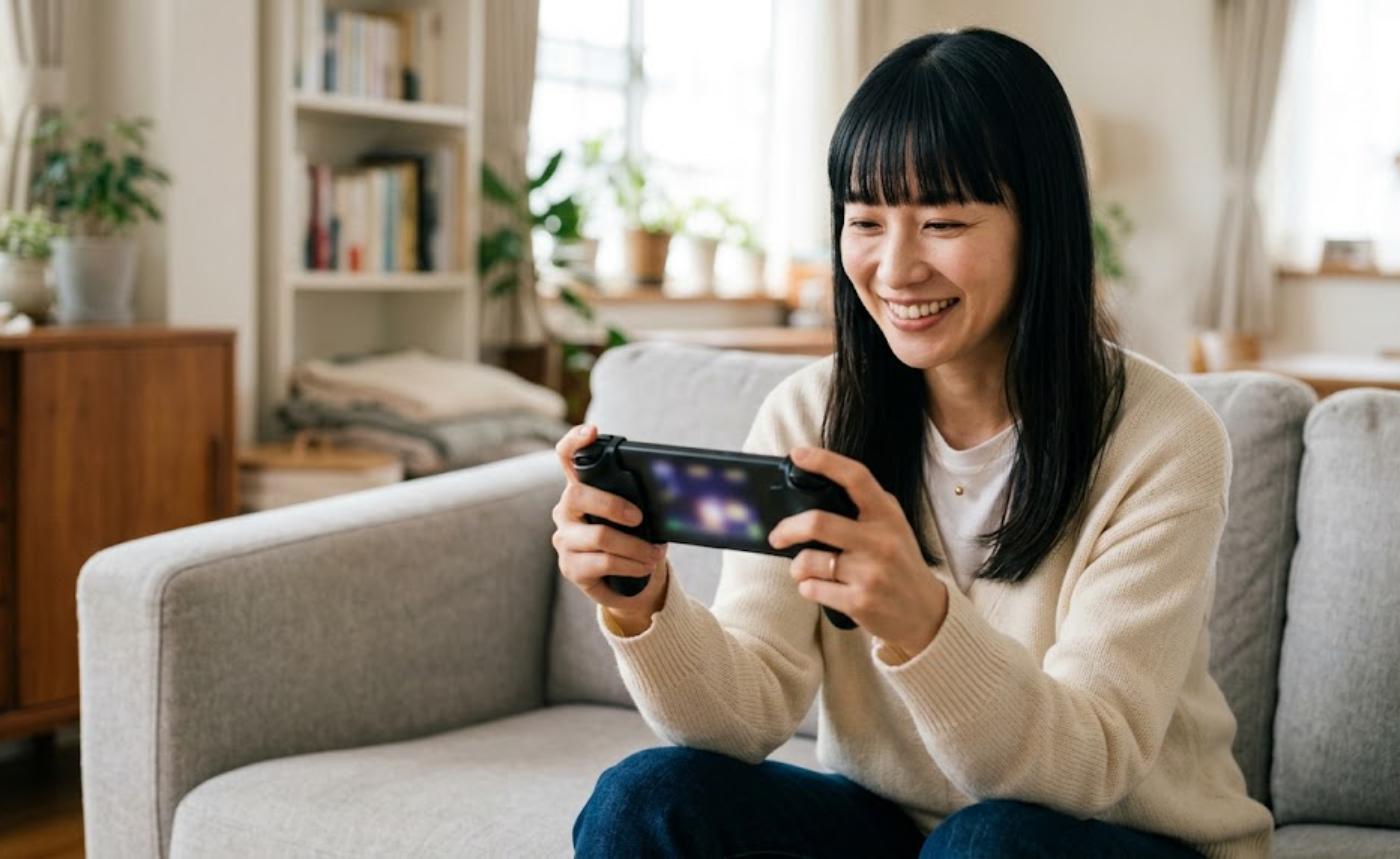
Zur Verbindungsart: Ein Teleskop-Gamepad, das das Telefon einklemmt, kommt dem Handheld-Gefühl am nächsten. Kabelgebunden über USB-C-OTG ist die Latenz naturgemäß niedriger als über Funk. Für Audio gilt dasselbe: Drahtlose Tonübertragung bringt immer eine Verzögerung mit sich; bei Rhythmusspielen ist Kabel die sichere Wahl. Konkrete Millisekundenwerte hängen an Codec, Gerät und Kopfhörer und werden hier bewusst nicht behauptet.
Speicherplatz und Bezugsquellen in Deutschland
Ein ISO-Abbild wird durch die UMD-Kapazität von rund 1,8 GB nach oben begrenzt; viele Titel liegen darunter. Eine zweistellige Sammlung belastet den internen Speicher eines Mittelklassegeräts trotzdem spürbar. CSO oder CHD verkleinern die Dateien und kosten etwas Rechenleistung beim Entpacken – auf aktueller Hardware unkritisch. Vor einer Erweiterung prüfen: Viele aktuelle Geräte haben keinen microSD-Steckplatz mehr; dann bleiben externer USB-C-Speicher oder die Komprimierung.
Die folgenden Angaben sind Angebotspreise, keine Verkaufspreise, Stichprobe zum 8. September 2026. Der Gebrauchtmarkt schwankt stark; Zustand und Seltenheit verschieben die Spannen erheblich.
| Quelle | Wofür geeignet | Beobachtete Preisspanne (Stand 08.09.2026) |
|---|---|---|
| Kleinanzeigen.de (früher eBay Kleinanzeigen) | Gebrauchte Konsolen, UMD-Sammlungen, Zubehör aus zweiter Hand | Konsolen je nach Modell und Zustand grob 60–170 €; gängige Einzeltitel meist im niedrigen einstelligen Bereich, Sammlerstücke deutlich darüber |
| Amazon.de | Neues Zubehör: Gamepads, Speicherkarten, Kühler, Ständer | Kategorieabhängig; Tagespreis vor Ort prüfen |
| Conrad | Kabel, USB-C-OTG-Adapter, Halterungen | Kategorieabhängig; Vorteil ist die Rechnungsabwicklung |
| AliExpress | Günstige Teleskop-Gamepads und Aufsteckkühler | Kategorieabhängig; lange Lieferzeiten und uneinheitliche Qualität einkalkulieren |
Fazit
- Version 1.20.4 (16.05.2026), GPL 2.0 oder später, kein BIOS erforderlich. Gold ist funktional identisch – Unterstützung, keine Freischaltung.
- Startkonfiguration: Vulkan, Rendering resolution 2x, Frame skipping 0, Texture Scaling aus, Skip buffer effects aus, Show FPS Counter an.
- „Buffered rendering“ gibt es nicht mehr als Schalter; maßgeblich ist, dass „Skip buffer effects“ ausgeschaltet bleibt.
- Bei Problemen: eine Änderung pro Durchgang, Auflösung zuerst, Frame skipping zuletzt, immer mit Bildrate im Bild.
- Rechtlich zwei getrennte Fragen: Reichweite der Privatkopie einerseits, Umgehungsverbot des § 95a UrhG andererseits. Homebrew wirft beide gar nicht erst auf.
Und der Punkt, der am meisten Geld spart: Ein neues Gerät braucht für dieses System niemand. Investieren Sie stattdessen in einen ordentlichen Controller – der Unterschied zur Bildschirmsteuerung ist spürbarer als jede Auflösungsstufe.
コメント