








Ein Super Nintendo im Keller, ein Karton mit Modulen daneben, und der Fernseher hat seit Jahren keinen Composite-Eingang mehr. Der kürzeste Weg zurück führt nicht über einen Adapterturm, sondern über das Smartphone, das ohnehin in der Tasche liegt. Rechenleistung ist dabei kein Thema: Das Super Nintendo stammt aus den frühen Neunzigern, und selbst Einsteigergeräte der aktuellen Generation fahren die Emulation mit voller Geschwindigkeit.
Hängen bleibt man erfahrungsgemäß an drei ganz anderen Stellen: an der Wahl der App, an der Ordnerfreigabe unter Scoped Storage und an der Tastenbelegung des Controllers. Dieser Text arbeitet genau diese drei Punkte ab – und hängt ein Kapitel an, das im deutschsprachigen Raum mehr Fragen erzeugt als jedes andere: Sollen die Spiele mit PAL-Timing bei 50 Hz laufen oder mit NTSC-Timing bei 60 Hz?
Alle Versions- und Bezeichnungsangaben in diesem Text sind auf dem Stand von September 2026. Wo eine Bezeichnung zwischen Versionen wechselt, steht das dabei.
- Kurzfassung: Welche App zu welchem Vorhaben passt
- Rechtliche Einordnung für Deutschland, Österreich und die Schweiz
- Vorbereitung: Spieldaten selbst auslesen
- Snes9x EX+ oder RetroArch: der sachliche Vergleich
- Snes9x EX+ einrichten
- RetroArch einrichten und den passenden Core wählen
- PAL oder NTSC: was die Regionsumschaltung im Emulator tatsächlich bewirkt
- Bild und Ton einstellen
- Controller: Anschluss und Tastenbelegung
- Wenn etwas nicht läuft
- Zusammenfassung
Kurzfassung: Welche App zu welchem Vorhaben passt
| Ausgangslage | Empfehlung | Begründung |
|---|---|---|
| Erste Berührung mit Emulation, es soll heute noch laufen | Snes9x EX+ | Wenige Optionen, ein Ordner, fertig |
| Shader, Filter, feine Bild- und Latenzeinstellungen gewünscht | RetroArch | Deutlich größerer Einstellungsumfang |
| Höchstmögliche Genauigkeit auf einem starken Gerät | RetroArch mit einem bsnes-Core | Genauigkeit auf Referenzniveau, hoher Rechenbedarf |
| Spiel mit Zusatzchip im Modul läuft nicht rund | Snes9x EX+ oder Snes9x-Core | Auf Kompatibilität und Tempo ausgelegt |
| Bezug außerhalb von Google Play erwünscht | RetroArch | Offizielle APK und F-Droid-Repository vorhanden |
| Europäische Module, Tempo soll geklärt werden | Beide, Kapitel PAL/NTSC | Beide Apps können die Region erzwingen |
Der Ablauf ist in beiden Fällen derselbe: Spieldaten aus den eigenen Modulen auslesen, App installieren, Ordner freigeben, Controller belegen, anschließend Bild und Ton nachjustieren.
Rechtliche Einordnung für Deutschland, Österreich und die Schweiz
Die folgenden Absätze sind eine allgemeine Information und keine Rechtsberatung. Für die Beurteilung eines konkreten Einzelfalls wenden Sie sich bitte an eine fachkundige Person.
Ausgangspunkt im deutschen Recht ist § 53 UrhG, die sogenannte Privatkopie. Sie erlaubt natürlichen Personen einzelne Vervielfältigungen zum privaten Gebrauch, sofern damit keine Erwerbszwecke verfolgt werden. Entscheidend ist die zweite Bedingung im selben Paragrafen: Es darf keine offensichtlich rechtswidrig hergestellte oder öffentlich zugänglich gemachte Vorlage verwendet werden.
Daraus folgt ein Punkt, der ohne Weichzeichner formuliert werden kann: Spieldateien aus dem Internet herunterzuladen, ist von der Privatkopie nicht gedeckt. Angebote, die vollständige kommerzielle Spiele zum Abruf bereitstellen, sind für jeden erkennbar nicht vom Rechteinhaber autorisiert – damit ist die Vorlage offensichtlich rechtswidrig, und die Ausnahme greift nicht. Dieser Text nennt entsprechend keine Bezugsquellen für Spieldaten, weder mit Namen noch mit Adresse.
Der zweite relevante Paragraf ist § 95a UrhG, das Verbot der Umgehung wirksamer technischer Schutzmaßnahmen. Er wirkt auch dann, wenn eine Kopie nach § 53 UrhG an sich zulässig wäre: Eine bestehende Schutzmaßnahme darf nicht umgangen werden. Ob und in welchem Umfang die Schutzvorkehrungen in Spielmodulen der frühen Neunziger unter diesen Begriff fallen, ist eine Frage des Einzelfalls, die hier ausdrücklich nicht beantwortet wird.
Wir behaupten deshalb an keiner Stelle, das Auslesen eines Moduls aus dem eigenen Bestand sei pauschal zulässig. Was wir sagen können: Die hier beschriebene Vorgehensweise setzt voraus, dass Ihnen das Modul gehört und dass die Daten das eigene Gerät nicht verlassen. Für Österreich und die Schweiz gelten eigene Regelungen mit teils abweichender Reichweite der Privatkopie; auch das ist im Zweifel fachkundig zu prüfen.
Vorbereitung: Spieldaten selbst auslesen
Was dafür gebraucht wird
- Die Spielmodule aus dem eigenen Bestand. Umgangssprachlich fällt oft das Wort Cartridge; „Modul“ ist die im deutschsprachigen Handel und in den Foren übliche Bezeichnung.
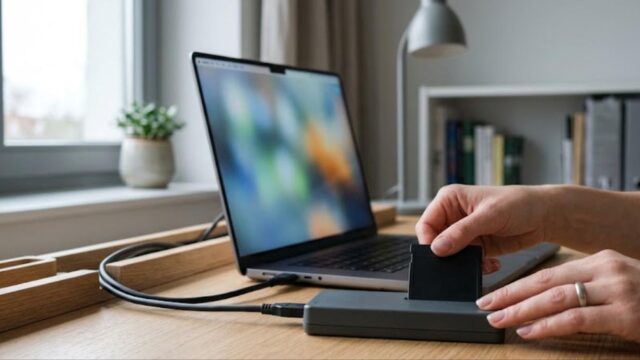
- Ein Cartridge-Reader beziehungsweise Dumper. Diese Geräte gibt es als Universalmodelle für mehrere Steckformate und als Einzweckgeräte. Wir empfehlen bewusst kein bestimmtes Modell – die Auswahl wechselt zu schnell, und mehrere verbreitete Geräte werden ausschließlich in Japan vertrieben, sind also nur über Import zu bekommen.
- Ein PC oder Notebook. Ein Smartphone allein reicht nicht: Die Reader werden über USB angesprochen und benötigen eine Anwendung auf dem Rechner.
- Das Android-Gerät. Ab Android 8 gibt es in der Praxis keine Einschränkung; die Emulation selbst ist genügsam.
Bezugsquellen im deutschsprachigen Raum
Für gebrauchte Module ist Kleinanzeigen die erste Adresse – die Plattform firmierte bis zum 16. Mai 2023 als eBay Kleinanzeigen und wird in älteren Anleitungen noch unter diesem Namen geführt. Für Reader, Kabel und Zubehör kommen Amazon.de, Conrad und der Fachhandel infrage, dazu AliExpress mit den bekannten Nebenwirkungen bei Lieferzeit und Einfuhrabgaben. Konkrete Preise nennen wir hier bewusst nicht: Der Gebrauchtmarkt für Super-Nintendo-Module schwankt stark nach Titel und Zustand, und eine Zahl ohne Erhebungsdatum ist wertlos. Ein Blick auf die abgeschlossenen Angebote der jeweiligen Plattform liefert einen belastbareren Richtwert als jede Tabelle in einem Ratgeber.
Dateiformate und Ablage
- Übliche Endungen sind .sfc und .smc. Beide Apps lesen die Dateien auch komprimiert; Snes9x EX+ unterstützt laut Beschreibung ZIP, RAR und 7Z.
- Ein Spiel pro Archiv. Mehrere Dateien in einem Archiv führen regelmäßig dazu, dass gar nichts oder das Falsche geladen wird.
- Ein flaches Verzeichnis anlegen, etwa Roms/SNES im internen Speicher. Keine Umlaute, keine Leerzeichen, keine Sonderzeichen in Ordner- und Dateinamen – das erspart eine ganze Klasse von Fehlern.
- Nicht direkt im Download-Ordner ablegen. Dieses Verzeichnis wird von der Freigabeoberfläche je nach Android-Version unterschiedlich behandelt und bereitet mehr Ärger, als es Arbeit spart.
Der Platzbedarf ist unauffällig: Ein Modul ergibt je nach Titel einige hundert Kilobyte bis wenige Megabyte. Eine dreistellige Sammlung bleibt damit im dreistelligen Megabyte-Bereich. Für Super Nintendo allein braucht niemand eine Speicherkarte. Erst wenn weitere Systeme dazukommen oder das Gerät ohnehin knapp bemessen ist, lohnt eine microSD-Karte – vorausgesetzt, das Modell hat überhaupt noch einen Kartenschacht, was bei aktuellen Oberklassegeräten die Ausnahme ist.
Snes9x EX+ oder RetroArch: der sachliche Vergleich
| Kriterium | Snes9x EX+ | RetroArch mit Snes9x-Core | RetroArch mit bsnes-Core |
|---|---|---|---|
| Einrichtungsaufwand | gering | mittel, Core muss geladen werden | mittel |
| Umfang der Einstellungen | überschaubar | groß | groß |
| Rechenbedarf | sehr gering | sehr gering | hoch, gerätabhängig |
| Genauigkeit | hoch | hoch | Referenzniveau |
| Shader und Bildfilter | Grundausstattung | umfangreich | umfangreich |
| Oberflächensprache | englisch | umschaltbar, Übersetzungsgrad wechselt | umschaltbar, Übersetzungsgrad wechselt |
| Bezug außerhalb von Google Play | Google Play | APK und F-Droid | APK und F-Droid |
Snes9x EX+
Snes9x EX+ von Robert Broglia ist ein quelloffener Emulator auf Basis von Snes9x und Teil der EmuEx-Reihe. Die Entwicklung läuft öffentlich im Repository Rakashazi/emu-ex-plus-alpha. Die aktuelle Fassung trägt zum Redaktionsschluss die Nummer 1.5.85; das Paket heißt com.explusalpha.Snes9xPlus. Der letzte Punkt ist praktisch relevant, weil im Play Store mehrere Apps mit ähnlichem Namen und anderem Urheber liegen – ein Blick auf den Entwicklereintrag vor der Installation lohnt sich.
Die Ausrichtung ist ausgesprochen nüchtern: minimalistische Oberfläche, Fokus auf niedrige Bild- und Tonlatenz, wenige Schalter. Für den Einstieg ist genau das der Vorteil.
RetroArch
RetroArch ist kein Emulator, sondern ein Rahmenprogramm, in das einzelne Emulationskerne – Cores – geladen werden. Der Mehraufwand rechnet sich, sobald Sie Shader, Bildskalierung oder Latenzoptionen wirklich nutzen wollen.
Für den deutschsprachigen Raum ist der Bezugsweg erwähnenswert, weil viele Leser Alternativen zum Play Store bewusst vorziehen. RetroArch ist auf drei Wegen zu bekommen: über Google Play, als offizielle APK vom Projekt selbst und über F-Droid. Neben dem Paket im regulären F-Droid-Repository – dort zum Redaktionsschluss in Version 1.22.2, von F-Droid gebaut und signiert – betreibt libretro unter fdroid.libretro.com ein eigenes Repository, das sich in der F-Droid-App als zusätzliche Quelle eintragen lässt. Der Hinweis dazu kommt vom Projekt selbst: Eine Änderung der Play-Store-Richtlinien blockiert dort seit Jahren die Aktualisierung, weshalb die Fassung im Play Store deutlich hinter dem aktuellen Stand zurückliegt und nur deshalb online bleibt, damit der Eintrag nicht von Dritten übernommen wird. Für einen aktuellen Stand – gerade bei Speicherzugriffen – ist die APK vom Projekt oder das F-Droid-Paket die verlässlichere Wahl. Wählen Sie in jedem Fall die stabile Version; Nightly-Builds sind für Fehlersuche gedacht, nicht zum Spielen.
Snes9x EX+ einrichten
- Installieren und Entwicklerangabe prüfen (siehe oben).
- Verzeichnis freigeben. Beim ersten Start öffnet die App die Dateiauswahl des Systems. Wählen Sie dort den Ordner selbst aus – also Roms/SNES und nicht die Ebene darüber – und bestätigen Sie die Freigabe. Seit Android 11 gilt Scoped Storage: Ohne diese ausdrückliche Zustimmung sieht die App das Verzeichnis nicht, auch wenn es vorhanden ist.
- Spiel starten und Bildlage prüfen. Sinnvoll sind Querformat mit fixiertem Seitenverhältnis; eine Verzerrung auf das Displayformat ist die häufigste vermeidbare Bildverschlechterung.
- Speicherverhalten klären. Prüfen Sie, welcher Savestate-Slot belegt ist und wo die Schnellspeicherung liegt, bevor Sie mehrere Stunden investieren. Seit 1.5.85 merkt sich die App den manuell gesetzten Speicherplatz je Spiel.
Zwei Speicherarten, die man nicht verwechseln sollte
| Art | Entstehung | Haltbarkeit |
|---|---|---|
| Spielstand in der SRM-Datei | nur durch Speichern im Spiel selbst | robust, meist zwischen Snes9x-basierten Programmen austauschbar |
| Savestate | jederzeit per Menü oder Tastenkürzel | an Programmversion und Core gebunden, kann nach Updates unlesbar werden |
Praktische Konsequenz: Savestates sind für die Fahrt zur Arbeit gedacht, nicht für den Spielfortschritt. Vor jeder längeren Pause zusätzlich im Spiel selbst speichern.
RetroArch einrichten und den passenden Core wählen
- RetroArch installieren, 64-Bit-Variante.
- Im Hauptmenü Load Core öffnen und dort Download a Core wählen. Die Liste ist nach Hersteller sortiert; gesucht ist der Eintrag unter Nintendo, dessen Bezeichnung auf (Snes9x) endet. Achten Sie darauf, nicht versehentlich eine Variante mit Jahreszahl zu erwischen – Snes9x 2010 ist ein anderer, älterer Core. Der vollständige Listenname nennt zusätzlich die japanischen Systembezeichnungen; das ist eine Eigenheit der libretro-Namensgebung und kein Hinweis auf ein anderes System. Ein Tipp auf den Eintrag lädt den Core herunter.
- Unter Settings → Directory die Verzeichnisse setzen. Hier liegt auch der Pfad für die Cores, falls Sie ihn verlegen wollen.
- Über den Punkt zum Laden von Inhalten das Spielverzeichnis öffnen und einen Titel starten.
Zu den Menübezeichnungen ein Hinweis, den man bei RetroArch ernst nehmen sollte: Die Beschriftungen ändern sich zwischen Versionen und mit der eingestellten Oberflächensprache. Die oben genannten englischen Bezeichnungen entsprechen dem Stand der aktuellen stabilen Fassung. Wenn ein Menüpunkt bei Ihnen anders heißt, orientieren Sie sich an der Funktion, nicht am Wortlaut. Wer die deutsche Oberfläche einstellt, sollte damit rechnen, dass einzelne Optionen unübersetzt bleiben – für die Fehlersuche anhand englischsprachiger Foren ist das eher hilfreich als störend.
| Core | Eigenschaft | Geeignet für |
|---|---|---|
| Snes9x | ausgewogen bei Kompatibilität, Tempo und Genauigkeit; gepflegte Fassung | den Regelfall |
| Snes9x 2010 | ältere Codebasis, deutlich genügsamer, dafür ungenauer | schwache oder alte Geräte, wenn sonst nichts läuft |
| bsnes-Varianten | modellieren die Zusatzchips auf niedriger Ebene, entsprechend hoher Rechenbedarf | starke Geräte, Anspruch auf Genauigkeit |
| bsnes-hd | Erweiterung, die bestimmte Bildeffekte höher aufgelöst darstellen kann | gezielte Bildaufwertung einzelner Titel |
Die Dokumentation des Projekts formuliert den Fall von Snes9x 2010 deutlich: Der Core ist für Geräte gedacht, die den regulären Snes9x-Core und die bsnes-Familie nicht schnell genug ausführen, und erkauft das mit Genauigkeit. Auf einem Smartphone aus den letzten Jahren gibt es keinen Grund, damit anzufangen.
Drei Einstellungen lohnen sich sofort nach dem ersten Start: die Tastenkombination zum Aufruf des Menüs festlegen, damit Sie mit angeschlossenem Controller ohne Griff zum Display zurückkommen; die Bildsynchronisation aktivieren, um Tearing zu vermeiden; und die Bildschirmtasten ausblenden, sobald ein echter Controller im Einsatz ist – sie verdecken sonst dauerhaft einen Teil des Bildes.
PAL oder NTSC: was die Regionsumschaltung im Emulator tatsächlich bewirkt
Das Super Nintendo wurde im deutschsprachigen Raum ausschließlich als PAL-Gerät verkauft. Wer heute eigene Module ausliest, hat also mit hoher Wahrscheinlichkeit europäische Fassungen vor sich – und beide hier besprochenen Apps können frei entscheiden, ob diese Daten mit 50 Hz oder mit 60 Hz ausgeführt werden. Dieses Kapitel behandelt die Frage konsequent aus Sicht der Software: welcher Schalter existiert, worauf er wirkt und worauf nicht.
Woher die Automatik ihre Entscheidung nimmt
Beide Apps arbeiten im Auslieferungszustand mit einer Automatik. Grundlage ist der Destination Code im internen Header der Spieldatei – bei LoROM an Position 0x7FD9, bei HiROM an 0xFFD9. In der Praxis werden die Werte $00 (Japan) und $01 (USA) als NTSC behandelt, die übrigen Codes als PAL; dazu zählen unter anderem $02 (Europa) und $09 (Deutschland).
Daraus folgt zweierlei. Erstens: Ein sauber ausgelesenes europäisches Modul läuft ohne Zutun mit 50 Hz. Zweitens – und das ist der Grund, warum es den manuellen Schalter überhaupt gibt: Die Automatik ist nur so gut wie der Header. Bei Dumps mit ungewöhnlichem oder beschädigtem Header, bei Umbauten und bei Sonderfassungen greift sie daneben, und das Ergebnis ist ein Spiel, das ohne erkennbaren Anlass zu langsam oder zu schnell läuft.
Die Schalter in den beiden Apps
- RetroArch mit Snes9x-Core: Die Core-Option heißt „Console Region (Reload Core)“, intern snes9x_region, mit den Werten auto, ntsc und pal; Vorgabe ist auto. Der Zusatz im Namen ist ernst gemeint: Die Änderung greift erst, wenn der Core neu geladen wird. Die Dokumentation beschreibt den Zusammenhang knapp – PAL bedeutet 50 Hz, NTSC 60 Hz, und bei falsch gewählter Region läuft das Spiel entsprechend zu schnell oder zu langsam.
- Snes9x EX+: Die App führt eine Option „Video System“, mit der sich NTSC- oder PAL-Timing erzwingen lässt, statt sich auf die Erkennung zu verlassen.
Die Zahlen dahinter
Die Bildwiederholraten sind keine glatten 50 und 60. Die Core-Dokumentation gibt die vom Core gemeldeten Werte exakt an:
| Größe | NTSC | PAL |
|---|---|---|
| Gemeldete Bildrate | 60,0988118623 fps | 50,0069789082 fps |
| Zeit pro Bild | rund 16,64 ms | rund 20,00 ms |
| Verhältnis zur jeweils anderen Norm | rund 20,2 % mehr Bilder | rund 16,8 % weniger Bilder |
| Typische sichtbare Zeilen | 224 | bis 239 möglich |
Weil die Spiellogik dieser Ära in aller Regel einmal pro Bildaufbau durchläuft, überträgt sich die Bildrate direkt auf das Tempo der Simulation. Die beiden gebräuchlichen Formulierungen – „PAL läuft rund 17 Prozent langsamer“ und „NTSC läuft rund 20 Prozent schneller“ – beschreiben denselben Sachverhalt aus zwei Richtungen und werden regelmäßig durcheinandergebracht.
Der Android-spezifische Teil: kein Display kann 50 Hz
Auf dem PC lässt sich ein Monitor notfalls auf eine passende Frequenz stellen. Auf dem Smartphone geht das nicht: Die Panels bieten feste Modi, üblicherweise 60, 90 oder 120 Hz. Keiner dieser Werte ist ein ganzzahliges Vielfaches von 50. Ein 50-Hz-Bildstrom lässt sich auf keinem dieser Modi gleichmäßig verteilen – ein Teil der Bilder steht länger als der Rest, und das sieht man bei gleichmäßigem Seitwärtsscrollen als Ruckeln, obwohl die Emulation selbst kein einziges Bild auslässt.
Android hat dafür seit Version 11 die Frame Rate API (API-Level 30): Eine App meldet dem System die beabsichtigte Bildrate, das System wählt daraufhin den passenden Anzeigemodus. Die EmuEx-Reihe, zu der Snes9x EX+ gehört, nutzt diese Schnittstelle. Das vom Projekt selbst genannte Beispiel beschreibt die Logik gut: Auf einem 90-Hz-Display wird 60-Hz-Material im 60-Hz-Modus ausgegeben, weil das Strom spart, 50-Hz-Material dagegen im 90-Hz-Modus, weil die Bildverteilung dort gleichmäßiger ausfällt.
Wenn Ihnen bei 50 Hz die Bildabfolge unruhig vorkommt, haben Sie damit drei brauchbare Ansätze:
- Die höchste verfügbare Bildwiederholrate des Displays freigeben und nicht in einem Stromsparmodus feststecken, der das Panel auf 60 Hz festnagelt.
- Die Automatik greifen lassen und zunächst nichts erzwingen – die App meldet die Bildrate von sich aus.
- Bewusst auf NTSC umschalten und das Spiel mit 60 Hz laufen lassen. Das löst das Verteilungsproblem auf einem 60-Hz-Panel vollständig, verändert aber das Tempo gegenüber der Fassung, die Sie damals gespielt haben.
Sichtbare Zeilen und der Overscan-Schalter
Das PAL-Bild bietet mehr Zeilen als das NTSC-Bild. Ein Teil der europäischen Umsetzungen nutzt das aus, ein anderer gibt das unveränderte Bild aus und lässt den Rest schwarz. Für die Emulation heißt das: Es gibt einen Schalter, der über die reguläre Zeilenzahl hinausgeht. In Snes9x EX+ hieß er lange „Extended 239/478 Lines“ und wurde mit Version 1.5.85 in „Overscan Mode“ umbenannt und standardmäßig aktiviert. Wenn Ihnen bei einem europäischen Titel Bildinhalt zu fehlen scheint oder umgekehrt ein zusätzlicher Rand auftaucht, ist das der erste Schalter, den Sie prüfen sollten – und der Grund, warum ältere Anleitungen an dieser Stelle einen anderen Namen nennen.
Und der Ton? Bitte nicht verallgemeinern
An dieser Stelle steht in vielen Anleitungen ein Satz, der beim Super Nintendo so nicht haltbar ist. Deshalb sauber getrennt:
Der Audioteil des Super Nintendo – SPC700 mit zugehörigem DSP – hängt an einem eigenen Taktgeber mit 24,576 MHz. Dieser Takt ist von der Systemvariante unabhängig, während der Haupttakt zwischen den Regionen abweicht (rund 21,48 MHz bei NTSC, rund 21,28 MHz bei PAL). Die Umschaltung der Region im Emulator transponiert die Klänge daher nicht. Die Abspielrate des DSP bleibt dieselbe, Samples klingen weder tiefer noch höher.
Ob sich das Tempo der Musik ändert, hängt dagegen davon ab, wie der Sound-Treiber des jeweiligen Spiels getaktet ist. Wird er einmal pro Bildaufbau weitergeschaltet, folgt die Musik der Bildrate und läuft bei 50 Hz entsprechend langsamer. Nutzt er die eigenen Timer des Audiobausteins, bleibt das Tempo unverändert, während die Spielhandlung darunter langsamer abläuft. Eine pauschale Regel gibt es nicht, und wer die Erfahrung von anderen 8-Bit-Systemen unbesehen überträgt, liegt je nach Titel daneben.
Ein letzter Punkt, der oft übersehen wird: Das Erzwingen von NTSC stellt keinen Originalzustand wieder her. Sie führen weiterhin die europäische Fassung aus – mit deren Anpassungen an Spieldaten, Text und teilweise auch Musik. Es entsteht eine Variante, die es damals so nicht gab. Für flüssiges Spielen ist das völlig in Ordnung; als „die richtige Version“ sollte man es nicht bezeichnen.
| Ziel | Einstellung | Zu erwartende Nebenwirkung |
|---|---|---|
| So wie damals am eigenen Gerät | Region auf auto oder pal | Bildverteilung auf 60-Hz-Panels ungleichmäßig |
| Flüssigste Darstellung auf dem Smartphone | Region auf ntsc | Tempo rund 20 % höher als gewohnt |
| Spiel läuft grundlos zäh | Erkennung prüfen, Region manuell setzen | bei RetroArch ist ein Neuladen des Cores nötig |
| Bild wirkt beschnitten oder gerandet | Overscan-Schalter prüfen | Bezeichnung je nach Version unterschiedlich |
Bild und Ton einstellen
Bild
- Seitenverhältnis 4:3 beibehalten. Ein auf 20:9 gezogenes Bild ist der schnellste Weg, ein sauber emuliertes Spiel schlecht aussehen zu lassen.
- Ganzzahlige Skalierung bevorzugen. Die Pixel bleiben gleich groß, es entstehen keine unregelmäßigen Kanten. Der Preis sind schmale schwarze Ränder – der Tausch lohnt sich.
- Bilineare Glättung zunächst aus. Sie überdeckt die Skalierungsartefakte mit Unschärfe. Erst ansehen, dann entscheiden.
- Shader später. Röhrenbild-Nachbildungen sind in RetroArch reichlich vorhanden, kosten aber Rechenzeit und verlangen eine Displayauflösung, die genügend Reserve für das Zeilenraster bietet. Als erster Schritt taugt das nicht.
Ton
Bei Aussetzern oder Versatz in dieser Reihenfolge vorgehen:
- Audiosynchronisation aktivieren. Sie koppelt den Bildlauf an die Tonausgabe und beseitigt die meisten Aussetzer.
- Puffergröße schrittweise erhöhen. Ein größerer Puffer stabilisiert, kostet aber Latenz. Einen allgemeingültigen Wert gibt es nicht – der brauchbare Bereich hängt vom Gerät und vom Audio-Pfad ab. Erhöhen Sie in kleinen Schritten, bis die Aussetzer verschwinden, und nicht weiter.
- Bildsynchronisation aktivieren, falls noch nicht geschehen.
- Bluetooth-Kopfhörer als Ursache prüfen. Drahtlose Übertragung bringt eine Verzögerung mit, die kein Emulator korrigieren kann. Ein kurzer Gegentest über Kabel oder Lautsprecher trennt Emulatorproblem und Funkstrecke innerhalb einer Minute. Bei einem Spiel, das auf Reaktionen im Bereich einzelner Bilder ausgelegt ist, ist die Funkstrecke die wahrscheinlichere Erklärung.
Controller: Anschluss und Tastenbelegung
| Anschlussart | Vorteil | Nachteil |
|---|---|---|
| Bluetooth | kein Kabel, entspannte Sitzposition | zusätzliche Verzögerung, Akku im Controller |
| USB-OTG mit Kabel | praktisch keine zusätzliche Verzögerung, keine Ladepflicht | Adapter nötig, Kabel im Weg |
Für Jump-and-Run und Shooter – also für einen erheblichen Teil des Super-Nintendo-Katalogs – ist die Kabelvariante die technisch sauberere Lösung. Ein USB-C-OTG-Adapter kostet wenig und macht aus jedem HID-konformen Gamepad ein Eingabegerät für das Smartphone; Snes9x EX+ arbeitet nach eigener Beschreibung mit jedem Controller, den das Betriebssystem als HID-Gerät erkennt.
Wer lieber drahtlos spielt, findet Bluetooth-Gamepads in großer Zahl; die zusätzliche Verzögerung ist bei Rollenspielen und Aufbauspielen ohne Belang.
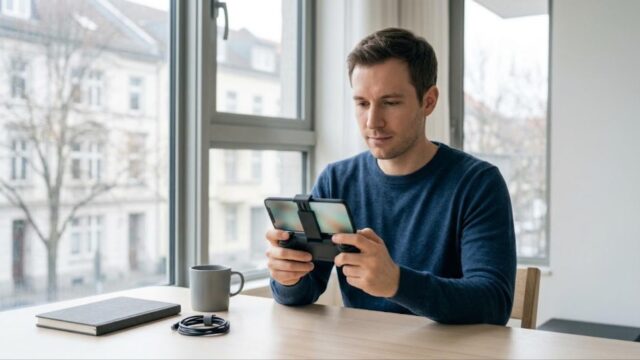
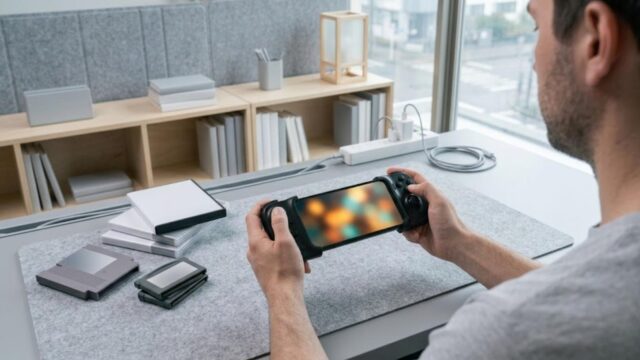
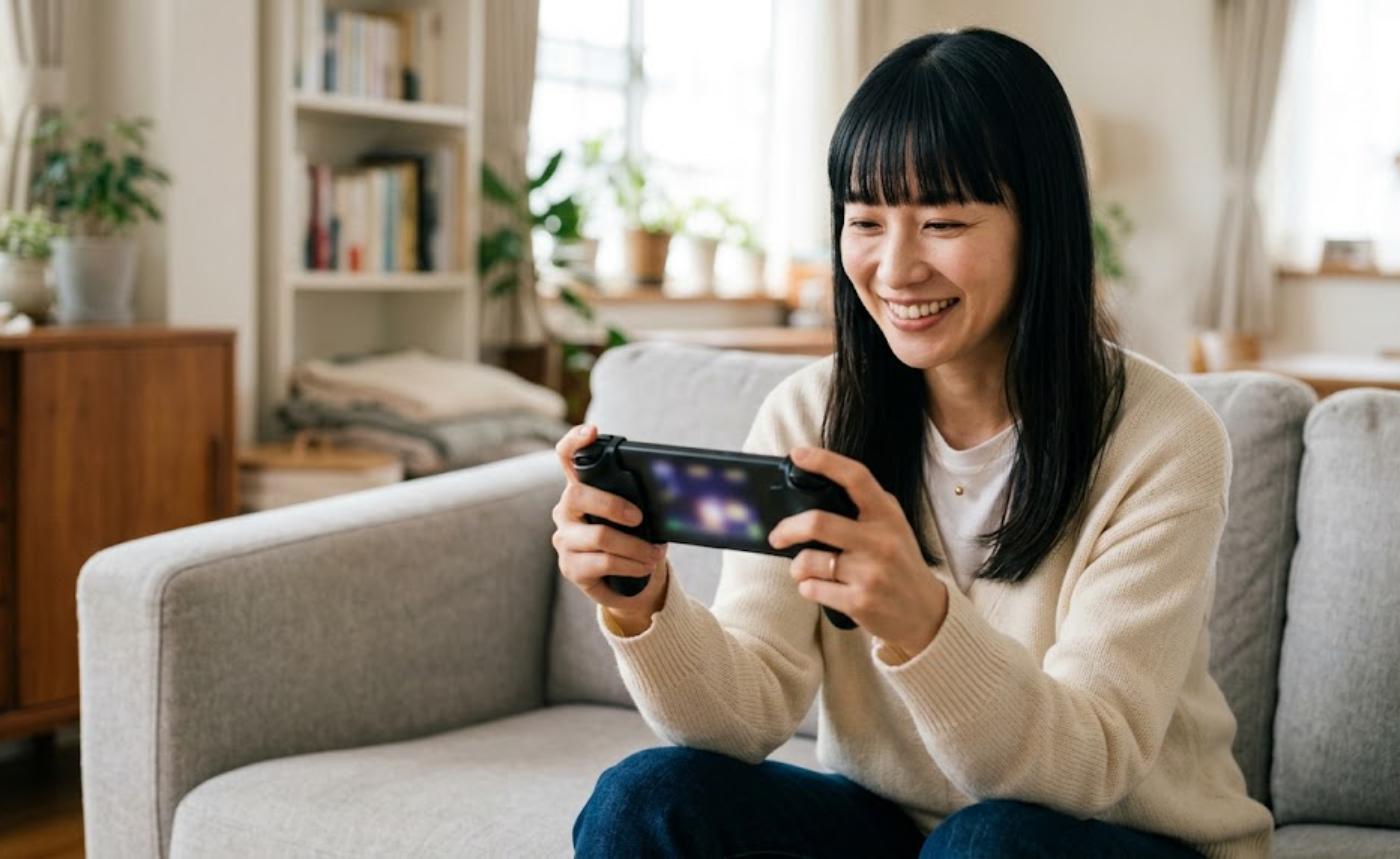
Eine dritte Bauform hat sich für unterwegs bewährt: ausziehbare Controller, die das Telefon zwischen zwei Griffhälften klemmen. Bildschirm und Bedienelemente bilden dabei eine Einheit, was die Haltung im Zug oder auf dem Sofa deutlich stabiler macht als ein separat liegendes Gamepad. Achten Sie beim Kauf auf die Bauhöhe: Geräte mit dicker Schutzhülle passen nicht in jedes Modell.
Die Tastenbelegung ist der eigentliche Stolperstein
Beim Super Nintendo liegt A rechts und B unten. Bei Gamepads im heute verbreiteten Layout liegt A unten und B rechts. Übernehmen Sie die Vorbelegung ungeprüft, greifen Sie in jedem Spiel, dessen Anleitung Sie einmal auswendig konnten, konsequent daneben – Sprung und Aktion sind vertauscht, X und Y ebenfalls.
| Position am Gamepad | Beschriftung im heute üblichen Layout | Sollte belegt sein mit |
|---|---|---|
| unten | A | SNES-B |
| rechts | B | SNES-A |
| links | X | SNES-Y |
| oben | Y | SNES-X |
Für den deutschsprachigen Raum gibt es dabei eine kleine Erleichterung: Der hier verkaufte Controller trug – anders als die nordamerikanische Variante mit ihrem eigenen Farbschema – vier farbige Tasten, entsprechend der japanischen Gestaltung. Wer sein altes Gerät noch besitzt, kann die Belegung also direkt am Original abgleichen, statt sie aus dem Gedächtnis zu rekonstruieren. Beide Apps erlauben die Zuweisung pro Taste; nehmen Sie sich die zwei Minuten einmalig, statt sich über Wochen zu ärgern.
Wenn etwas nicht läuft
| Symptom | Wahrscheinliche Ursache | Vorgehen |
|---|---|---|
| Spieleliste bleibt leer | Ordnerfreigabe fehlt oder falsche Ebene gewählt | Freigabe in den Android-Einstellungen entziehen und den Zielordner erneut auswählen |
| Absturz direkt nach dem Start | beschädigte Datei, mehrere Dateien in einem Archiv, Sonderzeichen im Namen | Archiv auf einen Titel reduzieren, Namen auf ASCII kürzen, Datei erneut auslesen |
| Einbrüche bei bestimmten Titeln | Zusatzchip im Modul oder sehr genauer Core | auf den regulären Snes9x-Core wechseln |
| Alles läuft gleichmäßig zu langsam | PAL-Timing greift, obwohl nicht erwartet | Kapitel PAL/NTSC, Regionseinstellung prüfen |
| Leistung fällt nach einigen Minuten ab | thermische Drosselung des Geräts | Hülle abnehmen, Ladevorgang beenden, Displayhelligkeit senken |
| Ton verzögert, Bild sauber | drahtlose Tonübertragung | Gegentest über Kabel |
Zu den Zusatzchips noch eine Einordnung, weil dieser Punkt regelmäßig falsch dargestellt wird: Super FX und SA-1 sind keine Bestandteile der Konsole, sondern zusätzliche Prozessoren auf der Platine einzelner Module. Emuliert werden muss also nicht nur das Gerät, sondern zusätzlich der Chip im jeweiligen Modul – daher der spürbar höhere Rechenbedarf bei genau diesen Titeln. Eine vollständige Liste betroffener Spiele geben wir nicht an; die kursierenden Aufstellungen widersprechen sich, und der praktische Test dauert eine Minute.
Ein Beispiel, das im deutschsprachigen Raum ohnehin jeder kennt, ist der erste Super-FX-Titel: Er erschien hierzulande nicht unter seinem japanisch-amerikanischen Namen, sondern als Starwing. Nach Aussage beteiligter Entwickler geschah die Umbenennung, um eine Verwechslung mit dem Namen eines deutschen Unternehmens zu vermeiden, dessen Aussprache im Deutschen zu nah am Originaltitel lag. Wer nach Erfahrungsberichten zu diesem Spiel sucht, sollte den europäischen Titel verwenden – sonst landet man ausschließlich in nordamerikanischen Fäden.
Häufige Fragen
- Wird ein BIOS benötigt? Für reguläre Spielmodule nein – die ausgelesenen Spieldaten genügen. Die Core-Dokumentation führt lediglich zwei optionale Systemdateien auf, und die betreffen ausschließlich zwei nur in Japan vertriebene Zusatzsysteme (Satellaview und Sufami Turbo). Für den hier beschriebenen Fall spielt das keine Rolle.
- Reicht ein günstiges Smartphone? Ja. Für den regulären Snes9x-Core reicht die Einsteigerklasse aktueller Geräte problemlos. Anspruchsvoll wird es erst bei den bsnes-Varianten.
- Lassen sich Spielstände zwischen Apps mitnehmen? SRM-Dateien sind zwischen Snes9x-basierten Programmen häufig lesbar. Savestates sind es nicht – sie hängen an Programmversion und Core.
- Sind Cheats möglich? Beide Apps unterstützen Cheat-Codes; Snes9x EX+ arbeitet dafür mit CHT-Dateien. Rechnen Sie damit, dass eingreifende Codes den Spielstand beschädigen können, und legen Sie vorher eine Kopie an.
- Warum ist der Akku so schnell leer? Nicht wegen der Emulation. Displayhelligkeit und Bildwiederholrate des Panels dominieren den Verbrauch deutlich; ein festgesetzter 60-Hz-Modus verlängert die Laufzeit spürbar.
- Gibt es die Oberflächen auf Deutsch? Snes9x EX+ ist praktisch englisch. RetroArch bringt eine Sprachumstellung mit, der Übersetzungsgrad schwankt jedoch je nach Version und Menübereich.
Zusammenfassung
- Für den Einstieg Snes9x EX+, für Feinarbeit RetroArch. Beides ist quelloffen, RetroArch zusätzlich außerhalb von Google Play zu beziehen.
- Die Spieldaten stammen aus eigenen Modulen. Ein Download aus dem Internet ist von § 53 UrhG nicht gedeckt.
- Der mit Abstand häufigste Fehler ist die Ordnerfreigabe. Bleibt die Liste leer, liegt es fast immer daran.
- Als Core genügt Snes9x. Die bsnes-Familie ist eine Option für starke Geräte, keine Voraussetzung.
- Beim Bild 4:3 und ganzzahlige Skalierung, Glättung zunächst aus.
- Bei Tonproblemen zuerst die Synchronisation, dann den Puffer, zuletzt die Bluetooth-Strecke prüfen.
- PAL oder NTSC ist eine bewusste Entscheidung, keine Fehlfunktion. 50 Hz entsprechen der Fassung, die hier verkauft wurde; 60 Hz laufen auf Smartphone-Displays gleichmäßiger und rund ein Fünftel schneller.
- Die lohnendste Anschaffung ist kein Speicher, sondern ein Controller – und die zwei Minuten, um A und B richtig zu belegen.
Die rechtlichen Ausführungen in diesem Text sind eine allgemeine Information und keine Rechtsberatung. Ob ein bestimmtes Vorgehen im Einzelfall zulässig ist, lässt sich nur mit fachkundiger Beratung klären.
コメント