







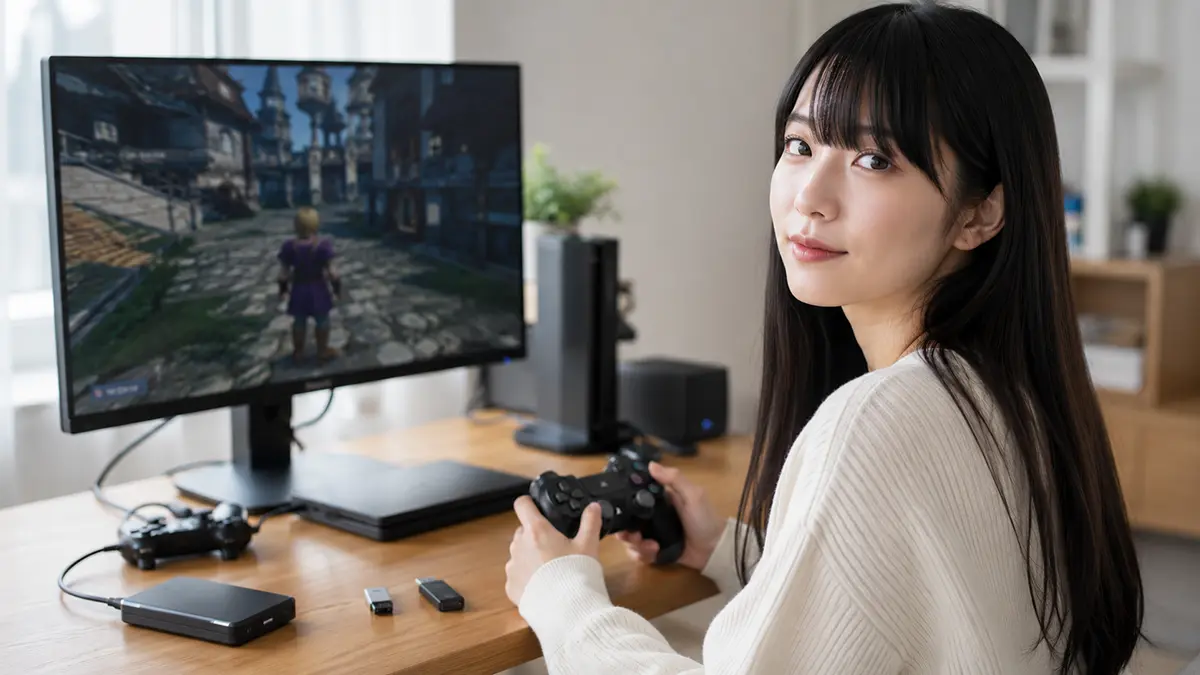
DuckStation ist derzeit der am häufigsten empfohlene PlayStation-1-Emulator für Windows, Linux, macOS und Android. Die Software kann deutlich mehr als das Original: Sie rechnet 3D-Szenen in wesentlich höherer interner Auflösung, kann Polygonzittern korrigieren und lässt sich in Breitbild betreiben. Genau darin liegt aber auch das Problem – je mehr Optionen gleichzeitig aktiv sind, desto schwerer ist im Fehlerfall zu bestimmen, welche davon das Bild kaputt macht.
Diese Anleitung geht deshalb in einer festen Reihenfolge vor: erst die drei Einstellungen mit der größten Wirkung, dann BIOS und Rechtslage, dann der für europäische Datenträger entscheidende Punkt PAL gegen NTSC, danach Detailoptionen, Controller, Spielstände und Fehlersuche. Wo Zahlen genannt werden, stehen sie mit Bezugsquelle dabei.
Ein Hinweis zur Begrifflichkeit vorweg: Bei der PlayStation 1 handelt es sich um CD-basierte Datenträger, nicht um Module. Der Begriff Modul beziehungsweise Spielmodul gehört zu Konsolen wie dem NES oder dem SNES. Wo im Folgenden von Datenträger oder Disc die Rede ist, ist immer die Spiel-CD gemeint.
- Die drei Einstellungen, die tatsächlich etwas bewirken
- DuckStation installieren und das BIOS einrichten
- Rechtslage in Deutschland: BIOS, Spieldaten und Privatkopie
- PAL oder NTSC: der wichtigste Punkt für europäische Datenträger
- Grafikeinstellungen im Detail
- Breitbild (16:9) ohne Bildfehler
- Controller einrichten
- Spielstände und Savestates verwalten
- Häufige Probleme und ihre Ursachen
- Zubehör und Bezugsquellen in Deutschland
- Fazit
Die drei Einstellungen, die tatsächlich etwas bewirken
Renderer, interne Auflösung, PGXP
Für den ersten Durchgang genügen drei Optionen. Alles andere ist Feinschliff und sollte erst dazukommen, wenn ein Spiel stabil läuft.
- Renderer: Vulkan als Ausgangspunkt. Wenn das Bild schwarz bleibt oder flackert, auf Direct3D 11 beziehungsweise Direct3D 12 wechseln, unter Linux alternativ OpenGL. Ein Software-Renderer steht ebenfalls zur Verfügung und ist am genauesten, aber deutlich langsamer und ohne Hochskalierung.
- Interne Auflösung: mit 4x beginnen. Reicht die Leistung nicht, eine Stufe zurück auf 2x.
- PGXP Geometry Correction: einschalten. Das ist die Korrektur, die das typische Zittern und Verrutschen von Polygonkanten reduziert. Bei Darstellungsfehlern wieder abschalten.
Diese drei Punkte lassen sich einzeln zurücknehmen. Genau das ist der Grund, sie zuerst zu setzen: Jede spätere Fehlersuche wird einfacher, wenn nur wenige Optionen vom Standard abweichen.
Richtwerte für 1080p und 4K
Die interne Auflösung ist ein Multiplikator auf die native PS1-Ausgabe. Der Rechenaufwand steigt entsprechend, während der sichtbare Zugewinn ab einem gewissen Punkt kleiner wird – auf einem 1080p-Bildschirm ist der Unterschied zwischen 6x und 8x in Bewegung kaum noch auszumachen.
| Ausgabegerät | Startwert | Reihenfolge beim Reduzieren |
|---|---|---|
| Full HD (1080p) | 4x, bei Reserve 6x | 6x auf 4x auf 2x |
| 4K-Monitor oder 4K-Fernseher | 6x, bei Reserve 8x | 8x auf 6x auf 4x |
| Handheld oder älteres Notebook | 2x | 2x auf 1x (nativ) |
Zwei Ausnahmen sind zu beachten. Erstens profitieren reine 2D-Titel kaum von einer höheren internen Auflösung, weil deren Hintergründe als vorgerenderte Bilder vorliegen. Zweitens werden bei manchen Spielen mit vorgerenderten Hintergründen die 3D-Figuren durch die Hochskalierung sichtbar schärfer als die Kulisse dahinter – das ist ein Nebeneffekt der Technik und kein Fehler der Einstellung.
DuckStation installieren und das BIOS einrichten
Was DuckStation ist – und was die Lizenz bedeutet
DuckStation ist kostenlos erhältlich und der Quellcode ist einsehbar. Das Projekt ist seit 2024 jedoch nicht mehr unter einer OSI-konformen Open-Source-Lizenz verfügbar. Nach einem Zwischenschritt über die PolyForm-Strict-Lizenz steht der Code seit September 2024 unter CC BY-NC-ND 4.0. Praktisch heißt das: Nutzung ist frei, aber kommerzielle Verwertung und die Weitergabe veränderter Fassungen sind eingeschränkt. Auch das Neupaketieren für Distributionen fällt darunter, weshalb es rund um Linux-Pakete zu Konflikten kam. Bezeichnungen wie „Open Source“ oder „freie Software“ sind für DuckStation daher sachlich falsch, auch wenn sie in älteren Artikeln noch auftauchen.
Für die eigene Nutzung am heimischen PC ändert das nichts. Wer den Emulator jedoch weiterverteilen, in ein eigenes Produkt einbauen oder modifiziert veröffentlichen möchte, sollte die Lizenzbedingungen vorher lesen.
BIOS ablegen und Erkennung prüfen
DuckStation benötigt ein PS1-BIOS-Abbild. Entscheidend ist weniger, welche Revision vorliegt, sondern dass die Datei am erwarteten Ort liegt und unkomprimiert ist.
- DuckStation starten und die Einstellungen öffnen.
- Im Bereich BIOS den Ordner festlegen, in dem die BIOS-Abbilder liegen.
- Prüfen, ob die Dateien in der Auswahlliste erscheinen. Erst dann ist der Schritt abgeschlossen.
Wird nichts erkannt, in dieser Reihenfolge vorgehen:
- Ort: Liegt die Datei wirklich im eingestellten Ordner, nicht in einem Unterordner?
- Format: Archive wie ZIP oder 7z werden nicht als BIOS gelesen. Die Datei muss entpackt vorliegen.
- Region: Japan, Nordamerika und Europa nutzen unterschiedliche Abbilder. Für europäische Spiele ist ein PAL-Abbild die naheliegende Wahl.
Rechtslage in Deutschland: BIOS, Spieldaten und Privatkopie
Dieser Abschnitt ist bewusst nüchtern gehalten, weil die Lage differenzierter ist, als sie in Foren häufig dargestellt wird.
Klar unzulässig ist das Herunterladen von BIOS-Abbildern oder Spieldaten aus offensichtlich rechtswidrigen Quellen. Die Schranke der Privatkopie nach § 53 UrhG greift ausdrücklich nicht, wenn die Vorlage offensichtlich rechtswidrig hergestellt oder öffentlich zugänglich gemacht wurde. Sammelseiten ohne nachvollziehbare Rechtekette erfüllen dieses Merkmal in aller Regel. Auf dieser Seite werden deshalb keine Namen und keine Adressen solcher Anbieter genannt.
Beim Auslesen eigener Datenträger ist die Lage nicht pauschal zu beantworten. Wer eine Original-Disc besitzt, hat damit nicht automatisch das Recht, jede beliebige Kopie davon anzufertigen. Zwei Punkte spielen hinein:
- § 95a UrhG verbietet die Umgehung wirksamer technischer Schutzmaßnahmen. Ein Teil der PAL-Discs verwendet mit dem sogenannten LibCrypt-Verfahren einen Kopierschutz, hinzu kommt die Regionscodierung; ob solche Mechanismen im Einzelfall als wirksame technische Schutzmaßnahme einzuordnen sind, ist jeweils gesondert zu beurteilen. Sobald zum Erstellen einer Kopie eine solche Maßnahme umgangen wird, hilft die Privatkopie-Schranke nicht weiter.
- Für Computerprogramme gelten zudem eigene Regeln, die von der allgemeinen Privatkopie abweichen. Spielsoftware ist in diesem Punkt nicht mit einer Musik-CD gleichzusetzen.
Praktisch bedeutet das: Der Betrieb eines Emulators selbst ist unproblematisch – der Emulator ist eigenständige Software und enthält keine fremden Werke. Kritisch wird es ausschließlich bei der Frage, woher BIOS und Spieldaten stammen. Wer auf Nummer sicher gehen will, nutzt legal erworbene digitale Neuveröffentlichungen der jeweiligen Titel oder verzichtet auf den Emulatorbetrieb.
Dies ist eine allgemeine Einordnung und keine Rechtsberatung. Für den konkreten Einzelfall sollte eine auf Urheberrecht spezialisierte Kanzlei hinzugezogen werden.
PAL oder NTSC: der wichtigste Punkt für europäische Datenträger
Dieser Abschnitt fehlt in den meisten Anleitungen, weil sie aus dem NTSC-Raum stammen. Für Datenträger, die in Deutschland, Österreich oder der Schweiz gekauft wurden, ist er jedoch der entscheidende Unterschied zwischen „läuft“ und „läuft richtig“.
Warum 50 Hz und 60 Hz unterschiedliche Spielgeschwindigkeiten ergeben
Die PlayStation gab ihr Bild an das jeweilige Fernsehsystem angepasst aus: 60 Hz im NTSC-Raum, 50 Hz im PAL-Raum. Viele europäische Umsetzungen wurden dabei nicht an die niedrigere Bildwiederholrate angepasst, sondern lediglich portiert. Weil bei einem großen Teil der PS1-Titel die Spiellogik an die Bildrate gekoppelt ist, läuft die Fassung dann entsprechend langsamer.
| Konfiguration | Bildwiederholrate | Verhältnis zu NTSC | Wirkung bei bildratengekoppelter Logik |
|---|---|---|---|
| NTSC-J / NTSC-U | 60 Hz | 100 Prozent | Referenzgeschwindigkeit |
| PAL | 50 Hz | 83,3 Prozent | rund 17 Prozent langsamer |
| PAL-Titel mit erzwungenem NTSC-Timing | 60 Hz | 120 Prozent | rund 20 Prozent schneller als die PAL-Fassung |
Die Prozentwerte ergeben sich direkt aus dem Verhältnis 50 zu 60. DuckStation nennt in seinem eigenen Hilfetext zur betreffenden Option ebenfalls „ungefähr 17 Prozent schneller oder langsamer“ und weist zugleich darauf hin, dass Spiele mit variabler Bildrate davon unter Umständen gar nicht betroffen sind.
Zusätzlich unterscheidet sich die vertikale Auflösung: Das PAL-Signal stellt mehr Zeilen bereit als das NTSC-Signal. Wurde eine Umsetzung nicht angepasst, wird das ursprünglich für weniger Zeilen ausgelegte Bild in den größeren Rahmen gezeichnet – sichtbar als schwarze Balken oben und unten. Das betrifft viele, aber nicht alle europäischen Fassungen; sorgfältig portierte Titel füllen das Bild vollständig aus.
Region und Frame Rate in DuckStation einstellen
DuckStation trennt beides sauber in zwei Optionen, die im Bereich Konsole liegen:
- Region: Auswahl zwischen automatischer Erkennung, NTSC-J (Japan), NTSC-U/C (Nordamerika) und PAL (Europa, Australien). Der Standard ist die automatische Erkennung, und dabei sollte es in aller Regel bleiben – die Einstellung legt fest, welche Hardware emuliert wird, nicht wie schnell sie läuft.
- Frame Rate: die eigentliche Timing-Option, intern als ForceVideoTiming geführt. Der Standardwert ist ebenfalls automatische Erkennung; wählbar sind zusätzlich NTSC und PAL. In älteren Fassungen hieß diese Option Force NTSC Timings und war eine reine Ja-oder-Nein-Einstellung.
Damit ergeben sich zwei sinnvolle Betriebsarten für eine PAL-Fassung:
- Originalgetreu: Frame Rate auf automatischer Erkennung belassen. Das Spiel läuft so, wie es damals auf europäischen Geräten lief – einschließlich der langsameren Geschwindigkeit und der eventuellen Balken.
- Auf 60 Hz gezogen: Frame Rate auf NTSC stellen. Die PAL-Fassung läuft dann rund 20 Prozent schneller und damit näher an der ursprünglich vorgesehenen Geschwindigkeit.
Die zweite Variante ist kein garantierter Gewinn. Sie greift in das Timing der emulierten Hardware ein, und einzelne Titel reagieren darauf mit Synchronisationsproblemen zwischen Bild und Ton oder mit Fehlern in Zwischensequenzen. Deshalb gehört die Einstellung in die spielspezifischen Einstellungen und nicht in die globale Konfiguration.
Was sich damit nicht beheben lässt
Die Timing-Option ändert die Geschwindigkeit, nicht die Bildkomposition. Schwarze Balken, die aus dem gerenderten Bild selbst stammen, verschwinden dadurch nicht. Hier hilft nur ein Zuschnitt über die Anzeigeoptionen, und der kostet in Randfällen sichtbare Bildinformation.
Zur häufig gestellten Frage nach der Tonhöhe: Eine pauschale Aussage lässt sich für die PS1 nicht treffen. Titel, die ihre Musik als CD-Audio-Spur abspielen, sind von der Bildrate anders betroffen als solche, die einen internen Sequenzer verwenden. Wie sich eine Timing-Änderung auf den Klang auswirkt, hängt zudem von der Resampling-Einstellung des Emulators ab. Wer es genau wissen will, vergleicht den konkreten Titel selbst – ein allgemeiner Satz dazu wäre nicht belegbar.
Grafikeinstellungen im Detail
Renderer wechseln statt lange suchen
Renderer-Probleme sind fast immer Treiber- oder Hardwarefragen, keine Konfigurationsfragen. Der schnellste Weg ist deshalb das Durchprobieren statt der Ursachenanalyse.
- Bild bleibt schwarz oder zeigt Artefakte: Renderer wechseln.
- Bild ist korrekt, aber die Bildrate bricht ein: Renderer beibehalten, interne Auflösung und Filter reduzieren.
- Abstürze direkt beim Start: zuerst den Grafiktreiber aktualisieren, danach erneut testen.
Interne Auflösung sinnvoll skalieren
Die praktikable Vorgehensweise: mit 2x die Lauffähigkeit prüfen, auf 4x erhöhen, bei ausreichender Reserve auf 6x oder 8x gehen. Sobald die Bildrate schwankt, eine Stufe zurück. Höhere Multiplikatoren sind verfügbar, bringen auf üblichen Bildschirmgrößen aber kaum sichtbaren Zugewinn bei deutlich höherer Last.
PGXP gegen wackelnde Polygone
PGXP korrigiert die geringe Genauigkeit, mit der die PS1-Hardware Eckpunkte berechnet hat. Das Ergebnis sind ruhigere Kanten und stabilere Texturen.
- Deutlich sichtbar bei Rennspielen, 3D-Actiontiteln und Dungeon-Crawlern mit vielen geraden Kanten.
- Kaum relevant bei 2D-Spielen und Titeln mit vorgerenderten Hintergründen.
- Risiko: Einzelne Titel zeigen mit aktivem PGXP fehlerhafte Geometrie oder verschwindende Objekte.
Vorgehen bei Fehlern: zuerst PGXP komplett abschalten. Verschwindet der Fehler, die Option nur für diesen Titel über die spielspezifischen Einstellungen deaktivieren und global aktiv lassen. Bleibt der Fehler bestehen, zusätzlich Breitbild und Filter abschalten. Neben der Geometriekorrektur gibt es eine perspektivisch korrekte Texturierung, die separat schaltbar ist und in Einzelfällen eigene Artefakte erzeugt – sie gehört daher nicht in den ersten Konfigurationsdurchgang.
Kantenglättung und Filter sparsam einsetzen
| Option | Empfehlung für den Start | Typische Nebenwirkung |
|---|---|---|
| Kantenglättung (MSAA) | aus oder niedrige Stufe | weiche Schrift, unscharfe Menüs |
| Texturfilterung | aus | verwaschene Texturen, verschobener Bildeindruck |
| Nachbearbeitung und Skalierungsfilter | erst bei konkretem Bedarf | Geschmacksfrage, erschwert die Fehlersuche |
Breitbild (16:9) ohne Bildfehler
Strecken und Widescreen-Rendering sind zwei verschiedene Dinge
Diese Unterscheidung wird häufig vermischt, obwohl sie technisch nichts miteinander zu tun hat.
| Verfahren | Was passiert | Geeignet für |
|---|---|---|
| Seitenverhältnis auf 16:9 setzen | Das 4:3-Bild wird horizontal gedehnt, Figuren wirken breiter | Wer den Bildschirm füllen will und die Verzerrung in Kauf nimmt |
| Widescreen-Rendering | Das Sichtfeld wird tatsächlich erweitert, ohne zu dehnen | Wer bereit ist, pro Spiel nachzujustieren |
Beim Widescreen-Rendering greift der Emulator in die Projektionsmatrix ein. Titel, die dafür nicht ausgelegt sind, zeigen dann verschobene Bedienelemente, am Rand aufpoppende Objekte oder Fehler in Zwischensequenzen. Das ist eine bekannte Eigenschaft des Verfahrens und kein Konfigurationsfehler.
In diesem Zusammenhang lohnt eine Einordnung, die für europäische Leser relevant ist: 4:3-Röhrenfernseher waren hierzulande bis weit in die 2000er-Jahre verbreitet. Die Bildkomposition der meisten PS1-Titel ist auf dieses Format hin entworfen. Breitbild ist damit keine Wiederherstellung eines ursprünglichen Zustands, sondern eine bewusste Abweichung davon.
Zurück zu 4:3, wenn das Bild kippt
- Alle Breitbild-Optionen zurücksetzen.
- Prüfen, ob das Bild wieder korrekt dargestellt wird.
- Breitbild anschließend nur für einzelne, dafür geeignete Titel über die spielspezifischen Einstellungen erneut aktivieren.
Controller einrichten
Erkennung und Tastenbelegung
- Controller anschließen, für die erste Einrichtung möglichst per Kabel.
- In den Eingabeeinstellungen das Gerät für Port 1 auswählen.
- Belegung vollständig durchgehen, einschließlich Analogsticks und Schultertasten.
- Ein Spiel starten und die Belegung praktisch prüfen.
Wenn ein angeschlossener Controller nicht reagiert, sind drei Ursachen besonders häufig: Eine andere Anwendung greift die Eingaben ab – die Steam-Eingabeschicht ist der Klassiker; die Bluetooth-Verbindung ist instabil, weshalb sich die Fehlersuche per Kabel deutlich abkürzen lässt; oder in DuckStation ist noch ein anderes Gerät ausgewählt.
Profile und spielspezifische Belegungen
Belegungen lassen sich als Profil speichern und pro Spiel zuweisen. Das lohnt sich, sobald mehrere Genres im Wechsel gespielt werden.
| Genre | Überlegung bei der Belegung |
|---|---|
| Kampfspiele | Angriffstasten nebeneinander legen, versehentliche Schultertasten-Eingaben vermeiden |
| Rennspiele | Gas und Bremse auf gut erreichbare Tasten, Kameraumschaltung in die Nähe |
| Rollenspiele | Bestätigen und Abbrechen bewusst festlegen, Menüführung hat Vorrang |
Spielstände und Savestates verwalten
Memory Card oder Savestate
| Verfahren | Stärke | Einschränkung |
|---|---|---|
| Virtuelle Memory Card | entspricht dem Originalverhalten, langfristig stabil | nur an vorgesehenen Speicherpunkten möglich |
| Savestate | jederzeit möglich, ideal für schwierige Passagen | an Emulatorversion und Einstellungen gebunden, nicht immer versionsübergreifend lesbar |
Bewährte Aufteilung: Der Fortschritt der Handlung läuft über die Memory Card, Savestates dienen ausschließlich zum Wiederholen einzelner Stellen, und einmal pro Woche wird der Spielstandsordner gesichert.
Hotkeys für Savestates
Die Standardbelegung von DuckStation für Savestates lautet:
- F1 – ausgewählten Savestate laden (Load State)
- F2 – auf den ausgewählten Savestate speichern (Save State)
- F3 und F4 – zwischen den Speicherplätzen wechseln
Diese Zuordnung stammt aus den Hotkey-Definitionen des Projekts. Sie wird an mehreren Stellen im Netz vertauscht wiedergegeben, weshalb ein Blick in die eigene Installation sinnvoll ist: Unter Einstellungen → Hotkeys im Abschnitt für Savestates steht die tatsächlich aktive Belegung. Bei Vorkonfigurationen über Frontends wie EmuDeck oder RetroBat sowie bei angepassten Profilen weichen die Werte regelmäßig ab. Praktischer Hinweis: Wer F1 und F2 direkt nebeneinander liegen hat, verwechselt Laden und Speichern erfahrungsgemäß irgendwann. Eine Belegung mit Zusatztaste reduziert dieses Risiko.
Umzug auf einen anderen Rechner
- In den Einstellungen den Pfad des Benutzerdatenordners nachschlagen.
- Diesen Ordner vollständig kopieren, einschließlich der Unterordner für Memory Cards und Savestates.
- Auf dem Zielrechner an dieselbe Stelle zurückkopieren oder den Pfad in den Einstellungen entsprechend setzen.
Ein vollständiger Ordner ist verlässlicher als selektives Kopieren einzelner Dateien, weil Spielstände und zugehörige Konfiguration zusammengehören.
Häufige Probleme und ihre Ursachen
DuckStation startet nicht oder lädt kein Spiel
- Erscheint das BIOS in der Auswahlliste der Einstellungen?
- Zeigt der Pfad zum Spielabbild auf eine existierende, unkomprimierte Datei?
- Blockiert eine Sicherheitssoftware den Zugriff auf den Ordner? Programme im Benutzerverzeichnis sind hiervon besonders häufig betroffen.
Das Spiel läuft zu langsam
- Interne Auflösung eine Stufe reduzieren.
- Kantenglättung und Filter abschalten.
- Breitbild-Rendering deaktivieren.
- Erst danach den Renderer wechseln.
Bei Notebooks kommt ein Punkt hinzu, der nichts mit den Einstellungen zu tun hat: Sinkt die Bildrate erst nach einigen Minuten spürbar, ist Wärme die wahrscheinlichere Ursache als die Konfiguration.
Das Bild ist verzerrt oder fehlerhaft
Optionen in dieser Reihenfolge abschalten, bis der Fehler verschwindet: zuerst Breitbild, dann PGXP, zuletzt Filter und Kantenglättung. Wer alles gleichzeitig zurücksetzt, weiß hinterher nicht, welche Option verantwortlich war – und aktiviert sie beim nächsten Spiel erneut.
Zubehör und Bezugsquellen in Deutschland
Kabelgebundene Gamepads
Für die Ersteinrichtung ist ein Gamepad mit Kabel die pragmatischere Wahl: Es entfällt eine mögliche Fehlerquelle bei der Verbindung, und die Eingabeverzögerung ist konstant. Zwei Punkte sind bei PS1-Titeln besonders relevant – ein präzises Steuerkreuz, weil viele Spiele dieser Generation es intensiv nutzen, und Tasten mit moderatem Widerstand, da wiederholtes schnelles Drücken in Kampf- und Sportspielen häufig vorkommt.
Original-Controller per USB-Adapter
In Deutschland war die PlayStation in der PAL-Fassung verbreitet, entsprechend häufig tauchen der originale Controller und der DualShock mit PAL-Kennzeichnung im Gebrauchtmarkt auf. Adapter auf USB gibt es in mehreren Ausführungen; einfache Modelle ohne eigene Firmware melden sich als generisches Eingabegerät an und werden von DuckStation in der Regel erkannt.
Zu beachten ist dabei: Die Belegung muss nach dem Anschluss manuell geprüft werden, weil Adapter die Tastennummerierung unterschiedlich abbilden. Analogfunktion und Vibration werden nicht von jedem Adapter durchgereicht. Und bei gebrauchten Controllern ist Stickdrift nach über zwei Jahrzehnten ein realistisches Thema.
Preisrichtwerte
Alle Werte sind Richtwerte, Stand 26.08.2026, und schwanken je nach Anbieter und Zustand erheblich.
| Artikel | Richtwert in EUR | Übliche Bezugsquelle |
|---|---|---|
| Kabelgebundenes USB-Gamepad, Einstiegsklasse | 20 bis 35 | Amazon.de, Conrad |
| Kabelgebundenes Marken-Gamepad | 30 bis 45 | Amazon.de, Conrad |
| Adapter PS1/PS2 auf USB | 10 bis 20 | Amazon.de, AliExpress |
| Gebrauchter Original-DualShock (PAL) | 15 bis 30 | eBay Kleinanzeigen |
| USB-Bluetooth-Adapter | 10 bis 20 | Amazon.de, Conrad |
| USB-Stick 64 GB | 8 bis 15 | Amazon.de, Conrad |
| Externe SSD 1 TB | 60 bis 90 | Amazon.de |
| Aktiver USB-Hub mit Netzteil | 20 bis 35 | Amazon.de, Conrad |
| 27-Zoll-Monitor mit 4K-Auflösung | ab 200 bis 300 | Amazon.de |
Für gebrauchte Hardware ist eBay Kleinanzeigen in Deutschland die naheliegende Anlaufstelle, weil Abholung vor Ort eine Sichtprüfung erlaubt – bei über zwanzig Jahre alten Controllern ein nicht zu unterschätzender Vorteil. Conrad ist vor allem dann relevant, wenn Adapter oder Kabel kurzfristig benötigt werden. Bei AliExpress sind die Preise niedriger, dafür sind Lieferzeit und Rückabwicklung schlechter kalkulierbar.
Fazit
Drei Einstellungen erledigen den größten Teil der Arbeit: Renderer, interne Auflösung und PGXP. Alles Weitere kommt erst dazu, wenn ein Spiel stabil läuft, und wird einzeln geprüft statt gesammelt aktiviert.
Der für europäische Datenträger wichtigste Punkt ist die Timing-Einstellung. Wer eine PAL-Fassung besitzt, entscheidet über die Option Frame Rate, ob das Spiel mit den historischen 50 Hz läuft oder auf 60 Hz gezogen wird – letzteres rund 20 Prozent schneller, mit dem Vorbehalt, dass einzelne Titel darauf mit Synchronisationsfehlern reagieren. Diese Einstellung gehört deshalb pro Spiel gesetzt.
Beim Thema BIOS und Spieldaten bleibt es bei der Ausgangslage: Downloads aus offensichtlich rechtswidrigen Quellen sind nicht zulässig, und für eigene Datenträger ist die Rechtslage differenzierter, als es verkürzte Aussagen in Foren nahelegen. Wer hier Sicherheit braucht, holt fachlichen Rat ein.
コメント