
Kurzfassung: Mesen2 ist portabel – ZIP von der GitHub-Releases-Seite laden (2.1.1 vom 06.07.2025), entpacken, EXE starten; unter Windows 10/11 ohne .NET-Runtime. Entscheidend für den PAL-Raum ist aber nicht die Installation, sondern Settings → NES → Region: 50 Hz wie damals hierzulande oder 60 Hz wie ursprünglich entwickelt.
Wer nach Jahren wieder einen NES-Emulator unter Windows 11 startet, merkt schnell, dass Nestopia oder VirtuaNES nicht mehr mithalten: Tonaussetzer, falsche Seitenverhältnisse, nicht erkannte Gamepads. Alle Menüpfade hier beziehen sich auf Mesen2 in Version 2.1.1.
- Was Mesen2 gegenüber den alten Emulatoren besser macht
- Schritt 1: Herunterladen und entpacken
- Schritt 2: Erster Start und Menüsprache
- PAL oder NTSC: die Entscheidung, die es nur im PAL-Raum gibt
- Schritt 3: Spieldateien und Rechtslage
- Schritt 4: HD Packs einrichten
- Häufige Probleme
- Zur Tastatur: worauf es bei viel genutzten Kürzeln ankommt
- Fazit
Was Mesen2 gegenüber den alten Emulatoren besser macht
Drei Unterschiede sind messbar. Die Mapper-Abdeckung: Viele NES-Spielmodule enthalten einen Zusatzchip, den ältere Emulatoren nur teilweise implementierten – daher Abstürze und Grafikfehler bei einzelnen Titeln. Mesen2 emuliert zyklengenau. Der Rücklauf (im Menü Rewind) spult das Geschehen auf Tastendruck zurück. Und HD Packs ersetzen Originalgrafiken durch hochaufgelöste Kacheln.
| Kriterium | Ältere NES-Emulatoren | Mesen2 (2.1.1) |
|---|---|---|
| Genauigkeit | frameweise, Mapper begrenzt | zyklengenau, breite Abdeckung |
| Controller | manuelle Belegung | Profile für Xbox-/PS-Pads |
| Region | meist fest | Auto / NTSC / PAL / Dendy |
| Rücklauf | nein | ja, Puffer einstellbar |
| Installation | Setup, Registry | portabel, entpacken genügt |
Schritt 1: Herunterladen und entpacken
Einzige Bezugsquelle ist die Releases-Seite auf GitHub: github.com/SourMesen/Mesen2/releases. Laden Sie unter „Assets“ das Windows-Archiv der mit Latest markierten Version – derzeit 2.1.1 vom 6. Juli 2025. Eine Installation gibt es nicht: ZIP entpacken, etwa nach C:\Emulation\Mesen2, EXE starten. Legen Sie den Ordner nicht unter Programme ab, sonst kann Mesen2 seine Konfiguration womöglich nicht schreiben.
Die README verlinkt zusätzlich Development Builds: Native builds (recommended) laufen ohne .NET, die .NET builds setzen .NET 8 voraus (Windows 7/8: .NET 6). Erscheint eine .NET-Meldung, haben Sie sehr wahrscheinlich einen .NET-Build erwischt.
Schritt 2: Erster Start und Menüsprache
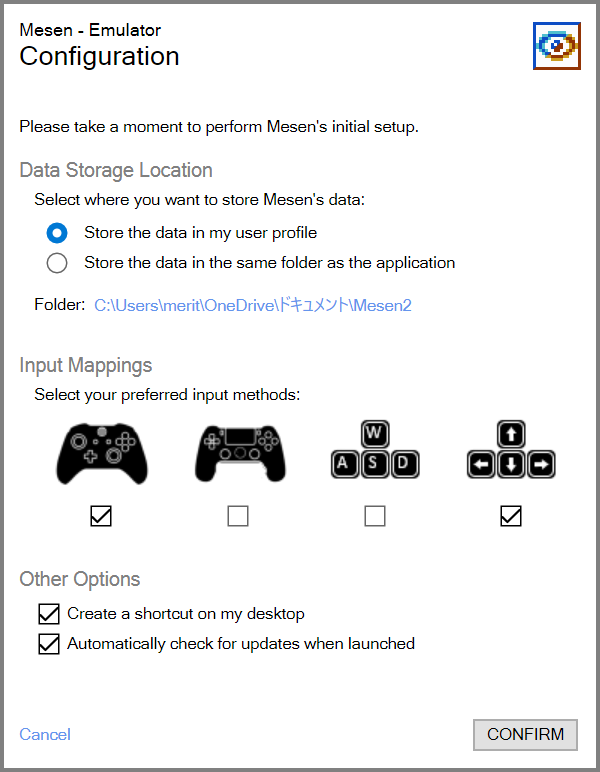
Beim ersten Start öffnet sich das Fenster Configuration. Die einzige wichtige Entscheidung betrifft den Controller: Unter Input Mappings setzen Sie den Haken beim angeschlossenen Gamepad-Typ und bestätigen mit CONFIRM. Mesen2 legt eine passende Tastenbelegung an, änderbar über Settings → Input Options.
Die Oberfläche ist in erster Linie englisch. Je nach Version findet sich unter Settings → Preferences im Bereich General ein Eintrag zur Sprachauswahl; das Angebot unterscheidet sich zwischen den Builds. Praktisch relevant ist das kaum – die Menüstruktur ist flach, und diese Tabelle deckt fast alles ab, was Sie im Alltag anfassen.
| Menüeintrag (englisch) | Bedeutung |
|---|---|
| File → Open | ROM-Datei öffnen |
| Game → Save State / Load State | Savestate anlegen bzw. laden |
| Game → Rewind | Rücklauf (Zurückspulen) |
| Settings → Audio | Ton, Ausgabegerät, Lautstärke |
| Settings → Video | Filter, Seitenverhältnis, Overscan |
| Settings → NES → Region | Auto / NTSC / PAL / Dendy |
| Settings → Input Options | Tastenbelegung ändern |
| Settings → Preferences | Allgemeines, Ordnerpfade |
| Tools → Install HD Pack | HD Pack installieren |
PAL oder NTSC: die Entscheidung, die es nur im PAL-Raum gibt
In Deutschland, Österreich und der Schweiz wurde das NES ausschließlich als PAL-Version verkauft. Wer hier gespielt hat, kennt die Titel deshalb in einer Fassung, die technisch deutlich von der japanischen und amerikanischen Vorlage abweicht. Unter Settings → NES → Region stehen Auto, NTSC, PAL und Dendy zur Wahl – das ändert die Taktraten der emulierten Hardware.
| Kennwert | NTSC (JP/US) | PAL (DE/AT/CH) |
|---|---|---|
| Bildwiederholrate | ca. 60,10 Hz | ca. 50,01 Hz |
| CPU-Takt | ca. 1,7898 MHz | ca. 1,6626 MHz |
| PPU-Punkte je CPU-Zyklus | 3,0 | 3,2 |
| Rasterzeilen je Bild | 262 | 312 |
| CPU-Zyklen je Bild | ca. 29.780 | ca. 33.247 |
| Spielgeschwindigkeit | Referenz | ca. 17 % langsamer |
| Tonhöhe | Referenz | ca. 7 % tiefer (gut ein Halbton) |
Der entscheidende Punkt: NES-Spiele wickeln ihre Logik einmal pro Bild ab. Bei 50 statt 60,1 Bildern pro Sekunde bekommt das Spiel in derselben realen Sekunde rund ein Sechstel weniger Durchläufe – die Figur läuft langsamer, der Timer zählt langsamer. Die meisten europäischen Umsetzungen wurden nie daran angepasst.
Beim Ton wirken zwei verschiedene Faktoren, die oft verwechselt werden. Das Tempo der Musik hängt an der Bildfolge und ist deshalb rund 17 % langsamer. Die Tonhöhe dagegen richtet sich nach dem CPU-Takt, mit dem der Sound-Chip arbeitet – und der liegt nur etwa 7 % niedriger. Die Melodie klingt also gut einen Halbton tiefer, nicht um dieselben 17 %. Wer die Stücke von damals im Ohr hat, hört den Unterschied beim Umschalten auf NTSC trotzdem sofort – und empfindet die Originaltonlage zunächst oft als „zu hoch“.
Auch das Bild unterscheidet sich: Der Bildspeicher ist in beiden Regionen 256 × 240 Pixel groß, doch NTSC-Fernseher zeigten praktisch nur rund 224 Zeilen, PAL-Geräte mehr. Dazu das Pixelseitenverhältnis: NTSC etwa 8:7, PAL eher 11:8 – das Bild wirkt breiter. Das Seitenverhältnis stellen Sie unter Settings → Video über Aspect Ratio ein, den sichtbaren Bildausschnitt unter Settings → NES → Video über Overscan (getrennt für NTSC und PAL).
- Auto – Voreinstellung, wertet die Kopfdaten der ROM-Datei aus. Für eine aus dem eigenen PAL-Modul ausgelesene Datei heißt das: 50 Hz, wie damals.
- NTSC – erzwingt 60 Hz, also die ursprünglich vorgesehene Geschwindigkeit. Bei einigen Titeln laufen dadurch Musik und Bild auseinander, weil die Umsetzung fest auf 50 Hz kalkuliert war.
- PAL – erzwingt 50 Hz, auch bei einer NTSC-Fassung.
- Dendy – der osteuropäische Klon: 50 Hz bei NTSC-nahem CPU-Timing, fast nur für Homebrew relevant.
Läuft Ihr Monitor auf 60 Hz, während Sie mit 50 Hz emulieren, entsteht Judder. Viele aktuelle Monitore beherrschen variable Bildwiederholraten oder lassen sich auf 50 Hz umstellen.
Schritt 3: Spieldateien und Rechtslage
Sie brauchen die Spieldaten als ROM-Datei, beim NES üblicherweise mit der Endung .nes. Angebote, die solche Dateien zum Herunterladen bereitstellen, sind praktisch ausnahmslos ohne Zustimmung der Rechteinhaber online. Die Schranke für Privatkopien in § 53 UrhG greift ausdrücklich nicht, wenn die Vorlage offensichtlich rechtswidrig öffentlich zugänglich gemacht wurde – bei einer frei erreichbaren ROM-Sammlung ist genau das der Fall. Solche Downloads scheiden also aus.
Auslesen aus dem eigenen Modul
- Cartridge-Reader mit USB-Anschluss für NES-/SNES-Module, teils Fertiggerät, teils Bausatz aus der Open-Hardware-Szene. Richtwert rund 60–200 EUR.
- Einfache Dumper über AliExpress ab etwa 30 EUR. Qualität und Softwareunterstützung schwanken stark; prüfen Sie vorher, welche Mapper das Gerät beherrscht.
- Retro Freak – Konsole mit Auslesefunktion, nur in Japan erhältlich, Import nötig, für den deutschsprachigen Raum daher nur eingeschränkt zu empfehlen.
Gebrauchte Module finden sich hierzulande vor allem bei Kleinanzeigen (früher eBay Kleinanzeigen); Auslesegeräte und Zubehör führen Amazon.de, Conrad und AliExpress. Alle Preise sind Richtwerte, Stand August 2026.
Rechtlicher Hinweis: Neben § 53 UrhG ist § 95a UrhG zu beachten, der das Umgehen wirksamer technischer Schutzmaßnahmen untersagt. Ob das Auslesen eines eigenen Moduls im Einzelfall zulässig ist, hängt unter anderem von vorhandenen Schutzmechanismen, dem Verwendungszweck und einer etwaigen Weitergabe der Kopie ab. Diese Ausführungen sind eine allgemeine Einordnung und keine Rechtsberatung; klären Sie Ihren konkreten Fall bitte mit einer fachkundigen Person.
Liegt die Datei vor, öffnen Sie sie über File → Open oder per Drag-and-drop ins Fenster.
Schritt 4: HD Packs einrichten
- Das Spiel zunächst normal starten.
- Tools → Install HD Pack aufrufen.
- Die ZIP-Datei auswählen und die Rückmeldung lesen.
Klappt das nicht, geht es manuell: unter Preferences auf Open Mesen Folder klicken, den Inhalt in den Unterordner HdPacks kopieren – je nach Pack in einen Unterordner mit exaktem Spielnamen – und Enable HDNes HD Packs aktivieren.
Zurückhaltende Packs behalten die Pixelstruktur bei und kosten wenig Rechenleistung; aufwendige Remaster-Packs tauschen Hintergründe und Figuren komplett aus und belasten GPU und Arbeitsspeicher merklich. Testen Sie erst ein einzelnes Spiel mit ein- und ausgeschaltetem Pack.
Häufige Probleme
Schwarzes Bild. Bricht das Programm schon vor dem Laden eines Spiels ab, laden Sie das Release-Asset erneut (Schritt 1). Bleibt das Bild erst nach dem Öffnen einer ROM-Datei schwarz, liegt der Fehler meist beim Auslesen: Oxidierte Modulkontakte führen zu unvollständigen Dumps – Kontakte reinigen und erneut auslesen.
Kein Ton. Prüfen Sie unter Settings → Audio das Ausgabegerät: Nach dem Anschließen eines Headsets wechselt Windows das Standardgerät, Mesen2 hält am zuvor gewählten fest.
Zu langsam oder zu schnell. Vor Optimierungen an Filtern und Auflösung lohnt der Blick auf die Region: Ein gefühlt zähes Spiel liegt sehr oft an der PAL-Einstellung, nicht an der Rechnerleistung.
Zur Tastatur: worauf es bei viel genutzten Kürzeln ankommt
Wer Rücklauf, Savestates und Geschwindigkeitsregelung häufig nutzt, drückt zwangsläufig mehrere Tasten gleichzeitig. Zwei Eigenschaften zählen: N-Key-Rollover, damit auch drei oder vier gleichzeitig gedrückte Tasten registriert werden, und ein Anschlag, der schnelle Wiederholungen zulässt. Büro-Membrantastaturen beherrschen meist nur 2-Key-Rollover und verschlucken Eingaben genau dann. Achten Sie außerdem auf QWERTZ-Layout, wenn Sie Belegungen aus englischsprachigen Anleitungen übernehmen.
Fazit
Mesen2 ist in wenigen Minuten eingerichtet: herunterladen, entpacken, Controller anhaken. Interessanter wird es danach – mit der Regionsumschaltung haben Sie die Wahl zwischen der Fassung von damals und der, die die Entwickler im Sinn hatten: rund 17 Prozent Unterschied im Tempo und gut ein Halbton in der Tonlage.
コメント