









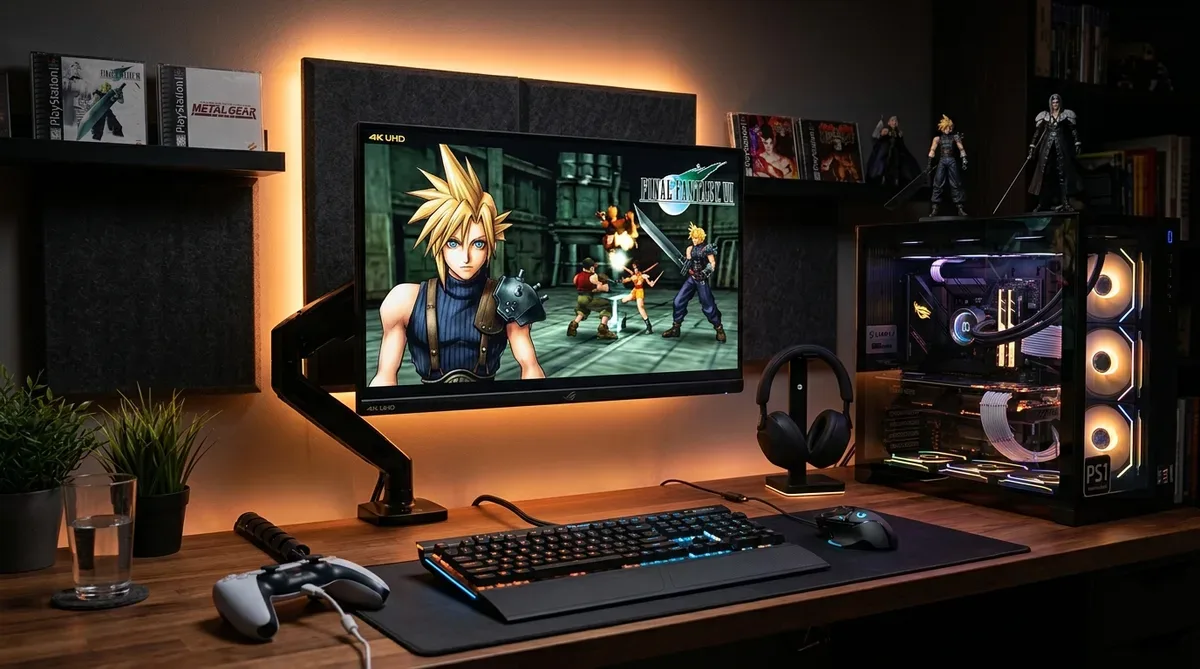
DuckStation ist ein kostenloser PS1-Emulator von Connor McLaughlin (stenzek). Der Quellcode ist öffentlich einsehbar, steht seit 2024 aber unter CC BY-NC-ND und damit nicht mehr unter einer klassischen Open-Source-Lizenz; unveränderte Builds dürfen weitergegeben werden, vorkonfigurierte Pakete gelten laut Projekt bereits als Änderung. Anders als Programme der ePSXe-Ära arbeitet er ohne Plugin-Architektur: Renderer, Auflösung, Controller und Speicherkarten liegen in einem Einstellungsdialog. Alle Optionsnamen unten stammen aus dem aktuellen Quellcode (Stand: August 2026) und stehen in der englischen Schreibweise der Oberfläche, da die deutsche Übersetzung je nach Build unterschiedlich weit ist.
- Systemvoraussetzungen und was tatsächlich skaliert wird
- Installation
- BIOS: Herkunft, Ablage, Region
- Rechtlicher Rahmen in Deutschland: UrhG §53 und §95a
- Grafik: Renderer, interne Auflösung, PGXP
- PAL und NTSC: die Zahlen hinter dem Regionsproblem
- Controller einrichten
- Speichern: Memory Card und Savestate
- Fazit
Systemvoraussetzungen und was tatsächlich skaliert wird
Die Mindestanforderungen sind niedrig: eine x86-64-CPU mit SSE4.1 und eine GPU mit Direct3D 11 Feature Level 10.0, Vulkan 1.0, OpenGL 3.1 oder OpenGL ES 3.1. Relevant wird die Hardware erst beim Hochskalieren. Die PlayStation gibt typischerweise 320×240 Bildpunkte aus; DuckStation rendert die 3D-Geometrie in einem Vielfachen dieser Zeilenzahl. Faktor 9 heißt also 240 × 9 = 2160 Zeilen, und der Füllratenbedarf steigt quadratisch.
| Optionsname | Gerenderte Zeilen (Basis 240p) | Relativer Pixelaufwand | Sinnvoll ab |
|---|---|---|---|
| 1x Native (Default) | 240 | 1× | Notebook mit iGPU |
| 3x Native (for 720p) | 720 | 9× | ältere iGPU, Handheld-PC |
| 5x Native (for 1080p) | 1200 | 25× | Einsteiger-Grafikkarte |
| 6x Native (for 1440p) | 1440 | 36× | Mittelklasse-Grafikkarte |
| 9x Native (for 4K) | 2160 | 81× | dedizierte Grafikkarte |
Der Eintrag Automatic (Based on Window Size) koppelt den Faktor an die Fenstergröße. Für reproduzierbare Vergleiche – etwa für Messwerte in Threads bei ComputerBase oder Hardwareluxx – ist ein fester Faktor besser.
Installation
DuckStation wird kostenlos über die offizielle Projektseite und die Release-Übersicht des GitHub-Repositorys von stenzek verteilt. Für Windows gibt es einen Latest Stable– und einen fortlaufenden Preview-Build; letzterer hat teils andere Optionsnamen.
- ZIP-Archiv für Windows x64 herunterladen.
- Eigenen Ordner anlegen, etwa D:\Emulation\DuckStation. Nicht nach „Programme“ entpacken – dort schreibt das Programm ohne erhöhte Rechte keine Konfiguration.
- Entpacken und starten. Der Assistent führt durch Sprache, BIOS- und Spieleverzeichnis.
- Optional den portablen Modus aktivieren; dann liegen alle Daten im Programmordner, was Backups erleichtert.
Verarbeitet werden laut Projektangaben BIN/CUE, MAME-CHD, einspurige ECM, MDS/MDF, CCD und unverschlüsselte PBP; das direkte Lesen von einer eingelegten Disc ist ebenfalls möglich. CHD komprimiert verlustfrei und senkt den Platzbedarf deutlich.
BIOS: Herkunft, Ablage, Region
Ohne BIOS-Abbild startet kein Spiel. Es wird aus dem eigenen Gerät ausgelesen (gedumpt) und ist aus urheberrechtlichen Gründen nicht Teil des Emulators. Ablage über Settings → BIOS: Verzeichnis eintragen, je Region das Abbild wählen. DuckStation listet erkannte Dateien mit Version und Region, sodass Fehlzuordnungen im Dialog auffallen.
In Deutschland verkaufte Geräte sind PAL-Modelle; die Modellnummer steht auf dem Typenschild an der Unterseite:
| Gerätegeneration | PAL-Modellnummer (DE/AT/CH) | Region des Abbilds |
|---|---|---|
| PlayStation, frühe Serie | SCPH-1002 | PAL (Europe, Australia) |
| PlayStation, mittlere Serie | SCPH-5502 / SCPH-5552 | PAL (Europe, Australia) |
| PlayStation, späte Serie | SCPH-7502 / SCPH-9002 | PAL (Europe, Australia) |
| PSone (Kompaktmodell) | SCPH-102 | PAL (Europe, Australia) |
Die oft zitierten Dateinamen scph1001.bin und scph5500.bin gehören zu nordamerikanischen bzw. japanischen Geräten. Eine deutsche Konsole liefert ein PAL-Abbild, und dieses gehört in die Zeile PAL (Europe, Australia). „PSone“ bezeichnet nur das kompakte Spätmodell und ist kein Synonym für die PS1.
Rechtlicher Rahmen in Deutschland: UrhG §53 und §95a
§53 UrhG erlaubt unter engen Voraussetzungen einzelne Vervielfältigungen zum privaten Gebrauch. Entscheidend ist unter anderem, dass die Vorlage nicht offensichtlich rechtswidrig hergestellt oder öffentlich zugänglich gemacht wurde. Ein aus dem Netz geladenes Spiel- oder BIOS-Abbild erfüllt das nicht – unabhängig davon, ob das Originalspiel im Regal steht. §95a UrhG verbietet zusätzlich die Umgehung wirksamer technischer Schutzmaßnahmen. Hinzu kommt: Reine Computerprogramme fallen nicht unter §53, sondern unter die Sonderregeln der §§69a ff. UrhG, die im Kern nur eine Sicherungskopie durch den Berechtigten vorsehen (§69d Abs. 2). Ein Spiel ist rechtlich ein zusammengesetztes Werk aus Programm- und audiovisuellen Bestandteilen, weshalb sich pauschale Aussagen verbieten und die Bewertung vom Einzelfall abhängt.
- BIOS ausschließlich aus der eigenen Konsole auslesen.
- Spielabbilder ausschließlich von eigenen, rechtmäßig erworbenen Discs erzeugen.
- Erzeugte Abbilder nicht weitergeben und nicht hochladen.
- Keine Seiten nutzen, die BIOS- oder Spieldateien anbieten. Solche Quellen werden hier bewusst nicht genannt.
Dies ist keine Rechtsberatung, sondern eine allgemeine Einordnung. Ob eine konkrete Handlung zulässig ist, hängt vom Einzelfall ab; im Zweifel ist anwaltliche Beratung einzuholen.
Für eigene Abbilder genügt ein handelsübliches optisches Laufwerk, meist extern per USB. Unter Settings → Console gibt es dazu Ignore Drive Subcode: verbessert bei manchen Laufwerken die Leseverlässlichkeit, funktioniert bei Titeln mit LibCrypt-Prüfung aber nicht.
Grafik: Renderer, interne Auflösung, PGXP
Renderer wählen
Unter Settings → Graphics steht die Option Renderer mit automatischer Vorauswahl, den Hardware-Backends und einem Software-Renderer.
| Renderer | Charakteristik | Hochskalierung |
|---|---|---|
| Vulkan | gleichmäßige Frametimes, gute Treiberlage bei AMD und NVIDIA | ja |
| Direct3D 11 | breite Kompatibilität, guter Rückfallweg | ja |
| Direct3D 12 | moderner D3D-Pfad, treiberabhängig | ja |
| OpenGL | Rückfallweg auf älteren Systemen | ja |
| Software | bildgenaue Wiedergabe des GPU-Verhaltens | nein |
Der Software-Renderer skaliert nicht hoch; DuckStation deaktiviert die Auflösungsoption dann. Genauigkeit gegen Auflösung – das ist die eigentliche Entscheidung.
Interne Auflösung auf 4K
Internal Resolution steht per Vorgabe auf 1x. Für 4K ist 9x Native (for 4K) die passende Wahl, für 1440p 6x Native, für 1080p 5x Native. Der Hilfetext ist präzise: Werte über 1x erhöhen die Auflösung gerenderter 3D-Polygone und Linien. Vorgerenderte Hintergründe und Sprites bleiben in ihrer Ursprungsauflösung – bei überwiegend zweidimensionalen Titeln kostet ein hoher Faktor also nur Rechenleistung.
Der Faktor bezieht sich auf die Zeilenzahl des Ausgabemodus, nicht auf eine feste Zielauflösung: Ein NTSC-Titel mit 240 Zeilen kommt bei 9x auf 2160 gerenderte Zeilen, ein PAL-Titel mit 256 Zeilen auf 2304.
PGXP: Geometriekorrektur
Die PlayStation berechnet Vertex-Koordinaten ganzzahlig und interpoliert Texturen nicht perspektivisch korrekt. Daher zittern Polygonkanten und verzerren sich Texturen. PGXP rechnet diese Transformationen genauer nach. Im Reiter PGXP sind drei Schalter relevant:
- PGXP Geometry Correction – Vorgabe deaktiviert. Laut Hilfetext reduziert die Option „wackelnde“ Polygone und „verzerrte“ Texturen; größter sichtbarer Effekt.
- Perspective Correct Textures – Vorgabe aktiviert, korrigiert die Texturinterpolation.
- PGXP Depth Buffer – Vorgabe deaktiviert, laut Projekt geringe Kompatibilität. Nur bei konkretem Z-Fighting.
Neben der Auflösungsauswahl erscheint ein Warnhinweis, wenn die Auflösung erhöht, PGXP aber nicht aktiviert ist – ohne PGXP werden Polygonfehler sichtbar. Beide Optionen gehören zusammen.
PAL und NTSC: die Zahlen hinter dem Regionsproblem
Hierzulande erschienene Titel sind PAL-Fassungen. Das hat messbare Folgen für Geschwindigkeit und Bildaufbau.
| Kenngröße | NTSC (Japan, Nordamerika) | PAL (Europa, Australien) |
|---|---|---|
| Halbbilder pro Sekunde | ca. 60 | ca. 50 |
| Aktive Zeilen pro Halbbild | 240 | 288 |
| Vollbild im Zeilensprungverfahren | 480i | 576i |
| Typischer Ausgabemodus | 320×240 | 320×256 |
| Kennung auf der Disc | SLUS/SCUS, SLPS/SCPS | SLES/SCES |
Geschwindigkeit. Ist die Spiellogik an die Bildwiederholrate gekoppelt – bei PS1-Titeln der Normalfall – ergibt 50 zu 60 den Faktor 5/6. Eine unangepasst portierte PAL-Fassung läuft also rund 16,7 % langsamer; DuckStation nennt im Hilfetext „ungefähr 17 %“. Bei variabler Bildrate kann der Effekt ausbleiben.
Bildfläche. Der PAL-Rahmen ist mit 288 aktiven Zeilen höher als der NTSC-Rahmen mit 240. Wurde ein für NTSC entwickeltes Bild unverändert übernommen, bleibt oben und unten Fläche ungenutzt – die bekannten schwarzen Balken. Andere Umsetzungen nutzen den Platz und zeigen mehr Bildinhalt; pauschal gilt das also nicht.
Ton. Die Behauptung, PAL-Fassungen klängen generell tiefer, ist so nicht haltbar. Die PS1 gibt Musik auf zwei Wegen aus: sequenziert über den SPU-Soundchip und als CD-DA-Audio (Redbook) vom Datenträger. Beide reagieren nicht gleich auf verändertes Videotiming; das Verhalten ist titelabhängig.
Die zuständigen Optionen
Unter Settings → Console liegen zwei Einstellungen, die häufig verwechselt werden:
- Region (Vorgabe Auto-Detect) legt laut Hilfetext den emulierten Hardwaretyp fest. Wählbar sind NTSC-J (Japan), NTSC-U/C (US, Canada) und PAL (Europe, Australia). Auto-Detect ist normalerweise richtig, da die Region aus dem Abbild ermittelt wird.
- Frame Rate (Vorgabe Auto-Detect; interner Schlüssel GPU/ForceVideoTiming, je nach Build auch als Force Video Timing beschriftet) nutzt laut Hilfetext das gewählte Frame-Timing unabhängig von der aktiven Region und kann PAL-Spiele mit 60 Hz und NTSC-Spiele mit 50 Hz laufen lassen – für bildratengebundene Titel die genannten rund 17 %, bei variabler Bildrate womöglich ohne Wirkung.
In älteren Builds hieß die Funktion Force NTSC Timings und war eine Ankreuzoption; sie wurde überarbeitet, damit sich beide Richtungen erzwingen lassen. Ältere Anleitungen meinen dasselbe.
Was die Option nicht leistet: Sie ändert nichts am Bildmaterial. Ein mit schwarzen Rändern gemastertes PAL-Release behält diese Ränder auch bei 60-Hz-Timing. Dagegen hilft der Anzeigebereich unter Settings → Graphics: Crop steuert, wie viel des auf Röhrengeräten unsichtbaren Overscan-Bereichs abgeschnitten wird; feiner arbeitet Fine Crop Mode (Vorgabe None), laut Hilfetext manuelles Zuschneiden unter Beibehaltung des Seitenverhältnisses, ausdrücklich zum Entfernen schwarzer Ränder. Ergänzend bestimmt Deinterlacing, wie Halbbilder für einen progressiven Bildschirm zusammengesetzt werden – bei 576i-Material sichtbarer als bei 480i.
Vorgehen bei PAL-Discs
- Region auf Auto-Detect belassen.
- Zuerst mit originalem 50-Hz-Timing spielen.
- Erst wenn die Geschwindigkeit stört, Frame Rate auf NTSC-Timing stellen und denselben Abschnitt vergleichen – dabei auf Musik und Sprachausgabe achten.
- Schwarze Ränder über Crop bzw. Fine Crop Mode behandeln, nicht über das Timing.
Controller einrichten
Unter Settings → Controllers erkennt DuckStation angeschlossene Geräte selbstständig. Für Port 1 wird üblicherweise der Analog Controller (DualShock) gewählt; die automatische Belegung weist alle Tasten zu, Analogsticks und Vibration eingeschlossen.
- Xbox-Controller laufen über XInput ohne Zusatzsoftware.
- DualSense und DualShock 4 arbeiten per USB oder Bluetooth; das Tastenlayout passt zur Symbolanzeige der Spiele.
- 8BitDo-Modelle wie der Pro 2 haben mehrere Eingabemodi. Wird nichts erkannt, ist meist der falsche Modus aktiv.
- USB-Adapter für originale PS1-Controller sind Nischenprodukte schwankender Qualität; Circuit-Board.de diskutiert die Adaptertypen ausführlich.
- Japanische Sondermodelle der PS1-Ära sind nur in Japan erhältlich, Import nötig – gegenüber einem aktuellen Gamepad ohne Vorteil.
Bezugsquellen in Deutschland, Österreich und der Schweiz: Amazon.de für Neuware, eBay Kleinanzeigen für Gebrauchtgeräte, Conrad für Kabel und Adapter, AliExpress für Direktimport. Standard-Gamepads liegen neu grob zwischen 30 und 70 EUR (Stand: August 2026).
Speichern: Memory Card und Savestate
| Verfahren | Funktionsweise | Kompatibilität |
|---|---|---|
| Memory Card | emulierte Speicherkarte, das Spiel speichert im eigenen Menü | versionsunabhängig, austauschbar |
| Savestate | vollständiger Abzug des Emulatorzustands an beliebiger Stelle | an Build und Einstellungen gebunden |
Für Memory Cards empfiehlt sich „eine Karte pro Spiel“, damit die 15 Blöcke der Originalhardware nicht zum Engpass werden. Die Kartendateien liegen im Datenverzeichnis und gehören in die Datensicherung – sie sind der einzige Spielstand, den auch die Originalkonsole lesen würde.
Die Standardbelegung im Qt-Frontend lautet: F1 lädt den Savestate (Load State), F2 schreibt ihn (Save State), F3 und F4 wechseln den Speicherplatz. Nützlich vor Bosskämpfen und beim Testen von Einstellungen, weil sich derselbe Bildausschnitt exakt reproduzieren lässt. Verlassen sollte man sich nicht auf sie: Nach einem Update oder geänderten Grundoptionen kann ein alter Savestate unbrauchbar sein. Wer viele Abbilder verwaltet, plant Platz auf einem getrennten Laufwerk ein.
Fazit
Der Unterschied zwischen „läuft“ und „sieht gut aus“ liegt an drei Stellen: Hardware-Renderer (Vulkan oder Direct3D 11), eine zum Bildschirm passende Internal Resolution und aktivierte PGXP Geometry Correction. Hierzulande kommt das PAL-Timing hinzu: 50 statt 60 Halbbilder bedeuten rund 17 % Unterschied bei bildratengebundener Spiellogik, wogegen Frame Rate hilft, und gegen schwarze Ränder Fine Crop Mode. Grundlage bleibt eigene Hardware: eigene Konsole für das BIOS, eigene Discs für die Abbilder.
コメント