






멜론DS(melonDS) PC 버전은 설치 프로그램이 없습니다. 공식 사이트에서 ZIP을 받아 압축을 풀고, melonDS.exe를 실행한 뒤 File → Open ROM…으로 본인이 직접 추출한 게임 파일을 열면 바로 플레이할 수 있습니다. 바이오스 파일이 없어도 대부분의 게임은 그대로 실행됩니다.
이 글은 윈도우 PC에서 쓰는 멜론DS만 다룹니다. 다운로드할 파일 고르기부터 바이오스·펌웨어 지정, 한국어 관련 설정, 패드 키설정, 위아래 화면 배치, 화질과 속도 조절, 세이브 파일 관리까지 순서대로 정리했습니다. 기준 버전은 2025년 11월 18일에 공개된 정식판 melonDS 1.1이며, 메뉴 이름은 실제 화면과 똑같이 영어로 적었습니다.
- 먼저 볼 것: 목적별 설정 위치 한눈에 보기
- 멜론DS PC 다운로드: 윈도우는 x64 ZIP을 받으면 됩니다
- 멜론DS 바이오스·펌웨어: 필요한 경우는 세 가지뿐
- 멜론DS 한글: 메뉴 한글화는 없고, 본체 언어 목록에도 한국어가 없습니다
- 멜론DS 키설정: 패드 연결과 단축키 (Input and hotkeys)
- 멜론DS 화면 배치: 가로·한 화면 크게·창 분리 (View 메뉴)
- 멜론DS 설정: 화질 올리기와 느릴 때 (Video settings·JIT)
- 세이브 파일·상태 저장 관리와 다른 에뮬에서 옮기기
- 한국 저작권법과 게임 파일 추출 주의점
- 자주 묻는 질문과 정리
먼저 볼 것: 목적별 설정 위치 한눈에 보기
멜론DS는 기본값 그대로도 플레이할 수 있게 만들어져 있습니다. 처음에 손댈 곳은 패드 키설정, 화면 배치, 3D 렌더러 세 가지면 충분합니다. 나머지는 문제가 생겼을 때 아래 표에서 해당 줄만 찾아보면 됩니다.
| 하고 싶은 것 | 메뉴 위치 | 기본값 |
|---|---|---|
| 게임 실행 | File → Open ROM… (압축 파일 안의 게임은 Open ROM inside archive…) | – |
| 패드·키보드 키설정 | Config → Input and hotkeys | 키보드 배치만 들어 있음 |
| 두 화면 배치 바꾸기 | View → Screen layout / Screen sizing | 세로 2화면 (Natural) |
| 3D 화면을 선명하게 | Config → Video settings → 3D renderer | Software (원래 해상도) |
| 느릴 때 속도 올리기 | Config → Emu settings → CPU emulation → Enable JIT recompiler | 꺼짐 |
| DS 본체 언어 바꾸기 | Config → Firmware settings → Language | English |
| 내 DS의 바이오스·펌웨어 사용 | Config → Emu settings → DS-mode | 사용 안 함 (내장 대체품 사용) |
| 세이브 파일 저장 위치 변경 | Config → Path settings | 게임 파일과 같은 폴더 |
기본값은 공식 GitHub에 공개된 1.1 소스 코드의 설정 파일을 기준으로 정리했습니다. 메뉴는 영어로만 되어 있고 한국어로 바꾸는 옵션은 없습니다. 처음에는 낯설 수 있지만, 이 글의 항목명을 화면과 그대로 대조하면서 따라오면 됩니다.
멜론DS PC 다운로드: 윈도우는 x64 ZIP을 받으면 됩니다
다운로드는 멜론DS 공식 사이트(melonds.kuribo64.net)의 Downloads 페이지에서 합니다. 2026년 11월 기준 최신 정식판은 1.1입니다. 그 뒤로 정식판은 나오지 않았지만, 공식 GitHub에는 2026년 11월에도 수정이 올라오고 있어 개발은 계속되고 있습니다.
윈도우용 ZIP은 두 종류입니다. 대부분은 첫 번째를 고르면 됩니다.
| 파일 | 크기 | 대상 |
|---|---|---|
| Windows x64 | 18.58MB | 인텔·AMD CPU를 쓰는 일반 PC (거의 모든 사용자) |
| Windows ARM64 | 11.97MB | 스냅드래곤 등 ARM 계열 CPU를 쓰는 노트북 |
크기는 공식 다운로드 페이지의 표기입니다. ZIP을 원하는 폴더에 풀고 안에 있는 melonDS.exe를 실행하면 끝입니다. 설정 파일이 어디에 저장되는지는 File → Open melonDS directory로 폴더를 열어 확인할 수 있습니다. 폴더째 USB 메모리에 옮겨 다른 PC에서 쓰는 것도 이 구조 덕분에 간단합니다.
실행 후 File → Open ROM…에서 게임 파일(.nds)을 고릅니다. ZIP이나 7z로 묶어 둔 파일은 Open ROM inside archive…로 압축을 풀지 않고 바로 열 수 있습니다. 기본값으로 Boot game directly가 켜져 있어서 DS 본체 시작 화면을 건너뛰고 게임이 곧바로 시작됩니다.
다운로드 페이지에는 정식판 외에 Nightly builds(개발 중인 빌드)도 있습니다. 특정 버그 수정을 기다리는 경우가 아니라면 정식판 1.1을 쓰는 것이 안전합니다.
멜론DS 바이오스·펌웨어: 필요한 경우는 세 가지뿐
DS 게임을 플레이하는 것만이 목적이라면 바이오스도 펌웨어도 필요 없습니다. 멜론DS에는 대체품이 내장되어 있고 기본값으로 그것을 사용합니다. 본인 DS에서 추출한 파일이 필요한 경우는 다음 세 가지입니다.
- DS 본체 메뉴 화면에서 부팅하고 싶을 때 (File → Launch DS menu / Boot firmware)
- 내장 대체품으로는 실행되지 않는 게임을 시험할 때
- DSi 모드로 실행할 때 (DSi용 파일 일체가 따로 필요)
사용하려면 Config → Emu settings의 DS-mode 탭에서 Use external BIOS/firmware files에 체크하고, 세 파일의 위치를 Browse…로 지정합니다. 파일 이름은 자유지만 크기로 올바른 파일인지 확인할 수 있습니다.
| 항목 | 내용 | 정상 크기 |
|---|---|---|
| DS ARM9 BIOS | ARM9 쪽 바이오스 | 4KB |
| DS ARM7 BIOS | ARM7 쪽 바이오스 | 16KB |
| DS firmware | 본체 설정과 부팅 프로그램 | 256KB (초대 DS·DS Lite) / 128KB (DSi·3DS에서 추출) / 512KB (iQue DS) |
자주 헷갈리는 부분은 DSi나 3DS에서 추출한 128KB 펌웨어로는 DS 메뉴 화면 부팅이 안 된다는 점입니다. 공식 설명에 따르면 이 펌웨어에는 설정 데이터만 들어 있기 때문입니다. 메뉴 화면 부팅이 목적이라면 초대 DS나 DS Lite의 펌웨어가 필요합니다. 반면 바이오스는 DSi·3DS에서 추출한 것도 문제없이 쓸 수 있다고 공식 README에 적혀 있습니다.
DSi 모드(Emu settings의 Console type을 DSi로 변경)는 DSi용 바이오스(ARM9·ARM7), 펌웨어, 본체 저장 영역(NAND)이 모두 필요하며 내장 대체품이 없습니다. 일반 DS 게임만 할 거라면 DSi 모드로 바꿀 이유가 없습니다.
멜론DS 한글: 메뉴 한글화는 없고, 본체 언어 목록에도 한국어가 없습니다
멜론DS 메뉴는 영어 전용입니다. 공식 GitHub의 1.1 소스 코드에는 번역 파일이 들어 있지 않아 메뉴를 한국어로 바꾸는 방법은 없습니다.
바꿀 수 있는 것은 에뮬레이터 안에 있는 DS 본체의 언어입니다. Config → Firmware settings의 Language에서 고르며, 같은 화면에서 사용자 이름(기본값 melonDS)과 생일도 바꿀 수 있습니다. 다만 이 목록에는 한국어가 없습니다.
| 버전 | Language 선택지 | 한국어 |
|---|---|---|
| 정식판 1.1 | Japanese / English / French / German / Italian / Spanish | 없음 |
| 개발판 (GitHub 최신 소스) | 위 6개 + Chinese | 없음 |
그래서 한국어로 즐기는 방법은 결국 소프트 자체가 한국어로 만들어진 한글판을 쓰는 것입니다. 한국에 정식 발매된 한글판 DS 소프트는 게임 속 텍스트가 처음부터 한국어로 들어 있습니다. 본인이 가진 한글판 카트리지에서 직접 추출한 파일을 열면 됩니다.
- 본체 언어 설정이 영향을 주는 곳은 DS 본체 메뉴 화면, 그리고 해외판처럼 여러 언어가 들어 있는 소프트입니다. 영어판·유럽판 소프트에서 표시 언어를 바꾸고 싶을 때 Language를 확인해 보세요.
- 본인 펌웨어를 쓰는 경우에는 펌웨어 안에 저장된 본체 설정이 우선 적용됩니다. Firmware settings의 값을 대신 쓰려면 Override settings from external firmware에 체크합니다.
“언어를 바꿨는데 그대로”라면 위 두 경우 중 어디에 해당하는지부터 확인하면 대부분 원인이 보입니다.
멜론DS 키설정: 패드 연결과 단축키 (Input and hotkeys)
패드는 Config → Input and hotkeys에서 설정합니다. 기본값에는 키보드 배치만 들어 있으므로, 패드를 연결했다면 여기서 한 번만 맞춰 두면 됩니다.
- 패드를 PC에 연결한 상태에서 멜론DS를 실행합니다.
- Config → Input and hotkeys를 열고 Joystick: 칸에서 사용할 패드를 고릅니다.
- Switch to Joystick mappings를 눌러 패드용 배치 화면으로 전환합니다.
- A·B·X·Y·L·R·Start·Select·방향키 칸을 하나씩 클릭하고, 대응시킬 패드 버튼을 누릅니다.
- OK로 닫습니다.
입력 대기 중에 Esc를 누르면 취소, Backspace를 누르면 그 칸이 비워집니다. General hotkeys 쪽에서는 전체 화면(Toggle fullscreen), 빨리 감기(Fast forward), 덮개 닫기·열기(Close/open lid), 마이크(Microphone), 위아래 화면 바꾸기(Swap screens) 등을 키보드 키나 패드 버튼에 지정할 수 있습니다. 덮개 닫기는 일부 게임의 진행에 필요하니 하나쯤 지정해 두면 편합니다.
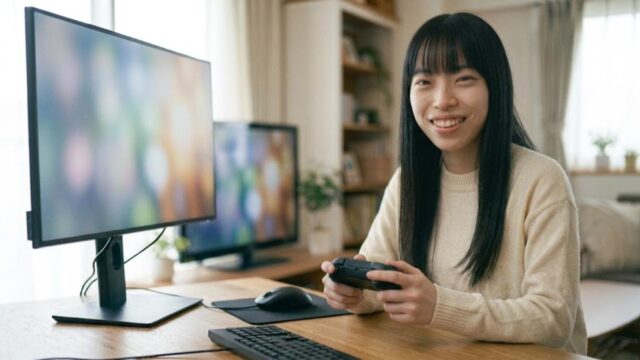
아래 화면의 터치 조작은 마우스 클릭으로 합니다. 터치 비중이 큰 게임에서는 패드를 쥔 채 마우스로 손을 옮기게 되므로, 마우스를 손이 닿는 위치에 두는 것이 좋습니다.
PC용 패드는 연결만 하면 윈도우가 바로 인식하는 제품을 고르면 설정이 빨리 끝납니다. 엑스박스 호환 방식(XInput)을 지원하는 무선 패드가 가장 무난합니다.
연결했는데 반응이 없다면, 다른 프로그램(스팀 등)이 패드를 잡고 있지 않은지, 멜론DS를 패드 연결 후에 실행했는지를 먼저 확인합니다.
멜론DS 화면 배치: 가로·한 화면 크게·창 분리 (View 메뉴)
DS의 두 화면 배치는 View 메뉴에서 바꿉니다. 가로로 긴 PC 모니터에서 기본값인 세로 배치(Natural)를 쓰면 좌우가 비어 화면이 작게 보입니다. 아래 조합을 참고하세요.
| 원하는 화면 | View 메뉴 설정 |
|---|---|
| 두 화면을 가로로 나란히, 크게 | Screen layout → Horizontal |
| 위 화면은 크게, 아래 화면은 작게 | Screen sizing → Emphasize top (큰 화면 1개 + 작은 2화면 구성은 Screen layout → Hybrid) |
| 한쪽 화면만 꽉 차게 | Screen sizing → Top only / Bottom only |
| 위아래 화면 바꾸기 | Swap screens |
| 책처럼 세로로 들고 하는 게임 | Screen rotation |
| 두 화면 사이 간격 | Screen gap |
| 도트를 번지지 않게 확대 | Force integer scaling 켜기, Screen filtering 끄기 |
Screen sizing의 Auto는 게임이 주로 쓰는 화면을 판단해 크게 보여 줄 화면을 자동으로 바꿉니다. 고민된다면 Horizontal과 Auto 조합부터 시험해 보세요.
View → Open new window로 두 번째 창을 열 수 있습니다. 창마다 화면 설정을 따로 가지므로, 한쪽은 Top only, 다른 쪽은 Bottom only로 두고 아래 화면만 보조 모니터에 띄우는 식으로도 쓸 수 있습니다. 듀얼 모니터 환경이라면 한 번쯤 시험해 볼 만한 활용법입니다.
멜론DS 설정: 화질 올리기와 느릴 때 (Video settings·JIT)
3D 게임을 선명하게 보고 싶다면 Config → Video settings의 3D renderer를 OpenGL로 바꾸고 Internal resolution을 올립니다. DS 화면은 한 화면이 256×192 도트밖에 되지 않아 큰 모니터에서는 흐릿하게 보입니다. 기본값인 Software는 가장 정확하지만 해상도는 원래 그대로입니다.
| 3D renderer | 특징 | 추천 상황 |
|---|---|---|
| Software (기본값) | 가장 정확함. CPU로 그리며 해상도는 원본 그대로 | 화면이 이상한 게임을 확인할 때 |
| OpenGL (Classic) | GPU로 그림. Internal resolution으로 3D 해상도 상향 가능 | 화질을 올릴 때 처음 시도 |
| OpenGL (Compute shader) | 고해상도에서 생기는 표시 깨짐을 줄이도록 설계 (1.1에서 개선) | Classic에서 화면이 깨질 때 |
Internal resolution은 설정 파일상 최대 16배까지 고를 수 있습니다. 4배 안팎에서 시작해 화면이 깨지거나 무거워지면 낮추는 방식이 무난합니다. 올라가는 것은 3D 부분의 해상도이고 창 크기는 바뀌지 않습니다.
해상도를 올리면 글자가 번지거나 일부가 깨지는 게임도 있습니다. 이상하다 싶으면 한 번 Software로 돌려 확인하세요. Software에서 정상이라면 에뮬레이터 고장이 아니라 렌더러와의 궁합 문제입니다.
움직임이 느리거나 소리가 끊기면 Config → Emu settings의 CPU emulation 탭에서 Enable JIT recompiler를 켭니다. 기본값은 꺼짐입니다. JIT는 DS용 프로그램을 PC용으로 바꿔 가며 실행하는 방식으로, 오래된 PC나 노트북에서 효과가 큽니다. 켠 뒤 특정 게임만 이상해진다면 그 게임을 할 때만 다시 끄면 됩니다.
Software 렌더러로 플레이한다면 같은 Video settings 화면의 Use separate thread가 켜져 있는지(기본값 켜짐)도 확인하세요. CPU 코어를 나눠 쓰기 때문에 많은 PC에서 속도가 올라갑니다.
세이브 파일·상태 저장 관리와 다른 에뮬에서 옮기기
게임 안에서 저장한 데이터는 기본값으로 게임 파일과 같은 폴더에 같은 이름의 .sav 파일로 저장됩니다. 위치를 바꾸려면 Config → Path settings의 Save files path를 지정합니다(비워 두면 게임과 같은 폴더). 상태 저장 파일과 치트 파일의 위치도 같은 화면에서 바꿀 수 있습니다.
- 상태 저장: File → Save state에서 슬롯을 골라 저장, File → Load state로 불러오기. 잘못 불러왔다면 File → Undo state load로 되돌릴 수 있습니다.
- 상태 저장과 게임 내 세이브를 분리: Config → Savestate settings → Separate savefiles를 켜면 상태를 불러와도 게임 내 세이브 파일이 덮어써지지 않습니다.
- DeSmuME 등에서 세이브 옮기기: File → Import savefile로 가져옵니다. DeSmuME의 .dsv 파일은 확장자와 크기가 달라서 이름만 바꿔서는 읽히지 않을 수 있습니다.
상태 저장 파일은 에뮬레이터 버전이 바뀌면 못 읽게 되는 경우가 있습니다. 중요한 진행 상황은 게임 안의 세이브로 남겨 두세요. .sav 파일만 따로 백업해 두면 PC를 바꿔도 이어서 플레이할 수 있습니다.
치트는 System → Setup cheat codes에서 등록하고 System → Enable cheats로 켭니다. 1.1부터는 널리 쓰이는 치트 목록 파일(usrcheat.dat)에서 가져오는 기능이 추가되었습니다.
한국 저작권법과 게임 파일 추출 주의점
이 글은 본인이 소유한 DS 카트리지와 DS 본체에서 직접 추출한 파일을 쓰는 것을 전제로 합니다. 인터넷에 올라와 있는 ROM이나 바이오스를 내려받는 것은 권리자의 허락 없이 저작물을 복제하는 행위로, 한국 저작권법상 저작권 침해에 해당합니다. 올리는 쪽(전송·배포)도 마찬가지입니다.
- 저작권법 제30조의 사적 이용을 위한 복제는 범위가 좁고, 남이 올린 파일을 받는 경우까지 정당화해 주지 않는다는 점을 기억해 두세요.
- 복제 방지 장치를 우회하는 행위는 제104조의2(기술적 보호조치의 무력화 금지)와 관련될 수 있습니다.
- 추출한 파일을 지인에게 나눠 주거나 커뮤니티에 올리는 것도 배포에 해당할 수 있습니다.
위 내용은 일반적인 정보 제공이며 법률 자문이 아닙니다. 개별 상황에 대한 판단은 변호사 등 전문가에게 확인하시기 바랍니다.
자주 묻는 질문과 정리
Q. BIOS·firmware 오류가 나면서 실행이 안 됩니다.
Config → Emu settings의 Use external BIOS/firmware files가 체크된 상태에서 파일 위치나 크기가 맞지 않을 가능성이 높습니다. 바이오스를 쓰지 않을 거라면 체크를 해제하면 내장 대체품으로 실행됩니다.
Q. 무선 통신으로 둘이서 플레이할 수 있나요?
같은 PC라면 Multiplayer → Launch new instance로 멜론DS를 하나 더 실행해 DS끼리의 통신을 재현할 수 있습니다. 다른 PC와는 Host LAN game / Join LAN game으로 같은 네트워크 안에서 통신할 수 있습니다.
Q. 마이크를 쓰는 게임은 어떻게 하나요?
Config → Audio settings의 Microphone input에서 PC 마이크를 쓸지, 노이즈나 WAV 파일을 흘려 넣을지 고를 수 있습니다. 바람을 부는 조작은 노이즈로 충분한 경우가 많습니다. 노이즈와 WAV 파일은 General hotkeys의 Microphone에 지정한 키를 누르고 있는 동안에만 입력됩니다.
Q. 레트로아크의 melonDS 코어와 어느 쪽이 좋나요?
DS만 할 거라면 설정이 한곳에 모여 있는 단독 버전 멜론DS가 알기 쉽습니다. 여러 기종을 한 프로그램에서 관리하고 싶다면 레트로아크 쪽이 맞습니다.
정리하면, ZIP을 풀고 Open ROM…으로 게임을 열면 바로 플레이할 수 있습니다. 그다음에 손볼 곳은 Input and hotkeys(키설정), View의 Screen layout(화면 배치), Video settings의 3D renderer(화질) 세 가지입니다. 바이오스는 본체 메뉴 화면을 쓰고 싶을 때만, 한국어는 메뉴나 본체 언어가 아니라 한글판 소프트로 해결한다고 기억해 두면 헤매지 않습니다.
コメント