












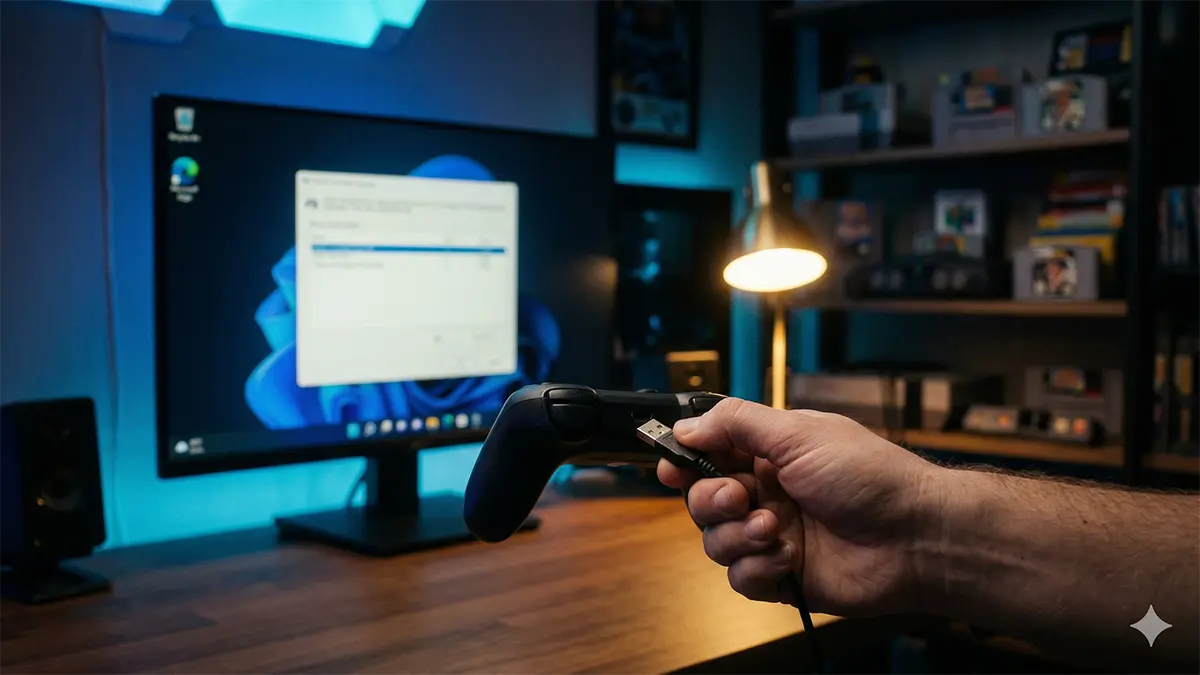
手把插上電腦,燈有亮,但模擬器就是沒反應;或是昨天還好好的,今天方向鍵突然變成類比搖桿;又或是每次重開模擬器,按鍵對應都回到預設值。這些問題看起來都像「模擬器壞了」,但原因常常在更前面:Windows 有沒有收到訊號、手把現在是哪一種模式、Steam 有沒有先把輸入接走、設定檔能不能寫入。
這篇教學只處理 Windows 11 這一層的排查,不深入各款模擬器自己的設定選單。順序是先確認 Windows 收不收得到訊號,再依結果分成兩條路。後半段整理常見的兩個症狀:按鍵錯位,以及設定存不起來。
第一步:用 joy.cpl 確認 Windows 有沒有收到訊號
不管是哪一款模擬器,第一件事都一樣:先確認 Windows 本身看不看得到這支手把。最直接的方法是 Windows 內建的遊戲控制器測試視窗。
- 按下 Win+R,輸入 joy.cpl,按 Enter。
- 會開啟遊戲控制器的設定視窗(英文介面標題為 Game Controllers)。確認已安裝的控制器清單(Installed game controllers)裡有沒有你的手把。
- 選取手把,按下內容按鈕(Properties)。
- 切到測試分頁(Test),按按鈕、推搖桿,看畫面上的按鈕編號(Buttons)、軸(Axes)與十字鍵(Point of View Hat)有沒有跟著動。
繁體中文版 Windows 上這個視窗的實際字樣,本文沒能從官方資料確認,所以上面以英文標示,對照時請以畫面位置為準。
另外還有設定分頁(Settings),裡面有校正(Calibrate…)與恢復預設(Reset to default)。依手把與驅動程式不同,這個分頁或校正功能有時不會出現,這不一定代表故障。
結果只有兩種,接下來照著分流:
- 清單裡沒有手把,或測試分頁完全不動:問題在連線、模式或驅動程式。看下一節。
- 測試分頁會動,但模擬器沒反應:Windows 這邊沒問題,要看 Steam 或模擬器那一側。跳到「Windows 收得到、模擬器卻沒反應」那一節。
joy.cpl 也沒反應:先查連線、模式與驅動程式
有線手把:換一個連接埠、拿掉集線器
有線手把最先做的是「換條件比較」。把 USB 集線器、延長線拿掉,直接插在電腦本體上;再換另一個 USB 連接埠試一次。不必執著於前面板還是背板,重點是換過之後結果有沒有改變。如果手邊有別條傳輸線,也換一條試試,有些線只能充電、不能傳資料。
有 X/D 切換開關的手把
有些手把可以在 XInput 與 DirectInput 兩種模式之間切換。以 Logitech F310 為例,切換開關在手把底部。依 Logitech 的說明,XInput 是現在遊戲的標準模式,建議新遊戲使用;DirectInput 則是搭配 Logitech Gaming Software 自訂按鍵時使用。模擬器沒反應時,先確認開關在哪一邊,切到另一邊後再回 joy.cpl 看一次。切換模式會影響按鍵對應,詳細在後面「按鍵錯位」那一節說明。
藍牙手把:刪除後重新配對
無線手把突然不被辨識時,先在 Windows 的藍牙裝置清單中把它刪除,重新開機後再配對一次。Windows 11 的路徑是 設定 裡的藍牙裝置頁面(英文介面為 Bluetooth & devices)>新增裝置>Bluetooth。
Xbox 無線控制器依 Xbox 官方說明:按 Xbox 鍵開機,按住手把上的配對鈕 3 秒後放開,再從清單選 Xbox 無線控制器。官方也提到手把同一時間只能連線一台裝置,透過藍牙連線的無線手把建議只接一支。PS5 的 DualSense 則是在燈號熄滅、拔掉傳輸線的狀態下,按住 Create 鍵的同時長按 PS 鍵,直到燈條閃爍;另外依 PlayStation 官方說明,在電腦上要使用觸覺回饋必須以 USB 連接。
在裝置管理員重新安裝驅動程式
換了連接埠、重新配對還是不行,就讓 Windows 重新辨識一次。開啟裝置管理員,在手把的項目上按右鍵,選擇移除這個裝置的選項(英文介面為 Uninstall device),確認後重新開機,Windows 會在開機後重新辨識並安裝驅動程式。
如果該項目的內容裡有電源管理分頁,可以看看「允許電腦關閉此裝置以節省電源」是否勾選,取消後比較看看。不是每個裝置都有這個分頁;Microsoft 的說明是以 USB Root Hub(在 Universal Serial Bus controllers 分類下)的內容為例。這是常見的排查步驟,不保證取消勾選就能解決斷線。
Windows 收得到、模擬器卻沒反應
joy.cpl 的測試分頁有動,代表 Windows 已經收到訊號。這時候要懷疑的是「中間有人先接走了輸入」,或是模擬器選錯了裝置。
Steam 開著的時候,先關掉比較
Steam 的開發者文件寫到,Windows 上的 Steam Overlay 會攔截 XInput、DirectInput 等手把輸入介面,並注入一個模擬的 Xbox 控制器;給開發者的文件裡也提到遊戲同時讀取實體手把與虛擬手把時可能出現重複輸入。所以排查時最簡單的做法,是從 Steam > 退出 完全結束 Steam,再開模擬器比較一次。
如果關掉 Steam 就正常,再回頭看 Steam > 設定 > 控制器 > 非遊戲控制器配置 裡的 桌面配置。沒有遊戲在執行時,Steam 會套用這個配置,可以按 編輯 確認內容。
如果模擬器是用 Add a Non-Steam Game 加進 Steam 收藏庫的,在該捷徑上按右鍵 > 內容… > 控制器,也能把「〇〇 的替用配置」改成 停用 Steam 輸入(變更需要重新開始遊戲)。
模擬器那一側:選對裝置、先接再開
不少模擬器的輸入設定裡都有「使用哪一個裝置」的選項。電腦上同時接著多支手把,或 Steam 提供了虛擬手把時,模擬器可能選到的不是你手上那支。另外,有些模擬器只會辨識啟動前就已經接好的手把,先接手把、再開模擬器是基本順序。
以 RetroArch v1.22.2 為例,Settings > Drivers 裡有 Input 與 Controller 兩個項目,Windows 上 Controller 驅動程式的預設值是 xinput,另外可選 dinput 與 sdl2。手把在 joy.cpl 有反應、在 RetroArch 裡卻不動時,可以換一種 Controller 驅動程式並重新啟動後比較。
按鍵錯位、設定存不起來:XInput/DirectInput 切換、被當成另一支手把、裝在 Program Files 的模擬器
「沒反應」解決之後,常見的就是這兩件事:按鍵對不上,以及好不容易設好的對應,下次開啟又不見了。原因大致可以分成下面五種。
① 切換 X/D 模式後,Windows 看到的是另一個裝置
有 X/D 切換開關的手把,切換後在 Windows 眼中會以不同的裝置出現。不少模擬器是依「哪一個裝置」來記住按鍵對應,所以切換模式後,上一次設好的對應可能讀不到,看起來就像設定被清掉或按鍵錯位。同一支手把改用藍牙或有線連接時,也可能被當成另一個裝置。
處理方式很單純:決定好平常要用的模式與連線方式,固定下來,再重新設定一次。建議照這個順序:
- 把 X/D 開關與連線方式(有線或藍牙)固定成平常要用的狀態。
- 先接好手把,再開啟模擬器。
- 在模擬器的輸入設定裡,確認選到的是這支手把。
- 重新設定按鍵並儲存。
- 關掉模擬器再開一次,確認對應有沒有留下來。
之後如果又錯位,先檢查開關或連線方式是不是被動過,再懷疑模擬器。
② DirectInput 模式下,左右扳機會合在一起
Microsoft 的文件說明,Xbox 系手把以 DirectInput 讀取時,左右扳機會「像一個按鍵」般運作,而不是各自獨立;一邊是正值、一邊是負值,兩邊同時按下會互相抵消。在 joy.cpl 的測試分頁上,看起來就像兩支扳機共用一條軸。要讓左右扳機各自獨立,需要以 XInput 讀取。
如果模擬器裡 L2/R2 只能設一個、或同時按會失效,先確認手把目前是不是 DirectInput 模式,或模擬器的輸入方式是不是選了 DirectInput。順帶一提,XInput 同時最多支援 4 支手把。
③ 方向鍵和左搖桿對調:Logitech F310 的 Mode 鍵
F310 上有一顆 Mode 鍵,依 Logitech 的說明,Mode 燈亮著的時候,十字鍵與左搖桿的功能會對調。「十字鍵變成搖桿、搖桿變成十字鍵」時,先看 Mode 燈有沒有亮,而不是急著重設模擬器。
④ 設定檔寫在哪裡:可攜版不要放在 Program Files
按鍵對應存不起來,很多時候是模擬器根本寫不進設定檔。各模擬器存放的位置不同:
- Snes9x 1.63:設定檔 snes9x.conf 存在 snes9x.exe 所在的同一個資料夾,不會改存到其他地方。
- Mesen2:settings.json 預設存在 文件資料夾內的 Mesen2(Documents\Mesen2);初次設定時也可以選擇存在程式所在的資料夾。選到無法寫入的資料夾時,設定精靈會提示你換一個。
- RetroArch:自動設定用的手把設定檔預設在 RetroArch 資料夾內的 autoconfig,按鍵重新對應檔在 config\remaps。
像 Snes9x 這類把設定寫在程式旁邊的可攜版模擬器,如果放在 C:\Program Files 底下,一般使用者權限可能寫不進去,設定就可能存不起來。建議把整個資料夾放在 Program Files 以外、自己有寫入權限的地方,例如 C:\Games\ 底下。
Windows 有一種叫 UAC 虛擬化的機制,會把寫到 Program Files 的檔案轉存到 %LOCALAPPDATA%\VirtualStore。不過依 Microsoft 的說明,它只適用於沒有宣告執行層級、也沒有以系統管理員身分執行的 32 位元程式;64 位元程式不會被轉存,而是直接被拒絕寫入。所以只有在使用舊的 32 位元工具、明明存了設定卻找不到檔案時,才需要去 VirtualStore 找找看。
要確認設定到底有沒有寫進去,可以在模擬器裡改一個按鍵、儲存並關閉程式,然後到上面列的資料夾看設定檔的修改時間有沒有跟著更新。時間沒變,就很可能沒有寫進去,可以先換資料夾再試。
⑤ 設定檔變成唯讀
設定檔本身被設成唯讀時,模擬器通常沒辦法覆寫。按鍵對應每次都回到同一個舊狀態時,檢查一下設定檔是不是唯讀,取消後再存一次。
操作感覺慢半拍時
延遲感的排查一樣用「比較」的方式。無線手把先改用傳輸線直接接上比較;還是覺得不順,就刪除配對重新連線,並盡量只讓一支無線手把以藍牙連線。透過 Steam 啟動的話,也用前面的方法完全退出 Steam 比較一次。
如果手把本身的反應正常、只是畫面看起來慢,可以看看螢幕有沒有遊戲模式可以開啟,那是顯示端的問題,不在手把這一層。
按鍵對應要在哪裡改:模擬器、Steam 輸入、Xbox Accessories
想改按鍵配置時,大致有三個地方可以設定,建議優先順序如下:
- 模擬器本身的輸入設定:最直接。設定會存在該模擬器的設定檔裡,所以請先照上一節確認資料夾可以寫入。
- Steam 輸入:把模擬器以 Add a Non-Steam Game 加入 Steam 後,可以用 Steam 的控制器配置來改按鍵,但這時是由 Steam 處理輸入,排查時要記得它的存在。
- Xbox Accessories 應用程式:Microsoft 為 Xbox One 與 Xbox Series X|S 手把(有線、無線)提供的應用程式,可以重新對應按鍵、對調搖桿與扳機、儲存多組設定檔、調整震動、更新韌體。依官方說明,它不支援 Xbox 360 手把與非 Xbox 的裝置,而且大部分功能無法透過藍牙使用,請改用 USB 傳輸線或 Xbox 無線轉接器(Xbox Wireless Adapter)連接。官方明確寫到設定檔會存進手把本體的,是 Elite Series 2(最多 3 組)。
另外,PowerToys 的 Keyboard Manager 只能重新對應鍵盤按鍵,Microsoft 也說明玩遊戲時不應該使用,不適合拿來處理手把。
症狀對照:先看哪裡
| 症狀 | 常見原因 | 先看的地方 |
|---|---|---|
| joy.cpl 清單裡沒有手把 | 連線、驅動程式 | 換連接埠、拿掉集線器、裝置管理員重新辨識 |
| joy.cpl 有反應,模擬器沒反應 | Steam 接走輸入、模擬器選錯裝置 | 退出 Steam 比較、模擬器的裝置選項 |
| 藍牙手把時好時壞 | 配對狀態、同時連線過多 | 刪除後重新配對、改接傳輸線比較 |
| 十字鍵和左搖桿對調 | F310 的 Mode 鍵 | Mode 燈是否亮著 |
| 左右扳機只能設一個 | DirectInput 模式 | X/D 開關、模擬器的輸入方式 |
| 對應設定每次都消失 | 設定檔寫不進去 | 模擬器資料夾位置、設定檔是否唯讀 |
| 切換模式後按鍵全亂 | 被當成另一個裝置 | 固定模式後重新設定一次 |
開始之前的前提:遊戲資料請自己備份
用模擬器玩遊戲,前提是使用自己合法擁有的遊戲。在台灣,《著作權法》同樣禁止未經授權散布或下載遊戲的 ROM、BIOS 與光碟映像檔,請自行從手上的正版遊戲與主機備份。各國法規規定不同,本段僅為一般說明,並非法律意見。
總結
手把在模擬器裡沒反應時,不要一開始就鑽進模擬器的設定選單。先用 joy.cpl 確認 Windows 收不收得到訊號:收不到,就從連接埠、X/D 模式、重新配對、驅動程式依序查;收得到,就退出 Steam 比較,再確認模擬器選的裝置。
按鍵錯位與設定存不起來,多半是模式切換讓手把「換了身分」,或是設定檔放在寫不進去的資料夾。固定好模式與連線方式,把可攜版模擬器放到 Program Files 以外,不少問題都能先排除。
コメント