








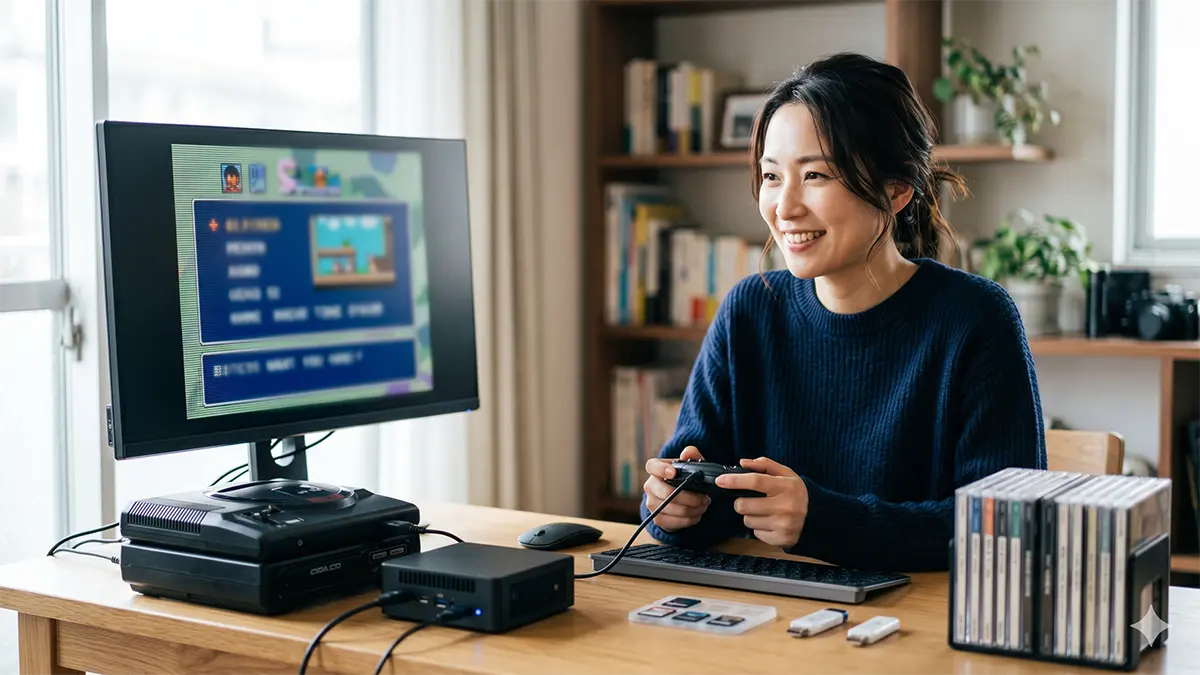
Il y a un moment très précis où l’émulation Mega-CD cesse d’être amusante. Le PC du salon est branché sur la télé, la manette répond, RetroArch s’ouvre en plein écran, vous chargez enfin ce jeu gardé depuis vingt ans dans son boîtier plastique… et vous obtenez un rectangle noir. Pas de message lisible, pas de logo Sega, rien. Juste le ventilateur qui tourne pendant que quelqu’un, derrière vous sur le canapé, demande si « ça va être long ».
La bonne nouvelle, c’est que cet écran noir est presque toujours le même écran noir. Le Mega-CD n’est pas une console qui démarre à partir d’une simple cartouche : c’est un lecteur de disques piloté par un programme interne, et un émulateur ne peut rien afficher tant qu’il ne dispose pas de ce programme, au bon endroit et sous le bon nom. Dans l’immense majorité des cas, la panne se résume à trois choses : le chemin du dossier System/BIOS, le nom exact des fichiers qu’on y dépose, et le fichier que vous chargez réellement pour lancer le jeu.
Nous reprenons ces trois points dans l’ordre, puis nous allons plus loin sur un sujet qui gâche beaucoup de parties : la musique. Une grande partie du catalogue Mega-CD repose sur des pistes audio gravées sur le disque, et selon la façon dont votre copie a été préparée, elles peuvent ne jamais être jouées.
- Ce que ce guide règle, et ce qu’il ne fera pas
- Choisir son core : Genesis Plus GX ou PicoDrive
- Les quatre étapes qui débloquent le démarrage
- Jeux multi-disques et pistes audio CD-DA : le point qui change tout
- Récupérer le programme système depuis votre propre matériel
- Latence, son et confort : dans quel ordre régler
- Écran noir : la checklist de dépannage, dans l’ordre
- Trouver le matériel : occasion, état, précautions
- Le cadre juridique en France : ce qu’il faut avoir en tête
- Récapitulatif
Ce que ce guide règle, et ce qu’il ne fera pas
Le principe est simple : vous possédez le matériel et les disques dont vous parlez. Vous ne trouverez donc ici aucune adresse, aucun nom de site, aucun mot-clé de recherche permettant de récupérer un BIOS ou un jeu tout prêt — télécharger ces fichiers depuis une source qui n’a pas le droit de les diffuser vous place hors du cadre décrit plus bas.
Nous restons par ailleurs sur RetroArch et sur ses deux cores les plus courants pour cette machine. Dernière précision : l’appareil s’appelle Mega-CD en Europe et Sega CD en Amérique du Nord ; les deux noms coexistent dans la documentation et dans les noms de fichiers.
Choisir son core : Genesis Plus GX ou PicoDrive
Dans RetroArch, un « core » est le moteur d’émulation chargé pour une machine donnée. Pour le Mega-CD, deux choix se présentent.
- Genesis Plus GX : le choix par défaut sur un PC de bureau ou un portable récent, et celui vers lequel nous vous orientons pour une première installation.
- PicoDrive : plus léger, pensé pour les configurations modestes et les petites consoles portables. Si votre appareil peine avec le premier, c’est le repli logique.
Un détail utile avant de commencer : sur le site de documentation officiel de libretro (docs.libretro.com), les sommes de contrôle publiées pour les fichiers système ne sont pas identiques d’un core à l’autre, si bien qu’une vérification faite avec le tableau du mauvais core peut vous faire croire à tort qu’un fichier est abîmé — comparez toujours avec la documentation du core que vous utilisez réellement.
Changer de core plus tard ne coûte rien. En revanche, en changer sans le savoir, parce que RetroArch en a proposé un autre au chargement, est une source classique de confusion : vérifiez lequel est actif avant de conclure qu’un réglage « ne marche pas ».
Les quatre étapes qui débloquent le démarrage
Chaque étape dépend de la précédente : ne sautez pas la première parce qu’elle semble évidente, c’est justement celle qui échoue le plus souvent.
Étape 1 : trouver le vrai chemin de votre dossier System/BIOS
Allez dans Settings (paramètres), puis Directory (dossiers), et repérez la ligne System/BIOS. Le chemin affiché à l’écran est votre chemin. Pas celui d’un forum, pas celui d’un ami qui « a la même chose ».
Cette insistance n’est pas gratuite : RetroArch existe en version installée, portable, en paquet Flatpak, en application Android, et il peut être piloté par une interface tierce qui impose ses propres dossiers. L’emplacement réel change donc complètement d’un cas à l’autre, et beaucoup d’installations échouent parce que les fichiers ont été copiés dans un dossier plausible… qui n’est pas celui que le logiciel consulte. Notez le chemin affiché, ouvrez-le dans votre explorateur, et travaillez à cet endroit précis.
Étape 2 : déposer les fichiers système sous le nom attendu
Les cores Mega-CD attendent des fichiers aux noms figés, un par zone géographique de la console :
- bios_CD_E.bin — Europe (Mega-CD européen)
- bios_CD_U.bin — Amérique du Nord (Sega CD)
- bios_CD_J.bin — Japon (Mega-CD japonais)
Deux précautions, dans cet ordre d’importance. D’abord, la casse compte : majuscules et minuscules doivent être respectées à l’identique. Sous Windows l’erreur passe souvent inaperçue ; sous Linux et sur Android, elle suffit à faire échouer le chargement alors que tout paraît correct dans l’explorateur de fichiers.
Ensuite, la région doit correspondre au disque que vous lancez : un disque européen a besoin du fichier européen. Attention enfin aux extensions masquées par le système : un fichier nommé en réalité « bios_CD_E.bin.bin » s’affichera comme correct sans l’être. Activez l’affichage des extensions avant de conclure quoi que ce soit.
Étape 3 : charger un .cue, jamais un .iso seul
C’est le point le plus mal compris de la chaîne. Pour démarrer un jeu Mega-CD, vous chargez un fichier .cue — pas le fichier de données lui-même. Le .cue est un petit fichier texte qui décrit la structure du disque : où se trouvent les données, et surtout où se trouvent les éventuelles pistes audio.
Pour un jeu tenant sur un seul disque, c’est terminé. Pour un jeu réparti sur plusieurs disques, il faut passer par un .m3u : nous y consacrons une section entière plus bas, car c’est là que se joue aussi la question de la musique.
Étape 4 : vérifier dans Core Information
Une fois le core chargé, ouvrez Information puis Core Information (informations sur le core) : cet écran indique si les fichiers système attendus sont détectés ou signalés comme manquants (Missing).
C’est votre juge de paix. Tant qu’un fichier y est signalé manquant, inutile de toucher aux réglages vidéo, au son ou à la manette : le problème est en amont, dans les étapes 1 ou 2. À l’inverse, si tout est détecté et que l’écran reste noir, la cause est très probablement dans le fichier que vous chargez.
Jeux multi-disques et pistes audio CD-DA : le point qui change tout
Voici le sujet que la plupart des guides expédient en deux lignes, et qui explique pourtant bien des déceptions. Le Mega-CD vendait à sa sortie une promesse simple : de la musique de qualité CD, jouée depuis le disque lui-même. Beaucoup de titres exploitent ces pistes audio CD-DA, exactement comme un album glissé dans une chaîne hi-fi : la bande-son n’est pas générée par la puce sonore, elle est lue.
Pourquoi un .iso fait disparaître la bande-son
Un fichier .iso, dans l’usage courant, ne contient que la piste de données. C’est suffisant pour un CD-ROM classique de PC. Ce ne l’est pas pour un jeu Mega-CD dont la musique vit sur d’autres pistes du même disque.
Le symptôme induit en erreur : le jeu démarre, il est jouable, mais il est muet là où il devrait chanter. Les bruitages, eux, fonctionnent normalement puisqu’ils sont produits par l’émulation de la puce sonore. On en conclut à tort que le son est « mal réglé », et on passe une heure dans les paramètres audio de RetroArch pour un problème qui n’a rien à voir.
La correction est structurelle, pas logicielle : il faut des fichiers qui contiennent réellement les pistes audio et un .cue qui les décrit. Si votre copie ne comporte qu’une piste de données, aucun réglage ne fera réapparaître une musique qui n’est pas là.
Lire un .cue sans être technicien
Le .cue est un simple fichier texte. Nul besoin d’en maîtriser la syntaxe : deux réflexes suffisent à diagnostiquer l’essentiel des cas.
- Ouvrez-le : ne mentionne-t-il qu’un seul fichier de données, ou énumère-t-il plusieurs pistes dont certaines décrites comme audio ?
- Vérifiez que tous les fichiers cités existent bien, avec exactement le nom indiqué, dans le même dossier que le .cue.
Un .cue qui pointe vers un fichier absent ou renommé se comporte comme un sommaire dont les pages auraient été arrachées : il indique où aller, mais il n’y a rien au bout. C’est ce qui explique qu’un dossier « qui marchait » cesse de fonctionner après un renommage un peu rapide.
Fabriquer un .m3u pour les jeux à plusieurs disques
Le Mega-CD compte plusieurs titres livrés sur deux disques ou davantage. Charger le disque 1 puis chercher désespérément comment insérer le disque 2 au moment où le jeu le demande est une expérience qu’on ne souhaite à personne. La solution s’appelle .m3u.
Créez un fichier texte dans le même dossier que vos .cue, donnez-lui l’extension .m3u, et écrivez à l’intérieur un .cue par ligne, dans l’ordre des disques :
Mon Jeu (Disc 1).cue
Mon Jeu (Disc 2).cue
C’est tout : aucune ponctuation supplémentaire, aucun chemin complet tant que les fichiers cohabitent. Vous chargez ensuite le .m3u dans RetroArch, et non plus le premier .cue.
Ce que le .m3u vous apporte concrètement
Le bénéfice apparaît dans le Quick Menu (menu rapide), accessible en cours de partie : le sous-menu Disk Control (gestion des disques) permet de changer de disque sans quitter le jeu, comme vous ouvririez le tiroir de la console. Les intitulés exacts évoluent selon les versions de RetroArch, mais c’est bien le chargement par .m3u qui rend l’opération naturelle plutôt qu’acrobatique.
Les pièges de nommage, dans l’ordre où ils vous tomberont dessus
- Accents et caractères spéciaux : selon le système et l’appareil, ils peuvent poser problème. En cas de doute, simplifiez les noms.
- Extensions doubles : « MonJeu.m3u.txt » créé par un éditeur trop serviable est un grand classique.
- Dossier : .m3u, .cue et fichiers de pistes doivent rester ensemble. Réorganiser sa bibliothèque casse silencieusement les liens.
- Ordre des lignes : le disque 2 avant le disque 1 vous vaudra une surprise au pire moment.
- Espaces en fin de ligne : invisibles à l’œil, ils empêchent la correspondance avec le nom réel.
Conseil de méthode : faites systématiquement un dossier par jeu. Cela paraît excessif au début, cela vous épargne des heures ensuite.
Récupérer le programme système depuis votre propre matériel
Le programme dont RetroArch a besoin ne se trouve pas sur les disques de jeu : il réside dans l’appareil lui-même, du côté de l’unité CD. C’est donc de votre machine qu’il doit être extrait.
La voie la plus répandue passe par les cartouches à mémoire flash de type Mega EverDrive (produits Krikzz), dont le menu propose une fonction permettant de démarrer l’unité CD, et qui peuvent au passage écrire le contenu correspondant sur la carte SD. Les intitulés de menu comme les noms de fichiers générés varient selon le modèle et la version du firmware : vérifiez impérativement la documentation officielle de votre propre matériel et ce qu’affiche réellement votre écran. Nous ne donnons volontairement aucun nom de fichier « garanti » ici.
Le déroulé général, lui, est stable :
- Dans le menu de la cartouche, choisissez l’entrée qui lance l’unité CD.
- Attendez que l’écran d’accueil de l’unité s’affiche réellement.
- Patientez quelques secondes avant de couper l’alimentation — le point que tout le monde rate.
- Éteignez, ouvrez la carte SD sur un ordinateur et regardez ce qui a été créé.
Deux symptômes reviennent. Si l’écran de l’unité CD s’affiche mais qu’aucun fichier n’apparaît, les causes habituelles sont une coupure d’alimentation trop rapide, un manque d’espace ou une carte SD capricieuse. Si l’écran ne s’affiche pas, le problème est en général matériel : alimentation de l’unité CD, connexions, contacts encrassés.
Et si vous ne possédez pas ce type de cartouche ? Alors ce guide s’arrête ici pour cette étape : nous ne proposons pas de contournement, car toutes les « alternatives » reviennent à récupérer le fichier chez quelqu’un d’autre.
Latence, son et confort : dans quel ordre régler
Modifier dix réglages à la fois est le meilleur moyen de ne jamais savoir lequel a aidé. Procédez ainsi.
- Vsync (synchronisation verticale) : activez-la.
- Vsync Swap Interval : laissez sur Auto, ou sur 1.
- Audio Synchronization (synchronisation audio) : activez-la.
- Audio Latency (latence audio) : abaissez-la progressivement, et arrêtez-vous dès que le son commence à grésiller.
- Si l’ensemble reste lourd, explorez Hard GPU Sync et Frame Delay.
Si votre écran gère le taux de rafraîchissement variable (G-Sync, FreeSync), l’option Sync to Exact Content Rate évite bien des compromis.
Quant au Run-Ahead, il agit sur la latence interne du jeu et repose sur les sauvegardes instantanées (savestates). Son efficacité dépend fortement du core et de la machine, et pousser le nombre d’images trop loin peut rendre l’ensemble instable : testez d’abord s’il apporte quelque chose chez vous. Vous remarquerez que nous ne donnons aucune valeur en millisecondes ni aucun nombre d’images « recommandé » : ces chiffres dépendent de votre matériel et de votre écran, et les recopier d’un autre article n’a aucun sens.
Écran noir : la checklist de dépannage, dans l’ordre
Résistez à la tentation de tout changer d’un coup. Descendez cette liste de haut en bas et arrêtez-vous à la première anomalie.
| Ordre | À vérifier | Ce que cela signifie |
|---|---|---|
| 1 | Information puis Core Information | Un fichier signalé manquant (Missing) clôt le débat. |
| 2 | Settings puis Directory puis System/BIOS | Le chemin affiché correspond-il au dossier utilisé ? |
| 3 | Nom des fichiers système | Casse identique, pas d’extension en trop, bonne région. |
| 4 | Fichier réellement chargé | .cue pour un disque, .m3u pour plusieurs. Un .iso seul est le suspect numéro un. |
Si les quatre points sont validés et que l’écran reste noir, changez de core (Genesis Plus GX vers PicoDrive, ou l’inverse) : cela distingue un problème de fichiers d’un problème propre au moteur d’émulation.
Trouver le matériel : occasion, état, précautions
Côté occasion, Leboncoin reste le terrain principal pour les consoles, les unités CD et les disques, avec l’avantage de la remise en main propre — la seule manière fiable de vérifier qu’un lecteur s’ouvre, tourne et lit. Amazon.fr et Rakuten France couvrent plutôt les accessoires : manettes, câbles, adaptateurs, lecteurs de cartes. Avant tout achat, vérifiez que l’unité CD s’allume et charge un disque, que l’alimentation soit fournie et que la surface des disques soit en état honnête. Le matériel spécifiquement japonais reste, lui, disponible uniquement au Japon et nécessite un import.
Le cadre juridique en France : ce qu’il faut avoir en tête
Le code de la propriété intellectuelle prévoit, à l’article CPI L.122-5, une exception de copie privée : elle vise les copies réservées à l’usage privé du copiste et non destinées à une utilisation collective. Le point décisif, souvent passé sous silence, est le suivant : cette exception suppose que la source de la copie ait été licitement acquise. Elle ne couvre donc pas le téléchargement d’un fichier mis en ligne par quelqu’un qui n’avait pas le droit de le diffuser — peu importe que vous possédiez par ailleurs le jeu ou la console.
Second texte à connaître, l’article CPI L.331-5, relatif aux mesures techniques de protection : il encadre ces dispositifs et les protège, et leur contournement constitue un terrain juridiquement délicat, distinct de la question de la copie privée. Là encore, l’existence d’une exception ne vaut pas autorisation générale. L’autorité compétente en la matière est l’Arcom, née de la fusion du CSA et de la Hadopi, dont elle a repris les missions de protection des œuvres sur les réseaux.
Nous n’écrivons donc à aucun moment qu’une pratique donnée serait autorisée ou interdite dans votre situation précise. Notre ligne est simple, et elle explique la forme de ce guide : on part de son propre matériel et de ses propres disques.
Ce paragraphe constitue une information générale et ne constitue pas un conseil juridique. Les situations individuelles varient, et le droit applicable diffère selon votre pays de résidence — la Belgique, la Suisse et le Québec disposent de règles propres, parfois assez différentes du droit français. Pour un cas particulier, consultez un professionnel du droit dans votre juridiction.
Récapitulatif
Cinq choses à retenir :
- Le chemin System/BIOS affiché dans votre RetroArch est le seul qui compte.
- Les noms de fichiers système se respectent à la casse près et suivent la région du disque.
- On charge un .cue, jamais un .iso seul — sous peine de perdre la bande-son.
- Pour les jeux à plusieurs disques, un .m3u d’une ligne par disque rend Disk Control immédiat.
- Le dépannage se fait dans l’ordre : Core Information, chemin, nom, fichier chargé.
Le reste — latence, synchronisation, confort — vient après, un paramètre à la fois. Votre Mega-CD retrouve alors non seulement son image, mais surtout sa musique : c’était bien pour elle qu’on avait acheté la machine.

コメント