







La Sega Saturn reste une des consoles les plus attachantes des années 90 pour beaucoup de joueurs francophones, entre RPG japonais jamais sortis chez nous et catalogue d’arcade que la PlayStation d’alors n’avait pas. Le problème, c’est que la machine a mal vieilli : lentille laser encrassée, condensateurs fatigués, lecteur CD qui refuse de tourner. Vous avez toujours vos disques (ou vos souvenirs d’import) mais plus de console qui fonctionne ? Il existe une solution simple sous Windows : l’émulateur SSF. Voici comment l’installer et le configurer, avec les points spécifiques à connaître quand on joue depuis la France, la Belgique, la Suisse ou le Québec.
- Que faire selon votre situation (récapitulatif 2026)
- Trois étapes avant de lancer votre premier jeu
- Ce qu’il vous faut avant de commencer
- Étape 1 — Installer SSF sous Windows
- Étape 2 — Configurer le lecteur CD et la manette
- Insérer le disque et lancer votre premier jeu
- Écran noir, manette qui ne répond pas, son qui grésille : que faire ?
- Pas besoin de BIOS pour profiter de SSF
- PAL, NTSC et le souvenir de la télé SECAM : pourquoi l’Area Code n’est pas un détail
- Copie privée, BIOS et droit d’auteur en France : ce qu’il faut savoir
- Où trouver un lecteur CD, une manette et des jeux Saturn d’occasion en France
Que faire selon votre situation (récapitulatif 2026)
| Votre situation | Ce qu’il faut faire |
|---|---|
| Vous installez SSF pour la première fois | Téléchargez la version officielle depuis GitHub, extrayez le ZIP, lancez SSF.exe, puis configurez le lecteur CD et la manette (étapes détaillées plus bas) |
| L’écran reste noir au lancement d’un jeu | Allez dans Option → Option → réglez l’Area Code sur la région correspondant à votre disque. Si ça ne suffit pas, testez une autre version de SSF |
| La manette ne répond pas | Onglet Controller : refaites l’assignation « Player1:A → Control Pad → Redefine ». Essayez aussi un autre port USB |
| Vous craignez de ne pas avoir de BIOS | SSF fonctionne sans BIOS pour la grande majorité des jeux. Un BIOS extrait de votre propre console améliore la fidélité, mais n’est pas indispensable |
| Vous jouez avec des disques PAL et des imports japonais/US | Voir la section dédiée au PAL/NTSC plus bas : le réglage Area Code n’est pas qu’un détail technique dans ce cas |
Trois étapes avant de lancer votre premier jeu
- Installer SSF
- Configurer le lecteur CD et la manette
- Insérer le disque Sega Saturn dans le lecteur et lancer SSF
Ce qu’il vous faut avant de commencer
Bonne nouvelle : il ne faut rien de très spécial. Un lecteur CD et une manette suffisent.
Un lecteur pour vos CD Sega Saturn
Les jeux Sega Saturn sont distribués sur CD, il vous faut donc un lecteur capable de les lire. De nombreux PC portables récents n’ont plus de lecteur optique intégré : dans ce cas, un lecteur CD/DVD externe USB fait parfaitement l’affaire, il suffit de le brancher.
Une manette pour jouer confortablement
Le clavier fonctionne, mais une manette (manette) USB à 6 boutons, ou une manette de style Saturn, rend l’expérience bien plus proche de l’original — utile notamment pour les jeux de combat et les shoot’em up du catalogue.
Étape 1 — Installer SSF sous Windows
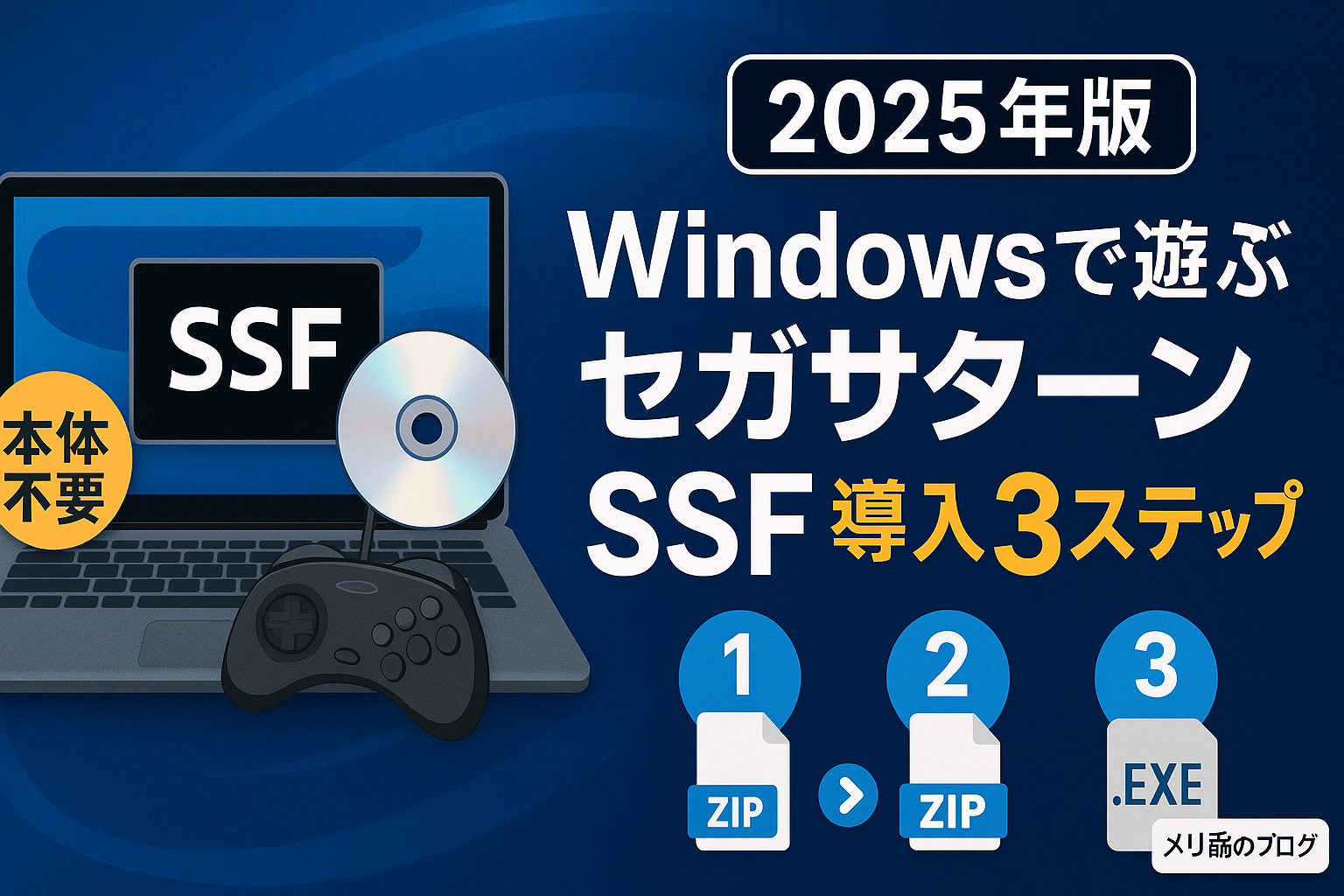
Il suffit de télécharger le ZIP officiel, de l’extraire et de lancer l’exécutable.
- Télécharger le fichier ZIP de SSF
- Extraire le ZIP dans le dossier de votre choix
- Lancer SSF.exe
(1) Télécharger SSF : plusieurs versions existent. La dernière version stable convient dans la majorité des cas. Si un jeu précis refuse de fonctionner, essayer une version antérieure peut résoudre le problème.
(2) Extraire le ZIP : décompressez l’archive téléchargée où vous voulez sur votre disque dur.
(3) Lancer SSF.exe : démarrez « SSF.exe » depuis le dossier extrait. Si Windows SmartScreen s’affiche au premier lancement, cliquez sur « informations complémentaires » puis « exécuter quand même » (à votre propre appréciation). Au tout premier démarrage, l’écran reste noir tant que rien n’est configuré : c’est normal, ce n’est pas un dysfonctionnement.
Étape 2 — Configurer le lecteur CD et la manette
Tout se passe dans le menu Option de SSF : l’onglet « Peripheral » pour le lecteur CD, l’onglet « Controller » pour l’assignation des boutons (Redefine).
Réglage du lecteur CD
Beaucoup de PC portables récents n’ont pas de lecteur optique : s’il vous en manque un, il faudra en ajouter un externe (voir plus haut). Dans SSF, ouvrez « Option » → « Option », puis dans l’onglet « Peripheral », sélectionnez votre lecteur dans le menu déroulant « CD Drive » (troisième ligne en partant du haut).
Configuration de la manette
Vous pouvez jouer au clavier/souris, mais une manette USB à 6 boutons est recommandée — évitez les modèles trop bon marché, souvent peu réactifs ou fragiles à l’usage. Tout se règle dans l’onglet « Controller » de l’écran Option. La Sega Saturn dispose de deux ports (Port1, Port2) ; ce guide part du principe d’une partie solo.
- Port1 : laissez le réglage sur « Direct Connect »
- Player1:A à F / Player2:A à F (assignation des périphériques) : seul le slot « Player:A » doit être activé. Choisissez « Control Pad » pour la plupart des jeux, ou « Multi Controller » si le jeu prend en charge le stick analogique (compatible « manette multi » / Multi Controller à l’époque)
- Redefine (assignation des touches) : dans le menu déroulant « Player1:A », sélectionnez « Control Pad », puis cliquez sur le bouton « Redefine » à droite. Suivez les instructions à l’écran : pour chaque bouton Saturn affiché (par exemple « UP »), appuyez sur la touche correspondante de votre manette PC (ici la croix directionnelle vers le haut), et répétez l’opération pour chaque bouton
Insérer le disque et lancer votre premier jeu
Placez votre disque Sega Saturn dans le lecteur configuré, puis relancez SSF. Si tout est correctement paramétré, l’image du jeu doit s’afficher — il ne reste plus qu’à jouer. La taille de la fenêtre se règle depuis le menu Option → « Window Size » (sur un écran 4K, un facteur 2 à 2,5 est en général un bon point de départ).
Écran noir, manette qui ne répond pas, son qui grésille : que faire ?
- Écran qui reste noir : vérifiez d’abord le réglage Area Code (Option → Option) — il doit correspondre à la région de votre disque. Si le problème persiste, testez une autre version de SSF.
- Manette qui ne répond pas : reprenez la configuration « Player1:A → Control Pad → Redefine » depuis le début, et essayez de brancher la manette sur un autre port USB.
- Son absent ou haché : contrôlez les pilotes audio de votre carte son et, si l’option existe dans votre version de SSF, ajustez la taille du tampon audio (buffer).
Pas besoin de BIOS pour profiter de SSF
La grande force de SSF est de fonctionner sans BIOS Sega Saturn pour la grande majorité des jeux — contrairement à de nombreux émulateurs de consoles plus récentes qui exigent un BIOS d’origine pour démarrer quoi que ce soit. Si vous possédez un BIOS extrait de votre propre console, l’utiliser améliore la fidélité de l’émulation sur certains titres, mais ce n’est en rien obligatoire pour commencer à jouer.
PAL, NTSC et le souvenir de la télé SECAM : pourquoi l’Area Code n’est pas un détail
En France comme en Belgique et en Suisse romande, la quasi-totalité des Sega Saturn vendues en magasin étaient des versions PAL, pensées pour des téléviseurs cathodiques diffusant en SECAM. Beaucoup de joueurs francophones se souviennent des bandes noires en haut et en bas de l’écran sur certains jeux, d’une image légèrement plus lente qu’en import, ou à l’inverse de l’excitation de faire tourner un RPG japonais jamais traduit chez nous grâce à un contournement de la vérification régionale — un classique des forums comme Emu-France ou Grospixels à l’époque.
C’est exactement ce que le réglage Area Code de SSF permet de gérer aujourd’hui, mais proprement : il indique à l’émulateur quelle région de disque il doit accepter. Si vous jouez avec un disque PAL européen, réglez l’Area Code en conséquence ; si vous avez un import japonais ou américain, changez le réglage pour qu’il corresponde. C’est la cause numéro un d’un écran noir au lancement, bien avant un problème de son ou de manette. Sur un moniteur PC moderne, la distinction 50 Hz (PAL) / 60 Hz (NTSC) qui donnait autrefois du fil à retordre sur les vieux téléviseurs européens n’est plus un obstacle matériel : c’est surtout une histoire de compatibilité du disque avec la région choisie dans SSF, plus qu’une histoire de convergence ou de fréquence de balayage comme à l’époque du tube cathodique.
Copie privée, BIOS et droit d’auteur en France : ce qu’il faut savoir
Avant d’extraire quoi que ce soit de votre console, un point de droit mérite d’être rappelé. En droit français, l’article L.122-5 du Code de la propriété intellectuelle (CPI) prévoit une exception dite de « copie privée », qui autorise à réaliser une copie d’une œuvre pour son usage personnel. Cette exception est cependant strictement encadrée : elle ne s’applique que si la copie est réalisée à partir d’une source licite, c’est-à-dire un disque ou un BIOS que vous possédez légalement (votre propre matériel, votre propre jeu). Une copie ou un fichier récupéré sur un site de téléchargement quelconque ne rentre pas dans le cadre de cette exception, quelle que soit la console possédée par ailleurs.
Le CPI prévoit aussi, à l’article L.331-5, une protection des mesures techniques de protection : les contourner peut poser problème indépendamment de la question de la copie privée elle-même. L’autorité compétente en matière de régulation du numérique et de lutte contre le piratage en France est aujourd’hui l’Arcom (Autorité de régulation de la communication audiovisuelle et numérique), qui a succédé à l’Hadopi.
Concrètement pour ce guide : extraire le contenu de votre propre console, dont vous êtes propriétaire, pour un usage strictement personnel relève de la logique de la copie privée. Télécharger un BIOS ou une image de jeu depuis un site tiers ne relève pas de cette exception. Ce paragraphe est une information générale et ne constitue en aucun cas un conseil juridique ; pour un cas particulier, rapprochez-vous d’un professionnel du droit.
Où trouver un lecteur CD, une manette et des jeux Saturn d’occasion en France
Pour le matériel, plusieurs circuits fonctionnent bien selon votre budget et votre patience :
- Amazon.fr : le plus simple pour un lecteur CD/DVD externe USB neuf. Les modèles d’entrée de gamme se trouvent couramment pour moins de 20 € (prix constaté le 29/08/2026, à vérifier au moment de l’achat car il varie selon les modèles et les promotions).
- Leboncoin : la référence pour le matériel Sega Saturn d’occasion (manettes d’origine, consoles pour pièces, disques). Les prix des manettes et des jeux fluctuent beaucoup selon la rareté du titre ; comparez plusieurs annonces avant d’acheter.
- Rakuten France : bonne alternative pour du matériel reconditionné ou des manettes tierces neuves.
- AliExpress : intéressant pour les manettes USB génériques ou de style rétro à petit prix, avec des délais de livraison plus longs et une qualité variable selon le vendeur.
Dans tous les cas, une manette USB à 6 boutons basique convient très bien pour débuter avec SSF ; inutile d’investir dans du matériel haut de gamme avant d’être sûr que la configuration vous convient.
コメント