


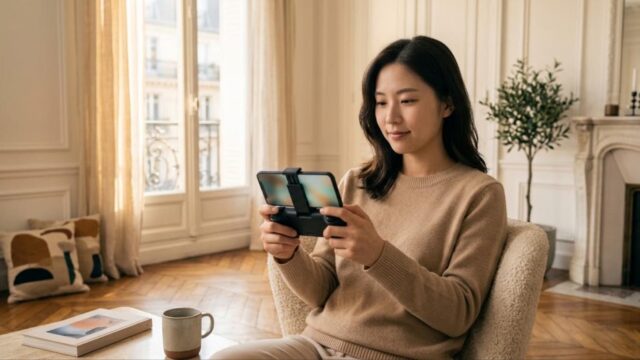
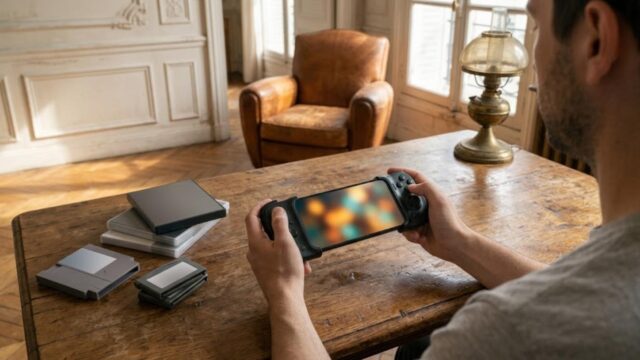





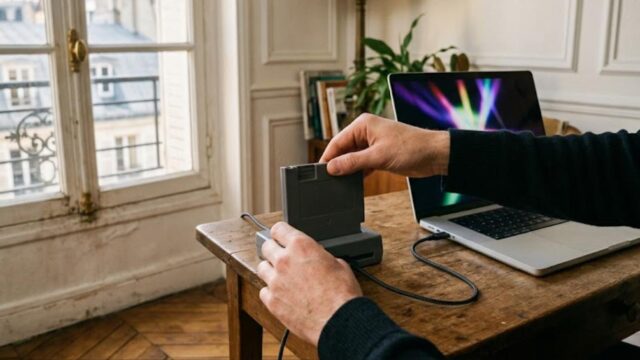
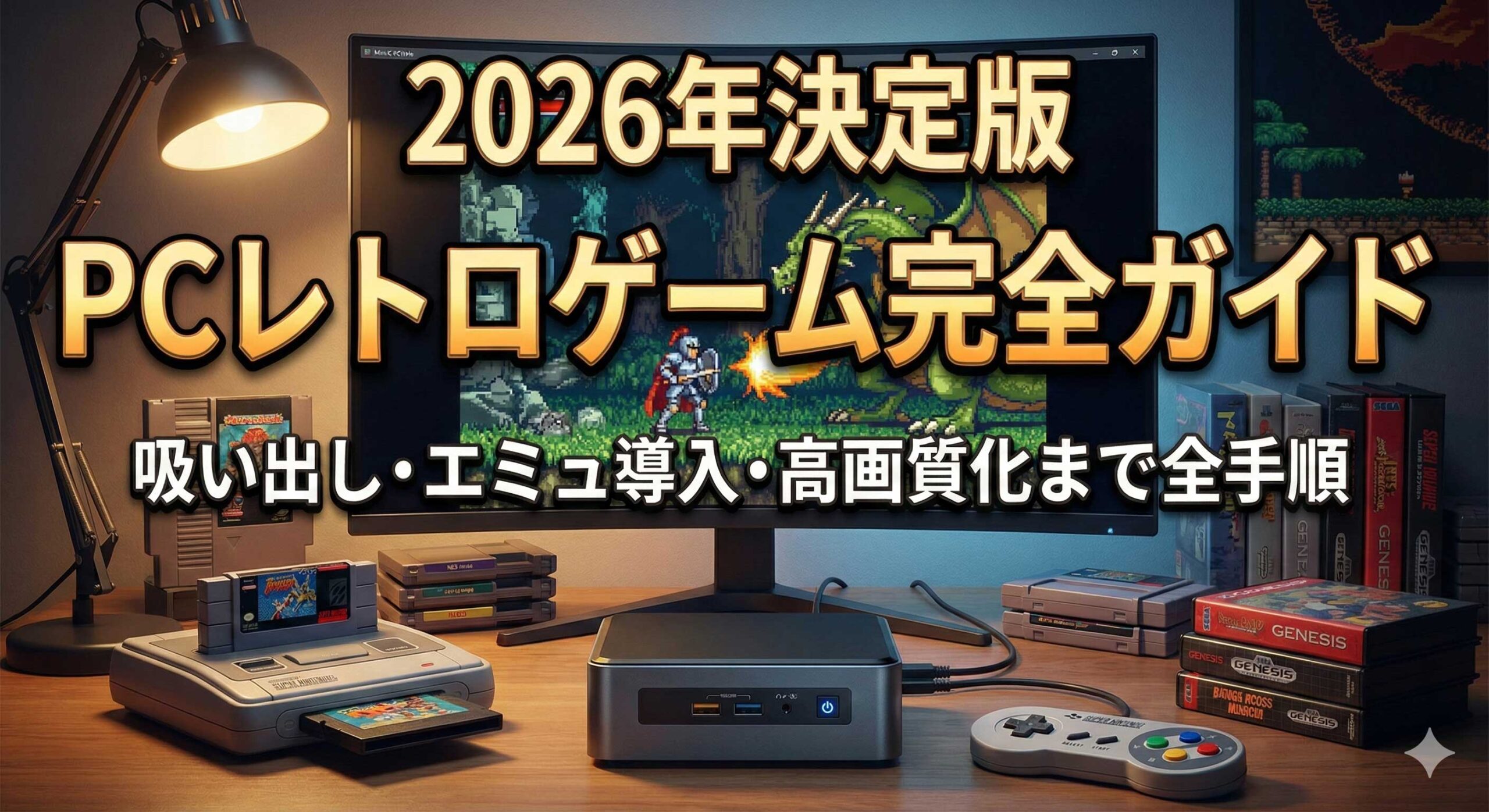
En bref : un mini-PC à processeur Intel N100, un lecteur de cartouches et une manette USB suffisent à faire tourner l’essentiel du 8 et du 16 bits, jusqu’à la génération PlayStation 2 pour les machines les plus à l’aise. Le reste tient dans quatre étapes : extraire, installer, configurer, jouer.
Il y a de fortes chances qu’une boîte de cartouches dorme quelque part chez vous, au grenier ou dans une cave, avec la poussière de trente ans dessus. À l’époque, il fallait souffler dedans, les remettre, recommencer, et la sauvegarde finissait par disparaître un beau matin sans prévenir.
Aujourd’hui, un seul ordinateur regroupe toute cette collection, l’affiche sur un écran moderne sans la moindre bavure et conserve vos parties indéfiniment. Ce guide décrit l’installation complète, du matériel à acheter jusqu’aux paramètres qui font réellement une différence — y compris ceux que les guides traduits de l’anglais oublient systématiquement pour un lecteur francophone.
- Pourquoi le PC reste la meilleure machine rétro
- Les trois éléments indispensables
- Monter votre installation en quatre étapes
- Quel émulateur pour quelle console
- PAL ou NTSC : le réglage que personne ne pense à vérifier
- Ce que dit le droit français
- Où sont vos sauvegardes et comment les protéger
- Où acheter en France, en Belgique et en Suisse
- Questions fréquentes
- Extraire mes propres cartouches, est-ce autorisé ?
- Puis-je télécharger des fichiers de jeu au lieu de les extraire ?
- Le BIOS est-il toujours nécessaire ?
- Quel format de fichier choisir pour les jeux sur disque ?
- Comment choisir entre deux émulateurs pour la même console ?
- Le jeu ne démarre pas, l’écran reste noir, ou il n’y a pas de son
- Ma manette n’est pas reconnue
- Comment obtenir la plus belle image possible ?
- En résumé
Pourquoi le PC reste la meilleure machine rétro
Les boîtiers tout-en-un qui lisent directement les cartouches existent, et certains sont excellents. Mais ils imposent leur interface, leur sortie vidéo et leur gestion des sauvegardes. Le PC, lui, ne vous impose rien.
1. Une image enfin nette sur un écran moderne
Un jeu prévu pour 256 × 240 pixels affiché tel quel sur une dalle 4K donne un résultat flou et mou. Les émulateurs corrigent cela par la mise à l’échelle : pixels parfaitement carrés d’un côté, filtres reproduisant le léger halo du tube cathodique de l’autre. Les deux approches se valent, et vous pouvez basculer de l’une à l’autre en cours de partie.
Certains émulateurs proposent en plus le Run-Ahead (anticipation d’images), qui calcule une ou deux images en avance pour compenser la latence de l’écran et de la manette. Bien réglé, le temps de réponse ressenti descend en dessous de celui d’une console d’origine branchée sur un téléviseur actuel.
2. Une ludothèque rangée une fois pour toutes
Plusieurs centaines de titres tiennent dans un dossier, classés, illustrés, cherchables. Une interface de type ludothèque affiche les jaquettes et les années de sortie : votre collection devient un musée personnel plutôt qu’une pile de boîtes en plastique jauni.
3. Le libre choix du matériel
Manette, écran, casque, clavier : tout est remplaçable. Vous pouvez jouer avec le pad moderne que vous connaissez par cœur, ou avec une réplique USB de la manette d’origine pour retrouver la sensation exacte de la croix directionnelle de l’époque.
Les trois éléments indispensables
1. L’ordinateur : un mini-PC suffit largement
Inutile d’investir dans une machine de joueur. Un mini-PC équipé d’un processeur de la classe Intel N100 fait tourner sans effort l’ensemble du 8 et du 16 bits, la Game Boy Advance, la première PlayStation, et se débrouille jusqu’à la génération PlayStation 2 selon les titres. Ce format tient dans une main, se fixe derrière un écran et consomme très peu — le genre de machine qu’on laisse branchée en permanence sur le téléviseur du salon.
Les points à vérifier : 16 Go de mémoire plutôt que 8 si vous visez la PlayStation 2, un SSD d’au moins 500 Go, et une sortie HDMI 2.0 pour l’affichage en 4K. Comptez un ordre de grandeur de 130 à 220 € pour un modèle correct.
2. Le lecteur de cartouches
C’est l’appareil qui lit vos cartouches et en écrit le contenu sous forme de fichier sur le disque de l’ordinateur. On parle de lecteur de cartouches ou de dumper de cartouches ; l’opération elle-même s’appelle extraire ou dumper.
Trois critères comptent au moment de choisir :
- Les formats de connecteur pris en charge. Les cartouches NES européennes utilisent 72 broches ; les formats Super Nintendo, Mega Drive et Game Boy diffèrent tous. Certains boîtiers acceptent plusieurs formats grâce à des adaptateurs, d’autres non.
- Le logiciel fourni. Vérifiez qu’il est encore mis à jour et compatible Windows 11. Un boîtier abandonné par son fabricant devient inutilisable à la première mise à jour du système.
- La gestion des mappeurs. Beaucoup de cartouches embarquent une puce supplémentaire ; mal identifiée, elle produit un fichier qui démarre sur un écran noir.
Avant chaque extraction, nettoyez les contacts dorés au coton-tige et à l’alcool isopropylique. Trois décennies d’oxydation expliquent la grande majorité des extractions ratées, bien plus souvent que le matériel lui-même.
Quant aux consoles tout-en-un capables de copier une cartouche vers une carte mémoire, très présentes dans les guides japonais : ces lecteurs de cartouches tout-en-un relèvent surtout du marché japonais, import nécessaire, pour un prix nettement supérieur à celui d’un boîtier générique. Nous ne recommandons pas de modèle précis.
3. La manette USB
Jouer au clavier est possible ; ce n’est confortable pour à peu près aucun jeu d’action. Sur PC, privilégiez une manette compatible XInput : c’est la norme reconnue nativement par Windows, et tous les émulateurs cités plus bas la détectent sans manipulation particulière. Une manette en DirectInput fonctionne aussi, mais demande souvent d’assigner chaque bouton à la main.
Pour les jeux de plateforme et de combat, la qualité de la croix directionnelle compte davantage que tout le reste : un stick analogique reste imprécis pour un jeu conçu autour de huit directions. Ordre de grandeur : 20 à 45 € pour une manette filaire correcte.
Monter votre installation en quatre étapes
- Extraire vos cartouches. Branchez le lecteur, insérez la cartouche nettoyée, lancez l’extraction, enregistrez le fichier. Renommez-le immédiatement de façon lisible et cohérente — Titre (Europe).ext par exemple. Vous vous en féliciterez à la centième cartouche.
- Installer l’émulateur adapté à chaque console. Un logiciel par machine, en téléchargeant toujours depuis le site officiel du projet ou son dépôt de code source. Les sites tiers qui redistribuent des émulateurs y ajoutent parfois des programmes indésirables.
- Configurer la manette. Dans les paramètres de l’émulateur, section de saisie, assignez chaque bouton. C’est ici que le PC prend l’avantage sur toute console d’origine : vous placez les boutons là où votre main les attend, et non l’inverse.
- Charger un fichier et jouer. Menu Fichier, ou simple glisser-déposer dans la fenêtre. Faites immédiatement un essai de sauvegarde instantanée (savestate) pour vérifier que tout est fonctionnel avant de vous lancer dans une longue partie.
Quel émulateur pour quelle console
Le choix se fait sur trois critères : le projet est-il encore maintenu, la documentation est-elle abondante, la fidélité au matériel d’origine est-elle sérieuse. Les valeurs sûres en 2026 :
| Console | Émulateur conseillé | Pourquoi celui-ci |
|---|---|---|
| NES | Mesen (Mesen2) | Fidélité au matériel parmi les meilleures, très large couverture des mappeurs, outils de débogage complets. Gère aussi Super Nintendo, Game Boy et PC Engine. |
| Super Nintendo | Snes9x | Une référence ancienne, toujours développée. Léger, il tourne même sur une machine modeste, et la documentation francophone est abondante. |
| Game Boy Advance | mGBA | Le choix évident sur cette machine : haute précision, prise en charge du câble link, faible consommation de ressources. |
| PlayStation | DuckStation | Corrige les polygones tremblants d’origine et augmente la résolution interne ; l’écart avec la sortie composite de 1995 est spectaculaire. |
| Saturn | SSF | La réputation d’une Saturn inémulable appartient au passé. Temps de chargement réduits, image nette. Interface exigeante, mais une fois la manette configurée, le confort est là. Mednafen constitue une solution de repli multi-systèmes. |
PAL ou NTSC : le réglage que personne ne pense à vérifier
Fermez les yeux et revoyez le salon. Le téléviseur cathodique posé sur son meuble, l’image légèrement bombée sur les bords, la prise péritel à l’arrière dans laquelle on enfonçait la console en tordant le câble. La France diffusait alors en SECAM, un standard bien à elle, et Nintendo a même distribué ici une variante de sa console adaptée à cette diffusion.
Le détail décisif est ailleurs, et il concerne toute l’Europe : nos téléviseurs affichaient 50 images par seconde, là où les machines japonaises et américaines en affichaient 60.
Ces consoles avaient été conçues pour le rythme à 60 Hz. Les versions européennes n’ont, dans leur immense majorité, jamais été réadaptées : elles se contentaient de tourner plus lentement. Concrètement, environ 17 % de vitesse en moins, une musique légèrement plus grave, et souvent des bandes noires en haut et en bas de l’écran parce que l’image n’occupait pas toute la hauteur disponible.
Personne ne s’en apercevait. La version 60 Hz n’était pas vendue en France, il n’y avait rien à comparer, et le générique que vous fredonnez encore aujourd’hui est celui que vous avez entendu — la version à 50 Hz. Le décalage ne saute aux yeux qu’aujourd’hui, en regardant une vidéo en ligne d’un joueur nord-américain et en trouvant, sans savoir pourquoi, que « ça va trop vite ».
Un émulateur, lui, sait faire les deux. La plupart proposent un réglage de région à trois positions au minimum.
| Émulateur | Où chercher le réglage | Ce que vous y trouvez |
|---|---|---|
| Mesen | Settings → NES, champ Region | Auto, NTSC, PAL, Dendy (clones d’Europe de l’Est). En Auto, la région est déduite du fichier extrait. |
| Snes9x | Détection automatique par l’en-tête de la cartouche ; forçage via le fichier snes9x.conf ou une option de ligne de commande | Timing PAL 50 Hz ou NTSC 60 Hz. Il n’y a pas de menu déroulant de région aussi direct que chez Mesen. |
| DuckStation | Console → région | Détection automatique par disque, ou région imposée manuellement. |
Notre recommandation : laissez la détection automatique par défaut. Vos cartouches européennes seront alors jouées exactement comme à l’époque, ce qui est le but pour la plupart des gens. Puis, un soir, sur un jeu que vous connaissez par cœur, forcez le NTSC. Tout accélère, la musique monte d’un cran, et des passages que vous pensiez maîtriser redeviennent difficiles. Ce n’est pas un réglage de performance mais un choix de version : la vitesse de votre enfance, ou celle que les développeurs avaient calibrée.
Un avertissement toutefois : quelques rares jeux européens ont été réellement adaptés au 50 Hz, avec une vitesse de défilement corrigée. Les forcer en NTSC les rend anormalement rapides. Si un titre paraît soudain incontrôlable, revenez à la détection automatique avant de conclure à un problème de matériel.
Ce que dit le droit français
C’est la partie que la plupart des guides traduits survolent, alors que le cadre français est précis.
Les émulateurs eux-mêmes ne posent pas de difficulté : ce sont des logiciels indépendants, développés sans reprendre le code des consoles d’origine. Le sujet porte sur les fichiers de jeu.
Le Code de la propriété intellectuelle prévoit à l’article L.122-5 une exception de copie privée, qui autorise les copies réservées à l’usage privé du copiste et non destinées à une utilisation collective. Deux limites méritent d’être comprises avant d’aller plus loin :
- La source de la copie doit être licite. L’exception ne couvre que les copies réalisées à partir d’un exemplaire acquis légalement. Télécharger un fichier de jeu sur un site tiers en est donc exclu, même lorsque vous possédez la cartouche originale chez vous. C’est le point le plus fréquemment mal compris.
- Les mesures techniques de protection. L’article L.331-5 encadre les dispositifs destinés à empêcher la copie. Leur contournement n’entre pas dans le champ de l’exception de copie privée.
Et bien sûr, dans tous les cas : redistribuer un fichier extrait, le partager avec des tiers ou le mettre en ligne sort complètement du cadre privé.
Le respect du droit d’auteur en ligne relève aujourd’hui de l’Arcom, née en 2022 de la fusion du CSA et de la Hadopi ; vous rencontrerez encore l’ancien nom dans des articles plus anciens.
Avertissement : ces informations sont données à titre général et ne constituent pas un conseil juridique. Pour une situation particulière, adressez-vous à un professionnel du droit.
Où sont vos sauvegardes et comment les protéger
Sur une console d’origine, la pile de la cartouche finissait par lâcher et la partie disparaissait. Sur PC, la sauvegarde est un simple fichier : elle survit à tout, à condition de savoir où elle se trouve.
Les chemins ci-dessous sont ceux réellement utilisés par les logiciels. Ils restent en anglais dans le système, même sur un Windows en français : le dossier affiché comme « Documents » dans l’explorateur porte bien le nom Documents sur le disque, et « Utilisateurs » correspond à Users.
| Émulateur | Système | Emplacement par défaut | À savoir |
|---|---|---|---|
| Mesen2 (NES, Super Nintendo, Game Boy…) | Windows | C:\Users\[username]\Documents\Mesen2\Saves | Dans le dossier Documents par défaut. En mode portable, les fichiers se trouvent à côté de l’exécutable. |
| Mesen2 | Linux | ~/.config/Mesen2/Saves ou ~/.local/share/Mesen2/ | L’emplacement varie selon la distribution et la version. |
| SSF (Saturn) | Windows | [dossier de SSF]\Backup\InternalBackup et [dossier de SSF]\Backup\ExternalBackup | Tout est stocké sous le dossier du logiciel : le déplacer déplace aussi les sauvegardes. |
| Snes9x (Super Nintendo) | Windows | [dossier de Snes9x]\Saves | Normalement à côté de l’exécutable ; modifiable via snes9x.conf. |
| Snes9x | Linux | ~/.snes9x/saves | Dossier caché du répertoire personnel. |
Deux points de vigilance. D’abord, sauvegardez régulièrement ces dossiers ailleurs : disque externe, service de synchronisation, peu importe, du moment que la copie n’est pas sur le même disque que l’original. Les fichiers .sav et les sauvegardes instantanées (savestates) pèsent quelques mégaoctets tout au plus.
Ensuite, cas particulier de la Saturn : la mémoire interne de la console et la cartouche mémoire additionnelle correspondent à deux dossiers distincts. Ne sauvegarder que le premier revient à perdre la moitié de ses parties le jour où cela compte.
Où acheter en France, en Belgique et en Suisse
| Plateforme | Ce qu’on y trouve | Ordre de prix |
|---|---|---|
| Leboncoin | Le marché principal de la cartouche d’occasion. Remise en main propre possible, ce qui permet de tester avant d’acheter. | 10 à 30 € la cartouche courante, 50 à 120 € pour un titre recherché |
| Fnac Marketplace | Vendeurs professionnels et particuliers, lots de plusieurs cartouches, quelques consoles complètes. | 15 à 70 € |
| Amazon.fr | Mini-PC, manettes USB, câbles, adaptateurs, SSD et cartes mémoire. | Mini-PC 130 à 220 €, manette 20 à 45 € |
| AliExpress | Lecteurs de cartouches à bas coût et répliques de manettes. Délais longs, qualité variable. | 30 à 90 € |
| Boutiques rétro spécialisées | Cartouches testées et garanties, en France comme en Belgique et en Suisse romande. | 20 à 40 % au-dessus du prix entre particuliers |
Ordre de grandeur, relevé en septembre 2026. Sur les annonces entre particuliers, privilégiez celles qui montrent nettement les contacts de la cartouche : c’est leur état, et non celui de l’étiquette, qui détermine si l’extraction réussira.
Côté communauté francophone, Emu-France suit l’actualité des émulateurs depuis plus de vingt ans, et Grospixels reste une référence sur l’histoire du jeu vidéo. Les forums spécialisés vous diront rapidement quel lecteur de cartouches est réellement maintenu cette année.
Questions fréquentes
Extraire mes propres cartouches, est-ce autorisé ?
Le cadre applicable est celui de l’exception de copie privée décrite plus haut, avec ses conditions : usage strictement privé, source licite, pas de contournement de mesure technique de protection. Ce guide se place uniquement dans l’hypothèse où vous extrayez vous-même des cartouches que vous possédez, pour votre seul usage. Rappel : information générale, pas un conseil juridique.
Puis-je télécharger des fichiers de jeu au lieu de les extraire ?
Non, et c’est précisément ce que l’exception de copie privée exclut, puisqu’elle suppose une source licite. Ce site ne cite ni ne recommande aucun site de mise à disposition de fichiers de jeu, quel qu’il soit.
Le BIOS est-il toujours nécessaire ?
Cela dépend de la console et de l’émulateur. Les machines à cartouches n’en demandent généralement pas ; les consoles à disque comme la PlayStation ou la Saturn oui, dans la plupart des cas. Le principe reste le même que pour les jeux : le fichier doit provenir de votre propre console. Nous n’indiquons aucune adresse de téléchargement.
Quel format de fichier choisir pour les jeux sur disque ?
Les formats ISO et BIN+CUE sont les plus universellement reconnus ; le CHD, compressé sans perte, divise nettement l’espace occupé et est pris en charge par les émulateurs récents. Dans tous les cas, conservez le fichier d’origine avant toute conversion : une compression ratée sur un fichier unique est irréversible.
Comment choisir entre deux émulateurs pour la même console ?
Regardez la date de la dernière version publiée, l’existence d’une documentation détaillée et le volume de discussions consacrées aux problèmes courants. Un projet abandonné depuis cinq ans vous laissera sans solution au premier blocage. Vérifiez ensuite les systèmes d’exploitation pris en charge et la configuration recommandée sur le site officiel avant d’installer.
Le jeu ne démarre pas, l’écran reste noir, ou il n’y a pas de son
Les causes habituelles, dans l’ordre : BIOS absent, format de fichier non reconnu, extraction incomplète, moteur de rendu incompatible avec la carte graphique, mauvaise sortie audio sélectionnée, pilote graphique daté. Revenez d’abord aux réglages recommandés par défaut, puis modifiez un seul paramètre à la fois. Windows 11 change volontiers de périphérique de sortie audio par défaut : c’est une cause de silence bien plus fréquente qu’on ne le croit.
Ma manette n’est pas reconnue
Testez-la d’abord en filaire, hors de l’émulateur, pour vérifier que Windows la voit. Assignez ensuite les boutons dans l’émulateur, et contrôlez enfin qu’aucun bouton ne s’active seul — un stick analogique légèrement dérivé peut parasiter les entrées directionnelles. Une manette XInput évite l’essentiel de ces manipulations.
Comment obtenir la plus belle image possible ?
Trois leviers : la résolution interne, le moteur de rendu, puis les filtres et shaders. Augmentez la résolution interne progressivement, en vérifiant la stabilité à chaque palier — sur un mini-PC, monter trop haut d’un coup provoque des ralentissements que l’on attribue à tort à l’émulateur. Notez enfin qu’une résolution interne élevée sur un jeu en 2D n’apporte souvent rien : ce sont les filtres qui font la différence sur les jeux à pixels.
En résumé
L’ensemble semble intimidant vu de loin, mais l’installation se fait une seule fois. Une fois en place, cette machine reste utilisable pendant des années sans rien demander, et se remplit au rythme de vos trouvailles.
Commencez petit : un mini-PC, une manette, un lecteur de cartouches, et la première cartouche qui vous tombe sous la main. Nettoyez ses contacts, extrayez-la, lancez-la. Le reste suivra tout seul — y compris, un soir, la curiosité de basculer en NTSC pour entendre à quoi ressemblait vraiment ce générique.

コメント