

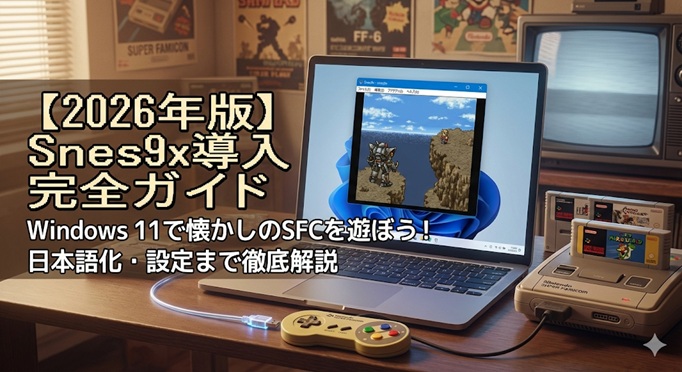
La version courte : Snes9x se télécharge en ZIP sur le dépôt officiel, ne s’installe pas, se lance en double-cliquant sur un exécutable, et se configure en une dizaine de minutes. Pas d’installeur, pas de compte, pas de service en arrière-plan.
Le reste du guide sert à éviter les pièges qui font perdre une soirée : le dossier où vous placez le programme, les diagonales qu’il ne faut surtout pas assigner, le son qui grésille, et surtout la question que se posent tous les joueurs français en relançant un jeu de leur enfance — « pourquoi ça va plus vite que dans mon souvenir ? ». Ce n’est pas votre mémoire qui vous joue des tours.
- Par où commencer selon votre situation
- 1. Pourquoi Snes9x plutôt qu’un autre émulateur
- 2. Télécharger et installer Snes9x sur Windows 11
- 3. 50 Hz ou 60 Hz : la question que se pose tout joueur français
- 4. Configurer une manette (cinq minutes, une seule fois)
- 5. Régler l’affichage pour une image nette
- 6. Sauvegardes : deux systèmes qui n’ont rien à voir
- 7. Dépannage : les trois pannes qui reviennent toujours
- 8. Cadre légal en France : ce qu’il faut savoir
- En résumé
Par où commencer selon votre situation
| Votre situation | Où aller directement |
|---|---|
| Je veux juste que ça marche, tout de suite | Téléchargement et installation |
| Le jeu tourne trop vite / la musique sonne bizarrement | La section 50 Hz contre 60 Hz |
| Jouer au clavier est insupportable | Configuration de la manette |
| Ma manette n’est pas détectée | Configuration de la manette, puis dépannage |
| L’image est étirée ou floue | Réglages d’affichage |
| Je veux sauvegarder n’importe où | Sauvegardes et sauvegardes instantanées |
Un point avant de continuer. Ce guide suppose que vous utilisez des fichiers extraits par vos soins de cartouches que vous possédez. Télécharger une ROM sur un site de partage n’entre pas dans le cadre de l’exception de copie privée en droit français — nous y revenons dans la dernière section. Aucun site de ce type n’est cité ici.
Cela dit, on comprend pourquoi la question revient : ressortir une console de 1992, c’est chercher le bon transformateur, découvrir que la télé du salon n’a plus que du HDMI, et constater que la pile de sauvegarde est morte depuis longtemps.
1. Pourquoi Snes9x plutôt qu’un autre émulateur
La question se pose surtout face à Mesen 2, référence en matière de précision. Le partage est net : Snes9x pour la légèreté, Mesen 2 pour la fidélité maximale. Les deux sont excellents et ne visent pas le même usage.
Il tourne sur à peu près n’importe quoi
Snes9x fonctionne sans effort sur un portable d’entrée de gamme vieux de plusieurs années, avec un Core i3 ou un Celeron et un circuit graphique intégré. Sur ce type de machine, un émulateur à précision cycle fait chauffer le ventilateur, provoque des micro-saccades et vide la batterie bien plus vite. D’où le choix par défaut sur un mini-PC de salon ou un vieux portable reconverti.
Il ne demande pas trois heures de réglages
Snes9x ne fait qu’une chose : émuler la SNES. Pas de cœurs à télécharger, pas de bibliothèque de shaders, pas de menus à sept niveaux. Vous ouvrez les paramètres et chaque option fait quelque chose de compréhensible. Pour rejouer à Super Mario World ou à A Link to the Past, c’est le bon niveau de complexité.
Le revers : pour le rendu CRT au pixel près ou les outils d’analyse, allez vers Mesen 2. Rien n’empêche d’avoir les deux.
2. Télécharger et installer Snes9x sur Windows 11
Étape 1 : passer par la source officielle
Snes9x est distribué depuis son site officiel et son dépôt GitHub : c’est le seul endroit où le télécharger. Les portails de « téléchargement gratuit » redistribuent des versions périmées, parfois accompagnées d’un installeur publicitaire. Sur la page des versions, repérez la plus récente et dépliez la liste des fichiers. Visez la version 1.63 ou postérieure.
Étape 2 : choisir le bon fichier
- Windows 11 (64 bits) — l’archive dont le nom contient win32-x64, par exemple snes9x-1.63-win32-x64.zip. Windows 11 n’existe qu’en 64 bits, donc c’est forcément celle-là.
- Vieux PC en Windows 32 bits — l’archive win32 sans le suffixe x64.
- Les fichiers src sont le code source, réservés à ceux qui compilent eux-mêmes.
Étape 3 : décompresser et placer le dossier
Clic droit sur le ZIP, puis « Extraire tout » (Extract All). Il n’y a rien à installer : le programme est portable, vous pouvez copier le dossier sur une clé USB et le lancer depuis un autre PC avec vos réglages intacts. En revanche, l’emplacement compte :
- À faire — placez le dossier dans vos Documents, ou créez un dossier Jeux à la racine du disque C:.
- À éviter absolument — Program Files. Windows y applique des restrictions d’écriture, et Snes9x, qui écrit ses sauvegardes dans son propre dossier, ne peut plus les enregistrer. Le symptôme est cruel : tout a l’air de fonctionner pendant la partie, et vos sauvegardes ont disparu au redémarrage.
Si le programme refuse de démarrer
- Message d’erreur mentionnant un fichier DLL manquant (un nom du genre d3dx9_xx.dll) : il manque les bibliothèques DirectX End-User Runtime, à récupérer chez Microsoft. Ne les cherchez jamais sur un site tiers de « réparation de DLL ».
- Avertissement SmartScreen au premier lancement : comportement normal face à un exécutable peu répandu, pas un diagnostic de sécurité. Si le téléchargement vient de la source officielle, vous pouvez confirmer.
3. 50 Hz ou 60 Hz : la question que se pose tout joueur français
Voilà le sujet que les tutoriels génériques ignorent, et qui explique la sensation de décalage ressentie en relançant un jeu sur PC.
Un souvenir formé devant une télévision à 50 images par seconde
Rappelez-vous le salon de l’époque. Une télévision cathodique, un magnétoscope posé dessus, et derrière, une prise péritel — cette grosse prise rectangulaire à vingt-et-une broches, rendue obligatoire sur les téléviseurs vendus en France. La France diffusait alors en SECAM, norme différente de celle de ses voisins, mais qui partageait avec le PAL européen l’essentiel : 50 demi-images par seconde, contre 60 aux États-Unis et au Japon.
La péritel a d’ailleurs été une chance pour les joueurs français. Là où beaucoup de foyers européens branchaient leur console en composite ou en antenne, avec une image baveuse, la péritel permettait un raccordement RVB direct et une netteté rare ailleurs. L’image était bonne. C’est la vitesse qui ne l’était pas.
Ce que la conversion a réellement coûté
Les consoles vendues en France étaient des modèles PAL cadencés à 50 Hz, alors que les jeux étaient développés pour du 60 Hz. L’adaptation s’est faite de la manière la plus économique possible : la logique du jeu s’exécute une fois par image, sur une machine qui en affiche 50 au lieu de 60. Les conséquences, vous les avez vécues sans le savoir :
- Tout se déroule environ 17 % plus lentement : déplacements, animations, combats, chronomètres.
- La musique est souvent plus lente, mais pas systématiquement plus grave. Sur Super Nintendo, la puce sonore dispose de sa propre horloge : tout dépend du jeu. Si le moteur musical se cale sur l’image, le morceau ralentit et descend en hauteur ; s’il s’appuie sur les minuteries de la puce audio, le tempo reste celui d’origine pendant que le jeu, lui, tourne au ralenti.
- Des bandes noires en haut et en bas de l’écran sur beaucoup de titres : le format PAL offre davantage de lignes verticales, et plutôt que de redessiner l’affichage, la plupart des conversions ont laissé l’espace vide.
Quelques éditeurs ont fait l’effort d’une adaptation propre, mais pour l’essentiel du catalogue — Super Mario World, Super Metroid, Donkey Kong Country, Street Fighter II — la version que vous connaissez est la version lente.
Alors, faut-il rejouer en 50 ou en 60 ?
| Option | Ce que vous obtenez | Pour qui |
|---|---|---|
| Timing 60 Hz (NTSC) | La vitesse voulue par les développeurs | Ceux qui veulent le jeu tel qu’il a été conçu, et les amateurs d’action ou de course |
| Timing 50 Hz (PAL) | Exactement la sensation de l’époque, musique comprise | Ceux qui rejouent pour le souvenir ou comparent avec des enregistrements d’époque |
Beaucoup découvrent en passant au 60 Hz que des passages qu’ils trouvaient faciles deviennent exigeants. D’autres trouvent la bande-son du 50 Hz plus juste — parce que c’est celle qu’ils ont dans la tête depuis trente ans.
Côté logiciel : Snes9x permet de basculer entre les temporisations NTSC et PAL, ce qui vous laisse le choix. Le libellé exact et l’emplacement de l’option dépendent de la version utilisée — regardez du côté des paramètres d’émulation et des paramètres d’affichage, où se trouvent les options de fréquence d’images. Selon la version, le libellé peut différer : mieux vaut repérer l’option dans votre build que suivre une capture d’écran trouvée ailleurs.
Un point pratique : en forçant le timing 60 Hz sur une version européenne, vous jouez plus vite mais les bandes noires peuvent rester, car elles sont dans le contenu de la cartouche, pas dans le réglage.
4. Configurer une manette (cinq minutes, une seule fois)
Règle numéro un : branchez avant de lancer
Connectez la manette, attendez que Windows la reconnaisse, et seulement ensuite lancez Snes9x. Le programme détecte les périphériques au démarrage. Une manette branchée après coup ne sera pas vue, et vous chercherez le problème dans les menus alors qu’il n’y est pas. C’est de loin la première cause d’appel à l’aide sur ce sujet.
Assigner les touches
- Ouvrez le menu Input (entrées), puis Input Configuration (configuration des entrées).
- Joypad #1 correspond au joueur 1.
- Cliquez dans un champ, puis appuyez physiquement sur le bouton de la manette. Si le champ affiche quelque chose comme (J0)Up, c’est enregistré.
- Faites le tour : quatre directions, A / B / X / Y, gâchettes L et R, puis Start et Select.
Le conseil qui change tout : ne configurez jamais les diagonales
Vous verrez dans la liste des entrées pour les diagonales (haut-gauche, bas-droite…). Laissez-les sur Disabled. C’est contre-intuitif, et c’est pourtant l’erreur la plus coûteuse de toute la configuration.
La raison est mécanique : assigner explicitement une diagonale rend la détection très stricte quand vous faites glisser le pouce sur la croix. Résultat, dans Street Fighter II un quart de cercle ne sort plus, et vous accusez votre manette. Laissées désactivées, les diagonales sont déduites de deux directions simultanées, comme sur la console d’origine.
Un raccourci qui évite d’attraper la souris
En bas de la fenêtre de configuration se trouve la partie consacrée aux raccourcis. Assignez un bouton inutilisé à l’ouverture du menu : vous chargerez et enregistrerez sans lâcher la manette. Sur un PC branché à la télévision, ce seul réglage transforme l’usage.
Quelle manette acheter ? Une manette filaire compatible XInput autour de 20 à 30 € suffit largement — la SNES avait huit boutons. Une manette PlayStation ou Xbox récente fait l’affaire en USB. Les manettes rétro sans fil au format SNES existent aussi, entre 40 et 60 € (prix constatés en août 2026 sur Amazon.fr et AliExpress) : plaisir, pas nécessité.
5. Régler l’affichage pour une image nette
Corriger le format d’image
Menu Video (vidéo), puis Display Configuration (configuration de l’affichage), section du rapport d’aspect.
- 4:3 — le format des téléviseurs de l’époque. Réglage recommandé.
- 8:7 — le rapport natif des pixels de la machine, plus proche du carré. Les personnages paraissent légèrement plus fins.
Sans ce réglage, l’image est étirée sur toute la largeur d’un écran 16:9 et les personnages paraissent élargis. Activez aussi la mise à l’échelle en multiples entiers si votre version la propose : elle évite que certaines lignes de pixels soient plus épaisses que d’autres.
Choisir un filtre
Menu Video, puis Output Image Processing (traitement de l’image de sortie).
| Filtre | Effet | Quand l’utiliser |
|---|---|---|
| None | Aucun traitement, pixels bruts | Petit écran, ou goût du pixel assumé |
| Simple 3x / 4x | Agrandissement net, angles des pixels conservés | Le meilleur point de départ dans la plupart des cas |
| hq2x / hq3x / hq4x | Lissage des contours | RPG et jeux très textuels, où les polices deviennent lisibles |
| xBRZ | Lissage plus agressif, rendu presque vectoriel | Question de goût : certains adorent, d’autres détestent |
| Scanlines | Simulation des lignes de balayage cathodiques | Pour retrouver l’aspect d’une télévision d’époque |
Point de départ recommandé : 4:3 avec Simple 3x, interpolation bilinéaire désactivée. Vous obtenez une image franche, sans le flou de certains réglages par défaut. Testez ensuite hq3x sur un jeu bavard comme Secret of Mana ou Terranigma.
6. Sauvegardes : deux systèmes qui n’ont rien à voir
La sauvegarde classique
C’est la sauvegarde du jeu lui-même, celle que gérait la pile de la cartouche : vous atteignez un point de sauvegarde et vous enregistrez. Snes9x crée un dossier Saves et y écrit un fichier en .srm. C’est le mode principal, celui qui préserve la tension conçue par les développeurs.
La sauvegarde instantanée (savestate)
Ici on quitte le domaine de l’original : une sauvegarde instantanée fige l’état complet de la machine — position, ennemis, animation en cours. Ces fichiers vont dans le dossier States.
- Maj + F1 — enregistrer dans l’emplacement 1
- F1 — recharger l’emplacement 1
- F2, F3, etc. correspondent aux emplacements suivants
Usages typiques : enregistrer avant un boss, retenter une rencontre rare, ou interrompre une partie quand aucun point de sauvegarde n’est en vue.
Deux mises en garde. La facilité use le plaisir : à force de recharger toutes les dix secondes, un jeu perd son intérêt. Et surtout, la compatibilité des sauvegardes instantanées n’est pas garantie entre versions de l’émulateur, la structure interne de l’état émulé pouvant changer. Vos fichiers .srm, eux, restent lisibles. En pratique : avant une mise à jour, terminez votre partie par une vraie sauvegarde et gardez l’ancienne version de côté.
Sauvegardez vos sauvegardes
Les dossiers Saves et States contiennent tout ce qui a de la valeur. Copiez-les régulièrement sur une clé USB ou en ligne : le jour où vous changez de PC, il suffit de les recopier. Une clé de 128 Go coûte une dizaine d’euros (août 2026) et contient vos sauvegardes et le dossier Snes9x lui-même.
7. Dépannage : les trois pannes qui reviennent toujours
Dans la quasi-totalité des cas, l’origine est l’une de ces trois-là : un programme obtenu ailleurs que sur la source officielle, une manette accaparée par une autre application, ou un réglage d’affichage inadapté à la machine.
Écran noir ou erreur au lancement
- Erreur de DLL manquante : installez le DirectX End-User Runtime depuis Microsoft (section 2).
- Le fichier ne se charge pas : vérifiez le format. Snes9x lit les fichiers .sfc, .smc et les archives .zip qui les contiennent, mais ni .7z ni .rar. C’est une cause de blocage bien plus fréquente qu’on ne l’imagine.
- Changez de mode de rendu dans les paramètres vidéo si l’image reste noire alors que le son fonctionne : sur certains circuits graphiques anciens, un mode passe là où l’autre échoue.
Le son grésille ou se coupe
Menu Sound (son), puis Sound Settings (paramètres audio) : augmentez la taille de la mémoire tampon (Buffer Size), souvent à 64 ms par défaut, vers 100 à 128 ms. N’allez pas au-delà du nécessaire : un tampon plus grand allonge le délai entre l’appui et le son.
La manette ne réagit à rien
- Fermez complètement Snes9x.
- Branchez la manette en USB.
- Attendez la confirmation de Windows et vérifiez au besoin que les boutons répondent dans les paramètres de périphériques.
- Relancez Snes9x, puis refaites la configuration des entrées.
Si elle reste muette, vérifiez qu’aucune autre application ne la monopolise : un lanceur de jeux, un logiciel du fabricant ou un utilitaire de remappage peut capter le périphérique en exclusivité.
8. Cadre légal en France : ce qu’il faut savoir
L’exception de copie privée, et sa condition décisive
Le Code de la propriété intellectuelle prévoit, à l’article L.122-5, une exception au monopole de l’auteur pour les copies réservées à l’usage privé du copiste : c’est ce qu’on appelle couramment la copie privée.
Mais une condition prime sur tout le reste : l’exception de copie privée ne s’applique que si la source de la copie est licite. La copie doit être réalisée à partir d’un exemplaire acquis légalement, et cette exigence est explicitement inscrite dans le texte.
La conséquence est directe : télécharger une ROM sur un site de partage ne relève pas de la copie privée, même si vous possédez la cartouche correspondante. La source n’est pas licite, donc l’exception ne joue pas. C’est aussi pourquoi ce guide ne cite aucun site de ce type.
Mesures techniques de protection et autorité compétente
L’article L.331-5 du même code encadre les mesures techniques de protection efficaces et leur contournement. Sur du matériel de cette génération la question est moins évidente que sur un support optique moderne, mais elle mérite d’être posée : selon le dispositif et la manière dont il est contourné, la situation juridique peut varier. À noter aussi que le jeu vidéo est traité en droit français comme une œuvre complexe, et que le régime propre aux logiciels ne prévoit qu’une copie de sauvegarde : l’articulation entre ces régimes et l’exception de copie privée n’est pas tranchée pour l’extraction d’une cartouche.
Depuis 2022, l’autorité compétente est l’Arcom, née de la fusion du CSA et de la Hadopi. Vous verrez encore le nom « Hadopi » dans des articles anciens : même domaine de compétence, sous un nom qui n’existe plus.
Ces informations sont fournies à titre informatif et ne constituent pas un conseil juridique. Le droit d’auteur français et son application aux copies personnelles de jeux vidéo comportent des zones d’appréciation. Pour une situation précise, adressez-vous à un professionnel du droit.
Où trouver du matériel et des cartouches
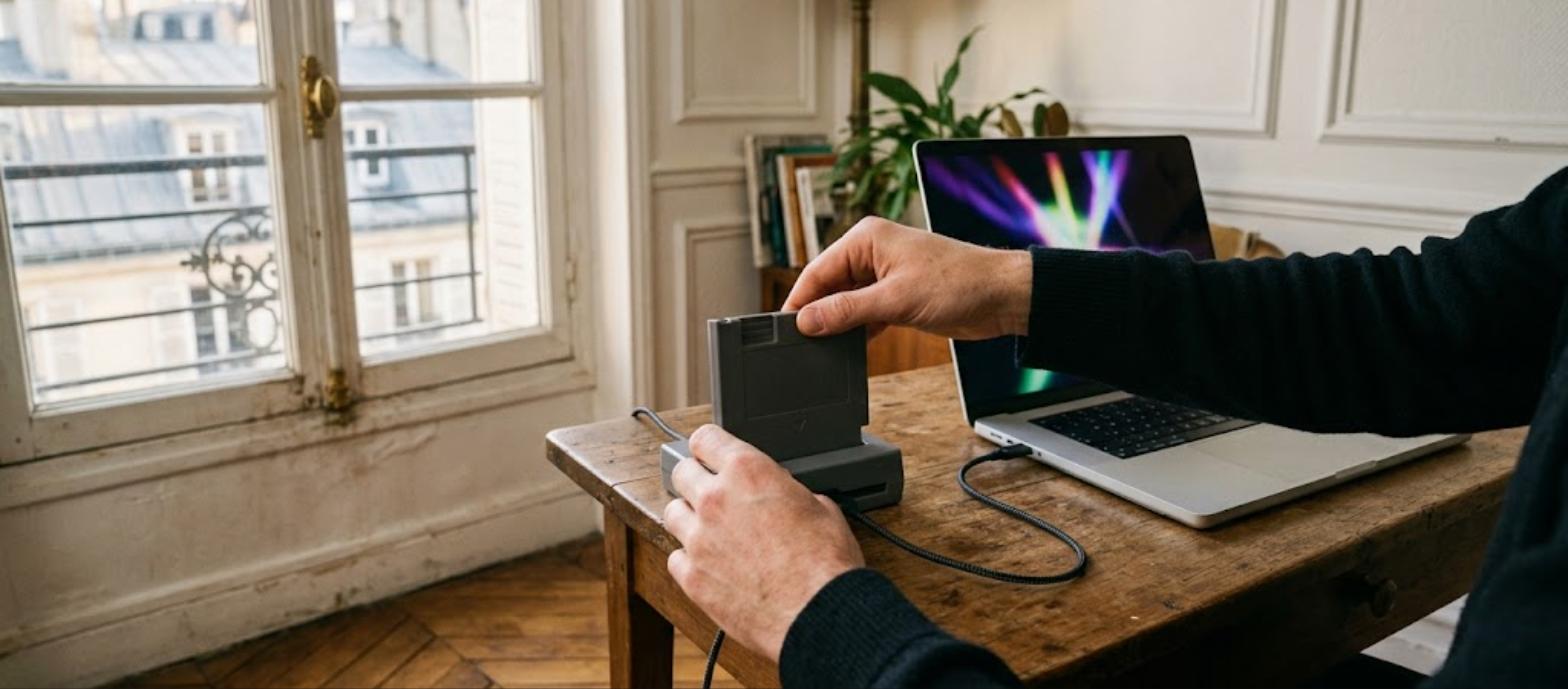
Pour extraire vos propres cartouches, il vous faut un lecteur de cartouches (ou dumper). Ces appareils USB se trouvent entre 60 et 120 € selon les modèles (fourchette constatée en août 2026), surtout sur AliExpress ou chez des revendeurs spécialisés. Certains sont disponibles uniquement au Japon et nécessitent un import.
- Leboncoin — de loin le plus gros volume en occasion, souvent aux meilleurs prix, avec vérification en main propre possible. Premier réflexe.
- Rakuten France — beaucoup de vendeurs professionnels de rétro, prix plus élevés, transactions sécurisées.
- Amazon.fr — surtout pour les accessoires, manettes, câbles et adaptateurs.
- AliExpress — matériel d’extraction et accessoires, délais de livraison longs.
Les cartouches complètes en boîte ont fortement monté ces dernières années, tandis que les cartouches seules restent abordables : pour jouer plutôt que collectionner, la cartouche nue suffit.
Côté communauté, la francophonie est bien servie : Emu-France suit l’émulation en français depuis plus de vingt ans, Grospixels et Nintendo-Difference proposent des dossiers historiques solides, Gamekult et Canard PC gardent un œil sur le sujet. De bons endroits pour une question de matériel — pas pour chercher des fichiers.
En résumé
- Téléchargez uniquement depuis la source officielle, version 1.63 ou postérieure, archive x64.
- Ne placez pas le dossier dans Program Files, sous peine de perdre vos sauvegardes.
- Branchez la manette avant de lancer le programme, et laissez les diagonales désactivées.
- 4:3 plus Simple 3x est un excellent point de départ pour l’affichage.
- Sauvegardez les dossiers Saves et States : ce sont les seuls fichiers irremplaçables.
- Testez le 60 Hz au moins une fois. Vous découvrirez peut-être que les jeux de votre enfance ne ressemblaient pas tout à fait à ce que vous croyez.
Et surtout : utilisez des fichiers issus de vos propres cartouches. L’exception de copie privée suppose une source licite, et cette condition n’est pas un détail.
コメント