











想在 Windows 11 上重溫紅白機(FC)的老遊戲,結果翻出以前用的 nnnesterJ、VirtuaNES 一開起來卻畫面亂跳、聲音破音——這幾乎是每個老玩家都遇過的狀況。
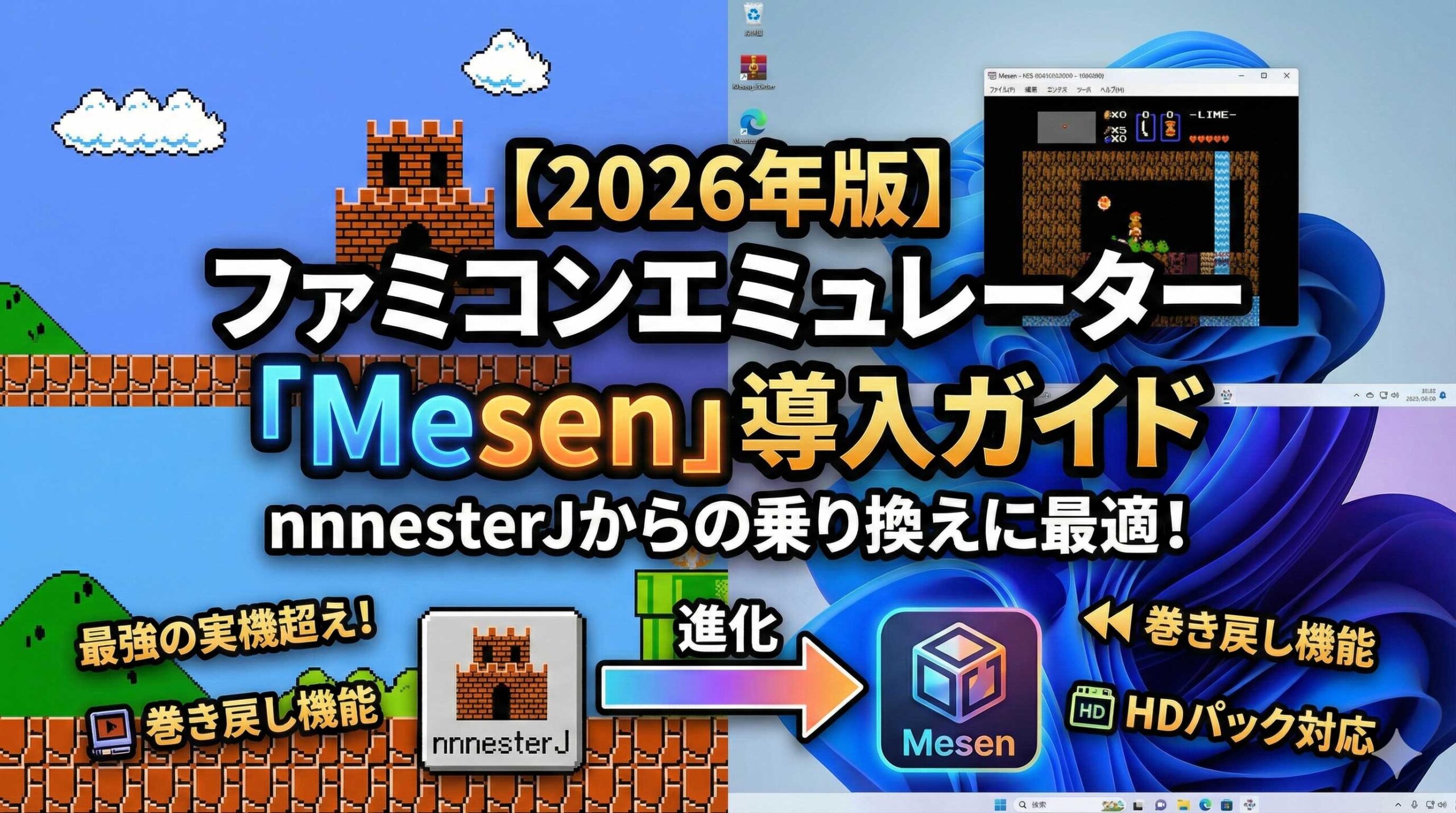
原因很單純:那些經典模擬器停止開發已經很多年了,作業系統一路進化到 Windows 11,當年的程式早就跟不上。2026 年的現在,紅白機模擬器的主流答案已經換人,叫做 Mesen2。
這篇是從零開始的教學,照著做大約 15 分鐘就能跑起來。內容包含下載、手把設定、英文介面對照、HD Pack 高畫質貼圖安裝,以及台灣讀者最該注意的 ROM 合法性問題。
結論:到 GitHub 的 Mesen2 Releases 頁面,找標示「Latest」的版本(目前為 2.1.1 / 2025-07-06),下載 Windows 版的 Assets 檔 → 解壓縮 → 直接執行,不需要安裝程式。Windows 10/11 原則上不需要另外裝 .NET;如果開啟時跳出要求 .NET 的訊息,八成是抓錯版本,回 Releases 重抓即可。遊戲 ROM 必須自行從擁有的卡帶備份,不可從網路下載。
先搞懂:「紅白機」、Famicom 跟 NES 差在哪
台灣習慣叫「紅白機」,這個講法來自日本任天堂 Famicom 那台紅白配色的主機外殼。歐美版本則叫 NES(Nintendo Entertainment System),外型是灰色的前插卡式,卡帶形狀也完全不同。
這件事跟模擬器有直接關係:ROM 檔案的副檔名 .nes 就是取自 NES,而 Mesen2 的英文選單裡看到的也都是「NES」而非「Famicom」。所以當你在巴哈姆特或 PTT 的討論串看到有人混用這幾個詞,指的其實是同一件事,不用糾結。
為什麼 2026 年推薦 Mesen2?三個實際差別
「模擬器不是能跑就好了嗎?」如果只是跑《超級瑪利歐兄弟》,確實差不多。但一旦碰到冷門片,差距就出來了。
1. 還原度高,挑片的情況極少
紅白機卡帶裡面常常內建一顆叫做「Mapper(記憶體對映晶片)」的特殊晶片,不同廠商用的規格五花八門。舊模擬器對 Mapper 的支援不完整,所以會出現「開不起來」「畫面破圖」「捲軸抖動」的狀況。
Mesen2 在這方面做得相當徹底,連實機才會出現的細部行為都有模擬,音畫同步也很穩。實際使用上,要找到跑不動的片反而比較難。
2. 倒帶(Rewind)功能
這是對老玩家最實用的一項。動作遊戲失足掉坑、RPG 被偷襲全滅時,按一個鍵就能把時間往回倒轉幾秒到幾分鐘,不必重打一整段。
搭配即時存檔(Save State)使用效果更好:難關前先即時存檔,失敗就倒帶,等於把當年靠耐心硬磨的關卡壓縮成幾分鐘。這是現代環境才有的玩法。
3. 支援 HD Pack 高畫質材質包
裝上玩家社群製作的 HD Pack,可以把紅白機的點陣圖換成現代風格的高解析度圖片,部分材質包連背景音樂與音效都一併替換。等於把記憶中「當年覺得很漂亮」的印象,真的做成畫面。
跟以前的老模擬器比一比
| 項目 | nnnesterJ / VirtuaNES 等舊軟體 | Mesen2 |
|---|---|---|
| 最後更新 | 已停止開發多年 | 持續更新(2.1.1 / 2025-07) |
| Windows 11 相容性 | 常有畫面、音效異常 | 正常運作 |
| Mapper 支援 | 不完整,會挑片 | 涵蓋範圍極廣 |
| 倒帶 | 無 | 內建 |
| HD Pack | 無 | 支援,且有安裝精靈 |
| 手把設定 | 需逐鍵設定 | 打勾即自動配置 |
| 介面語言 | 部分有日文 | 英文為主 |
| 安裝方式 | 解壓縮 | 解壓縮(免安裝) |
Step1. 下載與安裝 Mesen2
下載來源只有一個
請到 GitHub 上的官方 Releases 頁面下載(專案路徑為 github.com/SourMesen/Mesen2 的 releases 頁)。不要從來路不明的下載站或雲端連結取得,模擬器類軟體是惡意程式最愛偽裝的目標之一。
Mesen2 不需要安裝。把下載回來的 ZIP 解壓縮,放進一個自己好找的資料夾(例如 D:\FC_Emu)就完成了。要移除時整個資料夾刪掉即可,不會在系統留下殘骸。
怎麼判斷哪個是正式版:在 Releases 列表中標示「Latest」的那一個就是穩定版,目前為 2.1.1(2025-07-06)。
補充:還有開發版(Development Builds)
如果你想搶先試最新功能,官方 README 也提供開發版下載。這裡要分清楚兩種:
- Native builds(官方建議):不需要 .NET,開箱即用。
- .NET builds:需要另外安裝 .NET 8(Windows 7/8 則是 .NET 6)。
日常使用直接抓 Releases 的 Latest 穩定版就好,開發版留給想測試新功能的人。
關於執行環境(只有需要時才裝)
- Windows 10 / 11:原則上不需要額外的執行環境就能開啟。
- 開啟時跳出「需要 .NET」:先懷疑自己抓到 .NET build,回 Releases 的 Assets 重抓 Native 版本。
- 確定真的需要時:Windows 7/8 對應 .NET 6,.NET build 對應 .NET 8,一律從微軟官方網站下載。
Step2. 首次啟動與介面設定(英文介面其實不難)
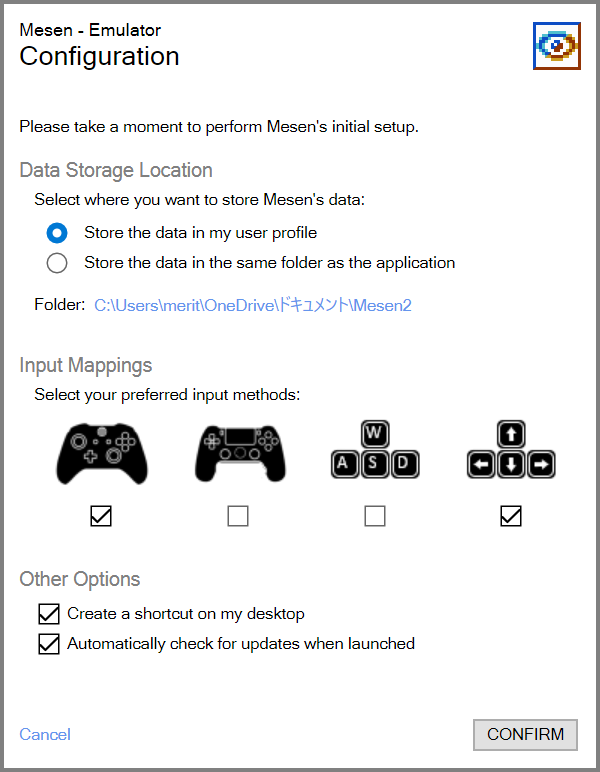
第一次執行 Mesen2 時會跳出一個「Configuration」視窗。這是 Mesen2 對新手最友善的地方——不用鑽進一堆選單,開場就把最關鍵的設定問完。
手把設定:打勾就好
看「Input Mappings」這一區,裡面列出 Xbox、PlayStation 等常見手把的圖示。把你電腦上實際接著的那款打勾,Mesen2 就會自動套用對應的按鍵配置。
不需要一顆一顆慢慢設定。勾好之後按「CONFIRM」,就可以直接開始玩了。順帶一提,紅白機只有十字鍵、A、B、Start、Select,現代手把的按鍵綽綽有餘。
介面語言:目前沒有繁體中文,但沒差
先說結論:Mesen2 的介面以英文為主,目前並沒有正式的繁體中文介面。「Settings」→「Preferences」裡有語言項目,可選的語言依版本而異,中文選項不一定存在,不用花時間去找。
不過這其實不影響使用。Mesen2 的選單結構非常單純,常用的字就下面這幾個,看一次就記得了:
| 英文選單 | 意思 | 什麼時候會用到 |
|---|---|---|
| File → Open | 開啟 ROM 檔 | 開始玩遊戲 |
| Save State / Load State | 即時存檔 / 讀取即時存檔 | 難關前先存一手 |
| Rewind | 倒帶 | 失手時往回倒轉 |
| Settings → Audio | 音效設定 | 沒聲音時檢查 |
| Settings → Video | 畫面設定 | 調整濾鏡、比例 |
| Settings → Input Options | 按鍵配置 | 想自訂手把按鍵 |
| Tools → Cheats | 金手指 | 想開無敵或無限命 |
| Tools → Install HD Pack | 安裝高畫質材質包 | 見 Step4 |
想改按鍵配置的話
自動配置如果用起來不順手,隨時可以改。到「Settings」→「Input Options」,就能自由調整每一顆按鍵的對應。連射(Turbo)也是在這裡設定。
Step3. 準備遊戲 ROM:台灣的法律紅線
這是整篇最重要的一段。光有模擬器是玩不了遊戲的,你還需要從卡帶讀取出來的 ROM 檔(.nes 檔)。
【必讀】不可以從網路下載 ROM
依照台灣著作權法,未經授權重製或公開傳輸他人的著作屬於侵權行為,從網站下載遊戲 ROM、或是把 ROM 上傳分享,都可能構成侵害重製權與公開傳輸權,並非「遊戲很老了就沒關係」。老遊戲的著作權保護期通常都還沒結束。
正確做法只有一條:必須自行從自己擁有的卡帶備份,不可從網路下載 ROM。本文不會、也請你不要去找任何提供 ROM 下載的網站。
提醒:以上為一般性說明,不構成法律意見。實際個案(例如備份的合理使用範圍)如有疑慮,請諮詢專業人士。
要怎麼把卡帶裡的資料讀出來?
需要一台卡帶讀取器(dumper),透過 USB 接到電腦,把卡帶內容讀成 .nes 檔。市面上常見的選擇大致分成三類:
- 通用卡帶讀取器:以 Retrode 這類產品為代表的通用型讀卡裝置,可搭配不同轉接座讀取多種主機的卡帶,是目前最普遍的做法。
- 開源/DIY 讀取器:玩家社群設計的開源讀卡板,價格較低但需要自己刷韌體、跑指令,適合願意動手的人。
- 具備備份功能的復刻主機:例如日本 CYBER Gadget 的「Retro Freak(レトロフリーク)」,可以邊玩邊把卡帶內容存到 microSD。不過這是日本限定販售的產品,台灣要入手需要代購或水貨,價格偏高,售後也不容易處理,不特別建議為了備份而專程買。
在台灣哪裡買得到、大概多少錢
台灣的購買管道以 蝦皮購物(Shopee)、露天拍賣 為主,少數品項在 PChome 24h 也找得到。以下是概略行情:
| 類型 | 參考價格(TWD) | 備註 |
|---|---|---|
| 開源/DIY 卡帶讀取器 | 約 800~2,000 元 | 需自行刷韌體,蝦皮、露天較常見 |
| 通用型卡帶讀取器(含轉接座) | 約 2,500~5,000 元 | 多主機通用,設定相對簡單 |
| Retro Freak(日本限定) | 約 6,000~9,000 元 | 需代購,價格波動大 |
| 卡帶清潔用品(酒精、無塵棒) | 約 100~300 元 | 備份前務必清潔卡帶金屬接點 |
※ 參考價格,2026 年 8 月查詢。實際售價會因賣家、匯率與現貨狀況變動,請以下單當時為準。
另外提醒一點:買讀取器之前先確認你手上的卡帶是哪個規格。台灣早年流通的紅白機卡帶除了日規 60 針的原廠卡,也有大量第三方合卡與美規 72 針卡帶,插槽並不通用,下單前先問清楚賣家支援哪一種。這類規格問題在巴哈姆特的懷舊遊戲討論區、PTT 相關看板都有不少實戰經驗可以參考。
啟動遊戲
ROM 檔準備好之後,有兩種開啟方式:
- 從選單「File」→「Open」選擇 .nes 檔。
- 直接把 .nes 檔拖曳到 Mesen2 的視窗上。
成功的話畫面會立刻進入遊戲。建議先把所有 ROM 集中放在同一個資料夾,Mesen2 的最近開啟清單會用得比較順。
Step4. HD Pack 安裝與挑選建議
HD Pack 可以替換遊戲的圖像與音效,讓老遊戲呈現現代化的外觀。這一步做完,你會明顯感覺到「換到 Mesen2 是值得的」。
最簡單的安裝方式(Tools → Install HD Pack)
- 先開啟你想套用 HD Pack 的那款遊戲 ROM。
- 從選單開啟 Tools → Install HD Pack。
- 選擇 HD Pack 的 .zip 檔案,按下安裝。
- 確認畫面上顯示的成功或失敗訊息。
裝不進去時的手動做法
- 從 Preferences 點「Open Mesen Folder」開啟資料夾。
- 把材質包放進底下的 HdPacks 資料夾(部分材質包需要建立與 ROM 同名的子資料夾)。
- 回到設定裡把「Enable HDNes HD Packs」打勾開啟。
如果套用後畫面沒變,九成是資料夾名稱跟 ROM 檔名沒對上,先檢查這一點。
HD Pack 比較:你是哪一派?
| 取向 | 保留點陣感(原味派) | 大幅重繪(重製派) |
|---|---|---|
| 畫面變化 | 柔和,維持原作氛圍 | 衝擊力強,幾乎像新遊戲 |
| 電腦負擔 | 輕,老電腦也順 | 較重,可能掉幀 |
| 長時間遊玩 | 眼睛不易疲勞 | 看久了可能覺得雜訊多 |
| 適合的人 | 重溫回憶、想通關的人 | 想給朋友看、拍影片的人 |
| 出問題的機率 | 低 | 較高(材質不齊會破圖) |
建議的做法是:先挑一款你最熟的遊戲裝一個材質包,開關切換來回比較,確認自己喜歡哪種風格取向之後再繼續裝其他的。一次裝一堆最容易搞混、也最容易出錯。
常見問題與排除方式
Q:打不開,或畫面一片黑
先分辨是哪一種黑:
- 連程式都開不起來、或跳出需要 .NET:多半是抓到 .NET build。回 Releases 的 Latest 重新下載 Native 版本,這是 Windows 10/11 的優先解法。若確認真的需要,再從微軟官方安裝對應版本。
- 程式正常,但開啟 ROM 後才黑畫面:ROM 備份失敗的可能性很高。老卡帶的接點氧化、沾灰是常態,用棉花棒沾酒精把金屬接點徹底清乾淨後重新讀取一次,多數情況就解決了。
Q:沒有聲音
到「Settings」→「Audio」確認輸出裝置是不是指向你實際在用的喇叭或耳機。接了 HDMI 螢幕或藍牙耳機時,Windows 的預設裝置常常會被換掉,這是最常見的原因。
Q:手把有反應但按鍵對不上
回到「Settings」→「Input Options」重新指定。若是透過轉接器接的老手把,先確認 Windows 的「設定 → 藍牙與裝置 → 裝置」有正確辨識到它。
常用快捷鍵的人,適合什麼樣的鍵盤
如果你玩的時候會頻繁用到即時存檔、讀檔、倒帶、快轉這幾組快捷鍵,鍵盤的選擇會比想像中影響體驗。重點只有兩個:一是同時按下多顆鍵時不會漏鍵(規格上寫 NKRO 或至少 6KRO 的機種),因為倒帶通常要跟方向鍵一起按;二是按鍵段落感明確,長時間遊玩時手指比較不容易誤觸。
至於軸體輕重、有線無線這些,純屬個人偏好,不必為了玩模擬器特地換鍵盤。真的要換,優先看防鬼鍵規格,其餘照自己平常打字的習慣挑就好。
總結
整理一下這篇的重點:
- 2026 年在 Windows 11 上跑紅白機,Mesen2 是目前最穩的選擇,舊的 nnnesterJ、VirtuaNES 已經不適合現在的系統。
- 從 GitHub 官方 Releases 抓標示 Latest 的版本,解壓縮就能用,Windows 10/11 通常不用另外裝 .NET。
- 手把在首次啟動的 Configuration 視窗打勾即完成;介面是英文但選單很單純,記住上面那張對照表就夠了。
- ROM 必須自行從擁有的卡帶備份,網路下載在台灣著作權法下屬於侵權行為。
- 想要高畫質就裝 HD Pack,先從一款遊戲開始試,開關比較後再決定風格。
把塞在櫃子深處的卡帶找出來、清乾淨、備份成檔案,你會發現當年那些遊戲在大螢幕上依然很好玩——而且這次還有倒帶可以用。
コメント