

















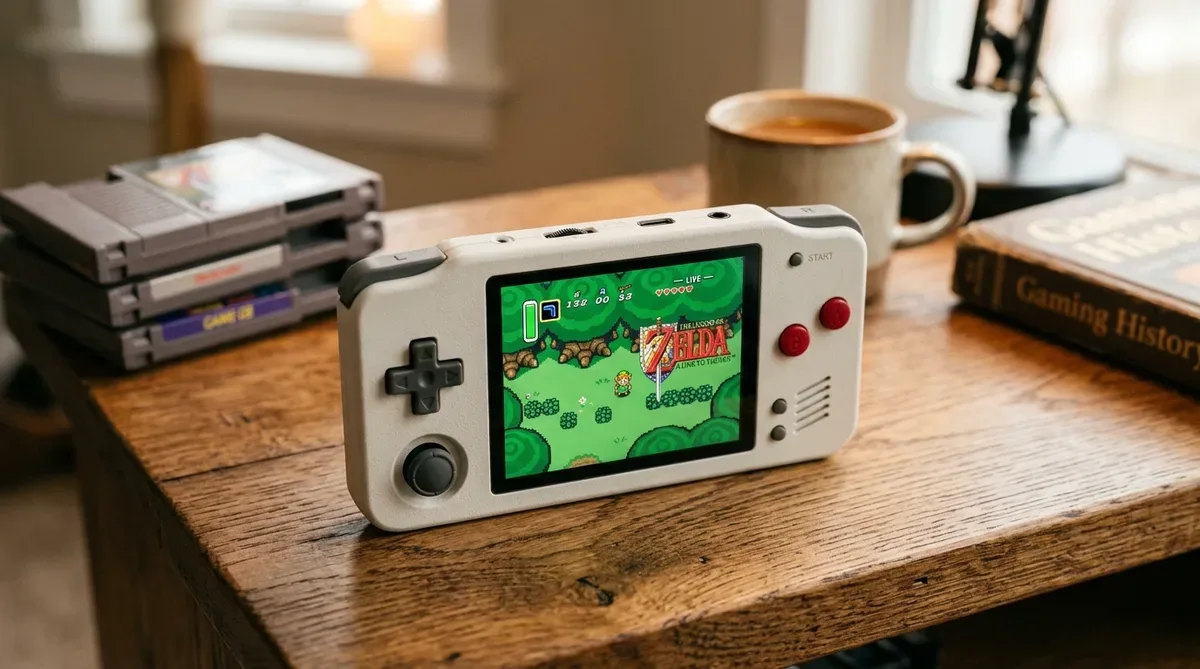
横持ちスタイルのスタイリッシュなシェルデザインと、手のひらやポケットにすっぽり収まる絶妙なコンパクトさで、世界中のポータブルゲームファンの熱い注目を集めている中華ゲーム機「Anbernic RG35XX H」。注文してワクワクしながら手元に届き、さっそく電源を入れたものの、「画面の言語が英語や中国語でメニューの意味が分からない…」「初期状態のままでいきなり遊んで大丈夫なの?」と戸惑っていませんか?
まだ本体を持っていない人向けに書いておくと、RG35XX Hは横持ち・スティック付きで「GBAから先の世代」まで現実的に遊べるのが縦型機との違いです。以下の手順は、届いた実機を日本語で普通に使えるところまでを扱います。
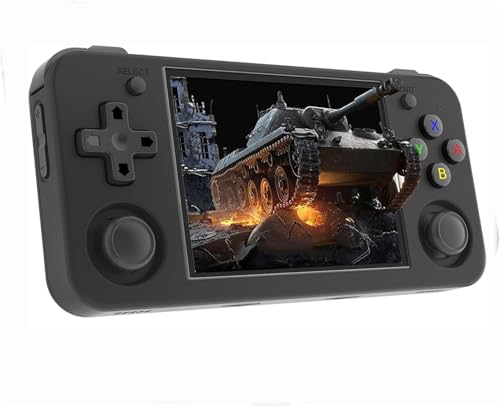


結論から言うと、Anbernic RG35XX Hは購入直後に適切な「システム日本語化」を行い、さらに本体付属のノーブランドMicroSDカードを信頼性の高いメーカー製へ換装・2枚挿し化することで、セーブデータ消失や突然の故障の不安から解放され、どこでも遊べる最高のポータブルレトロゲーム機に進化します。
この記事では、当ブログで数々のポータブル中華ゲーム機(Anbernic RGシリーズやMiyoo Miniシリーズなど)を実際に購入し設定・検証を行ってきた実体験データをもとに、RG35XX Hを買ったら絶対にやるべき必須の初期設定手順から、microSDカードの安全な管理方法、ゲームプレイが劇的に快適になる必修操作ショートカットキー(OS別の早見表つき)までを、段落ごとに深掘りして徹底解説します。
【準備編】RG35XX H購入直後に絶対にやるべき1つの重要対策

RG35XX Hを手に入れたら、ゲームを遊ぶ前にまず最初に実施すべき大切なMicroSDカード対策について解説します。
付属の無名ブランドMicroSDカードは破損リスク大!信頼できるSDカードへ換装
Anbernic製品のパッケージに標準付属してくる黒い無名ブランドのMicroSDカードは、製造コストを抑えるため品質耐久性が非常に低く、使用開始からわずか数日〜数週間で「突然PCや本体で読み込めなくなる」「書き込んだセーブデータが破損する」といった致命的なトラブルが世界中で報告されています。
| MicroSDカードの種類 | 耐久性・品質信頼度 | セーブデータ保持の安全度 | 推奨用途・評価 |
|---|---|---|---|
| 付属ノーブランドSDカード | × 非常に低い (突然死・認識エラー多発) | ★☆☆☆☆ (データ消失危険領域) | 初期通電テスト用のみ (本運用厳禁) |
| SanDisk / KIOXIA製 MicroSD | ◎ 非常に高い (長期耐久保証) | ★★★★★ (極めて安全・安心) | 本番運用・セーブデータ永続保管用 |
付属SDカードは初回の動作確認だけに使い、本運用は必ず別のカードにしてください。RG35XX HはTF1(システム)とTF2(データ)の2枚挿しができるので、データ側に信頼できるカードを入れておくと、万一OS側が飛んでもセーブは生き残ります。


私自身、過去に付属のMicroSDカードをそのまま使ってRPGを20時間以上プレイしていた際、突然セーブデータが「0KB」に破損して全消去されるという悪夢を体験しました。大切な思い出と時間を守るためにも、購入後は直ちにSanDisk(サンディスク)やKIOXIA(キオクシア)などの大手メーカー製MicroSDカード(64GB〜128GB)へ換装することを強く推奨します。
TF1(システム用)とTF2(ゲーム・データ用)の2枚挿しデュアル構成のメリット
Anbernic RG35XX Hの本体側面には、MicroSDカードスロットが2つ(TF1 / INT と TF2 / EXT)搭載されています。この2スロット構造を活用した「デュアルカード構成」が最も安全でおすすめの運用方法です。
- TF1スロット (32GB〜64GB): Linux OS(システム起動データ)専用
- TF2スロット (128GB〜256GB): ゲームROM・セーブデータ・ステート保存・画像データ専用
この2枚挿し構成にしておけば、将来的にAnbernic公式の更新ファームウェアやカスタムOS(muOSやBatocera等)を書き換える際にも、TF2側のゲームROMや大切なセーブデータに一切影響を与えることなく、安全にシステムだけをアップデートすることができます。
【画像解説】Anbernic RG35XX Hの初期設定と日本語化手順

ここからは、箱から出したRG35XX Hを実際に操作し、画面を完全日本語化して使いやすくする初期設定手順を3ステップで解説します。
手順1: システム言語の日本語化(Language設定)
RG35XX Hの電源を入れると、デフォルトでは英語メニューが表示されます。以下の手順で一瞬で日本語化できます。
- メインメニューから [Settings (設定)] を選択してAボタンを押します。
- メニュー項目の中から [Language (言語)] を選択します。
- 言語リスト一覧が表示されたら、下へスクロールして [日本語] を選択して確定します。
これでシステムアイコンや各種設定メニューの表示がすべて正確な日本語テキストへ切り替わります。
手順2: タイムゾーンと日付・時刻の設定
日本語化が完了したら、次に [システム設定] ➔ [日付と時刻] を開きます。
初期状態では海外のタイムゾーンになっていることが多いため、地域設定を 「Asia/Tokyo (JST)」 に変更し、現在の年月日と時間を正しく合わせてください。タイムゾーンがずれていると、ゲーム中にクイックセーブしたデータの記録日時が数年前の日付になり、データの管理や並び替えで支障をきたします。
手順3: 画面輝度(明るさ)と省電力・自動スリープ設定
RG35XX Hは非常に明るく美しいIPS液晶パネルを搭載していますが、輝度(明るさ)を100%で運用するとバッテリー消費が激しくなります。[ディスプレイ設定] で明るさを「40%〜60%」程度に調整し、放置時のバッテリー切れを防ぐために [自動スリープ: 5分後] に設定しておくのがベストです。
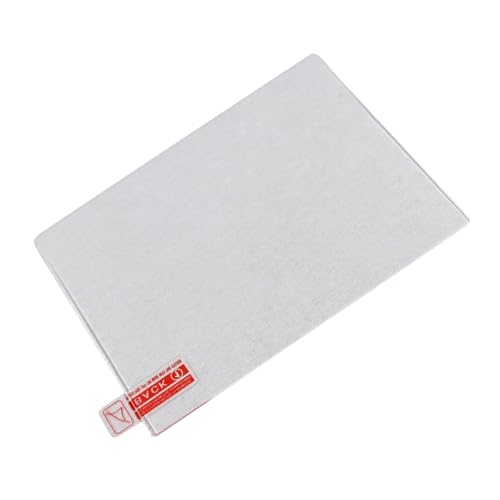
設定が一通り終わったら、画面の保護だけ済ませておくと安心です。持ち歩く前提の機械なので、故障よりも先に画面の擦り傷が来ます。




ゲームプレイが劇的に快適になる操作ショートカットとおすすめ設定

結論:ゲーム中の操作はすべて「Menuボタン(Function/Fとも表記)+もう1つのボタン」で行います。ただし組み合わせはOSによって違います。純正OSのままなら下の表の「純正OS」列、muOSやKnulliへ入れ替えたならその列を見てください。
RG35XX Hは、本体の中央にある「Menuボタン」を活用することで、ゲーム中に画面を止めたり状態を保存したりといった便利な特殊操作が可能です。
OS別ショートカット早見表(ゲーム終了・セーブ&ロード)
同じRG35XX Hでも、入れているOSが違うと同じボタンで別の動作になります。たとえば「Menu+R1」は純正OSではステートセーブですが、muOSの版によっては早送りです。ネットの情報を見るときは、それがどのOSの話かを先に確かめてください。
| やりたいこと | 純正OS(Anbernic標準) | Knulli |
|---|---|---|
| エミュレーターのメニューを開く | Menu(単独押し) | Menu+B |
| ステートセーブ(今の状態を保存) | Menu+R1 | Menu+Y |
| ステートロード(保存した状態へ戻る) | Menu+L1 | Menu+X |
| 早送り | Menu+R2 | Menu+十字キー右 |
| ゲームを終了してメニューへ戻る | Menu+Start | Menu+Start |
純正OSの割り当ては、海外の定番ガイド2本(Retro Game Corps「Anbernic RG35XX Family Starter Guide」、Retro Handheld Guides「RG35XX H Starter Guide」)で一致しているものを載せています。muOSは版によって割り当てが入れ替わっており、資料どうしでも食い違うため、表には載せていません(下の「確かめ方」で自分の機械の割り当てを見るのが確実です)。
自分の機械の割り当てを確かめる方法(どのOSでも使える)
- ゲームを起動し、上の表の「メニューを開く」操作でRetroArchのメニューを出します(純正OSでは機種・エミュレーターによって独自の設定画面が出ることがあります)。
- [設定(Settings)] → [入力(Input)] → [ホットキー(Hotkeys)] を開きます。
- 「ステートセーブ」「ステートロード」「早送り」「終了」の行に、いま割り当てられているボタンが表示されます。
表と実機が違ったら、実機の表示が正解です。OSを更新したあとは割り当てが変わることがあるので、アップデート後に一度だけ見直しておくと安心です。
終了は必ずショートカットで(電源ボタンで切らない)
特に「Menu+Start」による正常終了は重要です(終了の確認が画面に出たら、表示に従ってもう一度押します)。ゲームプレイ中に突然電源ボタンで強制終了すると、MicroSDカード内のファイルシステムが破壊される原因となるため、必ずこのショートカットを使って終了しましょう。PSPなど一部のエミュレーターでは、Menuで開いた画面から「Exit(終了)」を選んで抜けます。
なお、PCや他エミュレータ環境における初期設定や周辺機器ガイドについては、以下の関連記事でも詳しくまとめています。
まとめ: 正しい初期設定で最高のポータブルゲームライフを始めよう!
Anbernic RG35XX Hは、手のひらサイズでありながら横持ちの優れた操作性と高い画面解像度を備えた、非常に完成度の高いポータブル中華ゲーム機です。
- 購入後はまず付属SDカードをSanDisk等の信頼できるメーカー製へ換装
- TF1(OS用)とTF2(データ用)の2枚挿しデュアル構成で安全管理
- システム言語を日本語化し、タイムゾーンをTokyoに調整
- Menuボタンのショートカットは「OS別」に覚える(純正OSはセーブ=Menu+R1/ロード=Menu+L1/終了=Menu+Start)
ぜひ本記事の初期設定手順を参考に、お気に入りのレトロゲームをどこへでも持ち運べる最高のプレイ環境を構築してみてください!
買い足すのは、信頼できるメーカーのmicroSD(できれば2枚)と保護フィルムだけで十分です。
あわせて読みたい:中華ゲーム機のおすすめ比較【2026年8月版】
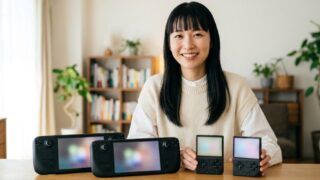
本体を買ったあとに必要な周辺機器(microSDカード・ケース・保護フィルム・USB-C充電器・OTGハブ)は、機種別に「必須/あると快適/不要」を仕分けした記事にまとめています。

あわせて読みたい:中華ゲーム機で「買ってはいけない」7つのチェックリスト【2026年8月版】|技適・ROMプリイン・偽物SD・並行輸入の落とし穴
コメント