


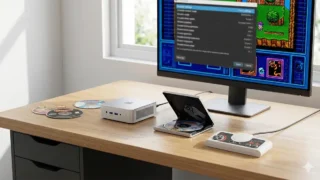

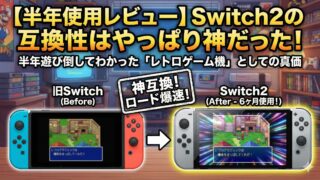









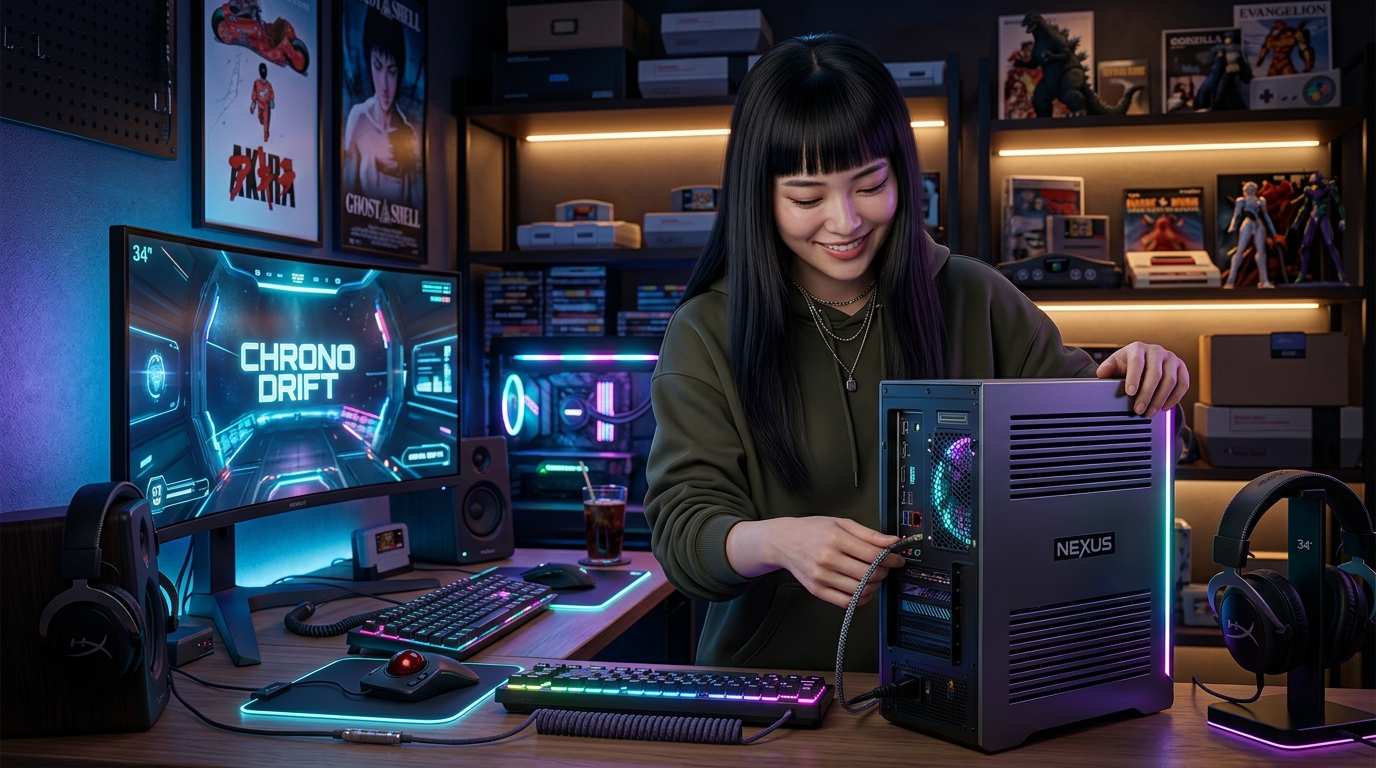
かつて名作として愛された16bit時代のレトロゲームを、現代の4Kモニターや高画質PC環境で美しく快適に楽しみたいと考える方が増えています。その中でも、圧倒的な安定性と互換性を誇る定番エミュレータが「Snes9x」です。
本記事では、Snes9xの最新版のダウンロードから日本語化の手順、遅延を最小限に抑える軽量化&グラフィック設定までを初心者にも分かりやすく解説します。
Snes9xとは?特徴と選ばれる理由
Snes9xは、長年にわたり有志によって開発・アップデートが続けられている非常に信頼性の高いPC用エミュレータです。
- 動作が極めて軽量: スペックの低いノートPCやレトロPCでもスムーズに動作。
- 高い再現性と互換性: 特殊チップを搭載した名作タイトルも正確に再現。
- 豊富な画質フィルタ: フィルター設定により、CRT(ブラウン管)風の走査線再現や滑らかなピクセル補完が可能。
Snes9xのインストールと初期設定の手順
それでは、具体的にSnes9xを導入する手順を見ていきましょう。
1. 公式サイトからのダウンロード
公式サイトまたは信頼できるソースから、自身のOS(Windows 64bit版など)に合った最新のZIPファイルをダウンロードし、任意のフォルダに解凍します。
2. 日本語化ファイルの適用
英語表示のままでも操作可能ですが、言語パック(日本語化パッチ)を同階層の language フォルダへ配置することで、メニューがすべて読みやすい日本語表示へ切り替わります。
快適なプレイを実現するおすすめグラフィック&サウンド設定
解像度の高いディスプレイでレトロゲームをプレイする場合、デフォルト設定のままでは画面がぼやけたりアスペクト比が歪むことがあります。
アスペクト比とフルスクリーン設定
- Display Configuration を開き、
Keep Aspect Ratio(アスペクト比を維持)にチェックを入れます。 - 画面比率を4:3に固定することで、キャラクターが横に引き伸ばされるのを防ぎます。
画面補完・シェーダーフィルタの適用
Output Image Processing から HQ2x や Super Eagle などのフィルターを選択すると、ドット絵の輪郭が滑らかになり、現代のモニターでも美しく再現されます。
コントローラー設定と入力遅延(ラグ)の削減テクニック
レトロゲーム、特にアクションやRPGでは操作のレスポンスが重要です。
1. コントローラーのマッピング
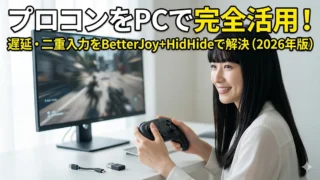
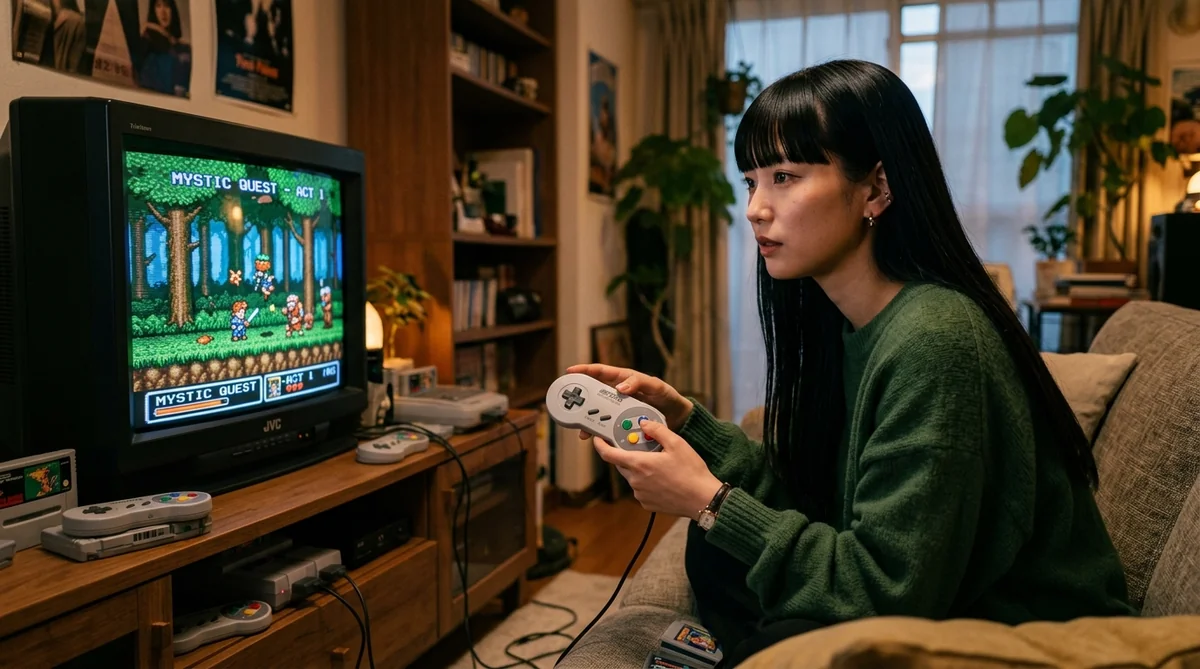
キーボードでの操作も可能ですが、快適に遊ぶにはUSB接続のレトロスタイルコントローラーが必須です。Input -> Set Controller Configuration から各ボタンを割り当てましょう。
2. 入力遅延の削減
サウンドバッファの調整や、Direct3D/OpenGLの描画モードを切り替えることで、フレーム遅延を極限まで減らすことができます。
まとめ:Snes9xで思い出の名作を最高画質で楽しもう
Snes9xは、シンプルな設定で懐かしの名作ゲームを現代のPC環境で鮮やかに蘇らせることができる最高のツールです。
ぜひ本ガイドを参考に設定を行い、快適なレトロゲームライフをお楽しみください!
コメント