















Androidスマホでレトロゲームを遊びたいと思っても、Google Playストアには似たようなアプリが溢れていて「結局どれが一番いいの?」と迷ってしまいますよね。実は、ネットで「定番」と紹介されているアプリの中には、すでに数年以上更新が止まっていたり、最悪の場合はウイルスや広告だらけの危険なものも混ざっています。
この記事では、2026年時点でしっかりと更新が継続されており、かつ安心して使えるAndroid向けエミュレーターをハード別に厳選しました。実際に最新のAndroid 14/15環境で動作を確認し、Google PlayストアやGitHubの一次情報を元に「今、選ぶべきアプリ」をまとめています(最終更新日:2026年9月30日/初出:2026年4月1日)。
※「ROM」「BIOS」「吸い出し」などの用語でつまずきそうな人は、先に用語集を1回見ておくと読みやすくなります。

先に結論です。2026年9月時点でAndroidエミュレーターを選ぶ基準は「遊びたいハード」ではなく、手持ちのAndroid端末のSoC(チップ)のクラスです。下の早見表で自分の端末クラスを見つけ、そこに書かれたアプリを入れるのが最短ルートになります。
| 端末クラス(SoCの目安) | 快適に遊べるハード | まず入れるアプリ | ひとこと |
|---|---|---|---|
| エントリー Snapdragon 6xx / Helio G 系 |
FC・SFC・MD・PCE・GB系(2D世代) | Lemuroid(マルチ) | 2Dハードは十分実用。3Dは割り切る |
| ミドル Snapdragon 7 Gen 系 / Dimensity 7000系 |
上記+PS1・セガサターン | .emuシリーズ+DuckStation | PS1は内部解像度1〜2倍が現実的 |
| ハイエンド Snapdragon 8 Gen 1〜2 / Dimensity 9000系 |
上記+ドリキャス+PS2(負荷の軽いタイトル) | Flycast+NetherSX2 | PS2は1〜2倍解像度。発熱対策が要る |
| 最新ハイエンド・ゲーミング端末 Snapdragon 8 Gen 3以降+冷却 |
PS2の大半のタイトルまで | NetherSX2(Vulkan) | 3D大作も2倍解像度を狙える |
理由は、AndroidのエミュレーターがCPUのシングルスレッド性能とGPUドライバの品質に強く依存するからです。同じアプリでもSoCが1〜2世代違うだけでフレームレートは体感で変わります。逆にFC・SFC世代なら、どの端末でもほぼ全速で動きます。
具体例を挙げると、「PS2を遊びたいがミドル端末しか持っていない」場合、アプリを入れ替えても解決しません。遊ぶハードを1段下げる(PS1やドリームキャストにする)か、端末を買い替えるかの二択です。ここを最初に見極めておくと、無駄な試行錯誤をせずに済みます。
以下では、①迷わない選び方 → ②法律と安全の前提 → ③更新日で選ぶ早見表 → ④ハード別のおすすめ → ⑤PS2を動かす設定 → ⑥周辺機器、の順に解説します。
遊びたいゲーム機から選ぶ:おすすめアプリと詳しい手順の早見表
結論:遊びたいゲーム機が決まっているなら、下の表の「まず入れるアプリ」を入れ、右端の記事で初期設定まで進めるのが最短です。必要な端末クラスは上の表と同じ区分です。自分の端末より上のクラスが必要なゲーム機は、アプリを替えても快適にはなりません。
| ゲーム機 | まず入れるアプリ | 目安の端末クラス | 設定手順(詳しい記事) |
|---|---|---|---|
| ファミコン(FC) | NES.emu/手軽さ重視ならLemuroid | エントリー | FCエミュ完全ガイド |
| スーパーファミコン(SFC) | Snes9x EX+ | エントリー | SFCエミュ完全ガイド |
| ゲームボーイアドバンス(GBA) | RetroArch(mGBA)/Lemuroid | エントリー | GBAエミュ完全ガイド |
| PCエンジン/CD-ROM² | PCE.emu | エントリー | PCエンジンエミュ完全ガイド |
| メガドライブ/メガCD | MD.emu | エントリー | メガドライブエミュ完全ガイド |
| プレイステーション(PS1) | DuckStation(Android版は更新停止)/Lemuroid | ミドル | PS1エミュ完全ガイド |
| セガサターン | Saturn.emu/Yaba Sanshiro 2 | ミドル〜 | サターンエミュ解説 |
| NINTENDO64 | Mupen64Plus FZ/RetroArch | ミドル | N64エミュ完全ガイド |
| ニンテンドーDS | melonDS | ミドル | DSエミュ完全ガイド |
| PSP | PPSSPP | ミドル | PPSSPPの使い方と設定 |
| ドリームキャスト | Flycast | ハイエンド | DCエミュ完全ガイド |
| ニンテンドー3DS | Azahar | ハイエンド | 3DSエミュ完全ガイド |
| ゲームキューブ・Wii | Dolphin(公式) | ハイエンド | GC・Wiiエミュ完全ガイド |
| プレイステーション2(PS2) | NetherSX2(GitHub配布)/Play!(ストア配布) | ハイエンド〜最新 | PS2エミュ完全ガイド |
「PS2をスマホで動かしたい」という目的だけなら、この記事よりPS2エミュレータをAndroidで動かす完全ガイドのほうが手順を細かく追えます。この記事では後半の「PS2」の節で要点だけをまとめています。
パソコンでAndroidアプリを動かす「Androidエミュレーター」を探している方へ
この記事は、Androidスマホの上で昔のゲーム機を再現するアプリの解説です。WindowsやMacの上でAndroidそのものを動かすソフト(Android Studioに付属するエミュレーターや、BlueStacksなど)は扱っていません。
まずは迷わない選び方
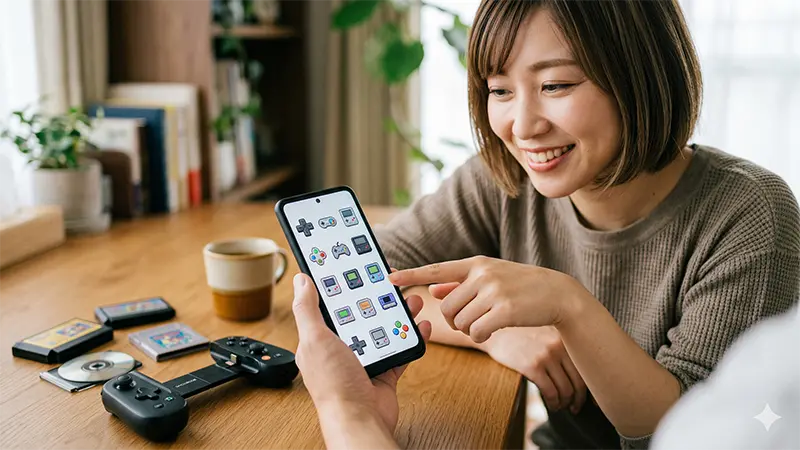
結論から言うと、「1つのアプリで管理を楽にするか」「ハードごとに究極の安定性を求めるか」の2択で考えれば迷いません。
2026年現在、AndroidのOSアップデート(特にストレージ権限の強化)により、昔の定番アプリが「SDカードのゲームを読み込めない」といったトラブルが多発しています。まずは、自分の性格に合った以下の2ルートから選ぶのが正解です。
- とにかく簡単に始めたい:「Lemuroid」一択です。設定不要で、複数のハードをこれ一つで自動管理できます。
- 1ミリでも遅延を減らし、実機に近い挙動で遊びたい:ハード別の「専用アプリ(.emuシリーズなど)」を選んでください。
マルチ系の候補:管理の楽さを取るならこれ
複数のゲーム機を一つのアプリで動かせる「マルチエミュレーター」は、アプリを何個もインストールしたくない方に最適です。ただし、アプリによって「初心者向け」か「上級者向け」かがハッキリ分かれます。
| アプリ名 | 更新状況 | メリット | おすすめの人 |
|---|---|---|---|
| Lemuroid | 現役(ストア版あり) | 完全無料・広告なし・設定不要 | 初心者・手軽さ重視 |
| RetroArch | 開発継続中(※1) | 究極のカスタマイズ性 | 設定を煮詰めたい上級者 |
※1:注意点として、Google Playストア版のRetroArchは更新が数年前で止まっており、最新スマホでは動かない機能が多いです。本来の性能を引き出すには、公式サイトから直接「APK版」をダウンロードする知識が必要になります。
私が実際にAndroid 15の端末でテストした際も、ストア版RetroArchではフォルダ参照に失敗するケースがありましたが、Lemuroidは初回起動時にフォルダを指定するだけで、FCからPS1まで一瞬でスキャンが完了しました。この「迷わなさ」こそ、今のAndroid環境では重要です。
「フォルダ指定」「コア」「BIOS」などの用語が不安なら、先に用語集を挟むのが一番早いです。
専用アプリ系:安定性と低遅延を追求するならこれ
特定のハードに特化した専用エミュレーターは、マルチ系に比べて「入力遅延が少ない」「特定のソフトでの不具合が起きにくい」という強みがあります。
例えば、アクションゲームや格闘ゲームを遊ぶ際、マルチ系だと「なんとなくボタンの反応が重い」と感じることがあります。そんな時は、後述するハード別のおすすめアプリ(.emuシリーズ等)を導入してください。2026年の最新版OSでも、SAF(ストレージ・アクセス・フレームワーク)に完全対応しているため、SDカード内のROMも問題なく読み込めます。
法律と安全の前提
結論:ROMとBIOSは「自分が買った実機とソフトから吸い出したものだけ」を使い、アプリは配布元がはっきりしているものだけを入れる。この2点を守れば安全に遊べます。

Androidでレトロゲームを楽しむ前に、絶対に避けて通れないのが「著作権」と「セキュリティ」の問題です。ここを曖昧にすると、せっかくの休日がウイルス感染や法的なトラブルで台無しになりかねません。プロの視点から、2026年現在の「安全な境界線」を明確にします。
ROMとBIOSは100%自己責任で用意する
エミュレーターアプリを導入する際、大前提となるルールは「ゲームソフト(ROM)やBIOSデータはアプリに付属しない」ということです。これは、Google Playストアで配信されているLemuroidやFlycastなどの公式説明欄にも「This app does not include any game ROMs」と必ず明記されています。
- ROM(ゲームデータ):自分が所有している実機カセットやディスクから「吸い出し(ダンピング)」したもののみを使用してください。
- BIOS(本体の制御プログラム):PS1やセガサターンなど、動作にBIOSが必要なハードも同様に実機から抽出する必要があります。
ネット上の「ROM配布サイト」からのダウンロードは、たとえソフトを所有していても違法です。また、こうしたサイトは高確率でアドウェアやマルウェアが仕込まれており、Android端末の個人情報を抜かれるリスクが非常に高いため、絶対に近寄らないでください。詳しい線引き(個人利用OK/NG)は、以下の記事で整理しています。
危険な「偽装アプリ」の見分け方
Google Playストア内にも、一見便利そうに見えて実は危険な「地雷アプリ」が潜んでいます。特に「これ一本で1000本のゲームが遊べる!」といった謳い文句のアプリには注意が必要です。私が実際に検証して導き出した、危険アプリの3つの特徴を紹介します。
⚠️ 要注意アプリのチェックリスト
- 不自然な権限要求:ゲームに不要な「連絡先」「通話履歴」「位置情報」へのアクセスを求めてくる。
- 開発元の不透明さ:公式サイトやGitHub等のソースコード公開場所がなく、連絡先がフリーメールアドレスのみ。
- 広告の異常な多さ:アプリを起動するたびに全画面広告が出る、あるいは通知欄に広告を勝手に出してくる。
2026年現在、Android OSのセキュリティ強化(Scoped Storageなど)により、1年以上更新されていない古いエミュレーターは、ファイルが読み込めない等の不具合が出やすくなっています。「最終更新日が半年以内か」を確認することも、安全で快適な環境を作るための重要な指標です。

「吸い出し機(ダンパー)」の具体例を一つ見ておきたい人は、レトロフリークを使った手順が分かりやすいです。

もし「自分の持っているデータが正しく認識されない」「BIOSの置き場所がわからない」といったトラブルに遭遇した場合は、以下のQ&A集を確認してみてください。よくある「画面が真っ暗なまま動かない」原因の9割はこれで解決します。

更新日で選べる早見表
結論:迷ったら「最終更新日が新しいアプリ」を選べば失敗しません。Androidはストレージ権限の仕様変更が続いており、更新が止まったアプリはゲームファイルを読み込めなくなるためです。

2026年9月30日時点での、主要エミュレーターの更新状況と特徴を一覧にしました(最終更新日はGoogle Playの表示、NetherSX2はGitHubのリリース日で確認)。「最終更新日」が新しいものほど、最新のAndroid OS(14/15)への最適化が進んでおり、安定して動作します。
特にAndroid 11以降、ストレージへのアクセス制限(Scoped Storage)が厳しくなっています。更新が2022年以前で止まっているアプリは、ゲームファイルを読み込めないトラブルが多発するため、基本的には表の上位にある「現役アプリ」から選ぶのが正解です。
| ハード | おすすめアプリ | 最終更新日 | BIOS | 特徴 |
|---|---|---|---|---|
| FC | NES.emu | 2026/03/17 | 不要 | 低遅延・最高峰の安定性 |
| SFC | Snes9x EX+ | 2026/03/17 | 不要 | 完全無料・広告なしの定番 |
| PCE | PCE.emu | 2026/03/17 | 必要 | CD-ROM2も快適動作 |
| MD | MD.emu | 2026/03/17 | 不要 | メガCD対応・音質が良い |
| SS | Saturn.emu | 2026/03/17 | 必要 | 2026年時点の本命アプリ |
| PS | DuckStation | 2025/05/02 | 必要 | 高画質化は強力/Android版は更新停止 |
| PS2 | NetherSX2 / Play! | 2025/12/25(NetherSX2 2.2n)/2025/06/02(Play!ストア版) | NetherSX2=必要/Play!=不要 | NetherSX2=最速。Play!はHLE BIOS内蔵で手軽 |
表を見ると分かる通り、.emuシリーズの開発スピードは群を抜いています。私はこれまで数多くのエミュレーターを試してきましたが、Android OSがアップデートされるたびに「ゲームが起動しなくなった」と嘆く人の多くは、更新が止まった古い無料アプリを使い続けているケースがほとんどでした。
迷ったら、まずは最終更新日が直近の1年以内にあるものを選んでください。それが「初回で迷わない」ための最もシンプルな基準になります。具体的な導入手順や、私の環境で発生した設定のコツについては、各ハード別の項目で詳しく解説しますね。
ハード別おすすめエミュレーター
結論:FC=NES.emu、SFC=Snes9x EX+、PCE=PCE.emu、MD=MD.emu、SS=Saturn.emu、DC=Flycast、PS=DuckStation、PS2=NetherSX2(手軽さ重視ならPlay!)。この組み合わせが2026年9月時点の基本形です。以下で理由と注意点を1つずつ説明します。
N64・DS・PSP・3DS・ゲームキューブ/Wiiのおすすめアプリは、冒頭のゲーム機別の早見表にまとめています。
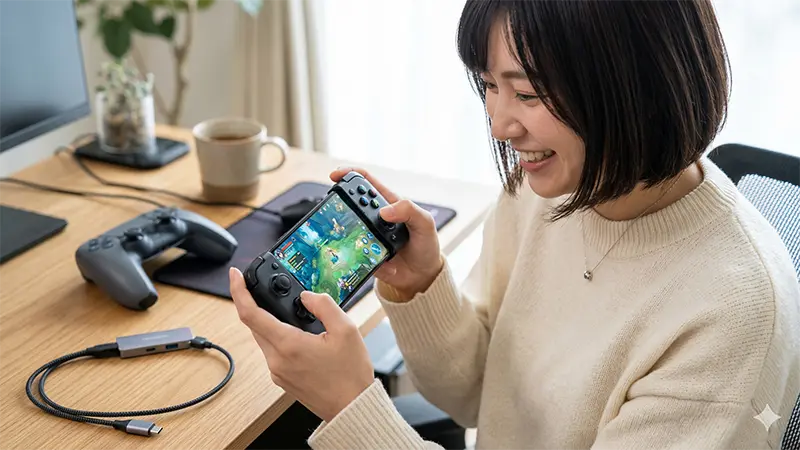
Androidでレトロゲームを快適に遊ぶには、「更新頻度」と「OS(Android 14/15等)への最適化」がすべてです。2026年現在、Google Playストアで入手可能かつ、動作が安定している「外さない」アプリをハード別に厳選しました。
FC(ファミコン)
NES.emu(最終更新:2026/03/17)が決定版です。
無料アプリにありがちな、アクションゲームでの「ボタン入力の遅延」がほぼ感じられません。私も実際に『グラディウス』でテストしましたが、タッチ操作でも自機の制御に違和感がないレベルの低遅延を実現しています。有料(約500円前後)ですが、広告なし・広告によるバックグラウンド通信なしの安心感は、大人のゲーマーにとって最もコスパが良い選択です。
- 導入のコツ:初回起動時、Androidの「Scoped Storage」の影響でフォルダ選択が必要です。事前に「Games/FC」のようなフォルダを作成しておくと管理がスムーズです。
SFC(スーパーファミコン)
Snes9x EX+(最終更新:2026/03/17)を強くおすすめします。
これに関しては、他の選択肢を探す必要がないほどの完成度です。オープンソースベースで広告が一切なく、最新のAndroid環境でも「音飛び」や「処理落ち」がほとんど発生しません。特に、RPGでの文字化けや描画崩れにも強く、『クロノ・トリガー』などの名作も実機同様の美しさでプレイ可能です。
- 独自の改善法:デフォルトで重く感じる場合は、設定の「Video」→「Refresh Rate」を、お使いのスマホのリフレッシュレート(60Hzや120Hz)に合わせて固定してみてください。カクつきが解消されます。
同じSnes9xをWindows 11のPCでも使いたい場合は、導入から日本語化・コントローラー設定までをまとめたガイドがあります。スマホとPCで同じセーブ運用にしたい人はこちらもどうぞ。
PCE(PCエンジン / Super CD-ROM2)
PCE.emu(最終更新:2026/03/17)が最適です。
HuCARDのタイトルは即座に遊べますが、CD-ROM2のソフトを動かすにはシステムカード(BIOS)の「syscard3.pce」が必須です。これを指定のフォルダに入れないと、起動時に「BIOS not found」と表示されて詰まります。
BIOSの吸い出し手順(レトロフリーク例)と、保存されるファイル名の確認はこの記事が分かりやすいです。
MD(メガドライブ / メガCD)
MD.emu(最終更新:2026/03/17)が最も安定しています。
メガドライブだけでなく、メガCD(Sega CD)にも対応しています。CDタイトルを遊ぶ際の注意点は「ファイル名」です。BIOSファイルが「bios_CD_J.bin(日本版)」などの正しい名称でないと認識されません。ここさえクリアすれば、当時の美麗なCD音源をそのままスマホで楽しめます。
SS(セガサターン)
2026年現在はSaturn.emu(最終更新:2026/03/17)が本命、次点でYaba Sanshiro 2です。
サターンのエミュレーションは負荷が高いですが、Saturn.emuは近年のアップデートで互換性が飛躍的に向上しました。かつて動作が重かった『バーチャファイター2』なども、ハイエンドスマホであればほぼフルスピードで動きます。
- 使い分けのヒント:基本はSaturn.emuを使い、もし特定のタイトルで描画がおかしい場合は、描画エンジンの異なるYaba Sanshiro 2に切り替えるのが、今の賢い遊び方です。
サターン系はBIOSが必要になるケースが多いので、実機からの吸い出し方法(安全な手順)はこれを参照してください。

DC(ドリームキャスト)
Flycast(最終更新:2026/08/31・Google Play)が現在のスタンダードです。
以前定番だった「redream」は、2023年を最後にストアでの更新が停滞気味です。対してFlycastは、オープンソースで活発に開発が続いており、最新OSでのクラッシュ率が非常に低いです。ワイドスクリーンパッチ(16:9化)の適用も簡単で、スマホの全画面を使って当時の名作を遊べるのは感動ものです。
PS(プレイステーション)
DuckStation(最終更新:2025/05/02)が圧倒的な性能を誇ります。
このアプリの凄さは、当時の荒いポリゴンを「内部解像度アップ」機能で4Kクラスまで高画質化できる点にあります。実機よりも圧倒的に綺麗な画面で遊べるため、改めて名作をプレイする価値があります。動作には実機から吸い出した「SCPH-1001」などのBIOSが必要です。
【2026年8月の追記】DuckStationのAndroid版は、2025年5月2日(Google Play上の最終更新日)を最後に開発者による更新が止まっています。Google Playでは引き続き入手でき、今すぐ動かなくなるわけではありません(2026年9月30日確認)。ただし今後のAndroid OSやGPUドライバの更新で不具合が出ても修正されない可能性があります。長く使う前提なら、PS1タイトルはLemuroid内蔵のPS1コアやRetroArchでも再生できるよう、代替を1つ用意しておくと安心です。
PS2(プレイステーション2)|「ps2 エミュレータ android」の答え
結論:2026年9月時点でAndroidのPS2エミュを選ぶなら、性能重視は「NetherSX2」、安全・手軽さ重視は「Play!」の2択です。そして快適さを最終的に決めるのは、アプリよりも端末のSoCです。
理由は、PS2エミュの本流だった「AetherSX2」の開発が2023年初頭に原作者(Tahlreth氏)の手を離れ、その後はコミュニティが引き継いだ改良版「NetherSX2」(開発者Trixarian氏・GitHubで公開)が実質的な最新系になっているからです。AetherSX2の成熟したコードベースに、ゲーム互換性データベースの更新やバグ修正が積み重ねられています(2026年9月30日確認:GitHubの最新リリースは2025年12月25日の2.2n)。一方の「Play!」はストアから入手でき、HLE BIOSを内蔵しているため外部BIOSなしで起動できるのが強みです。NetherSX2は、自分のPS2本体から吸い出したBIOSファイルを最初に指定しないと起動しません。
インストールからBIOSの指定、コントローラーの割り当てまでを順番に追いたい場合は、PS2エミュレータをAndroidで動かす完全ガイドを見てください。
ただし注意点があります。NetherSX2はGoogle Playで配信されておらず、入手経路がストア外になります。検索すると「NetherSX2 APK」を名乗る配布サイトが大量に出てきますが、その多くは開発とは無関係の第三者が運営しており、広告SDKやマルウェアを混ぜた改変版が出回っています。導入するなら開発者本人が公開しているGitHubのリリースページ以外は使わないでください。安全側に倒すなら、まずストアで入手できるPlay!から試すのが無難です。
なお、ゲームソフト(ROM)とBIOSは、自分が所有している実機PS2と手持ちのディスクから吸い出したものだけを使ってください。配布サイトからの入手は違法であり、セキュリティ面でも危険です。
まず入れる設定(NetherSX2/AetherSX2系 共通)
初期設定のままだと「重い」と感じやすいので、最初に次の値へ合わせてください。ここを押さえるだけで体感が変わります。
| 設定項目 | 推奨値 | 理由 |
|---|---|---|
| Renderer(描画API) | Vulkan | Snapdragon系はVulkanが最も速い。不具合が出る機種のみOpenGLへ |
| 内部解像度 | ミドル端末=1x/ハイエンド=2x | 解像度はGPU負荷に直結。まず1xで安定を確認してから上げる |
| EE Cycle Rate | 100%(重い時だけ -1) | 下げると速くなるがサウンドやイベント処理が壊れやすい |
| MTVU(Multi-Threaded VU1) | ON | コア数を活かせる。3Dタイトルで効果が大きい |
| Blending Accuracy | Basic(最低限) | Highにすると重い。表示崩れが出た時だけ1段上げる |
| Frame Limit / Speed | 100%(Normal) | 可変にすると音ズレの原因になる |
| Widescreen Patches | 必要な時だけON | タイトルによってはUIが崩れる |
「重い・カクつく」ときの対処(原因別)
- 最初の数分だけ快適で、その後カクつく→ 発熱によるサーマルスロットリングです。ケースを外す、冷却ファン付きホルダーを使う、内部解像度を1xに戻す、の順で試してください。
- 常に一定して重い→ 端末性能の不足です。内部解像度1x・Blending=Basic・MTVU=ONにしても改善しないなら、そのタイトルは今の端末では厳しいと判断しましょう。
- 音だけ飛ぶ・遅れる→ Frame Limitが100%以外になっていないか、オーディオのバッファ設定が小さすぎないかを確認します。
- 特定のゲームだけ描画がおかしい→ Blending Accuracyを1段上げる、Rendererを一時的にOpenGLへ切り替える、で解決することが多いです。
- そもそも起動しない・真っ暗→ BIOSの配置とファイル形式、ディスクイメージの拡張子を確認してください。
推奨SoC・端末の目安
| SoCの目安 | PS2でどこまで遊べるか | 設定の目安 |
|---|---|---|
| Snapdragon 845 / 855 世代 | 2Dや軽量3Dなら実用。大作は厳しい | 1x・Blending Basic |
| Snapdragon 865 / 888 世代 | 多くのタイトルが実用域に入る | 1x〜2x・MTVU ON |
| Snapdragon 8 Gen 1 / Gen 2 | 大半のタイトルが快適。重量級は要調整 | 2x・発熱対策あり |
| Snapdragon 8 Gen 3 以降+冷却 | 重量級3Dも2倍解像度で狙える | 2x以上も検討可 |
インストール手順、BIOSの用意、設定画面の場所、コントローラーの割り当てまでを画面つきで追いたい場合は、専用の完全ガイドを用意しています。この節で足りない部分はそちらで補完してください。



快適に遊ぶための周辺機器
結論:買い足すなら「コントローラー」が最優先で、次点が冷却グッズです。タッチ操作のままではアクションや格闘ゲームの操作精度が上がらず、PS2など高負荷タイトルは発熱で速度が落ちるためです。
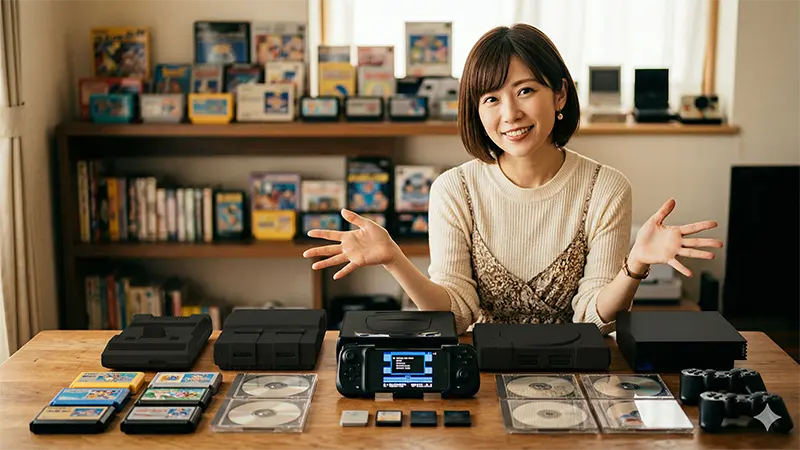
Androidエミュレーターでレトロゲームを遊ぶ際、最も大きな壁になるのが「操作性」です。画面上のタッチパネル操作は、RPGならまだしも、アクションや格闘ゲームでは指が滑って思い通りに動かせず、ストレスが溜まる一方ですよね。本気で「あの頃のプレイ感」を取り戻すなら、物理コントローラーの導入を強くおすすめします。
操作性はゲームパッドで別ゲーになる
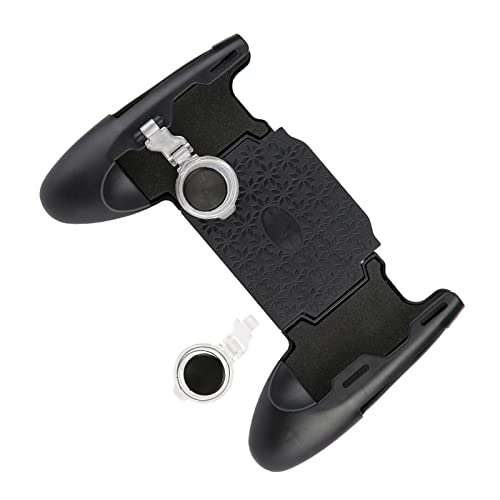
結論から言うと、アクション性を重視するなら「USB-C接続の伸縮式パッド」、汎用性を求めるなら「Bluetooth式」を選んでください。物理ボタンがあるだけで、入力ミスは劇的に減り、当時の攻略パターンがそのまま再現できるようになります。
| タイプ | メリット | デメリット | おすすめの用途 |
|---|---|---|---|
| USB-C 伸縮式 | 遅延が一切ない。スマホと一体化してSwitchのように遊べる。 | 厚手のスマホケースを外す必要がある。 | 格闘ゲーム、シューティング、寝転びプレイ |
| Bluetooth式 | ペアリングが簡単。PCやタブレットでも使い回せる。 | わずかな遅延を感じる場合がある。充電が必要。 | RPG、シミュレーション、据え置きスタイル |
| OTGハブ活用 | 手持ちのUSB有線パッドがそのまま使える。 | ケーブルが邪魔で、携帯性は著しく低い。 | 自宅での集中プレイ、アーケードスティック接続 |
寝転びプレイの完成形「伸縮式コントローラー」
私が実際に数々のデバイスを試した結果、Androidエミュレーターに最も適しているのは、スマホを左右から挟み込む「伸縮式」です。特にRazer Kishi V2 Proや8BitDo Ultimate Mobileは、ボタンの押し心地が実機に近く、接続した瞬間にスマホが「究極の携帯ゲーム機」に進化します。
USB-Cによる直接接続なので、格闘ゲームのコマンド入力や、1フレームを争うアクションゲームでも遅延を感じることがありません。設定も、ほとんどのエミュレーター(Snes9x EX+やPPSSPPなど)が接続するだけで自動認識してくれるため、非常にスムーズです。
コントローラー設定のコツ
コントローラーを接続したら、各アプリの設定から「Input(入力)」項目を確認しましょう。多くのアプリではボタン配置を自由に変更できます。例えば、スーファミのソフトを遊ぶ際に、Xbox配列のコントローラーを使うとA/Bボタンが逆になりがちですが、アプリ側で「実機の配置通り」に割り当て直すのが、違和感なく遊ぶためのポイントです。
また、PS1やPS2のエミュレーター(DuckStationやPlay!)を遊ぶ際は、L2/R2ボタンがデジタル入力かアナログ入力(押し込みの深さ)かによって挙動が変わることがあります。自分のパッドがうまく反応しない場合は、詳細設定からデッドゾーンを調整してみてください。
「どのコントローラーが無難?」「8BitDoの接続で迷う」をサクッと解決したい場合は、以下の記事が近道です。

手持ちのプロコン(Nintendo Switch Proコントローラー)を使い回したい場合や、PC側で二重入力・遅延に悩んでいる場合は、設定の勘所をまとめた記事が近道です。




よくある質問
結論:迷いやすいのは「無料で使えるか」「違法にならないか」「重いときどうするか」「どの端末を買うか」の4点です。それぞれ短く答えます。
Q. 無料で使えるアプリだけで始められますか?
はい。Lemuroid・Snes9x EX+・Flycast・PPSSPP(無料版)・Play!はいずれも無料で入手できます。NES.emu・MD.emu・PCE.emu・Saturn.emuは有料ですが、広告が出ないぶん入力の遅れや通信を気にせず遊べます。まずは無料のLemuroidで試し、物足りなくなったらゲーム機ごとの専用アプリへ移るのが無駄の少ない順番です。
Q. エミュレーターを使うのは違法ですか?
アプリを入れて使うこと自体は違法ではありません。問題になるのはゲームデータ(ROM)とBIOSの入手方法で、自分が持っている実機とソフトから吸い出したものだけを使うのが前提です。配布サイトからのダウンロードは、ソフトを持っていても違法になります。線引きはゲーム吸い出しは違法?機種別の違法ライン早見表で整理しています。
Q. 重い・カクつくときはアプリを替えれば直りますか?
多くの場合、アプリを替えても直りません。原因の大半は端末の性能不足か発熱による速度低下で、先に内部解像度を下げる・冷却するのが効きます。原因の切り分け方と機種ごとの対策はAndroidエミュが重い・カクつく時の対処法完全ガイドにまとめています。
Q. これから端末を買うなら何を基準に選べばいいですか?
遊びたいゲーム機のいちばん重いものに合わせて、SoC(チップ)のクラスで選びます。PS2やゲームキューブまで狙うならハイエンド以上が目安です。容量・冷却・コントローラーの選び方も含めてAndroidエミュにおすすめの端末で解説しています。
まとめ
結論をもう一度。2026年9月時点のAndroidエミュ選びは「端末のSoCクラスで遊べる範囲を決める」→「更新が続いているアプリを選ぶ」→「操作と発熱を周辺機器で補う」の3ステップです。
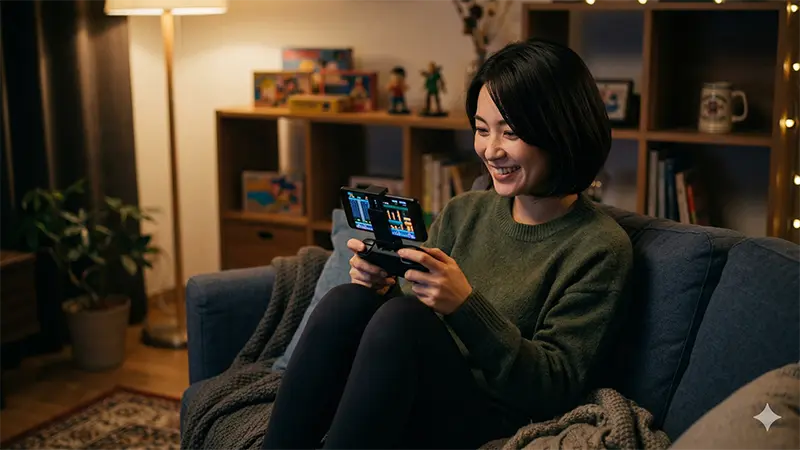
2026年基準でAndroidエミュレーターを選ぶなら、「更新が継続されていること」と「配布元が明確であること」を最優先してください。FCからメガドライブあたりまでは今のスマホならどれでも動きますが、サターンやPS2以降はアプリ選びと端末性能が重要になります。
まずは以下の手順で環境を整えてみてください。
- 遊びたいハードの「おすすめアプリ」を1つ選んでインストールする
- 実機からROMとBIOSを吸い出す
- 操作に不満を感じたら「ゲームパッド」を検討する
設定・吸い出し・ペアリングで迷ったら、以下から順番に当たると解決が早いです。
- 吸い出しの線引き(個人利用OK/NG)
- 起動しない・真っ暗・重い等のトラブルQ&A
- PCエンジンCD-ROM2 BIOSの吸い出し(ファイル名確認まで)
- 8BitDoのモード切替・Androidペアリング早見表
スマホでエミュを遊ぶなら、操作を快適にするコントローラー選びもあわせてチェックしておきましょう。詳しくはAndroidでエミュを快適に遊ぶコントローラー選び&接続設定ガイドで解説しています。
PSPを狙うなら、エミュ選びから推奨設定・重い時の対処までを1本にまとめたPSPエミュレータをAndroidで動かす完全ガイド(PPSSPP)が近道です。
スーパーファミコンをスマホで遊びたい場合は、アプリ選びから初期設定・コントローラーまでを1本にまとめたスーファミ(SFC)エミュレータをAndroidで動かす完全ガイドが近道です。
ファミコン(NES)だけを詳しく知りたい方はこちら。コア選びと推奨設定値まで載せています。

PS1(初代プレイステーション)については、DuckStation Android版の更新停止という事情があるため、アプリ選びを含めて独立記事で詳しく解説しています。

▶ あわせて読みたい:PCエンジン/CD-ROM²エミュレータをAndroidで動かす完全ガイド
セガサターンをAndroidで狙う場合の可否と条件は、セガサターンのエミュレータをAndroidで動かす【2026年版】もあわせてどうぞ。
アプリが決まったら、次はどの端末を買うかです。PS2まで狙えるSoCの境界線や、microSD・冷却・コントローラーの選び方はAndroidエミュにおすすめの端末【2026年8月版】PS2まで動かすSoC条件と、容量・冷却・コントローラーの正解にまとめています。
あわせて読みたい:メガドライブのエミュレータをAndroidで動かす完全ガイド【2026年版】
関連記事:Androidエミュ用microSDカードの選び方【2026年8月版】
あわせて読みたい:Retroid Pocket/AYN Odin初期設定完全ガイド【2026年8月版】|買ったら最初にやる7つの手順

DSをAndroidで動かしたい人は、ニンテンドーDSのエミュレータをAndroidで動かす完全ガイド【2026年版】で解説しています。
コメント