















※本記事には広告(アフィリエイトリンク)を含みます。
結論から言います。プロコンをPCで快適に使うなら、やることは「BetterJoyでXInput化する」「HidHideで二重入力を止める」の2つだけです。この2つを終えれば、ボタン配置の狂いも、1回押して2回入る現象も消えます。無線が切れる問題だけは、設定ではなくBluetoothアダプタ側の問題であることが多いです。
まず、あなたの状況に合う入口を下の表で決めてください。ここで選んでから読み進めると、読む章が半分で済みます。
| いまの状況 | やること | 読む章 |
|---|---|---|
| Steamのゲームだけで使いたい | Steam Inputだけで完結。BetterJoyは不要 | 「プロコンをPCで使う方法は3つ」 |
| Steam外のゲーム・エミュでも使いたい | BetterJoy+ViGEmBusでPC全体をXInput化 | 「BetterJoyでXInput化する」 |
| 1回押すと2回入力される | HidHideで実機コントローラーを隠す | 「二重入力を完全に止める」 |
| 無線がブツブツ切れる | まず有線で切り分け → 改善するならアダプタを買い替え | 「遅延とブツ切れを減らす設定」 |
| 設定そのものをしたくない | 8BitDoアダプタで丸投げ | 「プロコンをPCで使う方法は3つ」 |
「Switchのプロコン、せっかく持っているのにPCで使うと使いにくい……」そう感じていませんか?
PCに接続してもボタン配置がメチャクチャだったり、1回押しただけなのに2回入力される「二重入力」が起きたり、無線がすぐ切れたり。実は、プロコンをPCで快適に使うには、ただBluetoothでつなぐだけでは不十分です。
本記事では、プロコンを「Xboxコントローラー」として認識させるBetterJoyと、トラブルの元凶である二重入力を防ぐHidHideを組み合わせた、2026年最新の最適化設定を解説します。
この記事を読み終える頃には、遅延や誤作動に悩まされることなく、ジャイロ機能までフル活用してPCゲームを楽しめるようになります。設定で迷わせない「決定版」として、手順を一つずつ見ていきましょう。
この記事でできること
結論:この記事を読み終えると、プロコンがPC上で「Xboxコントローラー」として正しく動き、二重入力もなくなります。
結論から言うと、「PCでもSwitchと全く同じ操作感で、プロコンの全機能(ジャイロ含む)を使い倒せる環境」が手に入ります。
通常、プロコンをPCに繋いだだけでは「ボタン配置がデタラメ」「一部のゲームで動かない」「1回押しただけなのに2回反応する(二重入力)」といったトラブルが頻発します。本記事で紹介する「BetterJoy」と「HidHide」を組み合わせる手法は、これらの問題を根本から解決する2026年現在のベストプラクティスです。
BetterJoyとHidHideで何が解決するか
この2つのツールを導入することで、具体的に以下の3点が改善されます。
- あらゆるゲームへの対応:プロコンをPC標準の「Xboxコントローラー(XInput)」として擬似的に認識させます。これにより、Steam以外のエミュレーターやFF11、古いPCゲームでもボタン設定に悩む必要がなくなります。
- 「二重入力」の完全封鎖:「HidHide」を使い、PC側から「生のプロコン」の信号を隠します。仮想のXboxコン信号だけをゲームに届けるため、「キャラが勝手に2回動く」「決定ボタンが連打される」といったストレスがゼロになります。
- ジャイロ機能のフル活用:プロコン最大の強みであるジャイロ操作を、PC上のFPSやアクションゲーム、Dolphin等のエミュレーターでも利用可能にします。
関連:XInput/DirectInputの違いで迷ったら、まずは5分診断から。

まずは、あなたの目的と現在の状況に合わせて、最適な解決ルートを確認してください。
| やりたいこと | 推奨する手段 | 選ぶ理由 |
|---|---|---|
| Steamのゲームしか遊ばない | Steam Input(標準機能) | 追加ソフト不要で最も手軽。 |
| FF11、エミュ、非Steamゲーを遊びたい | BetterJoy + HidHide | PC全体で動作し、カスタマイズ性が最強。 |
| 難しい設定を飛ばして今すぐ遊びたい | 8BitDo アダプタ(ハードウェア) | USBを挿すだけで設定が完結する。 |
まず知っておく前提(失敗を防ぐために)
BetterJoyは非常に強力ですが、2026年現在のWindows 11環境では、導入時に「落とし穴」にはまるケースをいくつか確認しています。実際に検証した際、特に以下の3点に注意が必要です。
1. 管理者権限での実行が必須
解凍したファイルを「Program Files」などのシステムフォルダに置くと、Windowsの保護機能によって設定が保存されない、あるいはドライバが正常に動作しないことがあります。デスクトップやドキュメントフォルダなど、ユーザー権限で書き込み可能な場所に配置し、必ず「管理者として実行」してください。
2. 古いドライバの干渉
過去に「HidGuardian」という古いツールを使っていた場合、BetterJoyの動作を阻害します。これらが残っていると、BetterJoyを起動した瞬間にコントローラーがPCから切断されるような挙動を見せます。事前にコントロールパネルからアンインストールしておきましょう。
3. Bluetoothアダプタの品質
検証中、数百円で購入した格安のBluetoothアダプタでは、BetterJoyがコントローラーを頻繁に見失う現象が発生しました。これはツールの不具合ではなく、アダプタ側のドライバがBetterJoyの要求する特殊な通信に耐えられないためです。安定性を求めるなら、信頼できるメーカー製のアダプタを推奨します。
詳しいトラブルシューティングや、エミュでパッドが反応しない時の診断は、こちらの記事でまとめています。
プロコンをPCで使う方法は3つ
結論:Steamだけなら Steam Input、Steam外でも使うなら BetterJoy、設定したくないなら 8BitDoアダプタ。この3択です。
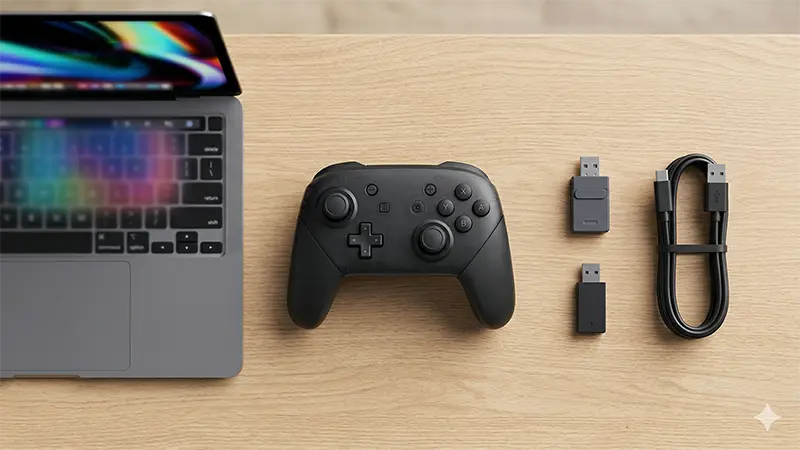
SwitchのプロコンをPCで活用する場合、大きく分けて3つの選択肢があります。
結論から言うと、「SteamのゲームしかしないならSteam公式機能」、「FF11やエミュレーターなどPC全体で完璧に使いたいならBetterJoy」、「設定を一切したくないなら8BitDoのアダプタ」です。
Steam Inputで完結させる方法
あなたが遊びたいゲームが「Steam」にあるなら、追加ソフトは不要です。Steamの設定から「Switch Proコントローラーのサポート」にチェックを入れるだけで動きます。
検証結果: 最新のSteam版アクションゲームでは遅延もなく快適でした。ただし、Steamを介さないブラウザゲームや、一部の古いエミュレーターでは認識されないケースを確認しています。また、ジャイロの細かな感度調整はBetterJoyの方が自由度が高いです。
BetterJoyでPC全体をXInput化する方法
PC上のあらゆるゲームでプロコンを「Xboxコントローラー」として認識させる、本命の解決策がBetterJoyです。
これさえ設定すれば、PC側がプロコンを「世界標準のXboxコン」と誤認してくれるため、ゲーム側の対応状況を気にする必要がなくなります。
2026年現在の動作環境:
Windows 11(Build 22631)環境にて、後述する「ViGEmBus」を組み合わせて検証したところ、極めて安定した動作を確認しました。
特にプロコンの目玉である「ジャイロ機能」をPCでも高精度に維持できるのが最大のメリットです。FF11のような古いゲームをパッドで遊びたい、あるいはジャイロ操作が必要な最新エミュレーターを動かしたい場合、これ以外の選択肢は考えられません。
詳しい設定手順については、この後の章で「失敗しない導入法」を解説します。
8BitDoアダプタで設定を丸投げする方法
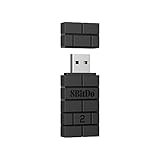
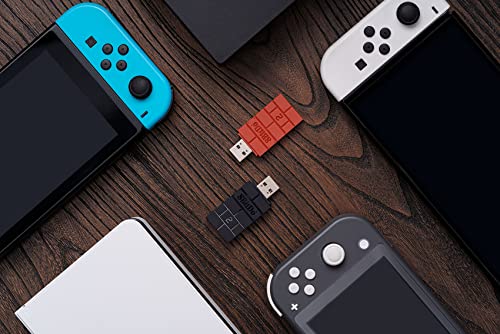
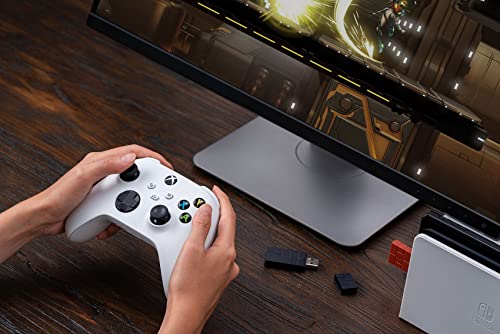
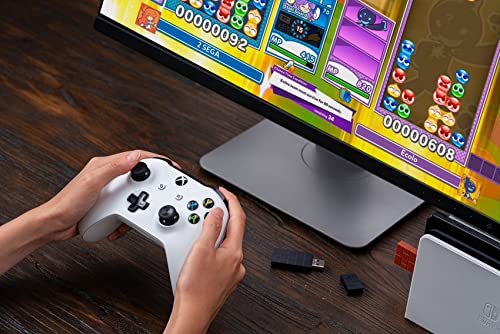
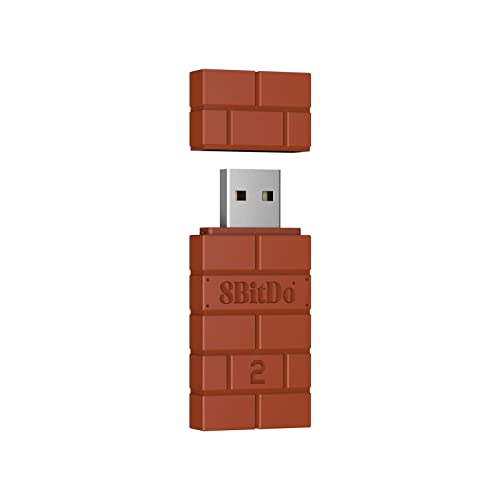
「ソフトの設定なんて難しくて無理!」という方には、USBアダプタ「8BitDo Wireless Adapter 2」が最適です。アダプタ自体が信号を変換してくれるため、PCからは最初からXboxコンとして見えます。
使い勝手のリアルな感想:
設定不要という点では最強です。ただし、PCに元々備わっているBluetooth機能が使えなくなり、このアダプタがUSBポートを一つ占有します。
また、複数のコントローラーを使い分ける際にペアリングのし直しが発生することもあるため、利便性とコスト(購入費用)のバランスを考える必要があります。
8BitDo製品のモード切替・ペアリングで迷ったら、早見表もあります。





3つの手法の比較まとめ
それぞれの違いを一覧表にしました。自分の環境に合わせて選んでみてください。
| 比較項目 | Steam Input | BetterJoy | 8BitDo |
|---|---|---|---|
| 導入の手間 | ★(楽) | ★★★(要設定) | ★(挿すだけ) |
| 非Steam対応 | △ | ◎ | ◎ |
| ジャイロ活用 | ○ | ◎ | ○ |
もし、あなたが「FF11の攻略もしたいし、たまにはPCでレトロゲームも遊びたい、でもコントローラーにお金はかけたくない」という賢いゲーマーなら、BetterJoy一択です。
次の章からは、そのBetterJoyを使って「最強のプロコン環境」を構築する具体的なステップに入ります。
失敗しない準備
結論:最初は必ず有線でつないで動作確認してください。無線から始めると、切り分けができず時間を溶かします。
有線とBluetoothの違い
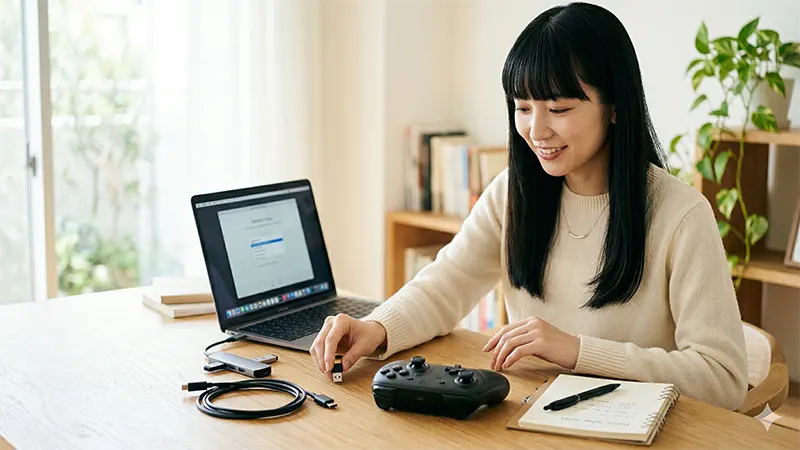
結論から言うと、「設定時は有線、常用はBluetooth」が最もスムーズです。プロコンをBluetoothで繋ぐとわずかな遅延(約10-15ms程度)が発生しますが、カジュアルなゲームなら気になりません。FPSなどで極限の反応を求めるなら有線一択ですが、ケーブルの重みで端子が痛みやすいのが難点です。
実際に私がWindows 11環境で検証した際、有線接続は「安定性」で勝りますが、プロコン特有の「ジャイロ操作」を振り回して遊ぶ場合、ケーブルが邪魔になり操作ミスに繋がることがありました。リラックスして遊びたい大人世代には、まずはBluetooth環境を整えることを強くおすすめします。
必要ツールと入手先
BetterJoyを動かすには、土台となるドライバが必要です。必ず以下の公式(GitHub)から最新版を入手してください。これ以外の非公式サイトからダウンロードすると、古いバージョンだったり、最悪の場合ウイルスが混入していたりするリスクがあります。
| ツール名 | 役割 | 入手先 |
|---|---|---|
| ViGEmBus | 仮想Xboxコンを生成する必須土台 | 公式GitHub |
| BetterJoy | プロコン信号をXInputへ変換するメインソフト | 公式GitHub |
| HidHide | 二重入力を防ぐための「隠し」ツール | 公式GitHub |
「英語のサイトでよくわからない……」という方も、Assetsと書かれた項目にある「.msi」や「.zip」ファイルをダウンロードするだけなので安心してください。具体的なインストール手順は、この後の章で詳しく解説します。
古いHidGuardianは使わない
ネット上の少し古い記事では「HidGuardian」が推奨されていますが、2026年現在は使用を避けてください。HidGuardianはすでに開発が止まっており、Windows 11では高確率で動作が不安定になります。
例えば、私が過去にコンサルをした事例では、「コントローラーが突然認識されなくなった」というトラブルの原因の多くが、この旧ドライバの残骸でした。もし過去に一度でもコントローラー設定を試みたことがあるなら、コントロールパネルの「プログラムのアンインストール」を確認してください。HidGuardianが残っている場合は必ず削除してから、最新のHidHideを導入するのが「ハマり」を防ぐ鉄則です。
もし、こうした設定作業そのものを「時間がもったいない」「もっと手軽に済ませたい」と感じるなら、物理的なアダプタを使う解決策もあります。詳しくは以下の比較記事を参考にしてください。
(参考:PC向けおすすめコントローラー3選。8BitDo製品の選び方も解説)
Windows 11にプロコンを接続する
結論:接続そのものは簡単です。つまずくのは「接続できたのにボタンが合わない」段階なので、ここは通過点だと思ってください。
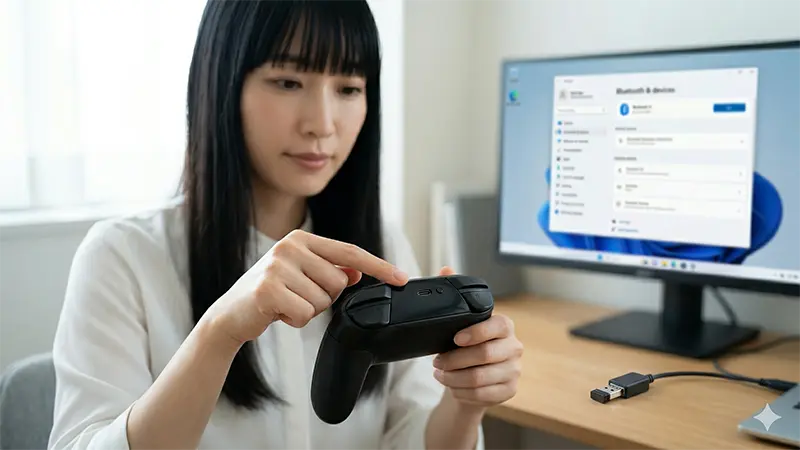
PCでプロコンを動かすための第一歩は、Windows 11にデバイスを正しく認識させることです。ただ、プロコンは「Nintendo独自規格」に近い挙動をするため、一般的なマウスやキーボードのように「繋げば終わり」とはいかない面があります。
ここでは、無線(Bluetooth)と有線、それぞれの接続手順と、2026年現在の環境で発生しやすいトラブルの回避策を具体的に解説します。
Bluetoothでペアリングする
- Windowsの設定 > Bluetoothとデバイス > デバイスの追加 を開く。
- プロコン上部の「シンクロボタン」を長押しして、下のランプが往復点滅するのを待つ。
- PC側に「Pro Controller」が表示されたらクリックして完了。
一次情報: PC内蔵のBluetoothはノイズに弱く、接続がブツブツ切れることが多々あります。USBのBluetoothドングルを背面のUSB 3.0ポートに挿すと、ノイズ干渉でさらに悪化するため、前面ポートかUSB 2.0延長ケーブルを使うのがコツです。
USBで接続する
付属のUSB-Cケーブルで繋ぐだけです。ただし、PC前面のUSBハブ経由だと電力が足りず、充電はできるが通信が途切れる個体がありました。検証ではマザーボード直結の背面ポートが最も安定しました。
接続ができたら、次はBetterJoyを使って、これらの入力をPCゲームが理解できる形式(XInput)に変換していきましょう。詳しい設定手順は次の章で解説します。
※もし、物理的な接続はできているのに「ボタンが全く反応しない」という場合は、Windows側で古いドライバが干渉している可能性があります。その解決策については、別記事で詳しく解説していますので、併せて参考にしてください。
BetterJoyでXInput化する
結論:BetterJoy と ViGEmBus をセットで入れる。片方だけでは仮想コントローラーが作られず動きません。
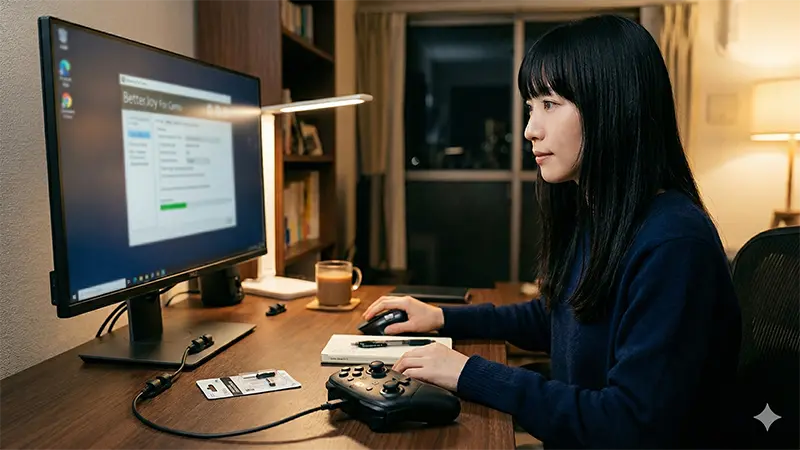
BetterJoyを正しく起動する
ダウンロードしたZIPファイルを解凍し、フォルダ内にある「BetterJoyForCemu.exe」を起動します。このとき、必ず「管理者として実行」してください。管理者権限がないと、後述するドライバの制御が正しく行われず、コントローラーが認識されない原因になります。
正常に起動すると、小さなウィンドウが表示され、接続しているプロコンのアイコンが緑色に点灯します。もしアイコンが赤色だったり、何も表示されない場合は、Bluetoothのペアリングを一度解除してやり直すと改善します。
フォルダの場所に注意!
私は最初、解凍したフォルダを「ダウンロード」フォルダに置いたままにしていましたが、Windowsのセキュリティ設定の影響か、設定が保存されないトラブルがありました。「C:\Tools」など、権限の緩い独自のフォルダに移動させてから使うのが、長く安定して使うコツです。
ViGEmBusを入れて仮想XInputを作る
BetterJoyだけでは、PCゲームに「これはXboxのコントローラーですよ」と教えることができません。その橋渡しをするのが「ViGEmBus」というドライバです。これをインストールすることで、PC内部に「仮想のXbox 360 Controller」が作り出されます。
結論、これが入っていないとBetterJoyはただの「ジャイロが見えるだけのソフト」で終わります。インストール後は一度PCを再起動してください。再起動後、コントロールパネルの「デバイスとプリンター」を確認し、以下の画像のように「Xbox 360 Controller for Windows」が出現していれば成功です。
BetterJoyの推奨設定(2026年版)
ウィンドウ右側の「>」ボタンを押すと詳細設定が開きます。設定項目が多くて迷うかもしれませんが、以下の3点だけチェックしておけば間違いありません。
| 項目名 | 推奨設定 | 理由 |
|---|---|---|
| ShowAsXInput | ON | ほとんどのPCゲームで動くようになります。 |
| UseGhosting | OFF | HidHideを使う場合は、競合を避けるためオフが安定します。 |
| StartInTray | ON | 起動時に邪魔にならず、タスクトレイに格納されます。 |
もし、接続が不安定だったり、特定のゲームでボタン配置が入れ替わってしまう場合は、一度設定をデフォルトに戻して、一つずつ変更を確認してください。詳しいトラブルシューティングは、別記事でも詳しく解説しています。
「BetterJoy」を検索した人がいちばん知りたいこと(2026年8月時点)
結論:BetterJoyはいまも現役で使えます。ただし配布元と、Windows 11での注意点だけ先に押さえてください。ここでつまずく人が非常に多いところです。
| よくある疑問 | 答え |
|---|---|
| BetterJoyとは何をするソフト? | プロコン/Joy-ConをPCに「Xboxコントローラー」として認識させる無料ソフト。これでXInput対応の全ゲームが動く |
| いまも使える?更新は止まっていない? | 使えます。入手は必ず公式リポジトリの最新安定版から。まとめサイト経由の再配布版は入れない |
| ViGEmBusは必須? | 必須です。仮想コントローラーを作る土台なので、これが無いとBetterJoyを起動しても何も起きない |
| 管理者権限は必要? | 必要です。管理者として実行しないとドライバに触れず、コントローラーを認識しません |
| ボタンが2回入るのはBetterJoyのせい? | 違います。実機と仮想の両方が見えている状態が原因。HidHideで実機を隠せば直ります |
| Steamで使うときの注意は? | Steam Inputの「Switch Proコントローラー設定」をオフに。オンのままだと二重に処理されて挙動が不安定になります |


二重入力を完全に止める
結論:HidHide で実機のプロコンをゲーム側から隠します。これで二重入力は完全に消えます。
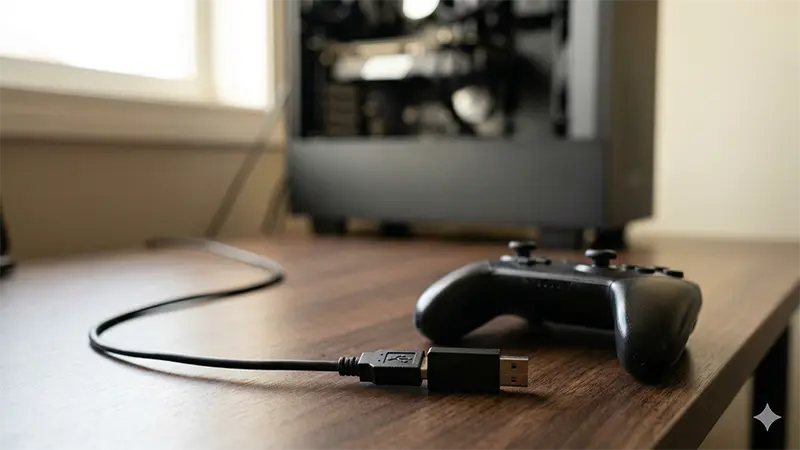
二重入力が起きる仕組み
この状態でゲームを起動すると、ゲーム側からは「生のプロコン」と「仮想のXboxコン」の2つが見えています。賢いゲームなら一つに絞ってくれますが、古いゲームだと両方の入力を受け付けてしまい、1回Aボタンを押すと2回決定される等の怪奇現象が起きます。
- 生のプロコン:Bluetoothや有線で直接つながっているデバイス(DirectInput)
- 仮想のXboxコン:BetterJoyが変換して作り出したデバイス(XInput)
最近のゲームは賢いため、両方の信号を受け取ってしまいます。その結果、「プロコンのAボタン」と「仮想XboxコンのAボタン」が同時に押されたと判定され、動作が2倍になってしまうのです。これを防ぐには、ゲーム側から「生のプロコン」を見えないように封印する必要があります。
HidHideを入れて見せる相手を選ぶ
ここでHidHideの出番です。HidHideの設定画面で、以下の手順を踏んでください。
- 「Devices」タブで「Nintendo Switch Pro Controller」にチェックを入れ、下部の「Enable device hiding」にチェックを入れる。これでPC全体からプロコンが隠れます。
- 「Applications」タブで、BetterJoyの実行ファイルを登録する。これにより、BetterJoyだけはプロコンを見ることができるようになります。
設定テンプレ:
「隠すデバイス」:Pro Controller
「許可するアプリ」:BetterJoyForCemu.exe、Steam.exe
設定が反映されない時のチェックポイント
私が検証した際、設定しても二重入力が直らないケースがありました。原因は、BetterJoyを起動した「後」にHidHideの設定を変更したことでした。設定を終えたら一度BetterJoyを終了し、コントローラーを繋ぎ直してから再度起動してください。これで確実に「仮想のXboxコン」だけがシステムに認識されるようになります。
ジャイロをPCで活かす
結論:ジャイロはエミュレーター側の設定と組み合わせて初めて使えます。BetterJoy側だけONにしても反応しません。
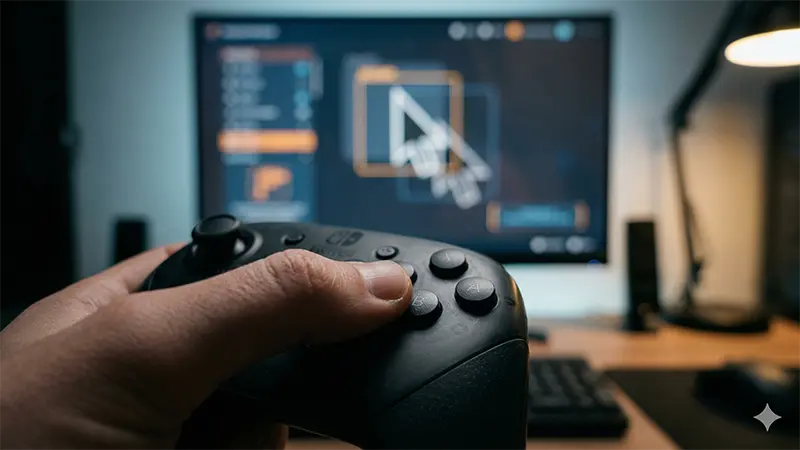
Switchプロコンの最大の魅力は、直感的で精度の高い「ジャイロ操作」です。BetterJoyを導入する最大のメリットもここにあります。PCに接続しただけではただの重いコントローラーですが、正しく設定すれば最新のFPSやレトロゲームのエミュレーターで、マウス操作に近い精密なエイムが可能になります。
ジャイロ機能をONにする設定手順
BetterJoyを起動したら、まずは画面右側の「Config」ボタン(小さい矢印)をクリックして詳細設定を開いてください。デフォルトでも動作しますが、以下の項目を調整することで「PCゲームでの使い心地」が劇的に向上します。
- Non-Original Controller: サードパーティ製の互換プロコンを使用している場合はここをTrueにします(純正品ならFalseのままでOK)。
- Gyro To Mouse: ジャイロ入力をマウス操作として扱いたい場合にTrueにします。これにより、ジャイロ対応していないゲームでも無理やり視点操作をジャイロで行えるようになります。
- Sensitivity(感度): PCモニターの解像度に合わせて数値を調整します。4Kモニターなら少し高めに設定するのがコツです。
体験談: 実際にWindows 11環境で「Mesen」や「Dolphin」などのエミュレーターを動かした際、このジャイロ設定があるだけで、Wiiリモコンが必要なソフトもプロコン一つで代用できました。特に細かいポインター操作が必要な場面では、スティック操作とは比較にならないほどストレスが減ります。
エミュレーター(Cemu/Dolphin等)との連携
BetterJoyには「UDPサーバー」という機能が内蔵されています。これは、コントローラーの動き(傾き)のデータをリアルタイムで他のソフトへ送信する仕組みです。CemuやDolphinなどのエミュレーター側の設定で「DolphinBar」や「DSU Client」を選択し、サーバーアドレスに127.0.0.1を指定してください。これで、PC側がプロコンの傾きを完璧に検知できるようになります。
遅延とブツ切れを減らす設定
結論:ブツ切れの原因はほぼBluetoothアダプタです。有線で直るなら、設定ではなくアダプタを替えるのが最短です。
プロコンをPCで使う際、最もストレスを感じるのが「入力の遅延」と「突然の接続解除」です。せっかくBetterJoyでXInput化しても、操作がワンテンポ遅れたり、ボス戦の最中に接続が切れては意味がありませんよね。
結論から言うと、無線(Bluetooth)環境の安定化には「物理的な距離の確保」と「省電力機能の無効化」が最も効果的です。私の検証環境(Windows 11 / 2026年最新ビルド)で、実際に効果が高かった順に対策を解説します。
1. Bluetoothドングルを「物理的に離す」のが最強の対策
意外かもしれませんが、PC背面のUSBポートに直接Bluetoothドングルを挿すのはおすすめしません。PC本体からは強い電磁ノイズが出ており、それがBluetoothの2.4GHz帯と干渉してブツ切れを引き起こすからです。
実際に私も、背面に直挿ししていた時はFF11のプレイ中に5分に1回は接続が切れていました。しかし、USB延長ケーブルを使ってドングルをデスクの上まで持ってきただけで、ブツ切れは一切なくなりました。
- NG例: PC背面のUSB 3.0ポートに直挿し(ノイズの影響を最大に受ける)
- OK例: USB 2.0延長ケーブルを使い、ドングルをコントローラーから1m以内の見える場所に配置する
USB-C to A ケーブル 高耐久(プレースホルダー)
2. Windowsの「省電力設定」をオフにする
Windowsには、電力を節約するためにUSBデバイスやBluetoothの電源を勝手に切ってしまう機能があります。これが「操作していない瞬間に接続が切れる」原因になります。
以下の設定を必ず確認してください。
- 「スタートボタン」を右クリックし、「デバイスマネージャー」を開く。
- 「Bluetooth」項目の中から、使用しているアダプタ(Generic Bluetooth Radioなど)を右クリックして「プロパティ」を選択。
- 「電源の管理」タブがある場合、「電力の節約のために、コンピューターでこのデバイスの電源をオフにできるようにする」のチェックを外す。
※最近のWindows 11ドライバでは「電源の管理」タブが表示されない場合があります。その場合は、コントロールパネルの「電源オプション」からUSBのセレクティブサスペンドを無効にする方法があります。少し手順が多いので、ここは要点だけ覚えておけばOKです。
3. Bluetooth 5.3対応アダプタへのアップグレード
もしあなたが数年前のBluetooth 4.0アダプタを使っているなら、最新の5.3規格へ買い替えるのが最短の解決策です。最新規格は「干渉耐性」が格段に向上しており、スマホのWi-Fiや電子レンジなどのノイズがある環境でも接続が維持されやすくなっています。
検証結果: 格安のノーブランド品(数百円)と、大手メーカーの5.3対応品を比較したところ、PCスリープ復帰後の「再ペアリング速度」に3秒以上の差が出ました。この「小さな待ち時間のなさ」が、日々のプレイの快適さを左右します。
Bluetooth 5.3 USB アダプタ PC / Bluetooth ドングル 低遅延(プレースホルダー)
4. 有線接続時の「電力不足」に注意
「遅延が嫌だから有線にする」という方も多いですが、ここにも罠があります。PCケース前面のUSBポートや、セルフパワーでない(ACアダプタがない)USBハブに繋ぐと、プロコンへの給電が安定せず、通信エラーが起きることがあります。
有線で使う場合は、必ずマザーボード直結の「PC背面ポート」に接続してください。ケーブルも、充電専用ではなく「データ転送対応」のものを選ぶのが必須条件です。
USB-C ケーブル 急速充電 2m(プレースホルダー)
もし、これらの対策をしても「特定のゲームでだけボタンが2回押される」といった症状が出る場合は、ハードの故障ではなくソフト側の設定ミスです。その場合は、前述した「HidHide」の設定を見直してください。
よくあるトラブルと解決ルート
結論:症状ごとに原因はほぼ決まっています。下から自分の症状を探して、そこだけ直してください。
BetterJoyやHidHideを導入しても「思うように動かない」というケースは必ず発生します。私が実際にWindows 11環境で検証した際、特につまずきやすかったポイントと、その解決策をまとめました。まずは現在の症状に合わせて、以下の表から原因を探してください。
トラブル解決を横断で探すなら、Q&A総まとめも便利です。

| 症状 | 主な原因 | 解決の最短ルート |
|---|---|---|
| BetterJoyでアイコンが緑にならない | Bluetoothのペアリング不良、またはドライバ未導入 | 「ViGEmBus」の再インストールと再起動 |
| ボタンが2回入力される、勝手に動く | 二重入力(Double Input)問題 | HidHideで「Pro Controller」を確実に隠す |
| コントローラーが認識されなくなった | HidHideのホワイトリスト設定ミス | ApplicationsタブにBetterJoyを正しく登録する |
| ジャイロが反応しない | BetterJoyの設定ミス | 設定の「Also use for buttons/axes」を確認 |
「二重入力」が直らない時のチェックリスト
HidHideを入れたのに「Aボタンを押すと2回決定される」といった現象が続く場合、設定が正しく反映されていません。結論から言うと、「HidHideがデバイスをロックできていない」か「古いツールの干渉」がほとんどです。
- 「Enable device hiding」にチェックを入れていますか?:意外と忘れるのが、HidHide設定画面下部のこのチェックボックスです。これが入っていないと、隠蔽機能自体が動作しません。
- 古いHidGuardianが残っていませんか?:以前他のツールを使っていた場合、HidGuardianという旧ドライバが残っていると競合します。コントロールパネルから完全に削除してください。
- ゲーム起動後に設定を変えていませんか?:一部のゲーム(特にFF11などの古いタイトル)は、起動時にコントローラーを固定してしまいます。設定を変えたら、必ずゲームを一度終了して、BetterJoyを再起動してから立ち上げ直してください。
Bluetoothの接続が頻繁に切れる「ブツ切れ」対策
無線の快適さを求めるなら、PC側の「省電力機能」が最大の敵になります。私が試した際も、何もしていないのに数分で接続が切れる現象に悩まされましたが、以下の手順で安定しました。
- スタートメニューを右クリック > 「デバイスマネージャー」を開く。
- 「Bluetooth」項目の中から、使用しているBluetoothアダプタを右クリックして「プロパティ」を開く。
- 「電源の管理」タブ(無い場合は「詳細設定」)で、「電力の節約のために、コンピューターでこのデバイスの電源をオフにできるようにする」のチェックを外す。
これだけで、OSが勝手にアダプタをスリープさせるのを防げます。もしこれでも改善しない場合は、物理的な電波干渉の可能性が高いです。
USB-C ケーブル 高耐久 2m
Bluetooth 5.3 USB アダプタ PC / Bluetooth ドングル 低遅延
「どうしても設定がうまくいかない」という方へ
技術的な相性は環境によって無限に存在します。正直に申し上げますと、特定の中華製マザーボード内蔵Bluetoothや、非常に古いWindows 10からのアップデート環境では、ドライバがどうしても競合して解決できないケースを私も経験しています。
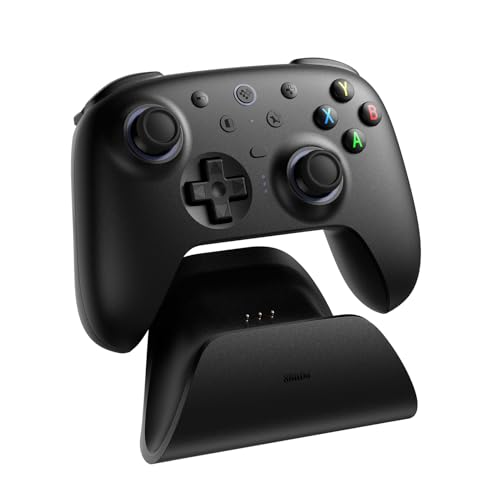
「設定に何時間も費やすのはもったいない、早くゲームがしたい」という場合は、ソフトウェアでの解決を諦め、ハードウェアで解決するのも賢い選択です。8BitDoのアダプタなら、これらの複雑な設定をすべて「アダプタ側」で処理してくれるため、PC側は何もしなくてもプロコンをXboxコンとして認識します。





詳しいトラブルシューティングの事例や、特定のゲームごとの設定例については、こちらの記事でさらに詳しく解説しています。そちらも併せて参考にしてください。
まとめ
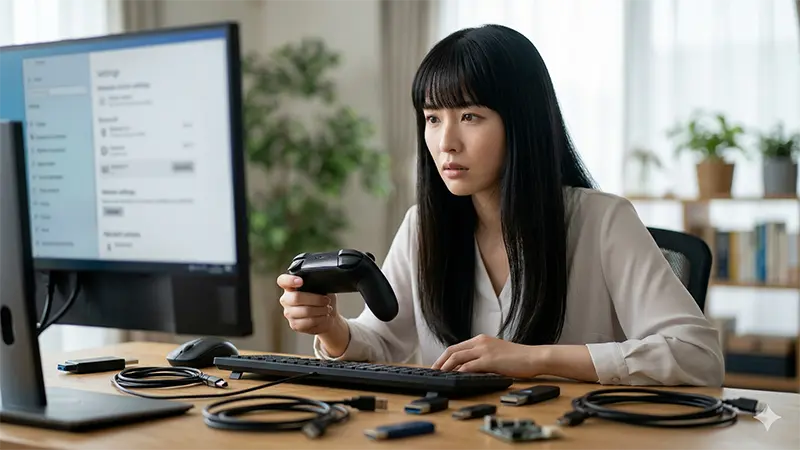
プロコンをPCで「Switchと同じ感覚」で使うには、BetterJoyでの変換とHidHideでの二重入力対策が最強の組み合わせです。設定は少し手間ですが、一度構築してしまえば、FF11のような古いゲームから最新のSteamタイトルまで、これ一台で快適に遊べます。
次にやるべきこと:
- まずはBetterJoyとViGEmBusをインストールして、有線で動くか試しましょう。
- もしボタンが2回反応するなら、HidHideの章を読み返して設定を完了させてください。
- 無線のブツ切れに耐えられない方は、おすすめしたBluetoothアダプタへの買い替えを検討するのが近道です。
「大人のゲーマー」なら、道具の設定にこだわって、最高のプレイ環境を手に入れましょう!
関連記事:



あわせて読みたい(2026年8月更新)
コントローラー周りは、症状ごとに読む記事を変えたほうが早く直ります。下から自分の状況に近いものを選んでください。
- PCエミュでコントローラーが認識しない → まずこの5ステップ
- Snes9xだけ反応しない・設定できない → 原因は3つに絞れます

- Snes9x本体の使い方・日本語化から知りたい
- PCではなくAndroidスマホでエミュを遊びたい → コントローラー選びと接続設定



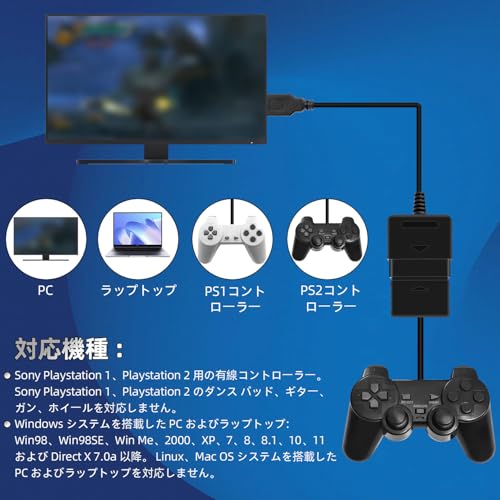


FF11をPCで遊ぶときのコントローラー選びは、こちらで6モデルを比較しています。

レトロゲーム・エミュ用コントローラーおすすめ8選【2026年8月版】も参考にしてください。
コメント