















【2026年版】中古ゲーミングPCでエミュ快適化!用途別おすすめと選び方
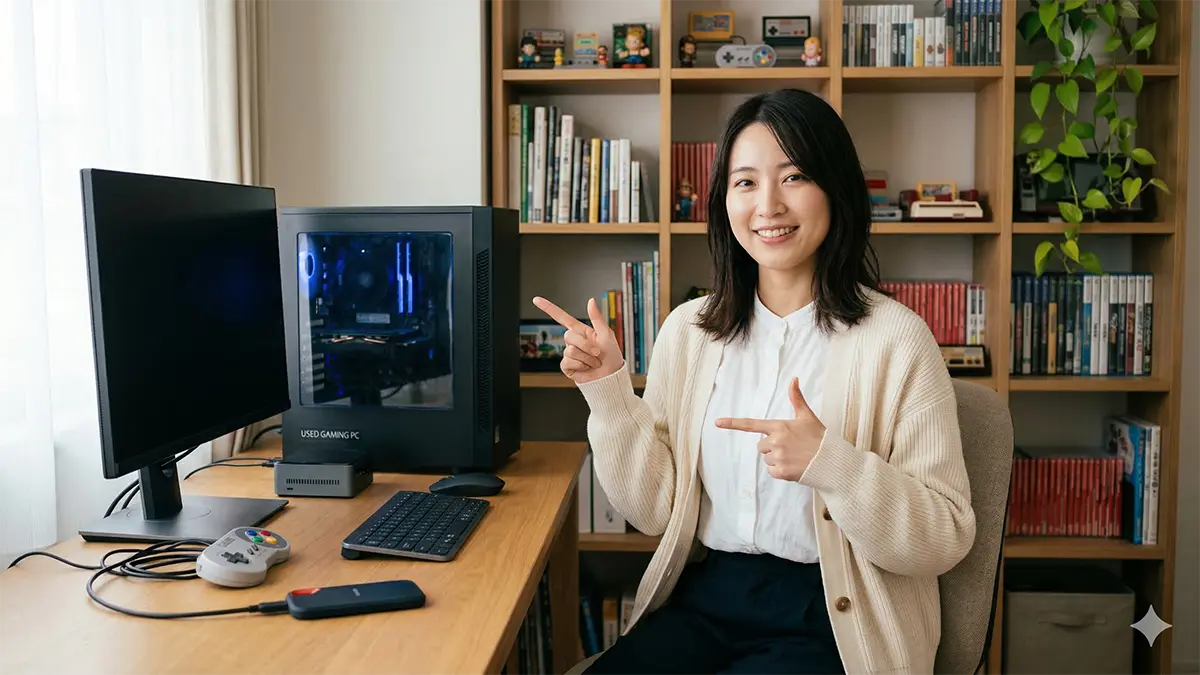
結論から言うと、エミュ用の中古ゲーミングPCは「遊びたい世代に合わせてCPUを選び、メモリ16GB+SSD+Windows 11対応を満たす個体を、保証の長い店で買う」のが一番失敗しません。
PS2エミュのPCSX2は、公式の推奨ライン(中程度)を「AVX2対応CPU・4コア以上・メモリ16GB・VRAM 4GB」としています(2026年9月17日確認)。Windows 10は2025年10月14日にサポートが終わったため、2026年に中古を買うならWindows 11に正式対応したCPU(Intel第8世代以降/AMD Ryzen 2000シリーズ以降)を選ぶのが前提です。
この2つの条件で候補を絞り、残りの不安(動かない・うるさい・汚い)は保証と検品で潰します。
※本記事にはPR(広告)が含まれます。
- この記事:エミュ用途で中古ゲーミングPCをどう選ぶか(スペックの下限・中古の見方・買う場所)
- 新品と中古のどちらが得かを比べたい → 中古ゲーミングPCと新品の損得分岐点
- 小さくて静かなミニPCで済ませたい → ミニPCでPS2エミュを動かすガイド/N97とN100の比較
- ノート・デスクトップ・ミニPCをまとめて比較したい(FF11も遊ぶ人) → レトロゲーム用PCの選び方 決定版
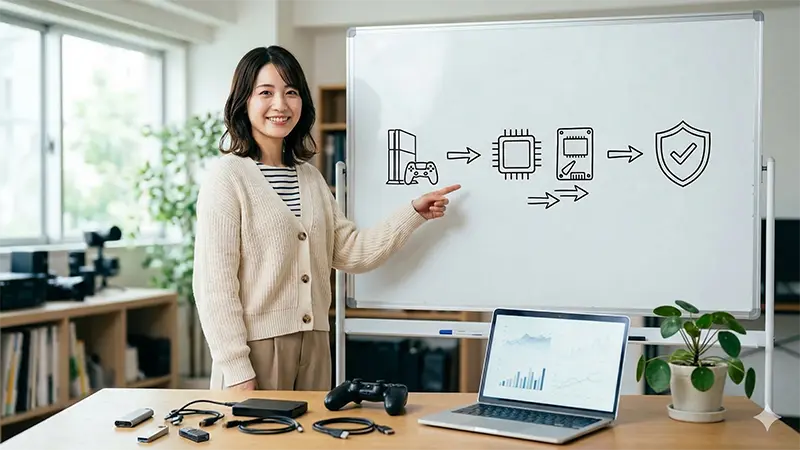
「吸い出し(ダンピング)〜エミュ導入までの全体像」を先に押さえたい人は、こちらを先に流し読みすると迷いが減ります。

結論:エミュ目的の中古ゲーミングPCは「3パターン」から選べば迷いません
先に答え(おすすめ構成の目安)
- 軽め(2D中心〜たまに3D):Ryzen 5 / メモリ16GB / SSD
- バランス(PS2・GC・Wii中心):Core i7(世代は後述)/ メモリ16GB / SSD
- 余裕(重め3Dや録画も視野):GPUあり(例:RTX 3060クラス目安)/ メモリ16GB / SSD
※あくまで「目安」です。実際は“遊びたい機種”と“画質設定(内部解像度・シェーダー)”で変わります。
そして中古で一番しんどいのは、買った後に「動かない/うるさい/臭い/汚い」で気持ちが折れること。だから「保証と検品が明確な購入先」を候補に入れるのが、忙しい大人ほど効きます。
ちなみに「中古ゲーミングPC以外(ミニPC/ノート/デスク等)も含めて比較したい」なら、選び方をまとめた決定版はこちらです。

この記事でわかることとおすすめの選び方の全体像
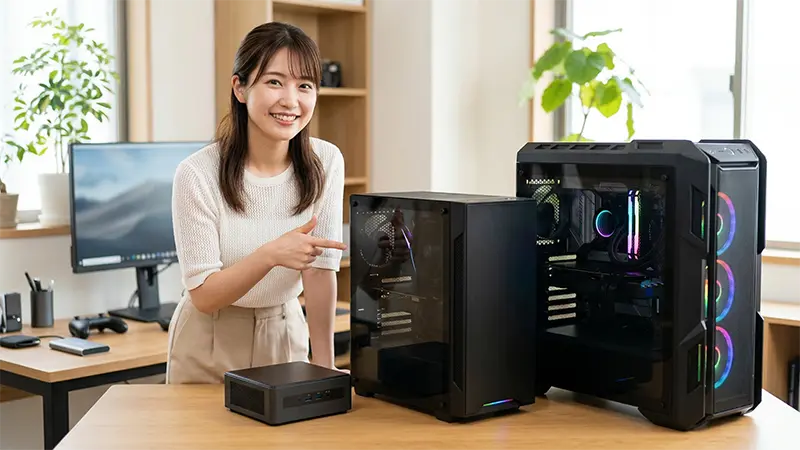
この記事のゴールと判断基準
この記事のゴールはシンプルです。
あなたが「自分の遊びたいレトロゲームに必要な中古ゲーミングPCの目安」を理解して、迷わず購入判断できる状態にします。
そのために覚えるのはスペック暗記ではなく、選び方の順番です。
- ① 遊びたい世代を決める(2D中心 / PS2・GC中心 / 重め3Dも)
- ② CPU・メモリ・SSDの最低ラインを決める(ここが弱いとストレスが増えます)
- ③ 端子と無線(USB数・Bluetooth)を確認する(地味に詰みやすい)
- ④ 中古の不安は「保証と検品」で潰す(ここをケチると手戻りしやすい)
私がエミュ用PCを用意するときに見ている判断基準はこの5つです。
- 起動の速さ:電源ON→デスクトップ→ゲーム開始までがダルくないか
- 設定で沼らない:ドライバや相性で詰みにくい構成か
- 置き場所:デスク周りに置けるサイズか(配線も含む)
- 騒音:夜に遊んでもファン音が気にならないか
- コントローラー相性:USB数とBluetoothの安定性(快適さの分かれ目)
体験談(失敗):以前、安さ優先で「メモリ8GB+HDD」の中古を選んだことがあります。最初は動くのですが、更新や常駐が増えるにつれて起動が遅い→エミュ起動も遅い→遊ぶ前に面倒になり、結局SSDに換装して二度手間でした。
忙しい人ほど、最初からSSD+(できれば)メモリ16GBで選ぶほうがラクです。
用語が混ざってしんどい人は、先に「エミュ用語集」を見ておくと読みやすくなります。

「自分の優先順位がわからない…」なら、ここだけ見てください。
| あなたの希望 | 優先するポイント | まず見るべき項目 |
|---|---|---|
| FC〜PS1がメイン。安くサクッと遊びたい | コスパ | SSD搭載 / CPU世代 |
| PS2・GCを高解像度で気持ちよく遊びたい | 安定動作 | CPU性能 / メモリ16GB |
| 配信・録画もやりたい(ついでにPCゲーも) | 余裕 | メモリ16GB以上 / GPU |
| PCが得意じゃない。ハズレ個体を引きたくない | 安心 | 保証 / 検品 / サポート |
| ワイヤレスで遊びたい(リビング派) | 取り回し | Bluetooth有無 / USBポート数 |
先に結論だけ知りたい人向けの早見ガイド
用途別に「これくらい」を先に出します。ポイントは、あなたの遊ぶ世代に合わせることです。
- 【2D・軽め中心】
目安:Ryzen 5 / メモリ16GB / SSD
2D中心でも、攻略サイトを見ながら遊ぶなら16GBが安心です。 - 【PS2・GC中心】
目安:Core i7 / メモリ16GB / SSD
PS2/GCは設定で詰まりやすいので、まず土台(CPU/RAM/SSD)を強くすると手戻りが減ります。 - 【重め3D・録画も視野】
目安:GPUあり(例:RTX 3060クラス目安)/ メモリ16GB / SSD
余裕があると「調整しても重い…」が起きにくく、結果的に遊べます。
中古PCは1点ものが多いので、候補を見つけたら「3台までに絞って比較」が一番迷いません。
比較ポイントは「CPU型番(世代)・メモリ・SSD・端子・保証」の5つでOKです。
2026年に中古を買うなら先に外す条件|PCSX2の公式要件とWindows 11対応

中古ゲーミングPCは「安い順」に見る前に、次の2条件で足切りしてください。ここを満たさない個体は、値段が安くても後から買い直しになります。
条件1:PCSX2(PS2エミュ)の公式要件を満たす
PS2エミュのPCSX2は、公式サイトで要件を3段階に分けています(2026年9月17日に PCSX2公式 Requirements で確認)。
| 段階 | CPU | GPU | メモリ | 中古で狙う目安 |
|---|---|---|---|---|
| 最低(Minimum) | SSE4.1対応・PassMarkシングル1500以上・2コア(SMTあり) | Vulkan 1.1/D3D11/OpenGL 3.3・G3D Mark 600以上 | 8GB | 動くだけ。エミュ目的では選ばない |
| 中程度(Moderate) | AVX2対応・PassMarkシングル2000以上・4コア | Vulkan 1.3/D3D12・G3D Mark 6000以上・VRAM 4GB | 16GB | ここが中古の基準(内部解像度2〜3倍を狙える) |
| 重め(Heavy) | AVX2対応・PassMarkシングル2600以上・6コア(SMTあり) | G3D Mark 12000以上・VRAM 8GB | 16GB | 高解像度化や重いタイトルまで余裕を取りたい人 |
「中程度」を満たすかは、商品ページのCPU型番とGPU名をPassMarkで検索すれば30秒で分かります。GPUが「GTX 1050」のような古い入門機だと G3D Mark 6000 に届かないことが多いので、GTX 1650以上を目安にすると外しにくいです。
条件2:Windows 11に正式対応したCPUを選ぶ
Microsoftの案内のとおり、Windows 10は2025年10月14日にサポートが終了しています。中古市場にはWindows 10時代の個体がまだ多く並んでいますが、エミュ用に何年も使うならWindows 11が正式に入る個体を選びます。
- Intel:第8世代Core以降(例:Core i7-8700 はOK/Core i7-7700 は対象外)
- AMD:Ryzen 2000シリーズ以降(例:Ryzen 5 3600・5600 はOK/Ryzen 5 1600 は対象外)
- 商品ページのOS欄が「Windows 11」になっているか、最後に必ず確認
「Core i7だから安心」は通用しません。第7世代以前のCore i7は、PCSX2の中程度ラインを満たしても Windows 11 の対象外です。型番の見方は次の章で説明します。
エミュ用途別に必要スペックが変わる理由
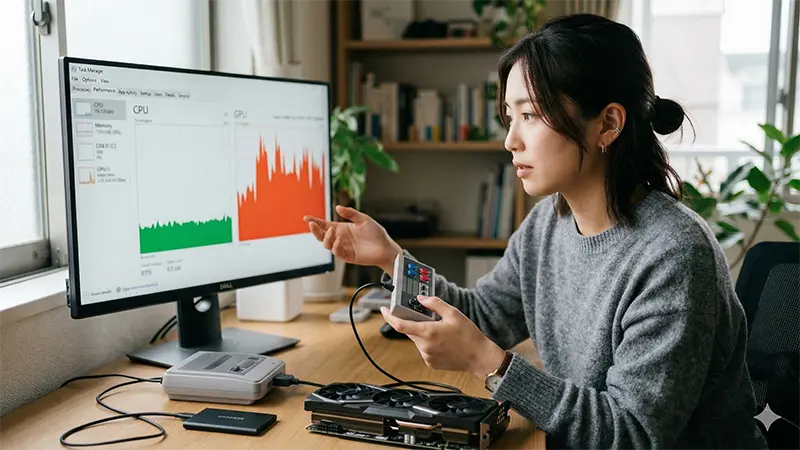
遊びたい機種(世代)が変わると、PCの「苦しい場所(ボトルネック)」が変わるからです。
2D中心ならCPUとストレージが効きやすい。PS2以降の3DはCPUに加えてGPUも影響しやすい。重めの世代はCPUとGPUの両方が足りないとカクつきやすい傾向があります。
ポイントは2つだけ
- 2D(FC〜PS1):軽い。SSDがあるだけで体感が良くなりやすい
- 3D(PS2〜):設定(解像度・描画方式)で負荷が跳ねやすい
2D中心と3D中心で負荷が別物
3D系は解像度アップ(2x/3x)や描画方式(Vulkan/OpenGL)の影響が大きく、CPUだけでなくGPUの余裕も効きます。
| 対象(目安) | 狙う快適ライン | ボトルネックになりやすい所 | 購入時に見るポイント |
|---|---|---|---|
| FC / SFC / MD / PS1(2D中心) | 1080pで等倍〜軽い補正 | SSDの有無(体感) | SSD搭載・メモリ8GB以上(できれば16GB) |
| SS / DC / PS2 / GC / Wii(3D中心) | 内部解像度2x〜3x | CPUの単コア性能 + GPU | メモリ16GB・GPUあり(目安:GTX 1650以上/AVX2対応CPU) |
| 高負荷世代(重め) | 安定動作を優先(設定沼回避) | CPUとGPUの両方 | CPU世代新しめ + GPUも余裕 |
買ったあとの確認方法:エミュを動かしながらタスクマネージャー(Ctrl+Shift+Esc)の「パフォーマンス」タブを開き、CPUの1スレッドが100%に張り付いていればCPU不足、GPUが100%に張り付いていれば内部解像度の下げすぎ・上げすぎを疑います。
PS2/GC/Wiiあたりを「設定沼なしで快適化したい」なら、実測ベースの最適化手順も参考になります。
予算別の落としどころ
予算が限られるなら、削る優先順位を間違えないのが大事です。体感に直結しやすいのはSSD、次にメモリです。
| 予算感 | 狙い | 落としどころ(目安) | 避けたい地雷 |
|---|---|---|---|
| 3〜4万円 | 2D中心を快適に | SSD + メモリ8〜16GB | HDDのみ / メモリ不足 |
| 5〜7万円 | PS2/GC/Wiiを安定 | メモリ16GB + GPUあり | CPU古すぎ / GPUなしで無理する |
| 8万円〜 | 重めも視野 | CPU世代新しめ + GPUも余裕 | 「GPUだけ良い」構成(CPUが足を引っ張る) |
失敗しない中古ゲーミングPCの見方
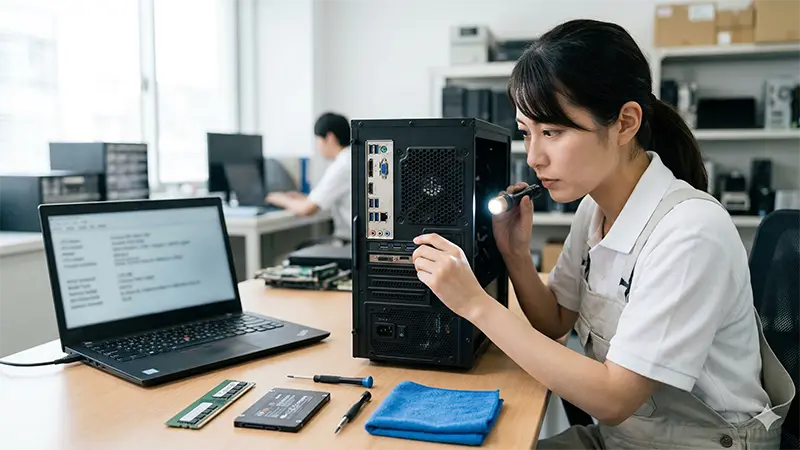
CPUは「世代」と「型番」で判断する
中古ゲーミングPCをエミュ目的で買うなら、CPUは「i7だから安心」ではなく、型番で判断します。ここを外すと、起動はできてもフレーム落ちや音ズレでストレスになります。
CPUチェック手順(購入前の30秒)
- 商品ページでCPU型番を見る(例:Core i7-8700 / Ryzen 5 5600)
- Intelは「-」の後ろの先頭が世代の目安(例:8700 → 第8世代)。第8世代未満はWindows 11の対象外なので外す
- Ryzenは先頭の数字が新しさの目安(例:3600<5600<7600)。1000番台はWindows 11の対象外。ノートPCは命名がややこしいので要注意
- スマホで「型番 benchmark」等で検索し、おおよその位置を掴む
注意:ショップ説明にCPUが「i7」など大雑把にしか書かれていない場合は、型番が明記されている個体を選ぶ方が安全です。
RAMとSSDは「体感」に直結する
エミュ用途で体感差が出やすいのはメモリ(RAM)とSSDです。ここをケチると、起動やロードでテンポが悪くなり、結局遊ばなくなります。
おすすめ目安(エミュ用途)
- メモリ:基本は16GB(攻略サイト見ながら遊ぶなら特に)
- SSD:最低256GB、できれば512GB(データが増えやすい)
端子と拡張性で「地味に詰む」ポイント
中古PCで一番もったいない失敗は、端子不足や無線周りです。購入前にUSBの数・映像出力・Bluetoothの有無だけは必ず見ます。
| 見る場所 | 最低ライン | 理由 |
|---|---|---|
| USBポート | 前後あわせて4つ以上 | パッド+外付けSSD+アダプタで埋まりやすい |
| 映像出力 | HDMIあり(できればDisplayPortも) | テレビ/モニター接続で迷いにくい |
| 無線 | Bluetoothあり、またはUSBアダプタで追加 | ワイヤレスパッドが安定しやすい |
「刺したのに動かない」「Windowsでは見えてるのにエミュで反応しない」系は、まずここで切り分けできます。

中古で怖いポイントと回避策
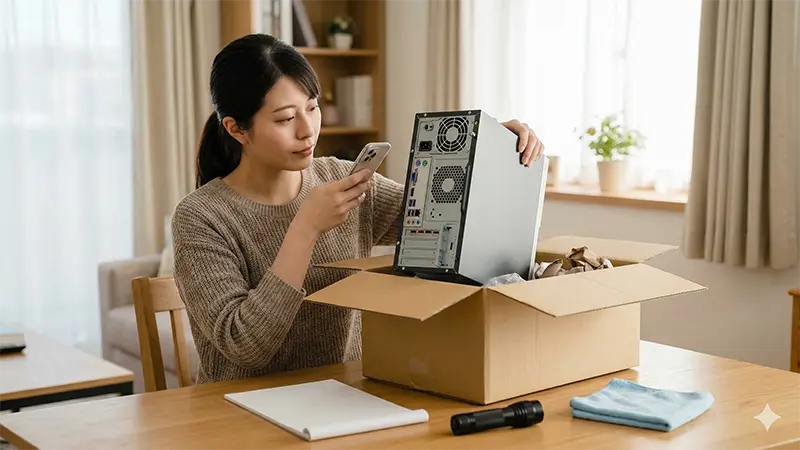
保証と初期不良対応が最重要
中古PCで一番怖いのは「届いたのに動かない」なので、保証が弱い買い方は避ける。これが結論です。
回避策(ここだけ押さえればOK)
- 保証期間が明記されている(最低30日。180日あれば初期不良以外の故障にも備えられる)
- 返品・返金の条件が読みやすい(「初期不良は対応」など)
- 「動作確認済み」の中身が書いてある(通電だけ、は弱い)
見た目・清掃・におい・騒音は後悔ポイントになりやすい
中古の「汚れ」「におい」「ファンの異音」は、買ったあとにテンションが下がりやすいので、購入前に潰します。
回避策:購入前に見るポイント
- 商品写真に排気口・USB周り・天板が写っているか(汚れはここに出やすい)
- 説明文に清掃の有無があるか
- 新品ケース換装モデルが選べるなら、外装ストレスが減りやすい
到着後30分で終わる「初期チェック」手順
中古PCは、届いた日に一気に確認して、ダメなら早めに相談。これが一番被害が小さいです。
| チェック項目 | OKの目安 | NG例 | その場でやること |
|---|---|---|---|
| 外観・におい | 大きな破損なし/異臭なし | 強いタバコ臭、割れ | 写真を撮って記録 |
| 起動・再起動 | 数回やって安定 | 起動しない/再起動ループ | 保証窓口へ連絡準備 |
| ファン音 | 一定で耳障りが少ない | カラカラ異音/急に爆音 | 動画で音を記録 |
| USBポート | 全ポート認識 | 反応しないポートがある | 別ポートでも試す |
| Bluetooth/Wi-Fi | ペアリングが安定 | 頻繁に切断 | USBアダプタで切り分け |
| 軽い負荷テスト | 数分動かしても固まらない | 固まる/画面が乱れる | 症状のスクショ保存 |
「画面が映らない」「重い」「起動しない」など、詰まりやすい症状の切り分けはQ&Aにまとめています。

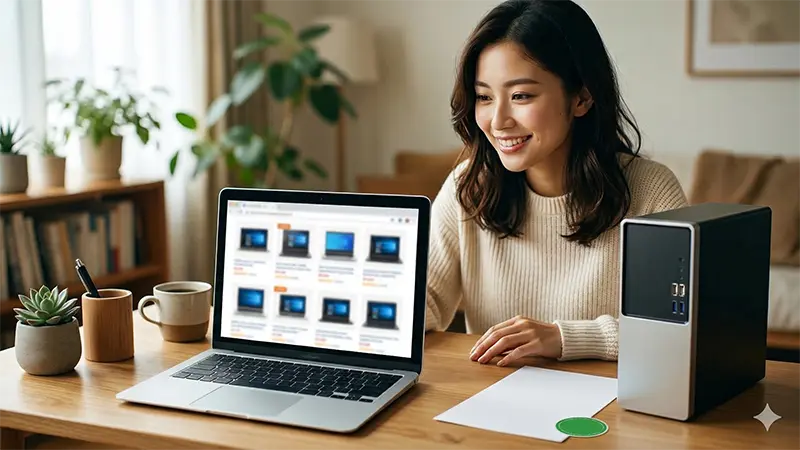
GP-ZEROを購入先候補に入れる理由
※本章にはプロモーションが含まれます。
結論:中古の不安を減らしたいなら、GP-ZEROは「候補に入れる価値が高い」
中古ゲーミングPCで一番やりたくないのは、買ったあとに「動かない」「うるさい」「臭い」「見た目がキツい」でテンションが落ちることです。
GP-ZEROを選択肢に入れる理由(要点)
- 「検品強め」を前面に出している(初期不良リスクを下げたい人向け)
- 新品ケース換装モデルがあり、中古の見た目・汚れ・ニオイ問題を避けやすい
- 4万円台からのモデルも狙える(在庫状況による)
理由1:保証と初期不良の扱いが公式に明記されている
GP-ZEROは株式会社未来クリエイトが運営する中古ゲーミングPCの専門店です。公式サイトの記載を、2026年9月17日に確認した内容でまとめます。
| 項目 | 公式サイトの記載(2026-09-17確認) | 読者側のメリット |
|---|---|---|
| 保証 | 全商品に180日間の長期保証(新品PCは1年) | 届いた直後だけでなく、半年使って出る不具合にも備えられる |
| 初期不良 | 無料で修理・交換対応(お客様都合の破損は除く) | 「届いたのに動かない」を自費で抱えずに済む |
| 外装 | 新品ケースに入れ替えた商品あり(エントリー/ミドル/ハイエンド) | 中古の汚れ・ニオイ・黄ばみを避けられる |
| 価格帯 | エントリーは44,000円から | 2D〜PS1中心なら予算4万円台から検討できる |
注意:在庫は1点ものが中心で、構成と価格は日々変わります。購入前に、この記事の「足切り条件(AVX2対応・Windows 11対応CPU・16GB・SSD)」を商品ページで照合してください。店の保証はスペック不足までは救ってくれません。
理由2:「新品ケース換装」が家でのストレスを減らしやすい
中古PCの後悔ポイントは、スペック不足よりも見た目・汚れ・ニオイ・騒音になりがちです(特にリビング設置や家族の目がある環境)。
新品ケース換装が刺さる人
- PCをテレビ横に置きたい(リビング運用)
- 中古の黄ばみ・傷が苦手
- 掃除や分解に時間を使いたくない
買い方のコツ:在庫から迷わず選ぶための「用途別テンプレ」
中古は一点ものなので、型番を追いかけすぎるほど迷います。用途テンプレに当てはめる方が早いです。
| 用途 | 狙い目の構成 | これで困りにくい理由 |
|---|---|---|
| 2D中心(FC〜PS1、軽め) | Ryzen 5 / 16GB / SSD | 普段使い+エミュの同時起動でも止まりにくい |
| 3D中心(PS2/GC/Wii) | Core i7 / 16GB / SSD | CPUが強いと“カクつき”の悩みが減りやすい |
| 余裕(録画や重めも視野) | GPUあり / 16GB / SSD | 描画が重い場面で余裕が出やすい |
購入前にここだけ確認(迷い防止のチェックリスト)
- SSD搭載(HDDだけのモデルは避ける)
- メモリ16GB(攻略サイト見ながらでも安定)
- USBポート数(コントローラー周りで詰まない)
- Bluetoothの有無(ワイヤレス派は要チェック)
- 保証・返品条件(困ったときに詰まない)
予算が足りない人の軍資金化ルート
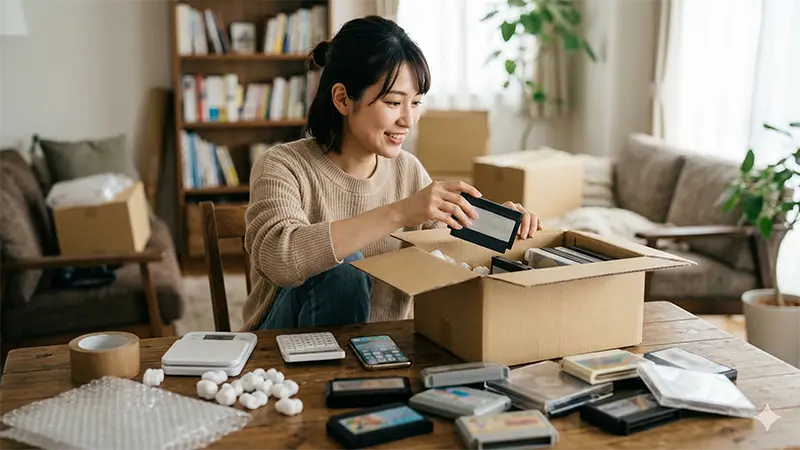
予算が足りないなら、先に「押し入れのレトロゲーム資産」を現金化して、そのままPC代に回す。忙しい人ほど、このルートがラクです。
フリマで1品ずつ売るのも手ですが、写真・説明文・梱包・質問対応で時間が溶けやすいのが難点です。
最初にやること:不足額を「数字」で決める
不足額が決まると、売る量が決まります。
例えば「5万円のPCを買いたい。手元は3万円」なら、作る軍資金は2万円です。
手放す候補は、もう遊ばない据え置き機本体・付属品のそろった箱入りソフト・攻略本から。吸い出して手元に残したいソフトは、先に吸い出しを済ませてから判断してください(吸い出したデータは実機とソフトを持っている前提で個人で楽しむものです)。
フリマ疲れを避ける買取の使い分け
| 売り方 | 高く売れる | 手間 | 向いている人 |
|---|---|---|---|
| フリマ | 高め(当たりやすい) | 多い(写真・梱包・対応) | 時間がある/交渉が苦じゃない |
| 買取サービス(宅配) | 安定(相場寄り) | 少ない(まとめて発送) | 忙しい/早く片付けたい |
買ったあと最短で快適化する周辺機器
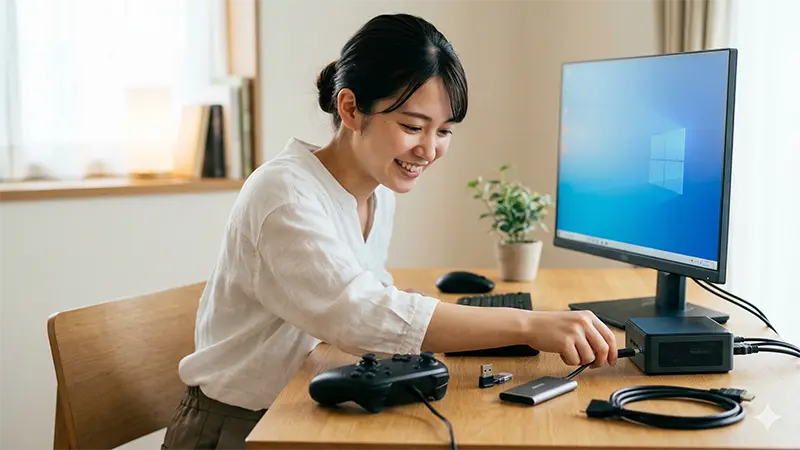
快適化の近道は「入力(コントローラー)」「無線(Bluetooth)」「保存(SSD)」「表示(モニター/テレビ)」の4つを先に固めることです。
| 優先順位 | 買うもの | 解決する悩み |
|---|---|---|
| 1 | 有線ゲームパッド(XInput) | 接続不安・遅延・設定沼を避ける |
| 2 | Bluetooth USBアダプタ(必要な人だけ) | 無線の途切れ・相性問題を潰す |
| 3 | 外付けSSD(1TB目安) | 容量不足・バックアップ・ロード待ちを減らす |
| 4 | モニター/テレビ設定・ケーブル見直し | 遅延と画質の「もったいない」を回避 |
PS2世代の「表示(HDMI化)」は、遅延や相性がそのまま快適さに直結します。テレビ/モニター派はここも一度押さえておくと失敗しにくいです。
よくある質問

※本章にはアフィリエイトリンク(商品紹介)が含まれます。
エミュの扱いとコンプライアンスは大丈夫?
答え:当ブログでは、ROMデータの違法ダウンロードは一切扱いません。実機とソフトを所有し、自分で吸い出した範囲で楽しむ前提です。
※法的判断が不安な場合は、無理に手を出さず、公式情報や専門家の見解も確認してください。
ROM/BIOS/レンダラーなどの用語が混ざって不安なら、まず用語集をどうぞ。
Windows 10のままの中古PCを安く買ってもいい?
答え:エミュ用に長く使うなら避けてください。Windows 10は2025年10月14日にサポートが終了しています。CPUがWindows 11の対象(Intel第8世代以降/Ryzen 2000シリーズ以降)なら、自分でWindows 11へ上げられるので、OS欄よりもCPU型番を優先して確認します。
中古ゲーミングPCとミニPC、どちらがいい?
答え:PS2を内部解像度2倍以上で遊びたい、GCやWiiも遊びたいなら、GPUを積める中古ゲーミングPCが有利です。FC〜PS1中心で、置き場所と静かさを優先するならミニPCで足ります。ミニPCの選び方はミニPCでPS2エミュを動かすガイドにまとめています。
まとめ
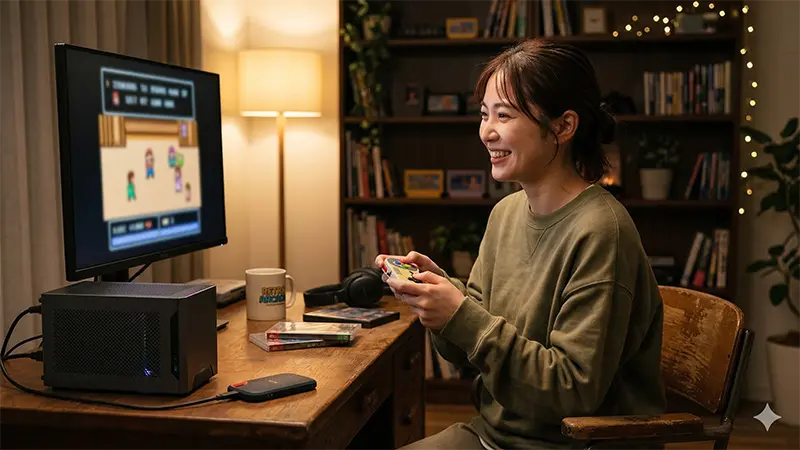
エミュ用途の中古ゲーミングPC選びは、「遊びたい世代・機種」を明確にし、SSD+メモリ16GBを軸に、最後は保証・検品の安心感で買う場所を決めるのが失敗しにくいです。
- AVX2対応・Windows 11対応CPU・16GB・SSDで足切りしてから、GP-ZERO
などで予算に合う候補を3台まで絞る
- 予算が厳しければ 買取サービス(宅配買取など)で不要な資産を現金化する
- 購入後は周辺機器を揃えて「届いた日に遊べる環境」を作る
当ブログの方針として、違法なROM入手などグレーな手段は扱いません。安心して「快適なプレイ環境」作りに集中してください。
エミュではなく新作の大作を遊ぶ目的で中古PCを検討している場合は、判断基準が変わります。新品との損得分岐点はこちらにまとめました。

コメント