
















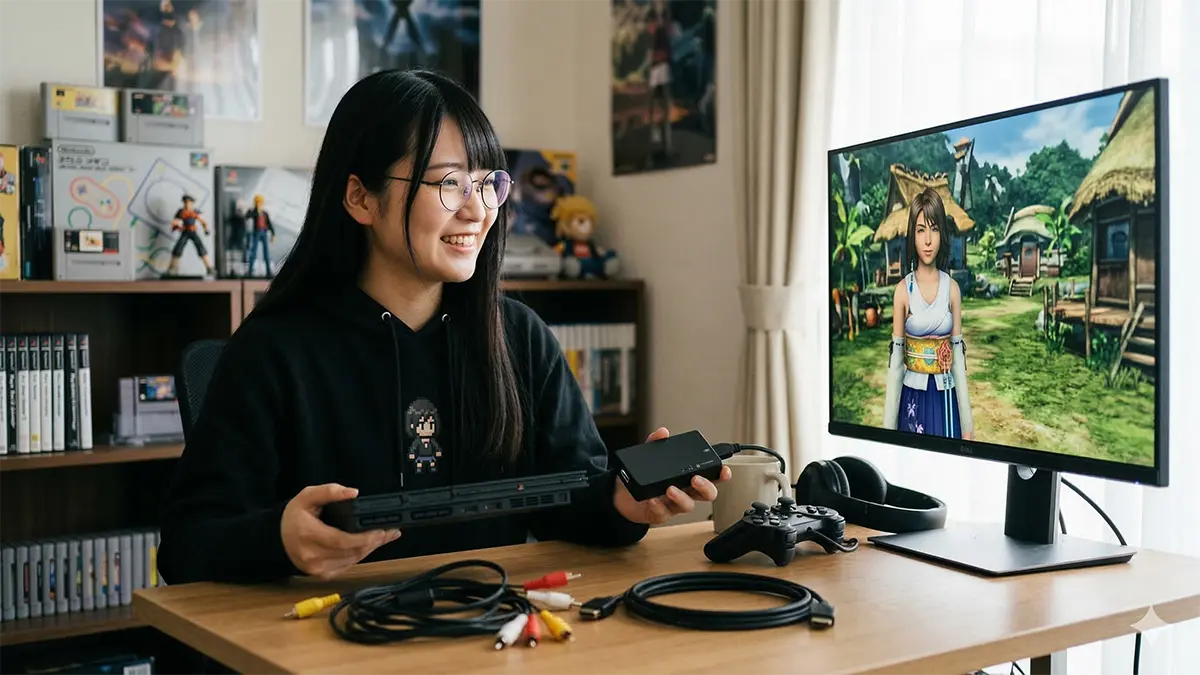
PS2を久々に繋いだら「遅延が気になる」「画面がぼやける」「そもそも映らない」で詰まる。これ、かなりあるあるです。
厄介なのは、買う前に気づきにくい落とし穴があること。
PS2は480i(インタレース)が絡みやすく、ここを押さえずに機器名だけで買うと「ラグが残る」「白黒」「思ったほどキレイじゃない」で買い直しになりがちです。
この記事の前提(品質ポリシー)
- この記事は実測レビューではありません(=ms測定や断定はしません)
- メーカー公式仕様・公式マニュアル・公式ファーム更新情報・開発元GitHubなど、一次情報を根拠に整理します
- 製品の挙動は環境差が出ます(テレビ/モニタ/キャプチャ/ケーブル/給電で変わる)
確認日:2026-03-15
ちなみに:「実機を引っ張り出すのが面倒」「周辺機器にお金をかけたくない」なら、ミニPCでPS2を遊ぶという逃げ道もあります(合法運用前提)。

結論:まず迷ったら「3タイプ」→おすすめ3選で止める
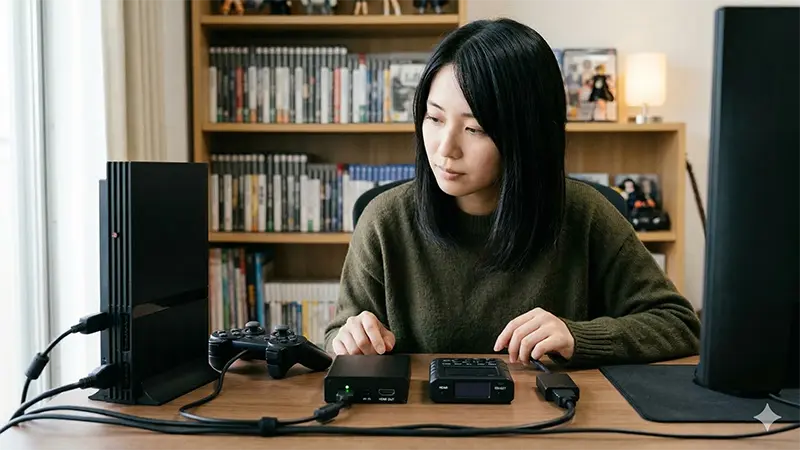
PS2の480iを「低遅延寄り」でHDMI化するなら、最初に迷いを止めるのが一番大事です。
いきなり製品名で探すと、端子や相性で沼りやすいからですね。
結論(おすすめ3選:用途別)
- 買い直しを減らしたい最上位:RetroTINK-4K
- 設定を触って低遅延寄りに詰めたい:OSSC Pro
- 刺すだけ運用に寄せたい:RAD2X(PlayStation)
※安く組みたい人向けに、番外としてGBS-Control(DIY)も紹介します。
| タイプ | 代表例 | 向いている人 | 注意点 |
|---|---|---|---|
| 上位スケーラー | RetroTINK-4K |
|
高額。機能が多く、最初は設定で迷いやすい |
| ライン倍化系 | OSSC Pro |
|
モード選びで方向性が変わる(互換性 or 低遅延) |
| ケーブル型 | RAD2X(PlayStation) |
|
PS2側設定や起動手順に注意点あり |
根拠(一次情報):この3つは、公式の書き方が判断に使えます。
- RetroTINK-4K:公式記事で「minimal lag」や「Frame Lock / Gen Lock / Triple buffering」の考え方が明記。
- OSSC Pro:クイックスタートガイドで「Pure/Adaptiveはlag free」「Scalerは柔軟だがinput lagが発生」と方針が明記。
- RAD2X:公式商品ページに、起動順や白黒表示などの注意点が明記。
ミニ診断:あなたが一番イヤなのはどれですか?
- 買い直しが怖い → 上位スケーラー
- 自分で詰めるのは好き → ライン倍化系
- 設定は最小がいい → ケーブル型
筆者の失敗(体験談):
僕は昔「ps2 hdmi 変換 低遅延」で探して、説明が薄い最安クラスを勢いで買ったことがあります。
映ったのは良かったんですが、アクション系だと操作が重く感じてしまい、結局「低遅延の設計方針が明記されている機器」へ寄せました。
この失敗から学んだのは、“測定レビュー”より先に「公式がトレードオフを説明しているか」を見ると地雷を踏みにくい、ということです(※体感の話。環境差は出ます)。
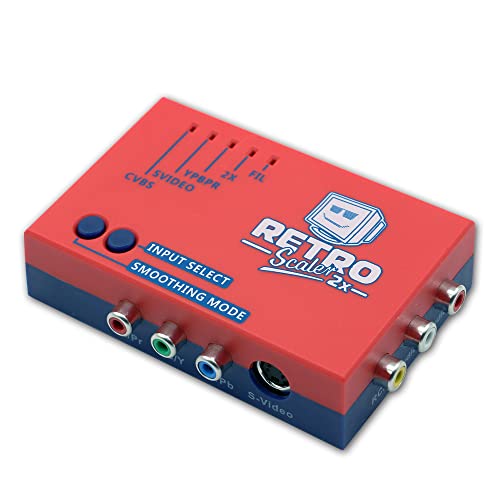


※ BACKOLU レトロゲームコンソール A/V のレビューをAmazonで見る
PS2の480iがつまずきポイントになる理由
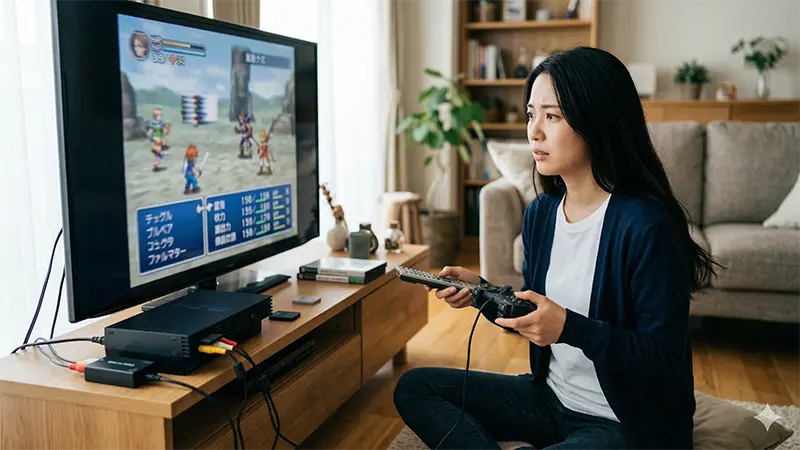
PS2のHDMI化で詰まりやすい原因は「480iが標準で出てくる」ことです。
480iは現代のテレビやモニターで表示する前にデインタレース(i→p変換)が必要になります。
ここで機器ごとの方針(低遅延寄りか/見た目寄りか)が分かれて、遅延・画質・相性の差が出やすくなります。
この章で持ち帰ること(これだけでOK)
- PS2は480iが多い → だから「デインタレース」が絡みやすい
- 方式で「遅延」「チラつき」「輪郭」が変わりやすい
- テレビ側の処理でも遅延は積み上がる(ゲームモードが重要)
480iと240pの違いを1分で理解する
結論:240pは扱いやすいことが多いのに対して、480iは「変換処理が1段増える」ので事故が起きやすいです。
| 信号 | ざっくりイメージ | 現代TV/モニターで必要なこと | 詰まりやすいポイント |
|---|---|---|---|
| 240p | 同じ順で線を描く(1枚の絵として扱いやすい) | 拡大(スケーリング) | 拡大の仕方でドット感/にじみが変わる |
| 480i | 交互に線を描く(2枚の絵が交互に来る) | デインタレース(i→p変換)+拡大 | 方式次第で遅延/チラつき/輪郭が変わる |
480iはデインタレース方式で体感が変わる
結論:480iのデインタレースは、「低遅延寄り」か「見た目寄り」のトレードオフになりやすいです。
一次情報で確認できる例(OSSC Pro)
- OSSC Proのガイドには、Pure/Adaptive line multiplicationは「lag free」、Scaler modeは柔軟だが「input lagが発生」しうる、という方針が書かれています。
参照:VGP:OSSC Pro Quick Start Guide(PDF)
| 方針 | 狙い | 体感で出やすい差(例) | 買う前に見る文言(一次情報) |
|---|---|---|---|
| 低遅延寄り | 反応を優先 | タイトル/場面によってチラつきが見えることがある | lag free / line multiply / low lag |
| 見た目寄り | 動きの破綻を減らす | 機器によっては遅延が増える場合がある | motion adaptive deinterlace / frame buffer / scaler |
テレビ側の処理でも遅延が増えることがある
結論:変換器やアップスケーラーが優秀でも、テレビ側の映像処理で遅延が増えることがあります。
現代テレビは画質を整えるために補正処理を積むため、480iのような信号だと体感に出る場合があります。
まずやる設定(体感が変わる場合があります)
- ゲームモードをON
- 倍速補間(モーション補正)をOFF
- 超解像/ノイズ低減を一度OFF(まず切り分け用)
- 「低遅延」や「高速」系の表示モードがあれば優先
テレビメーカー別に「ゲームモードの場所」が違って迷いやすいので、主要メーカーの探し方は別でまとめます(タスク起票済み)。
低遅延で選ぶための判断軸(ここだけ見ればOK)
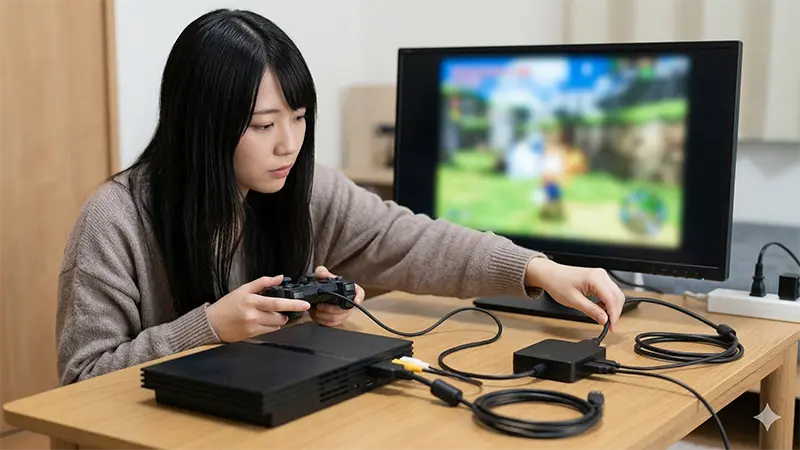
- 処理の仕組み:フレームバッファ型か、ライン倍化型か
- 遅延と安定の切り替え:低遅延モード/互換性モードを使い分けられるか
- PS2側の出力設定:入力信号を先に確定できるか(ここで詰まりがち)
フレームバッファ型とライン倍化型の違い
低遅延を優先するなら、基本は「ライン倍化(line multiplication)寄り」か、公式が“最小ラグ”の方針を明記している機器を選ぶのが近道です。
| タイプ | 内部のイメージ | 遅延の傾向 | PS2(480i)で起きやすいこと |
|---|---|---|---|
| フレームバッファ型 | フレーム(画面)を溜めて加工 | 増えやすい | デインタレース込みで体感が重くなることがある |
| ライン倍化型 | ライン(走査線)単位で処理 | 少なめになりやすい | 480iの見え方は機器の方針で差が出る |
一次情報で「低遅延思想」を確認できる例
- OSSC Pro:ガイドで「Pure/Adaptive line multiplication は lag free」「Scaler mode は input lag が発生」と方針が明記。
- RetroTINK-4K:公式記事で「minimal lag」+同期モード(Frame Lock / Gen Lock / Triple buffering)に言及。
低遅延モードがある機種は「切り替え前提」で考える
「低遅延で固定できる機器」より、「低遅延と安定を切り替えられる機器」のほうが、買い直しが起きにくいです。
PS2の480iはタイトルやテレビとの相性で、安定表示が優先になる瞬間があるからです。
PS2側の出力設定がボトルネックになる
結局ここが一番大事です。PS2の「出力設定」と「使うケーブル」を先に揃えないと、どんなアップスケーラーでも詰まります。
PS2は本体設定で「RGB」か「YPbPr(コンポーネント)」かを切り替えます。
ここがズレると「色がおかしい」「白黒」「映らない」が起きやすいです。
最短でやる手順(3ステップ)
- PS2の本体メニュー(システム設定)を開く
- 「コンポーネント映像出力」の項目を探す
- 使うケーブルに合わせて設定(RGBケーブルならRGB、コンポーネントならYPbPr)
この手順は画像付きで別にまとめるタスクを起票しました(現状、既存記事が無いので内部リンクは貼れません)。
接続で失敗しない買う前チェックリスト
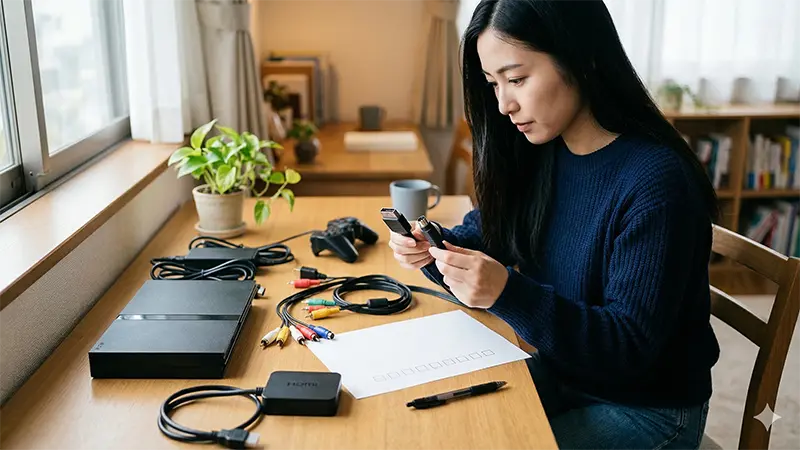
買う前にやるべきことは、たった3つです。
- PS2から「何の端子(信号)」で出すか決める
- 買う機器が「480i入力」に対応しているか確認する
- 給電(5V)と起動手順の罠を避ける
| チェック項目 | なぜ重要か | 買う前の確認方法(1分) |
|---|---|---|
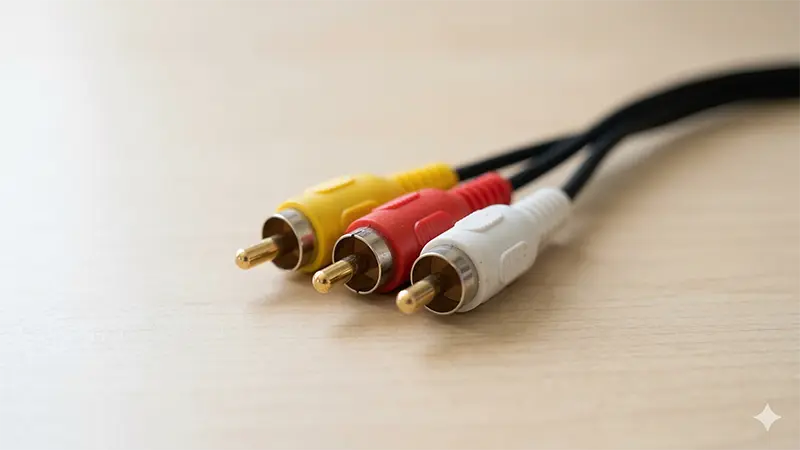
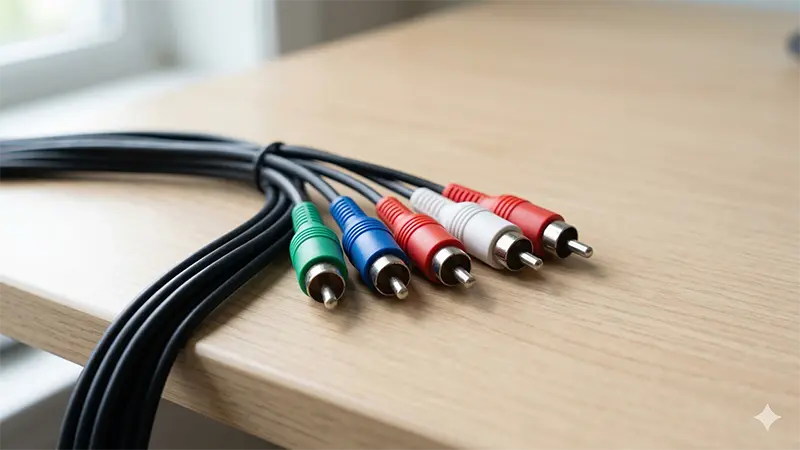
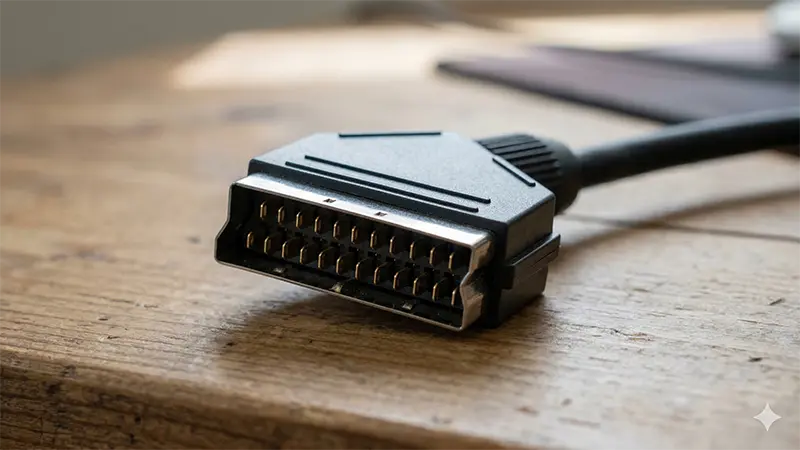
| PS2の出力端子(コンポジット/コンポーネント/RGBなど) | 画質と「選べる製品」が一気に変わる | 手元のケーブルの先端を見て判定(黄赤白/緑青赤+赤白/SCART形状など) |
| 入力が480iに対応しているか | PS2は480iが多い。非対応だと「そもそも映らない」 | 製品ページ・取説に「480i / interlaced」の記載があるか探す |
| 給電方式(USB 5Vが必要か) | 給電が不安定だと黒画面・白黒・映像途切れの原因になることがある | 「USB給電」「5V」の表記を確認。付属ACアダプタ有無も見る |
| 起動手順の注意があるか | 手順の罠は性能では回避できない(知らないと返品コース) | 注意書き・FAQに「起動順」「同時起動」などがあるか確認 |
| 返品条件(相性保険) | レトロ機×現代TVは相性ゼロにはならない | 購入ページで返品可否・期限・開封後条件を見る |
- 端子(信号)を決めた
- 480i入力OKを確認した
- 5V給電の有無を確認した
- 起動手順の注意を読んだ
- 返品条件を確認した
補足:「そもそも映像が不安定」「接触不良っぽい」みたいなケースは、掃除だけで改善することもあります(端子メンテの基本)。

視覚要素:端子写真の早見図(画像枠)
- 画像枠:コンポジット(黄/赤/白)
- 画像枠:コンポーネント(緑/青/赤+赤/白)
- 画像枠:RGB(SCART / RGB21)
おすすめ候補を一次情報で比較する(おすすめ3選+番外)
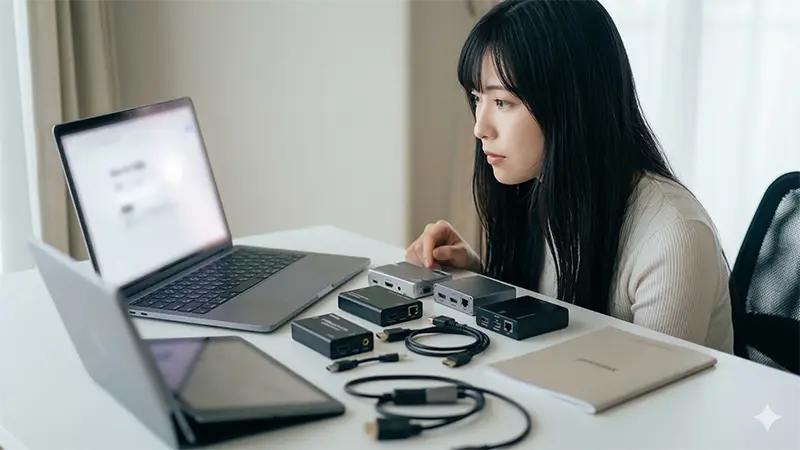
ここでは「PS2の480iを、できるだけ低遅延でHDMI化したい」という目的に対して、候補を一次情報(公式仕様・公式ガイド・開発元GitHub)だけで比べます。
この章の読み方(迷う人向け)
- 買い直しを避けたい:RetroTINK-4K
- 触って詰めたい:OSSC Pro
- 刺すだけに近い:RAD2X
- 安く、自己責任で組む:GBS-Control(番外)
| 候補 | 公式が書いている「遅延」の方針 | PS2の480iで見るべき点 | 一次情報リンク |
|---|---|---|---|
| RetroTINK-4K | 「minimal lag」+同期モード(Frame Lock / Gen Lock / Triple buffering)に言及 | 互換性と低遅延のトレードオフを、モードで選べる設計か | 公式ブログ 公式FW(Experimental) |
| OSSC Pro | 「Pure/Adaptiveはlag free」「Scalerはinput lagが発生」と明記 | インタレース(480i)の扱いと、推奨モードが書かれているか | Quick Start Guide(PDF) |
| RAD2X(PlayStation) | 低遅延系ケーブルとしての位置づけ+注意点を具体的に記載 | 起動順や信号検出の条件(白黒など)を、公式が説明しているか | 製品ページ |
| GBS-Control(番外) | READMEで「very low lag」を特徴として明記 | DIY前提(部品・配線・設定)+Issueで地雷を読めるか | GitHub(README) GitHub(Issues) |
RetroTINK-4K(最上位)の強みと注意点
買い直しを避けたいなら、最有力はRetroTINK-4Kです。
一次情報で確認できるポイント
- 公式記事で「minimal lag device」という位置づけ
- 同期の考え方としてFrame Lock / Gen Lock / Triple bufferingが明記
- 公式のファーム配布先があり、更新状況を追える
注意点
- 機能が多いので、最初は設定で迷いやすい
- テレビやキャプチャとの相性はゼロにならない。購入前に返品条件は必ず確認
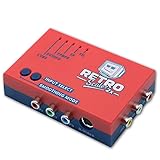


※ HSTCL RetroScaler2x の最新価格をAmazonで確認
OSSC Pro(ライン倍化系)の強みと注意点
低遅延を優先しつつ、RGB/コンポーネントを詰めたいならOSSC Proです。
- ガイドに「Pure/Adaptive line multiplicationはlag free」の記載がある
- 「Scaler modeは柔軟だがinput lagが発生」と方針が書かれている
参照:OSSC Pro Quick Start Guide(PDF)
注意点
- 「Pure/Adaptiveで行くのか」「Scalerで行くのか」を決めないと迷う
- テレビ側の対応解像度や相性で、出力設定を落とす必要が出ることがある


RAD2X(ケーブル型)の強みと注意点
PS1/PS2中心で「設定を増やしたくない」ならRAD2Xが分かりやすいです。
- 公式ページに、起動順によるRGB検出の注意点が明記されている
- 白黒になる系トラブルの条件と回避策が書かかれている
赤字で覚えておくこと
PS2とRAD2Xは同時に起動。ズレると白黒で詰まることがあります。


GBS-Control(番外:DIY)の強みと注意点
安く組みたいならGBS-Controlは“逃げ道”になります。
ただしDIYは「安い」より「納得して触れる」が前提です。
安いAV2HDMIで起きやすいこと(低遅延目的なら注意)
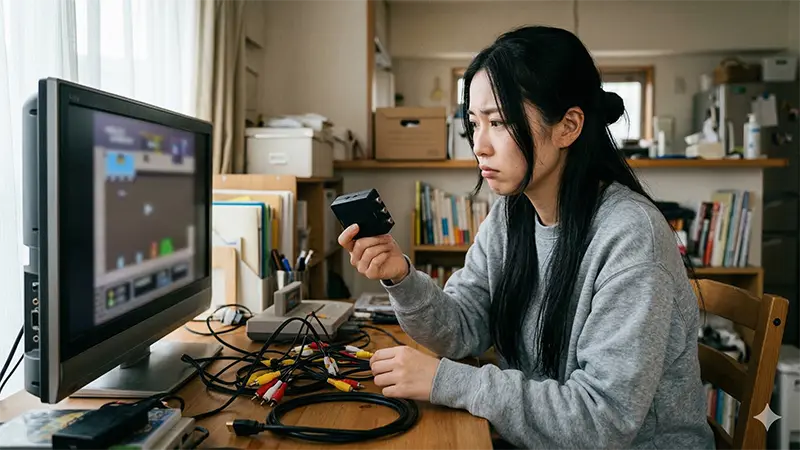
安いAV2HDMIは「とりあえず映す」には便利ですが、PS2の480iを低遅延で快適にが目的だと、ハマりどころが多いです。
商品ページの情報が薄いと、中身(デインタレース方針・出力解像度・バッファの有無)が見えにくく、相性が出たときに切り分けが難しくなります。
この章の結論
- 「PS2 HDMI 変換 低遅延」が目的なら、安いAV2HDMIは候補から外すのが無難です。
- 買うなら返品できる購入先+割り切り運用が前提です。
偽物や旧製品で損しないための注意点

OSSC系はクローン注意:サポートと更新で詰みやすい
結論:相場より明らかに安い「新品OSSC」は、クローン前提で疑うほうが安全です。
VideoGamePerfection(VGP)が、OSSCのクローン(bootleg)について注意喚起しています。
参照:VGP:About the “bootleg” OSSCs
Framemeisterは生産終了:中古は「修理できない前提」で判断
結論:Framemeister(XRGB-mini)は生産終了なので、今から買うなら中古前提です。
参照:マイコンソフト:2019年6月27日 ニュースリリース
RetroTINKやRAD2Xは「似た名前」に注意:公式導線がつながるかで判断
結論:公式サイト→サポート→ファーム配布先まで導線がつながる製品を選ぶと、損をしにくいです。
参照:RetroTINK Firmware Repository
参照:RAD2X公式(Retro Gaming Cables)
よくある質問

PS2で480pにできるゲームはある?
一部あります。ただし、すべてのPS2ソフトが480pに対応しているわけではありません。
なので機材選びは「480pが出せたらラッキー」くらいで、基本は480iを快適に扱えるかで考えるほうが買い直しが減ります。
一次情報の作り方(UGCで強くする)
記事内に「480p対応報告フォーム」を置いて、集まったら表を育てるのが強いです。あなたのブログの一次情報になります。
RGB21とSCARTの違いは?
見た目が似ていても別物です。端子の形が同じに見えても、配線や扱いが違うので、直挿しは事故の元になります。
ここは写真で見分ける図解があると一気に強くなるので、詳細記事のタスクを起票しました(現状、既存記事が無いので内部リンクは貼れません)。
用語が多くて詰まったら:用語だけ先にざっくり押さえる用の用語集があります。

一次情報リンク集

この章は、公式の仕様・取説・ファーム更新ログを先に押さえて、「買ってから気づく地雷」を減らすためのリンク集です。
- Introducing the RetroTINK-4K(公式ブログ)
- RetroTINK Firmware Repository(公式FW置き場一覧)
- OSSC Pro Quick Start Guide(公式PDF)
- SONY PLAYSTATION HD RAD2X CABLE(公式商品ページ)
- gbs-control(開発元README)
- FRAMEMEISTER 生産終了(メーカー告知)
まとめ
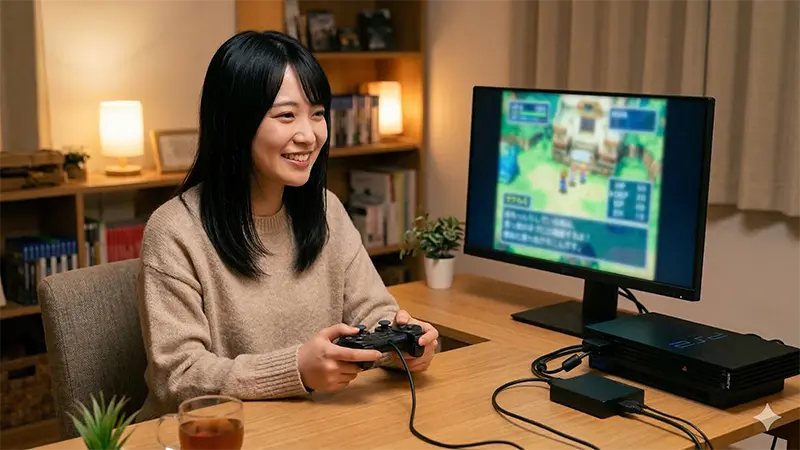
PS2の悩みは、まず480i前提で整理すると一気に楽になります。
その上で「ケーブル型」「ライン倍化系」「上位スケーラー」から選ぶと、買い直しが減ります。
- この記事は実測ではなく一次情報ベースです
- 製品の挙動は環境差が出ます
- 購入前に「対応信号」「PS2設定」「給電条件」「返品可否」を必ず確認してください
内部リンク(関連記事)

実機HDMI化がしんどい時の逃げ道(PC/ミニPC)

トラブル切り分けの考え方(環境トラブル総まとめ)
端子メンテ(接触不良の基本)
PS2以外も含めて「4Kに映すと汚い」の原因を整理したい場合は、整数倍スケーリングとテレビ側の画像処理の話をまとめた記事があります。480iが他機種よりなぜ難しいのかも、そちらで扱っています。
コメント