








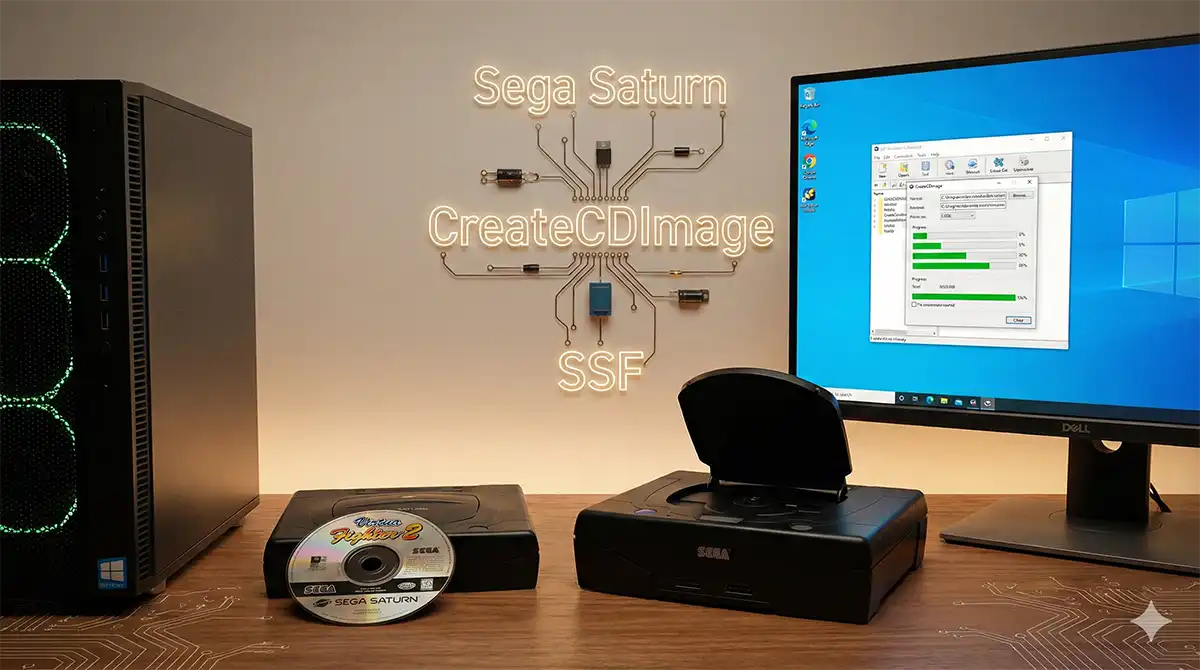
SSF 除了能直接讀取你電腦的光碟機(把 Sega Saturn 遊戲 CD 放進去就開玩),也能先把光碟做成「光碟映像檔(CD Image)」保存到硬碟,之後直接從檔案啟動。
這樣做的好處很實際:
- 不用每次找光碟、插拔光碟(更方便)
- 減少光碟機與光碟的物理磨損(更適合「保存/典藏」)
- 切換遊戲更快(尤其你有好幾片想輪流玩)
TL;DR(先看結論:最短流程)
- 打開 SSF 資料夾內的 CreateCDImage.exe
- 按右下角「詳細」進入進階設定
- 選擇你的光碟機、指定輸出位置與檔名
- 照下方「推薦值」設定(重點是:Read Speed 降到 4x~8x、Auto Retry 開啟)
- 按 Create 開始,等到顯示完成(Completed)
- 回到 SSF:Option → Option → Peripheral,把 CD Image (CUE+BinaryImage, CHD) 勾 Enable,再用 Browse 指向你輸出的 .cue
- 依提示重開 SSF,遊戲會從映像檔自動啟動
重要前提:只做「合法備份 / 保存」
本篇只示範把「你自己持有的原版遊戲光碟」轉成映像檔,作為個人備份與保存用途。
- 不要把映像檔上傳、分享、提供下載連結
- 不要向他人索取或散播 ROM/映像檔
- 各地法規對「私用重製/備份」的界線可能不同,請以你所在地法律為準,並對自己的行為負責
你需要準備什麼(開始前檢查清單)
- Windows 10/11(SSF 主要在 Windows 環境使用)
- SSF(解壓後的資料夾):其中要能找到 SSF.exe 與 CreateCDImage.exe
- 可讀取 CD 的光碟機(內接 SATA 或外接 USB 都可)
- 你自己持有的 Sega Saturn 原版遊戲光碟
- 硬碟空間:一片光碟映像檔可能是數百 MB~數 GB(依遊戲而異)
小提醒:吸出過程會讓光碟機長時間讀取,屬於有負荷的操作。光碟老化或刮傷時更容易出錯,請自行評估風險(必要時先清潔光碟)。
步驟 1:用 CreateCDImage.exe 製作 Sega Saturn 光碟映像檔(CUE+BIN)
1) 啟動工具
- 打開 SSF 解壓後的資料夾(通常 CreateCDImage.exe 跟 SSF.exe 在同一層)
- 雙擊執行 CreateCDImage.exe
- 在工具視窗右下角按 「詳細」(進入進階設定畫面)
2) 插入遊戲光碟並確認設定
把 Sega Saturn 遊戲光碟放入你的光碟機後,回到 CreateCDImage 的設定視窗,重點看這些項目:
| 區塊 | 項目 | 用途/影響 | 推薦值(以「乾淨、穩定」為優先) |
|---|---|---|---|
| CD Drive | 下拉選單 | 選擇要讀取的光碟機 | 選擇你放入遊戲光碟的那台光碟機 |
| Output CD Image | 文字框 / Browse | 設定輸出資料夾與檔名(會產生 .cue + .bin 等檔案) | 選一個好找的位置、用清楚的檔名(建議:遊戲名_區域) |
| Option | Ignore Read Error | 忽略讀取錯誤並繼續;可能導致遊戲不穩、當機或缺資料 | 不勾(先追求完整乾淨的備份) |
| Option | Auto Retry | 遇到錯誤時自動重試,有助於提高成功率 | 勾選 |
| Option | Max Auto Retry | 自動重試次數上限 | 維持預設(例如 4)即可 |
| Option | Read Speed | 讀取速度越快越容易出錯(尤其老光碟/外接光碟機) | 強烈建議降到 4x~8x(不要用 Max) |
| Option | Use ReadCD command | 使用較低階的讀取命令,通常有助於錯誤修正/穩定讀取 | 勾選 |
| Option | Skip Index Search | 略過目錄/音軌索引資訊的取得;可能影響映像正確性 | 不勾 |
輸出位置設定好後,通常照推薦值即可:按 Create 開始吸出。
3) 等待完成
- 工具會顯示進度條/進度資訊
- 同時可能跳出像命令列的進度視窗
- 看到 Completed.(或完成提示)才算結束
步驟 2:在 SSF 讀取你剛做好的 .cue(從映像檔啟動遊戲)
- 啟動 SSF.exe
- 選單列點 Option → Option
- 打開第一個分頁 Peripheral
- 找到 CD Image (CUE+BinaryImage, CHD)
- 勾選右側的 Enable
- 按 Browse,指定你吸出的 .cue 檔(不是 .bin)
- 按確定後,SSF 會提示需要重啟;請重開 SSF
重啟後,SSF 會從你選的 CD Image 自動開機進入遊戲。
補充:想換另一款遊戲、或改回「從實體光碟機啟動」時,需要回到同一個選項切換設定,並且再次重啟 SSF 才會生效。
常見問題排除(Troubleshooting)
1) 吸出時一直報錯 / 卡住不動
- 先把 Read Speed 降到 4x~8x(很多問題會直接改善)
- 確認 Auto Retry 已勾選
- 清潔光碟表面(指紋、灰塵都會造成讀取錯誤)
- 外接光碟機請避免 USB Hub、改插主機板 USB 埠
- 如果某片真的刮傷嚴重:Ignore Read Error 可以當最後手段,但要有心理準備(遊戲可能不穩)
2) SSF 沒有從映像檔啟動(還在找光碟機 / 黑畫面)
- 你是否指定的是 .cue?(不是 .bin)
- .cue 與 .bin 是否放在同一個資料夾?檔名/路徑是否一致?
- 改完設定後是否重啟 SSF?(這一步很容易漏)
3) 有畫面但沒有音樂/音效不正常
- 部分 Saturn 遊戲使用多音軌(含 CD-DA)結構,建議用 CUE+BIN(或 CHD)而不是單純 ISO
- 確認你吸出的結果有 .cue,且 cue 內容指向正確的 bin 檔
4) 檔案太大想省空間(可選:轉成 CHD)
SSF 的選項文字已顯示支援 CHD。若你熟悉命令列工具,也可以把 CUE+BIN 轉成 CHD 來節省空間(不影響「你自己備份」的合法前提)。
示例(僅供參考):
chdman createcd -i "input.cue" -o "output.chd"FAQ
Q1. 我可以把吸出的映像檔分享給朋友嗎?
不建議,也可能違法。映像檔屬於著作權保護內容,請只在你所在地法律允許的「個人備份/私用」範圍內保存與使用。
Q2. 我一定需要 Sega Saturn BIOS 嗎?
SSF 有些情況下可在沒有 BIOS 的狀態啟動,但為了相容性與還原度,很多玩家仍會使用自己從實機合法吸出的 BIOS。請不要從網路下載 BIOS(那是受著作權保護的檔案)。
Q3. 用映像檔玩,會比直接讀光碟更好嗎?
通常「便利性」一定提升,而且可以減少光碟/光碟機磨耗;穩定性則取決於你是否成功做出乾淨的映像檔(所以前面才強調 Read Speed 降速與不要忽略讀取錯誤)。
推薦裝備(讓吸出更穩)
老光碟 + 不穩的光碟機 = 吸出最常翻車的組合。若你的電腦沒有內建光碟機,或內建讀取狀況不佳,建議準備一台口碑好的外接光碟機。
選購重點:
- USB Type-C 供電/連線更方便(新筆電友善)
- 讀取穩、噪音低(長時間讀取更舒服)
- 評價裡「讀取錯誤少」的回饋很重要
👉 到 Amazon 先看評論:外接光碟機(讀取穩定性很重要)
延伸閱讀(站內相關教學)
- SSF 安裝與遊玩(JP)|Windows 上跑 Sega Saturn 的完整入門
- How to Play Sega Saturn Games on PC with SSF(EN)
- SSF 控制器不認?按鍵配置/類比/滑鼠/連射完整解法(JP)
- Sega Saturn BIOS 吸出指南(JP)|以「自機提取」為前提的合法做法整理
如果這篇對你有幫助,歡迎分享給同好(分享教學,不要分享映像檔)。也歡迎留言告訴我:你用哪一台光碟機吸出最穩、哪片老光碟最難搞——這些「保存實戰」經驗會幫到更多人。
コメント