














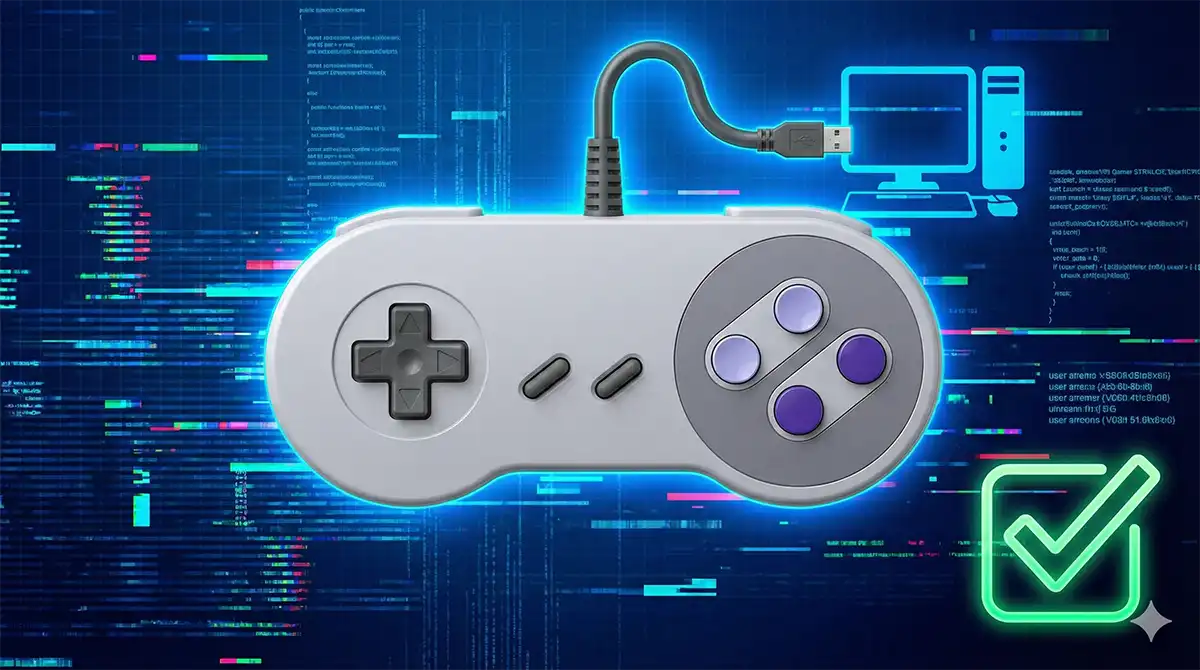
レトロゲームを現代の環境で、当時の手触りのまま楽しみたい。そんな大人ゲーマーにとって、8BitDoのコントローラーはもはや必須アイテムと言っても過言ではありません。特に「SN30 USB」は、その安定した有線接続と素晴らしい操作感から、多くのファンに支持されています。
しかし、道具というものはメンテナンスが不可欠。より快適な動作を求めて「ファームウェアをアップデートしよう」と思い立ったが最後、そこには想像を絶する「クセモノ」な仕様が待ち構えていました。
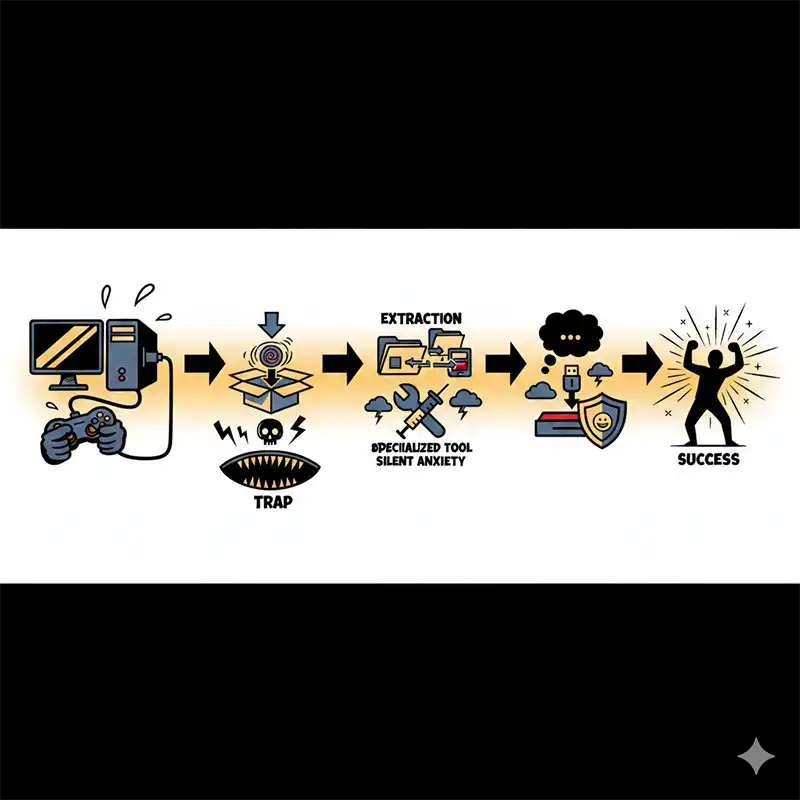
私自身、実際に挑んでみて「これ、初見でノーミスで完走できる人いるのか?」と思わずPCの前で苦笑いしてしまったほどです。不親切なマニュアル、アクロバティックな指の動き、そして静まり返る画面……。
今回は、私が身をもって体験した「8BitDo SN30 USBのアップデートが大変な5つの理由」と、その絶望を乗り越えるための解決策をまとめました。今まさにPCの前でコントローラーと格闘しているあなたの助けになれば幸いです。
大変その1:そもそもマニュアルに「答え」がない
困ったときはマニュアルを開く。これは我々世代の基本ですが、この製品に関してはその常識が通用しません。付属の小さな取扱説明書を隅から隅まで眺めても、具体的なアップデート手順については驚くほど記述が薄いのです。
「公式サイトに行けば親切なガイドがあるはずだ」と高を括ってブラウザを開くと、そこからさらなる「8BitDo流」の洗礼を受けることになります。そう、この記事にたどり着いたあなたの判断は、大正解なのです。
大変その2:指が攣る?「L1+R1」を押しながらの挿入
アップデートモードに入るための儀式、それが「L1ボタンとR1ボタンを同時に押し続けながら、USBケーブルをPCに接続する」という操作です。文章で書くと一行ですが、これが実に見事な「無理ゲー」っぷりを発揮します。
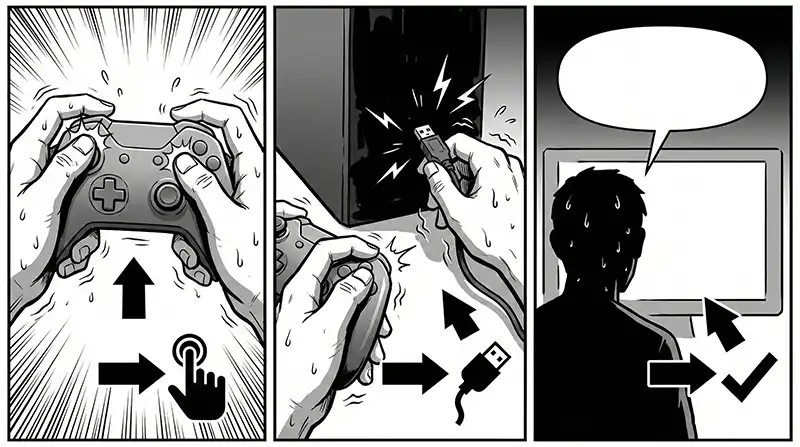
想像してみてください。デスク下の暗がりにあるUSBポートや、抜き差しが少し硬いUSBハブ。そこへ、片手でコントローラーの肩ボタン(L1/R1)をしっかりとホールドしたまま、もう片方の手でケーブルを水平に、かつ正確に差し込む……。もはやこれはちょっとした指の筋トレ、あるいは高度なパズルゲームです。手が滑ってボタンから指が離れた瞬間、また最初からやり直し。不器用な自分を呪いたくなる瞬間です。
大変その3:静寂の恐怖。見た目に変化が起きない
アクロバティックな体制でなんとか接続に成功したとしても、達成感は得られません。なぜなら、コントローラー側のLEDが点滅したり、PC画面に「デバイスを認識しました!」という景気の良い通知が出たりすることがないからです。
「あれ?失敗したか?」と不安になり、何度もボタンを押し直しては抜き差しを繰り返す泥沼。しかし、実はこの時、PC側では「USBメモリ(リムーバブルディスク)」として、音もなくシレッと認識されています。エクスプローラーをそっと開き、新しいドライブがひっそりと出現していないか確認してください。画面が動かないからといって、決して指を離してはいけません。
大変その4:公式サイトで迷子になる「ファイルの隠し場所」
ハードウェア的な接続をクリアしても、次はソフトウェアの壁が立ちはだかります。8BitDoの公式サイトは情報の宝庫ですが、同時に迷宮でもあります。サポートページには膨大なモデルのファイルが並び、バージョン違いや別モデル(Bluetooth版など)のリンクが入り乱れています。
「SN30 USB Wired Gamepad」という名前を一文字も間違えずに探し出し、正しいファームウェアをダウンロードする。この「宝探し」にたどり着くまでに、私の集中力はかなり削られてしまいました。
大変その5:「.dat」の直接コピーは底なしの罠
ついに手に入れたファームウェアファイル。認識されたドライブの中に、ダウンロードした「.dat」ファイルをドラッグ&ドロップ……。よし、これで完了!と思いきや、ここが最大の落とし穴です。この方法では、アップデートは正常に行われません。
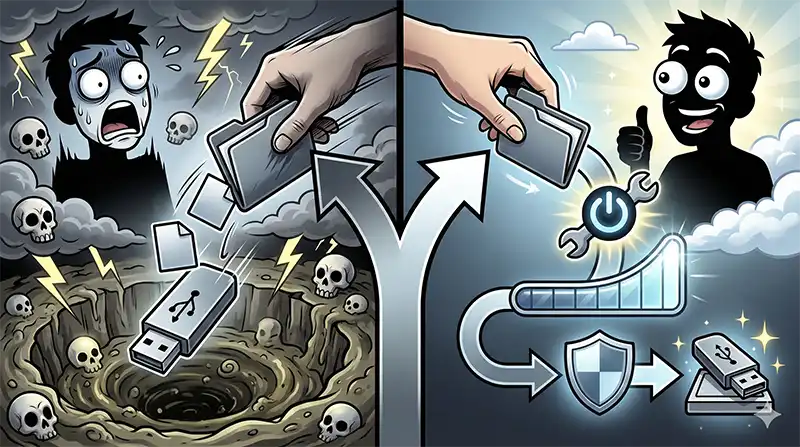
それどころか、次に確認した時にバージョン表記が「H0.00」などと化けてしまい、デバイスが何も認識されなくなるという心臓に悪い事態を招くことがあります。私もこれを見たときは「壊したか……?」と血の気が引きました。
【解決策】同梱の「専用ツール」で息を吹き返す
解決策はシンプルですが、絶対です。アップデートはエクスプローラーでの直接コピーではなく、ダウンロードしたフォルダに同梱されている専用のツール(.exe)を実行して行ってください。ツール経由であれば、正しいシーケンスで書き換えが行われ、化けてしまったバージョンも正常に戻ります。
【重要】抜くその瞬間まで気を抜かない!
無事にプログレスバーが100%になっても、いきなりケーブルを引っこ抜くのは厳禁です。PCのタスクバーから「ハードウェアの安全な取り外し」を選択し、ドライブを確実に切り離してから抜く。この「最後の一手間」が、あなたの愛機を予期せぬ故障から守ります。
【大人のうんちく】8BitDoという名前に隠された「粋」な由来
ここで少し、作業の合間の息抜きに「8BitDo」というブランドにまつわる小話を一つ。我々レトロゲーム世代にとって、このブランド名は妙に耳馴染みが良いと思いませんか?
実は、ブランド名の「8Bit」は言わずもがなファミコンなどの「8ビット世代」への敬意を表しています。そして後ろの「Do」は、中国語の「道(ダオ/Dao)」に由来していると言われています。つまり「8ビット道」。レトロゲームの精神を現代に受け継ぐ「道」を究める、という意味が込められているわけです。
さらに、ロゴのデザインをよく見てください。かつての任天堂の社名ロゴ(漢字の「任天堂」を囲む枠)へのリスペクトを感じさせるシルエットになっています。こうした細かな「こだわり」を知ると、アップデートの苦労も「これもまたレトロな味か……」と少しだけ許せる気がしてきませんか?
まとめ:焦らず「道具」と「手順」を信じよう
8BitDo SN30 USBのファームウェアアップデートは、現代の洗練されたガジェット操作に慣れた身には、少しばかり無骨で、不親切に感じるかもしれません。
- L1+R1を必死にホールドして挿入する
- 無音で認識されるエクスプローラーを信じる
- 直接コピーせず、専用ツールを必ず使う
- 最後は「安全な取り外し」で儀式を終える
この手順さえ守れば、私のような無駄な冷や汗をかくことはありません。苦労して最新の状態に整えたコントローラーで遊ぶレトロゲームは、また格別の味わいですよ。さあ、快適なゲーム環境へ戻りましょう!

コメント