














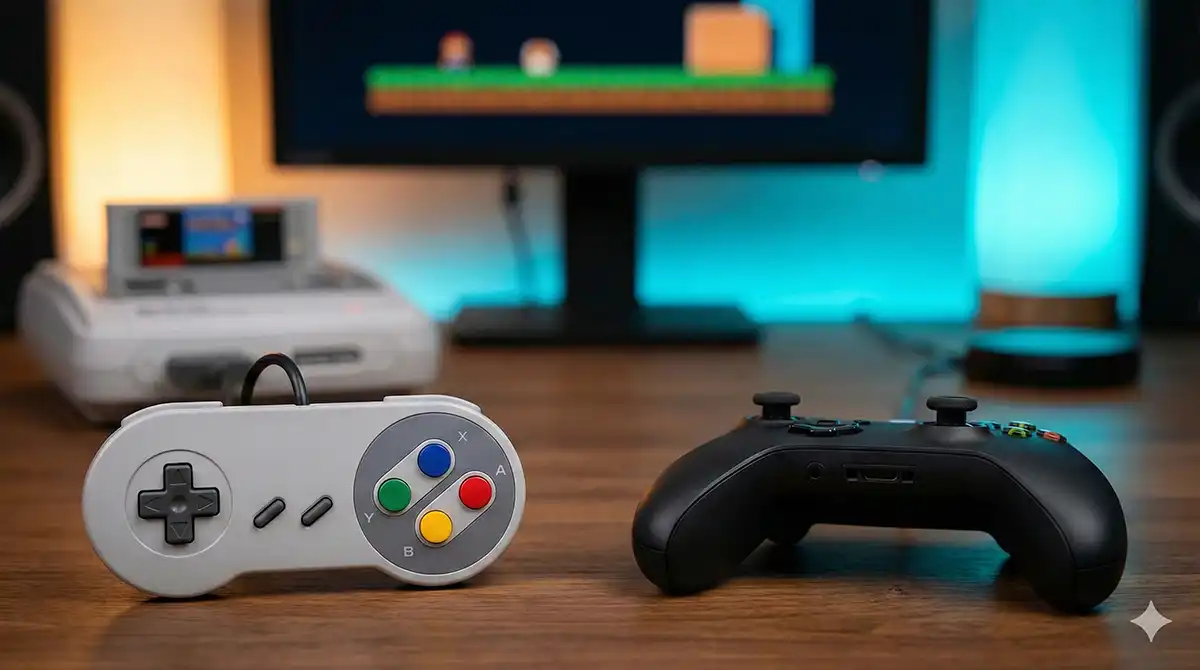
レトロフリークを愛用していて、いちばん絶望する瞬間。
それはフリーズでも、セーブデータでもなく——十字キーが死ぬ瞬間です。
-1.webp)
私の標準コントローラーも先日ついに、十字キーの「右」だけ反応しなくなりました。
RPGのメニュー移動ができない。アクションで前に進めない。はい、致命傷です。
ただ、ここで焦ってAmazonで「良さげ」をポチると高確率で詰みます。
レトロフリークは“何でも繋がるゲームPC”ではなく、相性と仕様のクセがある専用機だからです。
この記事では、「レトロフリークで連射を快適に使えるコントローラーを買い替える」ことだけに絞って、
私が候補を比較 → 採点 → 購入を決めるまでのプロセスを丸ごと公開します。
-1.webp)
実際に購入してみた結果の報告
2026年1月16日追記
さて、この記事で紹介している「8BitDo SN30 USB」を購入して、レトロフリークに挿していざ検証!その結果・・・
そのままでは動きませんでした!!
どうやら、USBは「X-Input」方式しか対応しておらず(あとはSwitch)、レトロフリークが対応している「D-Input」方式にならないという罠がありました。なんとか動かそうと、色々なボタンを押しながらUSBの抜き差ししたり、ファームウェアのダウングレードなどをしてなんとか動かす方法を模索していたのですが、万策尽きました。
しかし・・・その時に以前購入していたコイツを思い出したんです。
【Switch/PS4/PS3用】スーパーコンバーター V2 (PS4/PS3用コントローラ対応) – Switch/PS4/PS3
この変換機を間に挿したら動きました。
という訳で、ここから先はスーパーコンバーターの様なX-Input→D-Input変換機があると思って読んでください。
2026/01/17追記
前回の動いたはメニューまででした。SFCのゲームを遊ぼうとしたらボタンの配置が全然ダメな上に足りませんでした・・・
くぅ・・・ここから先は検討したものの散財したい男の話として聞いてください。
結論としては、やっぱりレトフリ標準が安心だね!
結論:迷うなら“この2択”が最短ルート
① コスパ最優先(確実に動く基準機)+連射は本体側で作る
レトロフリーク標準コントローラー(追加購入)
② 操作感に投資(質感と入力精度も欲しい/PC兼用も視野)
8BitDo Pro 2
※連射は「本体側で設定できる」ため、コントローラー側に連射ボタンが無いモデルでも運用できます。
※対応や挙動は本体のバージョンや周辺機器の相性で差が出る場合があります。購入前に仕様確認が安全です。
-1.webp)
買う前に知る:レトロフリーク側の“ハマりどころ”3つ
-1.webp)
ここを知らないと、レビュー★4でも普通に爆死します。
1)多ボタンは“無駄”になりやすい
背面ボタンやマクロキーが売りのコントローラーでも、レトロフリーク側で活かし切れないケースがあります。
(どこまで認識されるかは機種・設定・相性次第なので、最終的には実機確認が安全です)
2)無線は「方式」が重要(Bluetoothは基本そのままでは使いにくい)
「Bluetooth対応コントローラーならケーブルレスでOK」と思いがちですが、レトロフリークは無線の前提がPCと違います。
基本は有線USBが最安定。無線にしたいなら、専用レシーバー付きか、変換アダプター経由で考えるのが安全です。
3)連射は“本体側で作れる”
「連射付きコントローラーじゃないと詰む?」と思われがちですが、レトロフリークは本体側で連射(速度)を設定できます。
なので「確実に動く基準機+本体連射」で組み立てるのが、最短で失敗が少ないです。
今回の比較軸(評価基準):私はここで決めました
-1.webp)
おすすめ記事が弱い理由は、比較軸がフワッとしているからです。
私は「買い替えで失敗したくない」ので、先にモノサシを固定しました。
- 接続:USB有線(安定)/無線なら方式と相性・・・USBも無線も方式が重要!
- 配列:SFC配列が自然か(脳がバグらないか)
- 連射:本体側で作れる(コントローラー側に連射があれば加点)
- 持ちやすさ:軽さ/握りやすさ(長時間プレイで効く)
- 入手性:新品で買える(消耗品なので重要)
候補コントローラー:レトロフリーク向けおすすめ7選(比較表)
-1.webp)
ここでは「買って挿したのに動かない」を避けるため、“動作報告が多い定番どころ”を中心に並べます。
| 製品名 | 接続 | 配列 | 連射 | 一言 |
|---|---|---|---|---|
| 1. レトロフリーク標準コントローラー | USB | SFC風 | 本体側で設定 | 確実に動かす基準機 |
| 2. 8BitDo Pro 2(USB接続前提) | USB | SFC寄り | 本体側で設定 | 質感・入力精度に投資 |
| 3. Logicool F310r | USB | PS風 | 本体側で設定 | 堅牢・切替が強い |
| 4. HORIPAD for Nintendo Switch(有線) | USB | Switch | モデルにより搭載 | 連射ホールド期待枠 |
| 5. CYBER ジャイロコントローラーライト(有線) | USB | Switch | 搭載(製品仕様要確認) | レトフリ対応の表記あり |
| 6. DualSense(手持ち流用・有線) | USB | PS5 | 本体側で設定 | 家にあるなら最安で快適 |
| 7. BUFFALO BSGP1601系(16ボタン) | USB | PS風 | 本体側で設定 | 動作確認に名前が出やすい |
メリ爺式:配点を決めて“採点”で候補を2つに絞る
-1.webp)
この記事の一次情報の核はここです。
「なんとなくおすすめ」では決めません。壊れて困っているので、意思決定を短縮する採点で落とします。
私の配点(100点満点)
- SFC配列:40点
- 連射の作りやすさ(本体側で作れる前提/手元で操作しやすいほど加点):30点
- レトフリでの安定(挿すだけに近いほど加点):20点
- 入手性(新品で買える/値段が跳ねていない):10点
※「安定」は環境差が出るため“絶対”ではなく“期待値”として扱います。
採点(結論)
-1.webp)
| 製品名 | 合計 | 理由 |
|---|---|---|
| レトロフリーク標準コントローラー | 92 | 基準機として強い。SFC配列で迷いにくい。連射は本体側で作れる。 |
| 8BitDo Pro 2(USB接続前提) | 88 | 操作感・質感に投資したい人向け。本体連射で運用できる。 |
| Logicool F310r | 72 | 堅牢でハズしにくい。配列が合う人には強い。 |
| HORIPAD(有線) | 70 | 連射ホールドが欲しい人向け(モデルの仕様確認が前提)。 |
| DualSense(流用) | 78 | 手持ちがあるなら最安&高品質。連射は本体側で作る。 |
実購入パート:私は「基準機+操作感」で2台体制にします(一次情報)
壊れたコントローラーは直りません。なので結論を出します。
私は今回、レトロフリーク標準コントローラーを基準機、8BitDo Pro 2を操作感枠で、2台体制にします。
基準機:レトロフリーク標準コントローラー(確実に遊ぶ土台)
- 狙い:相性で悩まず「今日から遊べる」状態を作る
- 連射:本体側で設定して運用(コントローラー側に依存しない)
- 用途:予備/2P用/今後の比較検証の基準
操作感:8BitDo Pro 2(USB接続で使う前提)
- 狙い:十字キーの入力精度/質感/長時間プレイの満足度
- 期待:誤入力ストレスを減らして、当時の操作感に寄せる
- 注意:無線ではなくUSB接続で考える(レトロフリークは有線が安定)
届いたら10分:買ってから泣かないための動作確認チェック
- ① 方向キー:上下左右をメニュー画面で連打して取りこぼしが無いか
- ② A/B/X/Y:同時押し(斜め入力含む)で誤爆しないか
- ③ スタート/セレクト:押しやすさ(硬すぎないか)
- ④ ケーブル:取り回し(短い/硬い)でストレスが出ないか
- ⑤ 連射:本体側の連射設定で、狙い通りのテンポになるか
- ⑥ 1P/2P:2本挿して認識するか(USBハブ運用するなら必須)
- ⑦ 長押し:長時間プレイで手が痛くならないか(最重要)
FAQ:買ってから泣かないための確認集
-1.webp)
Q:無線(Bluetooth)で繋げたい。最短は?
A:有線USBが最安定です。
無線にしたい場合は、専用レシーバー付きか、変換アダプター経由で考えるのが安全です。
Q:連射は「本体設定」と「コントローラー側」、どっちが快適?
A:迷うなら本体設定が最短です。
コントローラー側の連射はモデル差がある一方、本体側なら「対応コントローラーなら同じ運用」で組めます。
Q:USBハブで多人数プレイできる?
A:多くのケースで可能です。
ただし接続数・電力・相性で不安定になる場合があるので、使うハブは実機で確認が安全です。
まとめ:コントローラーは“ゲーム時間”を買う投資
-1.webp)
十字キーの不調を我慢して遊ぶのは、時間の無駄になりやすいです。
レトロゲームは「入力の気持ちよさ」が命なので、ここが崩れると楽しさが一気に落ちます。
迷うなら、結論はこの2択です。
- コスパ最優先(確実に動く土台):レトロフリーク標準コントローラー(+本体連射)
- 操作感に投資:8BitDo Pro 2(USB接続前提)
次回は、届いたコントローラーを使って、レトロフリーク側のボタン割り当て(マッピング)を画像付きでレビューします。
次回の記事予告:
▼あわせて読みたい(関連):
コメント