















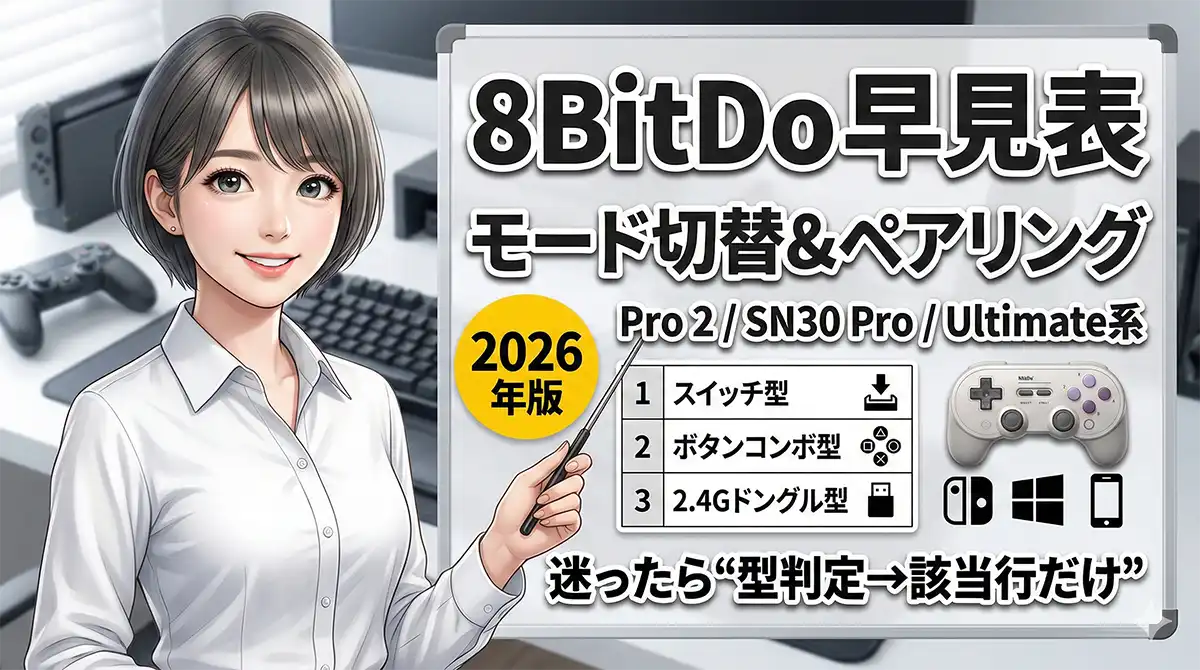
8BitDoのコントローラーを接続したいのに「PCで認識されない」「Switchとのペアリング方法を忘れた」と、本体の前で時間を溶かしていませんか?この記事は、機種ごとにバラバラなモード切替・起動コマンド・ペアリング操作を“迷うポイントだけ”抜き出した早見表です。
8BitDoは同じように見えるコントローラーでも、背面スイッチ型/ボタンコンボ型/2.4Gレシーバー型で操作がまったく変わります。適当にボタンを押すと沼ります。まずは自分の機種の「切替方式」を特定して、表の該当行だけ見てください。
このページで最短解決すること
- あなたの機種が「スイッチ型/ボタンコンボ型/2.4G型」どれかを30秒で判定
- 機種別の起動コマンドとPAIR長押し、(必要なら)モード切替を即確認
- Switch / Windows / Android / iPhone・Mac の最短接続手順に迷わず到達
情報確認日:2026/03/03(公式マニュアル/公式FAQを参照)。
30秒で判定できる切替方式チェック
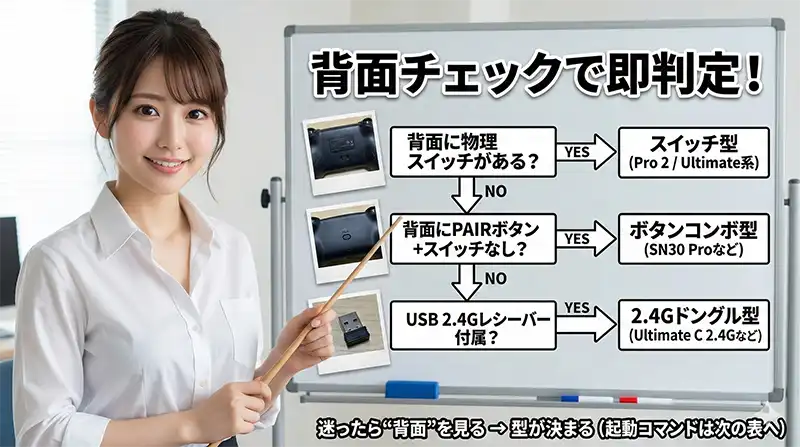
接続トラブルの多くは「機種の切替方式」を取り違えることから始まります。まずはコントローラーを裏返して、背面を確認してください。
| 背面の特徴 | あなたが見るべきポイント |
|---|---|
| 物理スイッチがある | スイッチ位置がモードそのもの(例:Pro 2のS/A/D/X、Ultimate系の2.4G/BT) |
| 物理スイッチがない | 起動時のボタンコンボでモードが決まる(例:SN30 ProのSTART+Xなど) |
| 2.4Gレシーバー付属(Bluetooth非搭載/弱い) | USBドングル運用。機種によってXinput/Dinput切替が必要(例:Ultimate C 2.4G) |
覚えるのは3点だけ(ここだけ暗記)
- 起動コマンド:スイッチ位置 or START+〇〇
- ペアリング操作:PAIRボタンを何秒長押しするか
- 接続方式:Bluetoothか、2.4Gレシーバーか
以前、私がSN30 ProをAndroidタブレットに繋ごうとして、モードを間違えたままBluetooth設定を延々いじってしまったことがあります。結局は「START + B(Dinput)」で起動していなかっただけでした。まずは「起動の型」を合わせるのが最短です。
8BitDo モード切替・ペアリング早見表
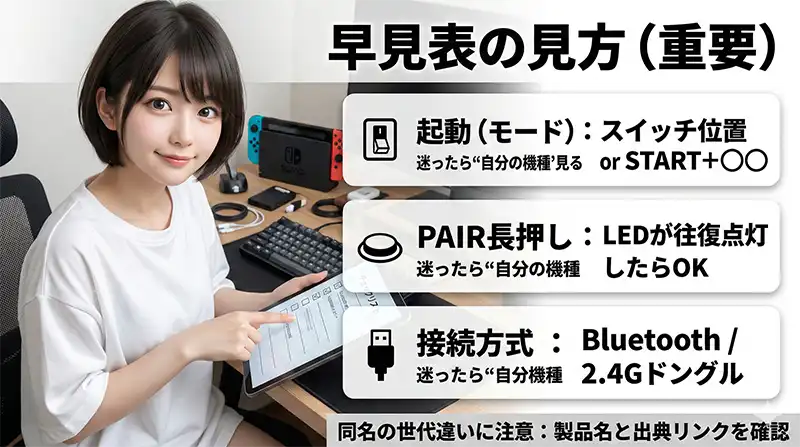
早見表の見方(重要)
- 本ページは公式マニュアル/公式FAQから、接続に必要な操作だけを抜粋したものです。
- 同名でも世代違い(例:SN30 Pro / SN30 Pro+ / Pro 2など)があります。製品名とリンク先が一致しているか確認してください。
- 挙動が違う場合は、表の「出典」から公式手順に戻って確認してください(サポートハブ:support.8bitdo.com)。
【最終確認日:2026/03/03】
更新履歴:Ultimate C 2.4Gのモード切替は公式FAQ(秒数表記なし)に合わせて記載。
Bluetooth接続の早見表(Switch / Windows / Android / Apple)
| 機種名 | 接続先 | 起動(モード) | ペアリング操作 | 出典 |
|---|---|---|---|---|
| Pro 2 (背面スイッチ) |
Switch | 背面を「S」にしてSTART | PAIRボタンを 約3秒長押し |
Pro 2 Manual |
| Windows(Xinput) | 背面を「X」にしてSTART | |||
| Android(Dinput) | 背面を「D」にしてSTART | |||
| iPhone / Mac | 背面を「A」にしてSTART | |||
| SN30 Pro (ボタンコンボ) |
Switch | START + Y | PAIRボタンを 約3秒長押し |
SN30 Pro Manual |
| Windows(Xinput) | START + X | |||
| Android(Dinput) | START + B | |||
| Mac | START + A | |||
| Ultimate Bluetooth (背面2.4G/BT) |
Switch(Bluetooth) | 背面を「BT」にしてHOME(電源ON) | PAIRボタンを 約3秒長押し |
Ultimate BT Manual |
※ボタンコンボ型が面倒で「毎回迷う」なら、背面でモードが見えるPro 2はストレスを減らしやすい選択肢です。
2.4Gレシーバー接続の早見表(USBドングル)
2.4Gドングル型は「一度繋がると安定しやすい」反面、機種によってXinput/Dinput切替が必要になります。
| 機種名 | 接続先 | 起動/切替 | 再ペアリング | 出典 |
|---|---|---|---|---|
| Ultimate Bluetooth | Windows(2.4G) | 背面を「2.4G」にしてHOME(電源ON) | 基本は自動(不安定ならマニュアル参照) | Ultimate BT Manual |
| Ultimate C 2.4G | Windows / Android | 電源OFFで
X + HOME(Xinput) or B + HOME(Dinput)で切替して起動 |
必要なら「-(minus)」を5秒長押しで再ペアリング | Ultimate C 2.4G FAQ |
接続先別の最短手順
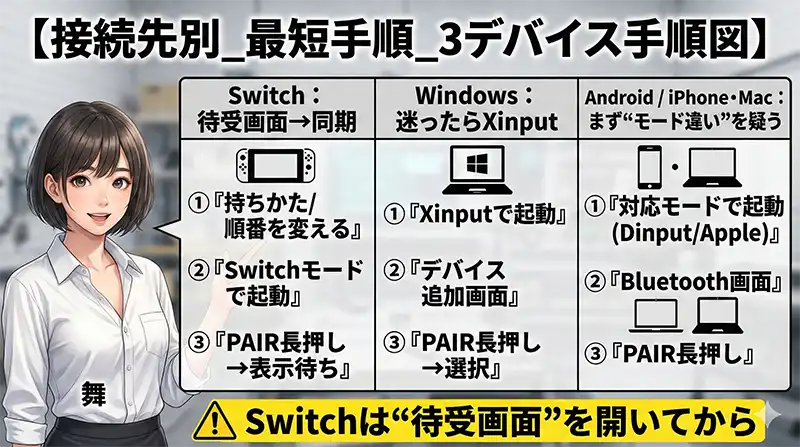
Switch:本体側を「待受画面」にしてから同期
- 本体側:ホーム画面 →「コントローラー」→「持ちかた/順番を変える」を開く
- コントローラー側:Switchモードで起動(Pro 2は背面S、SN30 ProはSTART+Y など)
- 同期:PAIRボタンを長押ししてLEDが往復点灯したら、画面に表示されるのを待つ
【つまずきメモ】
「PAIRは押したのに出てこない」場合、Switch側が待受画面になっていないことがよくあります。まずは手順①の画面を開いてからやり直すのが近道です。
Windows:迷ったらまずXinput(Steam/PCゲームの標準)
- Bluetooth接続:
- コントローラーをXinputで起動(Pro 2は背面X、SN30 ProはSTART+X)
- Windows「設定」→「Bluetoothとデバイス」→「デバイスの追加」
- PAIR長押し → 一覧に出たら選択
- 2.4Gレシーバー接続:
- レシーバーをPCに挿す → コントローラーを2.4G側で起動(機種により背面スイッチ)
- Ultimate C 2.4Gで挙動が変なら、電源OFFからX+HOME / B+HOMEでモードを合わせる
Android / iPhone・Mac:動かない時は「モード違い」を最初に疑う
| 接続先 | まず試すモード | 理由(よくある傾向) |
|---|---|---|
| Android | Dinput(Pro 2は背面D / SN30 ProはSTART+B) | 対応アプリが広く、まず切り分けがしやすい |
| iPhone / Mac | Apple(Pro 2は背面A / SN30 ProはSTART+A) | Apple向けモードが用意されている機種は、まずこれが早い |
モード用語の違いが1分でわかる
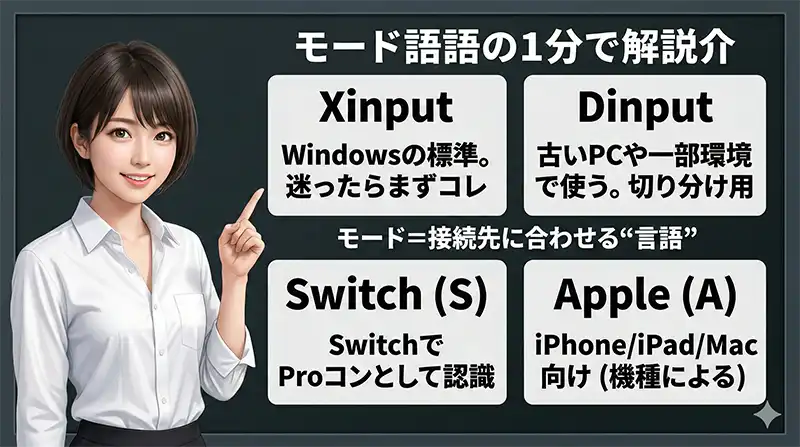
- Xinput:Windowsの多くのゲームが基準にする方式(迷ったらまずこれ)
- Dinput:古いPCゲームや一部環境で使われる方式。Xinputで崩れる時の切り分けに使う
- Switch(S):SwitchでProコンとして認識させるためのモード
- Apple(A):iPhone/iPad/Mac向けのモード(機種により有無あり)
つまずき別トラブルシュート
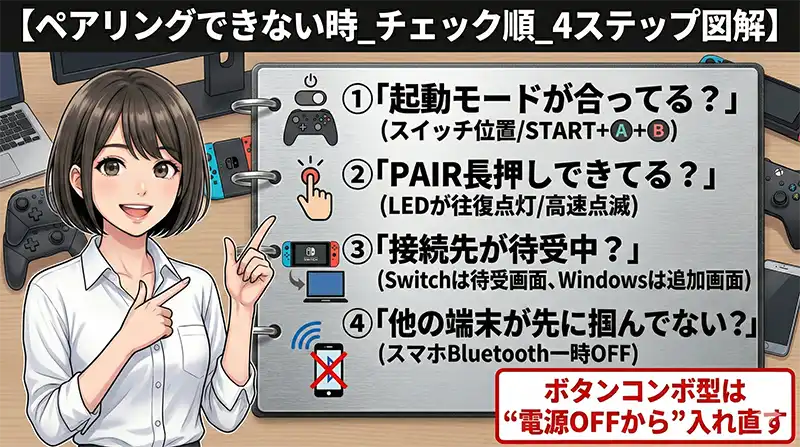
ペアリングできない時のチェック順(これだけ)
- 起動モードが合っているか(背面スイッチ or START+〇〇を確認)
- PAIR長押しができているか(LEDが往復点灯/高速点滅など“待機状態”になっているか)
- 接続先の待受ができているか(Switchは待受画面、Windowsは追加画面)
- 近くの端末が先に掴んでいないか(スマホ/タブレットのBluetoothを一時OFFで切り分け)
ボタンコンボ型で「モードが変わらない」
結論:モード切替コマンド(START+ボタン)は、基本的に“電源OFFから”入れ直します。電源が入ったまま押しても反応しないことがあるため、いったん完全に電源を切ってからやり直してください。
最終手段:公式サポートとファーム更新へ
挙動が明らかにおかしい/接続が安定しない場合は、手順の勘違いだけでなくファームや互換性の問題もあり得ます。困ったら公式サポートの機種別ページに戻るのが一番早いです。
8BitDo公式サポート(マニュアル/FAQ/ファーム)へ
※機種名で検索して、該当のマニュアル/FAQを確認してください。
切替がラクな機種の選び方(実機比較なし)
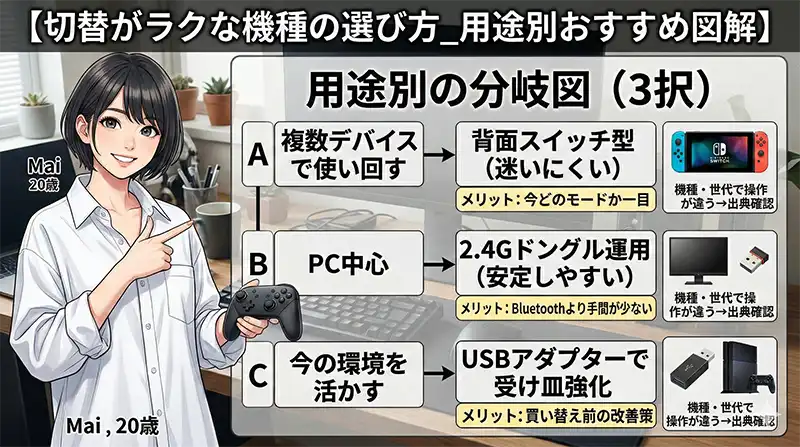
複数デバイスで使い回すなら「背面スイッチ型」が迷いにくい
PC・Switch・スマホなどを行き来するなら、背面スイッチでモードが見える機種(例:Pro 2)は、「今どのモードか」を思い出すコストを減らせます。
PC中心なら「2.4Gレシーバー運用」がシンプル
Bluetoothの「繋がったり繋がらなかったり」が面倒なら、USBドングル型(2.4G)運用は相性が良いことが多いです。まずはドングルで安定するか試し、必要に応じてモード(Xinput/Dinput)を合わせてください。
今の環境を活かすならUSBアダプターという手も
買い替え前に「PC側の受け皿」を整えるのも手です。詳しい対応状況は製品ページ/公式情報を確認してください。
まとめ
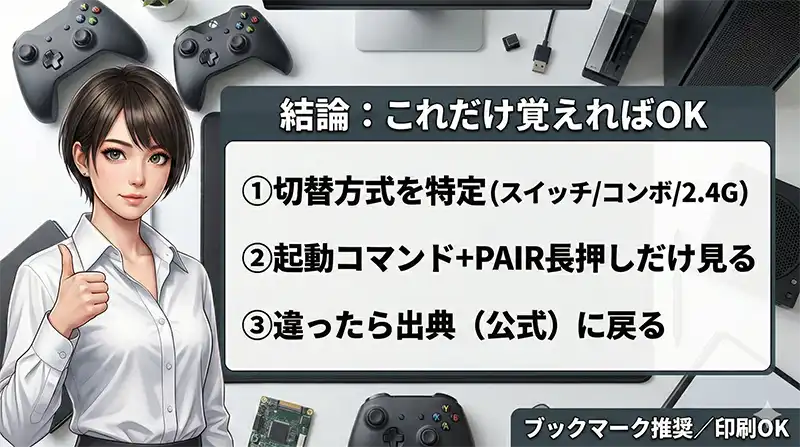
- まずは切替方式(背面スイッチ/ボタンコンボ/2.4G)を特定すると迷いが減ります
- 次に起動コマンドとPAIR長押しだけ見ればOK(細かい機能は繋がってから)
- 挙動が違う時は、表の「出典」から公式マニュアル/FAQへ戻って確認するのが最短
このページをブックマーク(または印刷)しておけば、久しぶりに使う時も迷いません

コメント