

















中古で「必殺コマンドコントローラー」を買ったはいいけど、説明書がなくてボタンもランプも意味不明。
結局、押しても必殺技が出ない…ってやつ、かなり起きます。
実はこの手のコントローラーは「登録方式」と「オートの挙動」を勘違いしやすいです。
そこを外すと動かないまま。不良品だと思ってしまいがち。
この記事どおりに、①ランプ確認 → ②登録(リアルタイム/プログラム) → ③オート/連射設定の順で触れば、最短で“使える状態”にできます。
周辺機器は「再現できる手順」が命です。
このページは、説明書の代わりにそのまま使えるように整理しました。
※同じ「必殺コマンド」系でも型番・世代で挙動が違う場合があります。迷ったらボタン名より「ランプ状態(点滅/点灯/消灯)」を優先して読み替えてください。
未確認の仕様は断定せず、「こう説明されることが多い」という形で扱います。
説明書が無くても使える必殺コマンドコントローラー
このコントローラーは一見複雑ですが、「登録するボタン(REAL TIME / PROGRAM)」と「呼び出すボタン(COMMAND 1〜5)」、そして「止める/補助するボタン(SPECIAL)」の3系統で考えると理解しやすくなります。
さらにランプ(緑/赤)の点滅・点灯を見れば、「いま何待ちか」が一発で分かります。
説明書なし中古だとボタンの多さと謎の単語で敬遠してしまう理由が、だいたいここです。
さらに直観的ではないくせに光ったりしてリアクションだけは良いのですが、“押してるのに反応しない”のではなく、“今の状態に合わないボタンを押してる”パターンが多いんですよね。
印字が薄い中古でも迷わない:まず覚える3点
- 点滅=保存先待ち(COMMAND 1〜5を押すタイミング)
- 点灯=入力待ち/入力中(実際にコマンドを入れるタイミング)
- 暴走したらSPECIAL(まず止める。止まらないならもう1回)
この章は、あなたの手元の個体を説明書代わりに“見て判断”できるように説明していきます。・
ボタン配置の役割が一発で分かる早見表
答え:核になるのは「登録(REAL TIME/PROGRAM)」と「出力(COMMAND 1〜5)」です。
ここさえ分かれば、細かい機能を知らなくてもまず1個登録→動作確認まで進めます。
写真で残すと強い4枚(説明書が消えても復元できる)
- 正面全体:ボタン配置が分かる引きの写真
- ランプの拡大:緑/赤の位置と明るさ
- 背面ラベル:メーカー/型番/対応機種の表記
- ケーブル根元:断線ポイント(中古の地雷)
| ボタン名 | 役割(何をする?) | 押すタイミング(いつ?) | よくある勘違い |
|---|---|---|---|
| REAL TIME | リアルタイム登録を開始/終了する | 登録を始めたい時、最後に保存して終えたい時 | 「押しただけで登録完了」と思って止めてしまう(保存先を選んでない) |
| PROGRAM | プログラム登録を開始/終了する | コマンド系を登録したい時、最後に保存して終えたい時 | REAL TIMEと混ぜて押す(途中で状態がズレる) |
| COMMAND 1 | 登録したコマンドを呼び出す(枠1) | 動作確認の最初はここ推奨 | 登録中に押し忘れて「保存先なし」になる |
| COMMAND 2〜5 | 登録したコマンドを呼び出す(枠2〜5) | 技/用途を分けて使う | どこに何を入れたか忘れる(メモ推奨) |
| SPECIAL | オート/セミオートの付与・中断などの補助 | 勝手に動く/止めたい時にまず押す | 「何か分からないから押す」→意図せず挙動が変わることがある |
覚え方はシンプルでOKです。
登録ボタン(REAL TIME/PROGRAM) → 保存先(COMMAND) → 入力 → 登録ボタンでもう一度押して終了
この順番を崩すと、ほぼ失敗します。
ランプ状態で分かる今のモード
答え:点灯・点滅・消灯が読めると、「いま何待ちか」が分かるので、設定ミスを自力で潰せます。
押すべきボタンはランプが教えてくれる、と思ってください。
| ランプ状態 | いま何の状態? | 次にやること | ミスりやすい点 |
|---|---|---|---|
| 緑 点滅 | REAL TIME登録:保存先待ち | COMMAND 1〜5を押す | ここで入力を始めると保存先が無い |
| 緑 点灯 | REAL TIME登録:入力待ち/入力中 | コマンド入力 → 最後にREAL TIMEで終了 | 終了を押し忘れて保存されない |
| 赤 点滅 | PROGRAM登録:保存先待ち | COMMAND 1〜5を押す | 緑と赤を混ぜて押すと状態がズレる |
| 赤 点灯 | PROGRAM登録:入力待ち/入力中 | コマンド入力 → 最後にPROGRAMで終了 | 入力を欲張って長くするとズレやすい |
| 消灯 | 通常状態 | 登録するならREAL TIME or PROGRAM | COMMANDを押しても何も起きないのが普通 |
ランプが点かない/弱い時の切り分け(30秒)
- 端子を抜き差し(浅刺しが意外と多い)
- ケーブル根元を軽く動かす(反応が変わるなら断線疑い)
- 別の本体/別の変換があるなら入力テスト(原因の切り分けが早い)
もしPCでボタン反応のテストをしたいなら、SFC→USB変換があると便利です。
「コントローラーが壊れてるのか、設定が悪いのか」を切り分けやすくなります。PC側(joy.cpl)での確認や、XInput/DirectInputの見分け方は下の記事がそのまま使えます(内部リンク)。

コマンド登録の手順
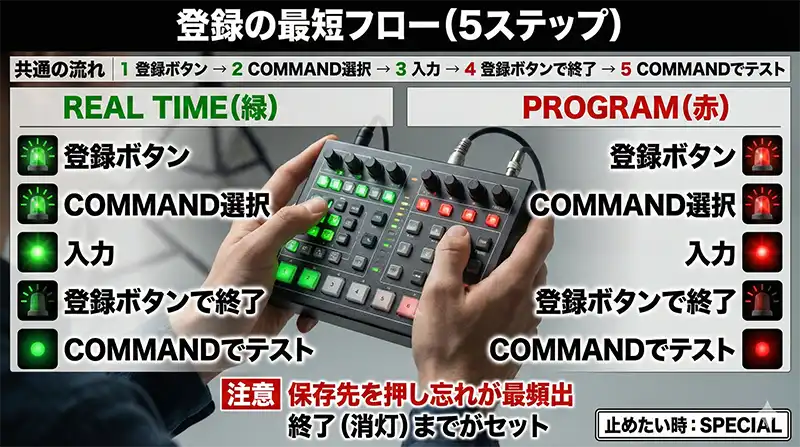
答え:基本は「登録ボタン → 保存先(COMMAND) → 入力 → 同じ登録ボタンで終了」です。
ランプが点滅=保存先待ち、点灯=入力中、消灯=通常。これさえ守れば、説明書なしでも登録できます。
まずここだけ見て:登録の最短フロー
1) REAL TIME か PROGRAM を押す(緑or赤が点滅)
2) COMMAND 1〜5 を押す(点灯に変わる)
3) 覚えさせたい入力を入れる(最初は短く)
4) もう一度「最初に押した登録ボタン」を押す(消灯=保存完了の目安)
5) COMMAND を押して出力テスト(止めたい時は SPECIAL)
【一次情報を入れる場所】
ここに実機写真を差し込みます(例:緑点滅/緑点灯/赤点滅/赤点灯の4枚)。
説明書なし勢はランプ写真があるだけで迷子が減ります。
登録前の1分準備(失敗を減らす)
答え:登録の失敗は、だいたい「入力する画面が違う」「オートが暴走中」「端子が浅い」のどれかです。先に1分だけ整えると、ムダが消えます。
- ゲーム側:入力を受け付ける画面にする(タイトル画面でもOK/ムービー中は避ける)
- 本体側:ランプが消灯している通常状態から開始
- 暴走対策:何か動き続けていたら、先にSPECIALで止める(出力中断)
- 接続:端子を一度抜き差しして、浅刺しを潰す
リアルタイム登録のやり方
答え:リアルタイム登録は押した間隔(タイミング)も含めて記録する方式として説明されることが多いです(型番差あり)。
RPGの周回や「決定→待つ→決定」みたいな作業系の1ボタン化に向きます。
手順(REAL TIME)
- REAL TIMEを押す(緑ランプが点滅=保存先待ち)
- 保存先のCOMMAND 1〜5を押す(緑ランプ点灯=入力中)
- 覚えさせたい操作を入力する(欲張らず短く)
- もう一度REAL TIMEを押す(緑ランプ消灯=保存完了の目安)
- COMMANDを押して出力テスト(止めたい時はSPECIAL)
| つまずき | 原因 | 対策 |
|---|---|---|
| 登録したのに何も出ない | 保存先(COMMAND)を押していない/最後に終了してない | 点滅→COMMAND→点灯→入力→REAL TIME(消灯)を順番どおり |
| 途中で変な動きになる | 入力が長すぎてズレる | 短く分ける(方向は手動、ボタンだけ登録もアリ) |
| 止まらない | オート/連射が乗っている | まずSPECIALで中断→登録し直し |
プログラム登録のやり方
答え:プログラム登録は入力間隔が反映されにくく、1/60秒単位で出力される方式として説明されることが多いです(型番差あり)。
短いコマンドを安定させたい時(格ゲーの必殺技など)に向くことがあります。
手順(PROGRAM)
- PROGRAMを押す(赤ランプが点滅=保存先待ち)
- 保存先のCOMMAND 1〜5を押す(赤ランプ点灯=入力中)
- 覚えさせたいコマンドを入力する(まずは短く)
- もう一度PROGRAMを押す(赤ランプ消灯=保存完了の目安)
- COMMANDを押して出力テスト(止めたい時はSPECIAL)
どっちを選ぶ? 迷ったらこの判断
| やりたいこと | おすすめ | 理由 |
|---|---|---|
| 周回・レベル上げの作業を1ボタン化 | REAL TIME | 入力の「間」も含めて記録できる説明が多い |
| 短い必殺コマンドを安定させたい | PROGRAM | 一定刻み(1/60秒)で出力される説明が多い |
| まず動作確認だけしたい | REAL TIME | 「決定1回」みたいな短い入力が分かりやすい |
入力が出ないときの鉄板チェック
答え:原因の大半は、手順の抜けかオート/連射の乗りっぱなしです。
ランプとSPECIALで切り分けると、最短で戻せます。
【診断フロー(30秒)】

1) REAL TIME / PROGRAM を押して点滅になる?
   ├─ NO → 端子差し直し → それでもダメなら本体/ボタン不良を疑う
   └─ YES
        ↓
2) 点滅→COMMAND→点灯→入力→登録ボタンで「消灯」まで行けた?
   ├─ NO → 手順の抜け(保存先 or 終了が多い)
   └─ YES
        ↓
3) COMMAND押しても変?
   ├─ YES → SPECIALで中断 → もう一度COMMANDで確認
   └─ NO → 登録成功
オートと連射の使い方
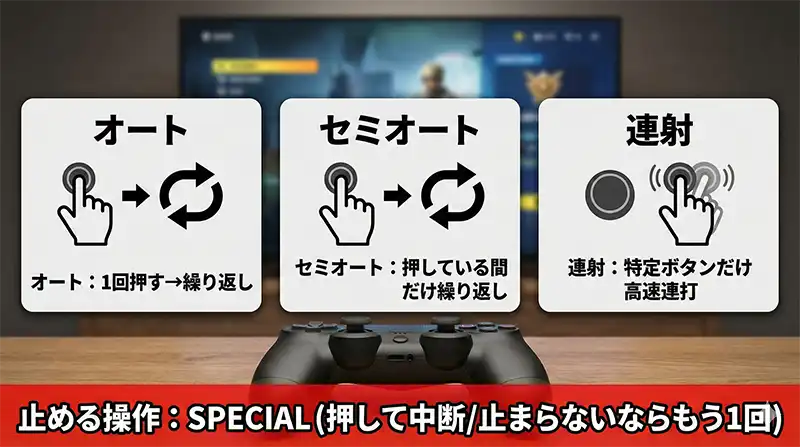
答え:オート=1回押したら繰り返し、セミオート=押している間だけ繰り返しとして説明されることが多いです(型番差あり)。
そして止める操作はSPECIAL。まず「止め方」だけ先に覚えると安心です。
先に安全装置:オートが止まらない時
- SPECIALを押す(出力中断)
- まだ止まらないなら、もう1回SPECIAL
- 最終手段:ゲームをポーズ→端子抜き差し(リセット)
オートとセミオートの違い
答え:オートは「1回押すだけで延々」、セミオートは「押してる間だけ」です。
COMMAND枠の割り当て(例:COMMAND1がオート等)は、型番・世代で違うことがあるため、手元個体で確認できた内容を追記すると確実です。
オート(例:COMMAND1)を付けて登録する手順
答え:SPECIALを押しながらREAL TIMEで「オート付きの登録モード」に入る、と説明されることが多いです(型番差あり)。
- SPECIALを押しながらREAL TIMEを押す(緑ランプ点滅)
- COMMAND(例:1)を押す(緑ランプ点灯)
- 繰り返したい操作を入力する(例:決定→決定→決定 など)
- もう一度REAL TIMEを押す(緑ランプ消灯で保存の目安)
- COMMANDを押して動作確認(止めたい時はSPECIAL)
セミオート(例:COMMAND2〜5)を付けて登録する手順
答え:SPECIALを押しながらPROGRAMで「セミオート付きの登録モード」に入る、と説明されることが多いです(型番差あり)。
- SPECIALを押しながらPROGRAMを押す(赤ランプ点滅)
- COMMAND(例:2〜5)を押す(赤ランプ点灯)
- 繰り返したい操作を入力する
- もう一度PROGRAMを押す(赤ランプ消灯で保存の目安)
- COMMANDを押して動作確認(必要ならSPECIAL)
連射設定のコツと使いどころ
答え:連射は「連打が必要なボタンだけ」に付けるのがコツです。
設定手順は型番差がありますが、一般にSPECIAL+PROGRAM側で説明されることが多いです(型番差あり)。
使いどころ(例)
- シューティング:ショット連打を安定させたい(押しっぱなしで疲れない)
- アクション:連打攻撃がしんどい場面の負担減
- RPG:決定・メッセージ送りの連打を速くする
注意(トラブル回避)
- 放置は便利ですが、ゲームによっては進行不能やフリーズの原因になります
- 対戦・ランキング要素がある遊び方では、相手が嫌がることもあります
- 最初はオフライン/1人プレイで試すのが安全です
連射が速すぎる時の調整(暴れ防止)
答え:“60連射相当”など一定刻みで出力されると説明されることがありますが、体感はゲーム側の受付や変換で変わります(型番差あり)。
速すぎて操作が荒れる時は、まず「連射を付けるボタンを1つに絞る」「押下時間を長めにする」方向で調整してください。
用途別におすすめを選ぶ
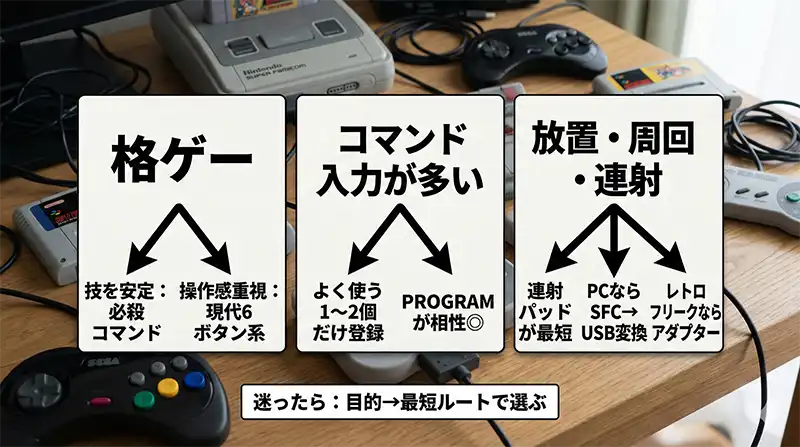
答え:「必殺コマンドコントローラー」は万能じゃないです。
あなたの目的が①格ゲーなのか、②コマンド入力が多いゲームなのか、③放置・周回・連射なのかで、選ぶべき最適解が変わります。
先に結論(迷わない分岐)
- 格ゲー:ワンボタン化したい → 必殺コマンド/操作感を上げたい → 現代6ボタン系
- コマンド入力が多いゲーム:よく使う1〜2個だけ登録 → 必殺コマンドが刺さる
- 放置・周回・連射:連射だけで足りる → 連射パッド/PCでも使う → 変換アダプター
格ゲー向けの最適解
答え:格ゲーで「必殺コマンドコントローラー」が合うのは、技を安定して出したい人です。
逆に、操作感を上げて長く遊ぶなら、現代の6ボタン系パッドのほうがラクなケースが多いです。
理由はシンプルで、格ゲーは「出したい技が出るか」より、「出したい時に出るか」の比重が大きいからです。
必殺コマンドは登録がハマると強い反面、個体差や入力の癖でズレるとストレスになりがちです。
「現代パッドって結局どれ?」は、別記事で用途別にまとめています。
詳しい選び方はこの内部リンク先が早いです。

コマンド入力が多いゲーム向け
答え:格ゲー以外でも、「毎回同じ入力」が多いゲームは1ボタン化が効きます。
コツはよく使う1〜2個だけ登録して、欲張らないことです。
| 目的 | 登録例 | おすすめ方式 | 失敗しにくいコツ |
|---|---|---|---|
| 必殺技の固定 | ↓↘→+ボタン | PROGRAM | 方向+ボタンだけに絞る |
| 作業短縮 | 決定→待つ→決定 | REAL TIME | 「待つ」を短めにして試す |
| 連打が多い操作 | 攻撃ボタン連打 | 連射/セミオート | まずは押してる間だけ(セミ)にする |
放置・周回・連射目的の人向け
答え:放置・周回・連射が目的なら、「必殺コマンド」だけにこだわらないほうが早いです。
連射だけで足りるなら連射パッド、PCでも使うならSFC→USB変換、レトロフリークならコントローラーアダプターが最短です。

現代環境で使う接続パターン
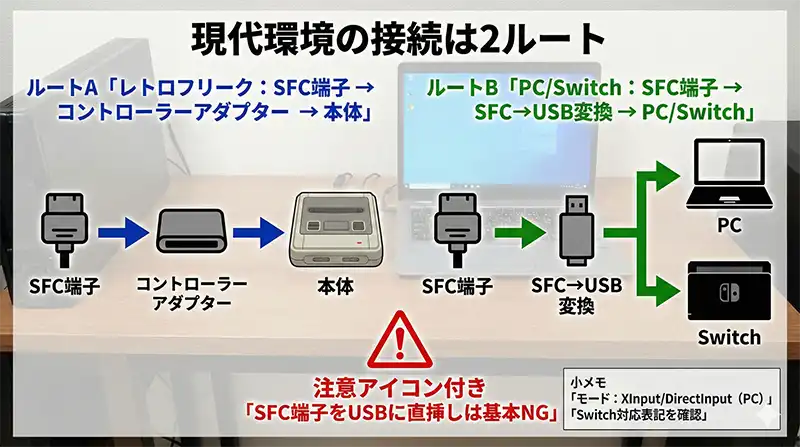
答え:「必殺コマンド(SFC端子)」を現代環境で使うなら、ルートは基本的に2つです。
レトロフリーク=SFCコントローラー接続アダプター経由、PC/Switch=SFC→USB変換。
※SFC端子をUSBに直接挿しても基本的に認識しません(USB化改造など“別物”は例外)。
| 遊ぶ場所 | 一番ラクな接続 | つまずきポイント(先に潰す) |
|---|---|---|
| レトロフリーク | SFC用コントローラーアダプター経由 | 「本体USBに直挿し」してしまう/差し込みが浅い |
| Windows PC | SFC→USB変換(モード切替あり推奨) | XInput/DirectInputのモード違いで反応ゼロ |
| Nintendo Switch | Switch対応のSFC→USB変換 | 対応機種の勘違い/USB接続環境(ドック・ハブ)不足 |
5分で切り分け(コピペ用)
- ①変換/アダプターは認識してる?(別のコントローラーで試す)
- ②差し込みは浅くない?(端子を押し込み直す)
- ③モードは合ってる?(PCならXInput/DirectInput、SwitchならSwitchモード)
レトロフリークで使う手順
答え:レトロフリークで使うなら、基本はSFC用コントローラー接続アダプター経由です。
必殺コマンドはSFC端子なので、レトロフリークのUSB端子にそのまま挿しても認識しません。
接続図(これでOK)
[必殺コマンド(SFC端子)]
        ↓
[SFCコントローラー接続アダプター]
        ↓
   [レトロフリーク本体]
関連(内部リンク・詳しい手順):
PCやSwitchで使う考え方
答え:PC/Switchで使うなら、基本はSFC→USB変換です。
ポイントは「対応機種」と「入力モード(XInput/DirectInputなど)」の2点。ここを外すと、刺しても無反応になりがちです。
接続図(これでOK)
[必殺コマンド(SFC端子)]
        ↓
   [SFC→USB変換]
        ↓
 [PC / Nintendo Switch]
PC側:最短で確認する手順(迷わない版)
- 変換アダプターをPCに挿す
- Windowsの「ゲーム コントローラー」テスト画面(joy.cpl)でボタンが光るか確認
- 反応ゼロなら、アダプターのモード切替(XInput/DirectInput)を確認
- 反応はあるのにゲームで動かないなら、ゲーム側の入力方式(XInput優先など)を合わせる
Switch側:ここだけ注意
- 接続口:ドックのUSB、またはUSBハブ経由が基本(携帯モードはUSB-C変換が必要)
- 対応表:「Switch対応」と明記された変換を選ぶ(PC用だけの製品もあります)
- モード:Switchモードに切り替えないと反応しないことがあります
関連(内部リンク・モード切替の見分け方):
「SFCをPCで遊ぶ(Snes9x導入〜設定)」まで含めてまとめてやりたい人は、このガイドが最短です(内部リンク)。
よくある質問
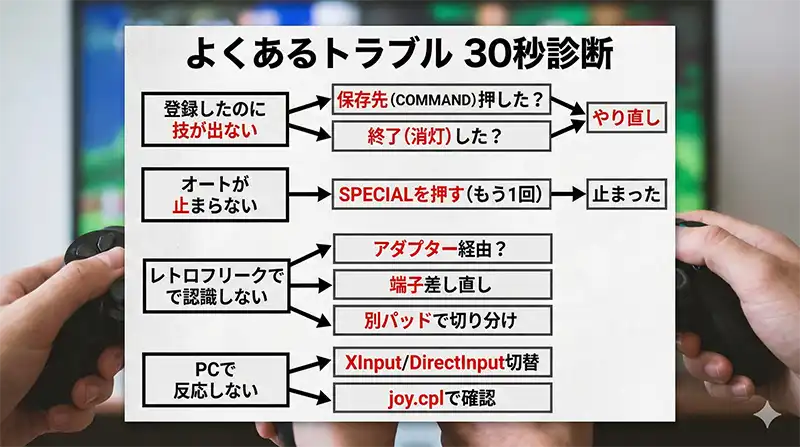
登録したのに技が出ない
答え:多いのは「保存先ミス」と「終了忘れ」です。
ランプの状態(点滅→点灯→消灯)を見ながら、手順を戻すのが一番早いです。
オートが止まらない
答え:SPECIALを押します。止めてから原因(どの枠に付けたか)を思い出します。
登録したコマンドを消したい(初期化したい)
答え:最短は同じCOMMAND枠に上書きです。
「消す専用操作」が分からない中古でも、上書きなら迷いません。
レトロフリークで認識しない
答え:アダプター → 端子 → レトロフリーク側設定の順で潰します。
いきなりコントローラー故障を疑うのは早いです。
レトロフリーク側の「ボタン設定・連射の正しい触り方(反応しない時の対処)」は、別記事で図解しています(内部リンク)。
PCで使ったらボタン配置が変・反応しない
答え:原因はだいたい変換アダプター側の入力方式(XInput/DirectInput)か、ゲーム側のキー設定です。
「刺したのに動かない」を5分で診断する流れは別記事にまとめています(内部リンク)。
なお、Snes9xで「反応しない/割り当てがうまくいかない」場合は、Snes9x側に寄せた手順がまとまっています(内部リンク)。

連射が効かない(または効きすぎる)
答え:まずは連射を付けたボタンと解除操作(SPECIAL)を整理します。
「どの設定が今ONなのか」が分からない状態が一番つらいです。
迷子になった時の戻し方
- まずSPECIALで止める(止まらないならもう1回)
- 連射を使うのは1ボタンだけに絞る(慣れるまで)
- 分からなくなった枠は、短い入力で上書きしてリセット
まとめ
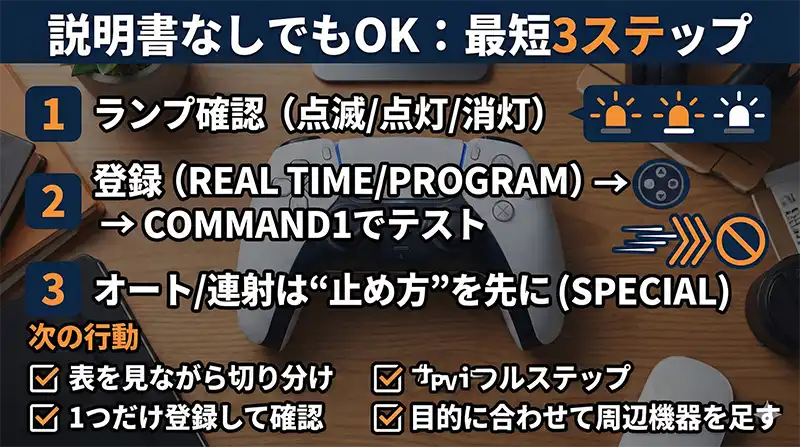
説明書なしでも、ランプ確認→登録方式の選択→オート/連射の解除(止め方)まで押さえれば、必殺コマンドコントローラーは十分実用になります。
中古は個体差があるので、背面表記・端子・ランプ反応は必ず確認してください。
動かない場合は“初期不良か設定ミスか”を10分テストで切り分けるのが早いです。
次の行動(迷わない順)
- ランプ状態の表と、診断フローを確認
- 直らなければ、登録手順で「1つだけ」登録してテスト
- 目的に合わせて周辺機器を足す(下のボタン)
目的別に買い足すなら
- レトロフリークで遊ぶ人 → コントローラーアダプター
- PCで遊ぶ人 → SFC→USB変換アダプター
- 格ゲー特化で快適にしたい人 → 6ボタン系の現代パッド比較へ(内部リンク)
レトロフリーク用コントローラーアダプター
SFC→USB変換アダプター(PC/Switch用)
エミュや周辺機器のトラブルが他にも出ている場合は、症状別のまとめ記事も置いておきます(内部リンク)。

コメント