














「天外魔境IIやイースの感動をもう一度味わいたい」と思ってエミュレーターを導入したのに、CD-ROM2だけ黒い画面のまま…そんなところで止まっていませんか?
PCエンジンCD-ROM2はHuCARDと違い、起動にシステムカード(BIOS)と“音楽トラックを含む正しいCDイメージ”が必要です。ここが揃わないと「起動しない」「BGMが無音」「ムービーと音がズレる」が一気に発生します。
結論(まずはここだけで9割解決)
- Super System Card(Ver 3.0)など、手持ち実機のシステムカードを吸い出してエミュ側で“ファイル指定”する
- CDの吸出しは.cue+bin(img)形式でbin(もしくはimg)が1つのファイルになるように吸い出す
- CDは.cueで起動する(ISO単体は避ける)
本記事では、Mesen2を中心に、CD-ROM2の再現度を優先した「失敗しない設定手順」と、音ズレを潰すための吸い出しの勘所をまとめます。
※当サイトは実機所有&自分で吸い出したデータのみを前提に解説します(違法配布ROM/BIOSの入手方法には触れません)。
「どこまでがOKで、どこからが危ない?」を先に確認したい人は、こちらで線引きを整理してから進めるのがおすすめです。
CD-ROM2が遊べるPCエンジンエミュレーター3選
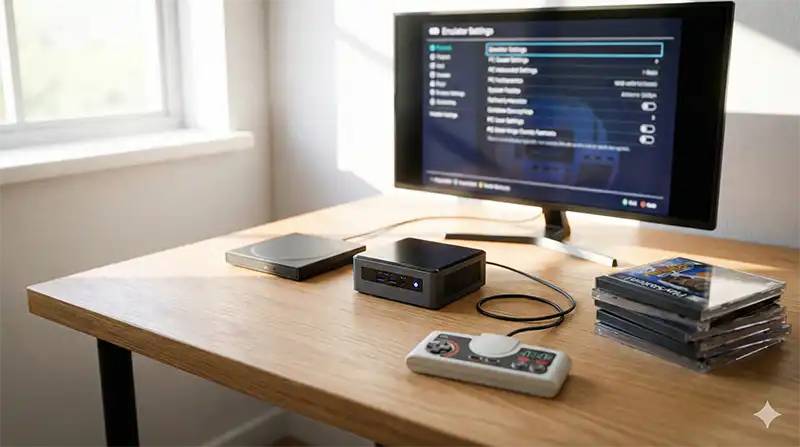
「Mesen2だけ読めばOK」にもできますが、読者の環境によって最適解が変わるので、有名どころを3つに絞って比較します。
吸い出し〜エミュ導入までの全体像を先に掴みたい場合は、こちらが入口になります(内部リンク)。

| エミュレーター | 強み | 弱み/注意 | 向いてる人 |
|---|---|---|---|
| Mesen2 | UIが分かりやすく、設定導線が素直。まず迷いにくい | 環境やタイトルで挙動差は出るため、最終的に吸い出し品質が重要 | 初めてPCE-CDをPCで動かす人 |
| RetroArch(Beetle PCE FAST 等) | 対応形式が幅広く、フロントエンド運用に強い | 設定項目が多く、初心者は迷いがち | Batocera/EmulationStationなどで統一運用したい人 |
| Ootake | 国産でPCEに特化。軽快さと“こだわり系”の調整が売り | UIの流儀が独特。人によってハマる/ハマらないが分かれる | 実機っぽさ・細部の再現を追い込みたい人 |
Mesen2自体の導入(ダウンロード〜基本の初期設定)を先に押さえたい人は、こちらを先にどうぞ。

Mesen2でPCエンジンCD-ROM2を起動させる必須準備
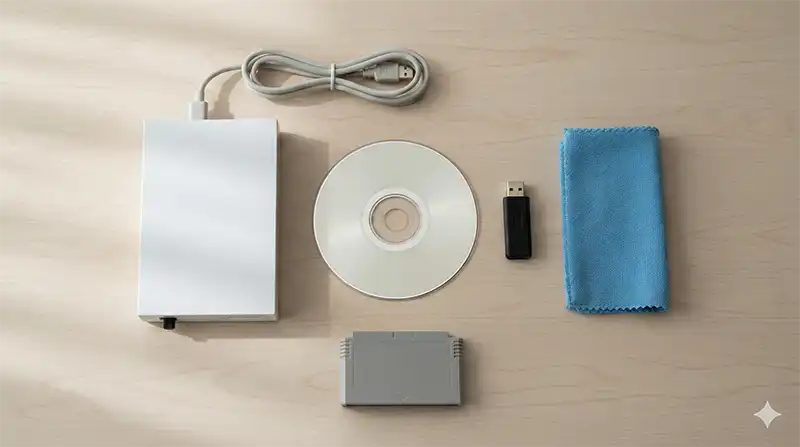
結論:必要なのは「システムカード(BIOS)」と「cueで管理されたCDイメージ」
HuCARDは起動するのに、CD-ROM2だけ動かない——このパターンはほぼ例外なくBIOS未指定かCDイメージ形式ミスです。最初にここを固めるのが最短です。
システムカード(BIOS)は実機から吸い出す
CD-ROM2の起動には、システムカード(BIOS)が“鍵”になります。エミュレーターにファイルとして指定しない限り、ロゴ画面すら出ないことがあります。
- Ver 1.0 / 2.0 / 2.1:初期ソフト向け。タイトルによって必要な場合あり
- Super System Card (Ver 3.0):まずはこれ。迷ったら最優先
- Arcade Card:アーケードカード専用タイトル向け
ネット上でBIOSを拾う行為は法的リスクだけでなく、マルウェア感染のリスクもあります。手持ち実機から吸い出すのが一番安全です。
まず「レトロフリークで吸い出し作業をする」全体手順は、こちらでまとめています。
PCエンジンCD-ROM2のBIOS(システムカード)を効率よく吸い出す手順は、こちらに特化してまとめています。
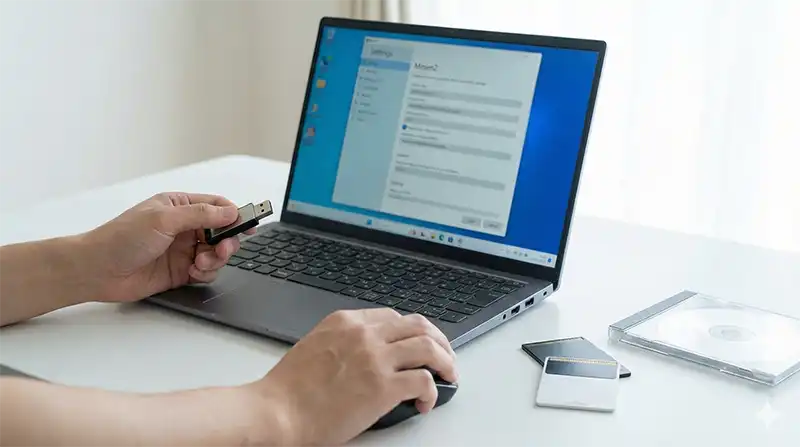
失敗しないCDの吸出し方法
最初CD-ROMの吸出しを行わずにCDドライブから直接起動してゲームを遊んでいましたが、ゲーム画面とCD音源の音ズレが酷く快適なゲーム体験を得られずに悩んでしました。
やはり吸出さないとダメか?と思い、吸い出したのですがRetroArchのCDダンプ機能を使用した方法でも音ズレは解消されません。
RetroArchのCDダンプはトラックごとにbinファイルが作成される方式のようで、RetroArchで遊ぶと音ズレのほか、不意に次のトラックの曲が鳴ったりとゲーム画面とのシンクロが出来ていない感じでした。
そこセガサターンエミュレーターに同梱されている「CreateCDImage.exe」を利用する事にしました。これはbinをトラックごとではなく1本のファイルにまとめてくれます。
CreateCDImageについてはSSFの記事ですがそのまま流用できます。

【手順】Mesen2のSystem Card(BIOS)を指定してCD-ROM2を起動する
ここでは代表的エミュレーターの設定方法としてMesen2でのBIOS指定方法とゲームの起動方法について解説します。
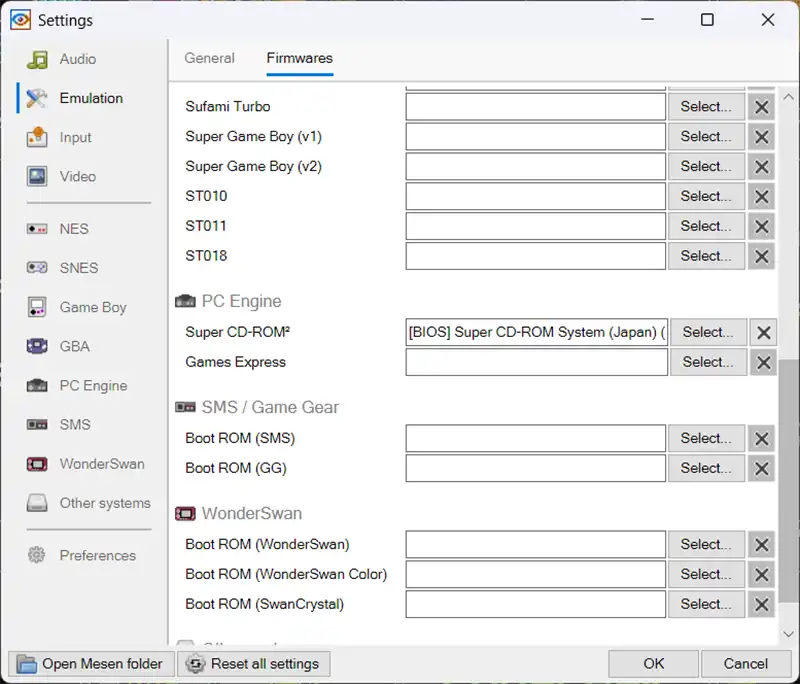
手順1:System Cardsで「Ver 3.0」をファイル指定する
- Settingsを開く
- Emulationを選択
- Firmwares タブで PC Engineの項目にあるSuper CD-ROM2のテキストにSuper System Card(Ver 3.0) に吸い出したBIOSファイルを指定
- 指定後はApply/OKを押して反映(押し忘れが多い)
【関連記事】PCエンジンCD-ROM2のBIOS吸い出し
https://kasoukuukan.com/2026/02/11/pce-CDrom2-bios-dump-retrofreak/
手順2:CDは「.cue」を読み込む
起動はシンプルで、基本は.cueを開きます。
これだけでBIOSなど正しく設定されていれば起動できます。
Mesen2でのプレイ環境最適化(映像/音)
結論:まずは“起動を安定”させ、その後に画質と遅延を詰める
最初から画質やフィルターを盛ると切り分けに失敗します。
①BIOS ②cue起動が固まってから、映像と音を追い込みましょう。
音がプツプツする/ズレる時は「Latency」を調整する
Mesen2側で音が不安定なときは、まずAudio設定のLatency(遅延)を触ってください。
小さすぎるとノイズ、大きすぎると遅延体感が出ます。“ノイズが出ない最小値”を探すのが正解です。
コントローラーが怪しい時は「認識の切り分け」を先にやる
「反応が悪い」「押しっぱなしになる」「そもそも認識しない」みたいな症状があると、音ズレ以前にプレイが成立しません。まずはPC側・エミュ側の設定を切り分けてください。
Mesen2の入力設定で詰まったら、こちらの手順がそのまま使えます。

「XInputなのか?DirectInputなのか?」みたいな沼を最短で抜けたい人は、5分診断の切り分けが早いです。

映像は「フィルター/CRT表現」を“最後に”足す
液晶でドットがキツい場合は、Video設定のフィルターで雰囲気が変わります。
ただし、最初から入れると不具合の原因が分からなくなるので、起動が安定してから試してください。
「結局どのパッドが無難?」を先に決めたい人向け(内部リンク)。
8BitDo系で「更新でハマる」のを避けたい場合は、ファーム更新の注意点も一度だけ見ておくと安全です(内部リンク)。

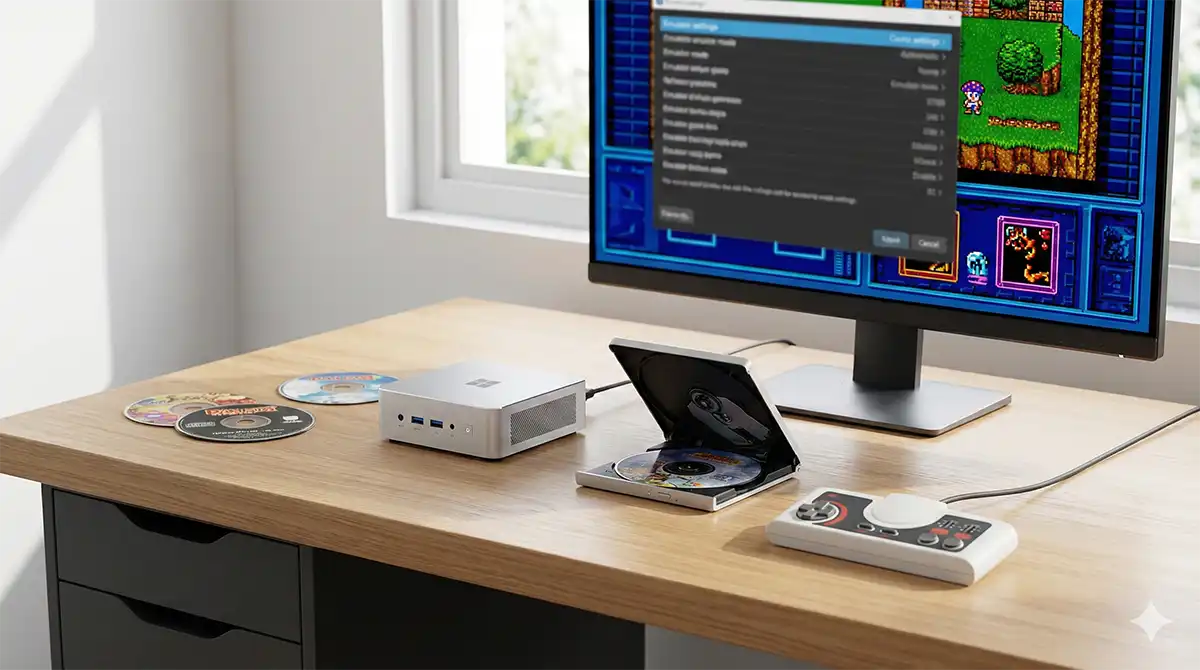
N100ミニPCで「レトロ専用機化」する流れは別記事でまとめています。
もう少し広く「失敗しないPC選び」で迷いを潰したい人は、こちらもどうぞ。
困った時のトラブルシューティング(FAQ)
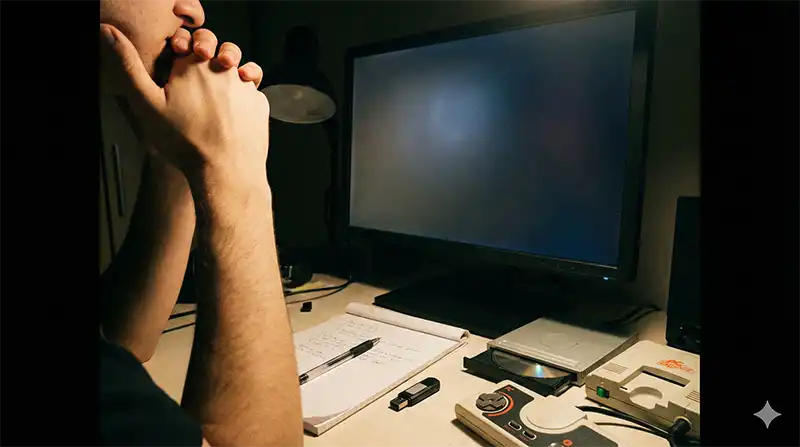
Q:HuCARDは動くのに、CD-ROM2だけ真っ暗(黒画面)です
A:BIOS未指定か、cue参照ズレが最有力です。
「Settings → PCEngine → System Cards」でSuper System Card(Ver3.0)をファイル指定。次に、CDは.cueを開いてください。
cueをメモ帳で開き、参照ファイル名が一致しているかも確認します。
Q:ゲームは起動するのにBGMが無音です
A:ISO単体で吸い出している可能性が高いです。
bin+cueで作り直し、cueを読み込んでください。
Q:音と映像が微妙にズレて気持ち悪いです
A:まずは吸い出し品質(cue/トラック情報)を疑い、次にLatencyを調整します。
いきなりエミュ設定をいじるより、別ドライブで吸い直すほうが一発で直ることが多いです。
Q:アーケードカード系タイトルで警告が出ます
A:Arcade Cardが必要な可能性があります。
エミュ側でArcade Cardを有効化/指定できるか確認し、手持ち実機から吸い出したデータを使ってください。
上のFAQで解決しない場合は、症状別にまとめたトラブル解決ガイドから該当項目を拾うのが早いです。
低スペックPCでも驚くほど滑らか!レトロゲーム専用機に最適な1台
まとめ
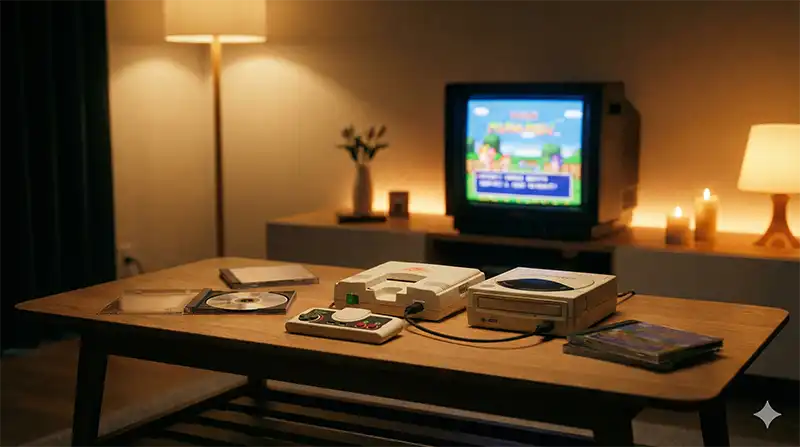
PCエンジンCD-ROM2をPCで安定して遊ぶコツは、エミュ本体よりも「BIOS(システムカード)の正しい指定」と、「cueでトラック情報を保ったCDイメージ」です。
黒い画面で止まる/無音/音ズレの大半は、ここを固めるだけで解決します。まずはSuper System Card(Ver3.0)の準備と、bin+cueでの吸い出しから始めましょう。
BIOS吸い出しの手順(PCエンジンCD-ROM2特化)は、こちらでまとめています。
コメント