
















ふとした瞬間に、「あぁ、今すぐ『FF6』の魔大陸へ行きたい」「『クロノ・トリガー』で強くてニューゲームをやり直したい」という強烈な衝動に駆られることはありませんか?
そんな時、クローゼットの奥から黄色く変色したスーパーファミコンを引っ張り出すのは、正直かなり億劫ですよね。
苦労してACアダプタを探し出しても、いざテレビに繋ごうとすれば「そもそもHDMIしか挿せない」という絶望が待っています。仮に繋がったとしても、カセットの端子にフーフー息を吹きかけ、セーブデータが消えていないことを祈る儀式が必要です。
「もっと手軽に、あの頃の興奮を味わいたい」
その最適解こそが、スーパーファミコンエミュレーターの決定版「Snes9x」の導入です。
しかし、初めてエミュレーターに触れる方は、こう不安に思うかもしれません。
「海外製のソフトだから、メニューが全部英語で難しそう」
「怪しいサイトに飛ばされて、ウイルスに感染しないか心配」
安心してください。
本記事では、PCスキルに自信がない方でも迷わず設定できるよう、ダウンロードから「日本語化」の手順まで、全ての画面をキャプチャ付きで解説します。私の検証環境であるWindows 11で、安全かつ確実に動作することを確認済みです。
最近では、ファミコンもPCエンジンも動く高機能な「Mesen 2」も人気ですが、あえて言いきりましょう。
スーパーファミコンだけを遊びたいなら、Snes9xが最強です。
なぜなら、Snes9xは「圧倒的に軽い」から。
例えば、数年前に買った格安のノートPCや、仕事用の非力なPCであっても、Snes9xなら驚くほどサクサク動きます。余計な機能がない分、設定もシンプルでトラブルが少ないのです。
さあ、5分後にはあなたのPC画面の中で、マリオが元気に走り出していますよ。
準備はいいですか?まずは、その理由と導入手順を一つずつ紐解いていきましょう。
🎮 Snes9x 攻略・設定ガイド
1. なぜ今「Snes9x」なのか? Mesen 2との違い
「エミュレーターなんて、最新のものを使っておけば間違いない」
そう思っていませんか?実はその考え方、ことSFCエミュレーターに関しては少し危険かもしれません。
現在、レトロゲーム界隈では「Mesen 2」や「RetroArch」といった、1つのソフトでファミコンもPCエンジンも動く「マルチエミュレーター」が主流になりつつあります。確かにこれらは高機能で便利。しかし、機能が詰め込まれている分、どうしても「重く」なりがちです。
あえて今、単機能の「Snes9x」を選ぶべき理由。それは明確です。
理由①:低スペックPCでも「爆速」で動く
Snes9xの最大の武器は、その圧倒的な軽さです。
例えば、5〜6年前に購入した「Core i3」や「Celeron」搭載の格安ノートPCを想像してください。高機能なMesen 2では処理落ちしたり、PCのファンが唸りを上げてバッテリーを激しく消耗したりする場面でも、Snes9xなら涼しい顔でサクサク動作します。
「出張先のホテルのビジネスPCで、寝る前に少しだけレベル上げをしたい」
そんなシチュエーションでも、Snes9xならストレスゼロで起動できるのです。
理由②:「設定疲れ」からの解放
多機能なエミュレーターは、設定項目が山のようにあります。
「ゲームを遊びたいだけなのに、シェーダー設定やコアの選択で1時間悩み、結局ゲームをする前に疲れて寝てしまった…」なんて経験、あるあるですよね。
Snes9xは「スーパーファミコンを動かすこと」だけに特化した職人のようなソフト。
余計な機能がない分、メニュー構成はシンプルで直感的です。「ダウンロードして、解凍して、遊ぶ」。この最短ルートを突き詰めたいなら、選択肢はSnes9x一択となります。
2. Snes9xのダウンロードとインストール【Windows11対応】
それでは、実際にSnes9xを導入していきましょう。
ここで最も重要なのは、「必ず開発者の公式サイトからダウンロードすること」です。
Google検索で上位に出てくる「Emu〇〇」のような海外のまとめサイトからダウンロードすると、古いバージョンだったり、最悪の場合アドウェア(広告ウイルス)が同梱されていたりするリスクがあります。安全第一で進めましょう。
手順①:公式サイト(GitHub)へアクセス
現在、Snes9xの最新版はプログラマー向け共有サイト「GitHub」で配布されています。英語のページですが、怖がる必要はありません。以下のリンクをクリックしてください。
公式ダウンロードページ:
Snes9x Official Releases (GitHub)
手順②:自分のPCに合ったファイルを選ぶ
リンク先を開くと、「Latest」というタグが付いた最新バージョンの項目が表示されます(2025年現在では v1.63 以降)。
ここで「Assets」というリストを見ると、似たようなファイル名が並んでいて一瞬悩みますが、選ぶ基準は非常にシンプルです。
【Windows 11をお使いの方】
迷わず snes9x-1.63-win32-x64.zip をダウンロードしてください(2025年12月22日現在)。
「win32とかx64とか意味不明…」と思うかもしれませんが、Windows 11はそもそも「64bit版」しか存在しないOSです。そのため、末尾に「x64」とついているファイルを選べば100%正解です。
【古いWindows 10や7をお使いの方】
もしPCがかなり古く、32bit版のWindowsを使っている場合は、x64 がついていない snes9x-1.xx-win32.zip を選びます。ただ、ここ5〜6年以内に購入したPCであれば、基本的には「x64」を選んで問題ありません。
手順③:解凍して配置する(インストール不要)
ダウンロードしたZIPファイルを右クリックし、「すべて展開」を選んで解凍します。
中から出てきたフォルダこそが、Snes9xの本体そのものです。
Snes9xの素晴らしい点は、一般的なソフトのような「インストール作業」が一切不要なこと。
解凍したフォルダを置くだけで使えますし、フォルダごとUSBメモリに入れて持ち運べば、出張先のPCや友人の家でもすぐに自分の環境で遊べます。
推奨する配置場所:
フォルダはどこに置いても動きますが、「ドキュメント」フォルダや、Cドライブの直下に「Games」などのフォルダを作って置くのが管理しやすくておすすめです。
※逆に「Program Files」フォルダに入れるのは避けましょう。Windowsのセキュリティ制限により、セーブデータが保存できなくなるトラブルが頻発します。
※重要:起動しない場合の対処法
フォルダ内の紫色のアイコン(Snes9x-x64.exe)をダブルクリックすれば起動しますが、もし「dllが見つかりません」といったエラーが出て起動しない場合は、PCに「DirectX」の準備ができていない可能性があります。
その際は、Microsoft公式サイトから「DirectX エンドユーザー ランタイム」をダウンロードしてインストールしてください。これで確実に動くようになります。
無事にウィンドウが開いたら、次は英語のメニューを日本語に変える「魔法」をかけにいきましょう。
3. 【最重要】メニューを日本語化する方法
Snes9xを起動してみて、いかがでしたか?
「File」「Emulation」「Input」…と並ぶ英単語を見て、そっとウィンドウを閉じたくなりませんでしたか?
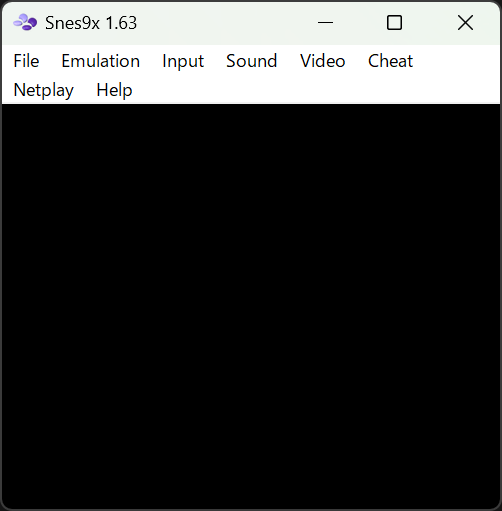
確かに、簡単な英単語ならなんとかなります。しかし、詳細な設定を行おうとすると「Interpolation」や「Latency Control」といった専門用語の英語が襲いかかってきます。これでは、ゲームを楽しむ前に翻訳サイトとの往復で疲れてしまいますよね。
ですが、安心してください。
日本の有志(ねこかぶ氏)が作成された「日本語化パッチ」を使えば、これらを一瞬で完璧な日本語に変換できます。ここが一番の難所ですが、手順通りにやれば必ずできます。一緒にやっていきましょう。
手順①:日本語化パッチを入手する
長年にわたりSnes9xの日本語化ファイルを公開してくださっている「ねこかぶのホームページ」へアクセスします。
日本語化パッチ配布所:
ねこかぶのホームページ(日本語化パッチ)
【重要:バージョンを合わせる】
ここでのポイントは、「さきほどダウンロードしたSnes9x本体と同じ数字のパッチ」を選ぶことです。
- 本体が v1.63 なら → 「Snes9x v1.63 日本語化パッチ」
- 本体が v1.62.3 なら → 「Snes9x v1.62.3 日本語化パッチ」
もし数字が一致しないパッチを使うと、日本語化できないばかりか、Snes9xが起動しなくなる原因になります。必ず数字を確認してダウンロードしてください。
※注意:ブラウザの警告について 配布サイトは古い形式(http)のため、ブラウザによっては「安全ではありません」と表示されることがありますが、サイト自体に危険はありません。ダウンロードがブロックされる場合は、保存を許可して進めてください。
手順②:パッチを本体と同じフォルダに入れる
ダウンロードしたパッチ(ZIPファイル)を解凍してください。
中には Snes9x_ja.exe(または似た名前の実行ファイル)が入っています。
ここで多くの人が「あれ?うまくいかない」と躓きます。
正解は、「解凍して出てきたパッチファイルを、Snes9x本体(Snes9x-x64.exe)があるフォルダの中に移動させる」ことです。
デスクトップやダウンロードフォルダのままパッチを実行しても、「対象ファイルが見つかりません」とエラーが出てしまいます。
必ず、Snes9x本体とパッチファイルが仲良く隣同士に並んでいる状態にしてください。
手順③:パッチを実行して完了
同じフォルダに入れたら、パッチファイル(Snes9x_ja.exeなど)をダブルクリックして実行します。
黒い画面が一瞬出たり、「正常終了」というメッセージが出れば成功です。
さあ、緊張の瞬間。
Snes9x本体(紫色のアイコン)を起動してみてください。
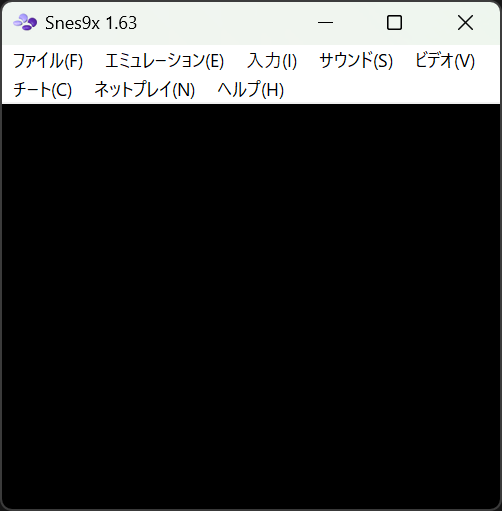
メニューバーの表示が「File」から「ファイル」に、「Input」が「入力」に変わっていませんか?
おめでとうございます!これで英語のストレスから完全に解放されました。
4. コントローラー設定:5秒でマリオを動かす準備
正直に申し上げます。スーパーマリオワールドをキーボードでクリアしようとするのは、縛りプレイ以外の何物でもありません。
「→キー」を押しながら「Xキー」でダッシュし、スペースキーでジャンプ…。
こんな指がつるような操作では、最初のクリボーにすら勝てないでしょう。快適なプレイには、USBコントローラーが必須です。
高価なものは必要ありません。Amazonで売っている2,000円程度のXInput対応コントローラーや、手持ちのPS4/PS5コントローラーをPCに繋げば準備完了です。

それでは、Snes9xにコントローラーを認識させましょう。
手順①:入力設定を開く
コントローラーをPCに接続した状態で、Snes9xのメニューバーから「入力」→「入力設定」をクリックします。
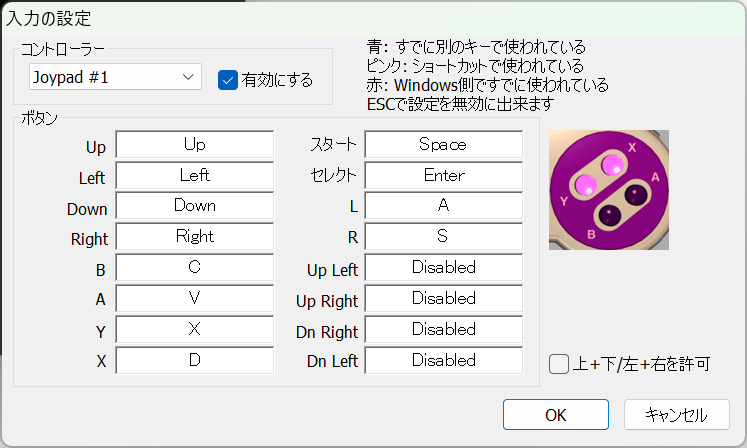
すると、スーパーファミコンのコントローラーが表示された設定画面が開きます。
ここで「Joypad #1」が選ばれていることを確認してください(ここが1P側の設定です)。
手順②:ボタンを割り当てる
設定方法は非常に直感的です。
- 画面上の「上(Up)」と書かれた枠をマウスでクリックします。
- その状態で、手元のコントローラーの十字キー「上」を押します。
- 枠の中に「(J0)Up」のような文字が入れば認識成功です。
この要領で、下、左、右、A、B、X、Y、L、R、スタート、セレクト…と順番に割り当てていきましょう。
5秒もあれば終わる単純作業です。
【プロの助言】「斜め入力」は絶対に設定するな!
ここで一つ、多くの初心者が陥る罠をお伝えします。
設定画面の右側に「左上」「右下」といった斜め方向の設定項目がありますが、これらはすべて「無効(Disabled)」のままにしておくのが正解です。
なぜ設定してはいけないのか?
例えば、『ストリートファイターII』で波動拳を撃つシーンを想像してください。
もし斜め入力を個別に設定してしまうと、十字キーを滑らせた時に「下」と「右」の間にある「右下」の判定がシビアになりすぎて、技が出ないという現象が起きます。
Snes9xは賢いソフトです。上下左右さえ設定しておけば、「上」と「右」が同時に押された時に自動で「右上」と判断してくれます。
余計な設定は誤動作の元。ここは触らないのが鉄則です。
便利な「メニュー呼び出し」を設定しよう
最後に、より快適にするための裏技設定を紹介します。
入力設定の画面右下にある「ショートカット」ボタンを押し、「メニューを表示」という項目を探してください。
ここに、コントローラーの余っているボタン(PSコントローラーならPSボタンなど)を割り当てておきましょう。
こうすることで、ゲーム中にそのボタンを押すだけで、マウスに持ち替えることなく「セーブ」や「ロード」のメニューを一瞬で呼び出せるようになります。
この「手元で完結する快適さ」こそ、エミュレーターの醍醐味ですよね。
5. 画面を綺麗に!おすすめのビデオ設定
無事にゲームは起動したけれど、画面を見て「何か違う」と感じていませんか?
ウィンドウが小さすぎたり、フルスクリーンにしたら映像が横にビヨーンと伸びてしまったり。
実は、Snes9xの初期設定は現代のワイドモニターに最適化されていません。
ここで2つだけ設定をいじって、「思い出補正」に負けない美しい映像を手に入れましょう。
① アスペクト比を固定する(マリオのダイエット)
まずやるべきは、画面比率(アスペクト比)の修正です。
現代のパソコン画面は「16:9」の横長ですが、スーパーファミコン時代のブラウン管テレビは「4:3」でした。
何も設定せずにフルスクリーンにすると、無理やり横に引き伸ばされてしまい、マリオやクラウドが太って見えてしまいます。
これを正しい比率に戻しましょう。
- 設定手順:メニューの「ビデオ」→「ディスプレイ設定」を開く。
- 設定箇所:「アスペクト比」の項目で「4:3」または「8:7」を選択。
どっちを選べばいい?
個人的なおすすめは「4:3」です。これは当時のテレビと同じ比率なので、実機で遊んでいた感覚そのままでプレイできます。
一方、「8:7」はドット絵本来の比率(正方形に近い)です。厳密なドット絵の美しさを求めるならこちらですが、実機派には少し縦長に感じるかもしれません。
② フィルターでドット絵を「くっきり」させる
次に、画質の粗さを解消します。
4Kなどの高解像度モニターでドット絵を拡大表示すると、どうしても映像がボヤけたり、逆にギザギザが目立ったりしますよね。
Snes9xには、AIによる高画質化のような強力なフィルター機能が搭載されています。
メニューの「ビデオ」→「出力画像処理」から、以下のいずれかを選んでみてください。
- おすすめ1:Simple 3x / 4x
- ドットの角を保ったまま拡大します。クッキリとしたシャープな映像になります。
- おすすめ2:hqlqx / xBRZ
- ドットの角を滑らかに補正します。まるでイラストのような塗り絵調の画質になり、特に『ファイナルファンタジー』などのRPGで文字が読みやすくなります。
「いやいや、ドット絵は滲んでいてこそレトロゲームだ!」
そんなこだわり派のあなたは、あえて「なし(None)」を選ぶか、「スキャンライン(Scanlines)」を選んでブラウン管の走査線を再現するのも一興です。
画質設定はこだわりだすと沼にハマります。
まずは「アスペクト比4:3」+「出力画像処理 Simple 3x」。この組み合わせから始めて、好みに合わせて調整していくのが正解です。
6. セーブデータの管理と「どこでもセーブ」
スーパーファミコン実機で遊んでいた頃、最も恐ろしかったこと。それは「お母さんの掃除機によるフリーズ」でも「飼い犬のタックル」でもなく、「セーブデータ消失」ではないでしょうか?
カセット内蔵のボタン電池が切れてしまい、電源を入れた瞬間に流れる「デロデロデロ…」という呪いの効果音。あのトラウマとはもうサヨナラです。
Snes9xには、セーブデータをファイルとして永久保存できるだけでなく、時間を操る神の機能「ステートセーブ(どこでもセーブ)」が搭載されています。
「通常セーブ」と「ステートセーブ」の違い
Snes9xには2種類のセーブ方法があります。これらを使い分けることが、快適なプレイへの近道です。
1. 通常セーブ(バッテリーバックアップ)
ゲーム内の教会やセーブポイントで行う、本来のセーブ機能です。
Snes9xのフォルダ内に自動生成される「Saves」フォルダに、.srm という拡張子で保存されます。基本的にはこれを使って進行します。
2. ステートセーブ(どこでもセーブ)
これがエミュレーターの真骨頂です。
ゲーム内の状況に関係なく、「今、この瞬間」の状態を丸ごと凍結保存します。戦闘中だろうが、イベントの会話中だろうが関係ありません。
時間を操るショートカットキー
ステートセーブは、マウス操作でも可能ですが、キーボードのショートカットを使うのが一般的です。
- Shift + F1キー:現在の状態を「スロット1」に保存
- F1キー:「スロット1」の状態を瞬時にロード(復元)
【活用シーンの具体例】
例えば、『ドラゴンクエストV』ではぐれメタルが出現したとします。
戦闘コマンドが出る直前に「Shift + F1」を押しておけば、もし逃げられても「F1」を押すだけで「遭遇した瞬間」にタイムリープできます。
倒して経験値を手に入れるまで、何度でもやり直しが可能です。
「仕事に行く直前だけど、セーブポイントが見つからない!」
そんな時も、ステートセーブを一回押してPCを閉じれば解決です。社会人の貴重な時間を守る最強のツールと言えるでしょう。
大切なセーブデータのバックアップ
PCを買い替える時や、万が一の故障に備えて、セーブデータの場所だけは把握しておきましょう。
Snes9xの本体があるフォルダの中に、以下の2つのフォルダが自動で作られています。
- Savesフォルダ:通常のセーブデータが入っています。
- Statesフォルダ:「どこでもセーブ」のデータが入っています。
この2つのフォルダさえUSBメモリやクラウドストレージ(Googleドライブなど)にコピーしておけば、いつでも、どのPCでも続きから遊ぶことができます。
「カセットを貸したらデータが消されて返ってきた」なんて悲劇は、もう二度と起こりません。
【環境づくりのプロのアドバイス】
エミュレーターの設定や動作確認で、気づけば数時間PCの前に座りっぱなし…なんてことはありませんか?
PCのスペックアップも重要ですが、実は「集中力を維持するための投資」として最も費用対効果が高いのが椅子です。私はこのAKRacing Pro-X V2を導入してから、長時間のデバッグや設定作業でも腰の重さを感じなくなりました。
特にオットマン(足置き)があると、作業の合間に究極のリラックスができるので本当におすすめです。PC環境を整えるなら、最後に「座り心地」をアップグレードしてみてください。

7. よくある質問・トラブルシューティング
「手順通りにやったはずなのに動かない!」
PC環境は人それぞれ。予期せぬトラブルはつきものです。ここでは、初心者が陥りやすい3つのトラブルとその解決策をまとめました。
Q. 画面が真っ暗でゲームが始まらない、またはエラーが出る
A. 「DirectX」の不足、またはファイル形式の間違いが考えられます。
もし「d3dx9_xx.dllが見つからない」といったエラーが出る場合、あなたのPCにはゲームを動かすための「DirectX エンドユーザー ランタイム」が入っていません。
Windows 10や11であっても、Snes9xのような古い設計のアプリを動かすには、別途インストールが必要な場合があります。Microsoftの公式サイトから無料で入手できるので、インストールしてみてください。
また、ゲームファイル(ROM)の拡張子が正しいかも確認しましょう。
Snes9xが読み込めるのは主に「.sfc」や「.smc」、またはそれらを圧縮した「.zip」ファイルです。
「.7z」や「.rar」のまま読み込ませて真っ暗になっているケース、意外と多いです。
Q. 音が「ジジジ…」と割れたり、プツプツ途切れたりする
A. サウンドの「バッファサイズ」を少し大きくしてください。
PCの処理が追いついていない時に起こる現象です。
- メニューの「サウンド」→「設定」を開きます。
- 「バッファサイズ(Buffer Size)」という項目を探します。
- 現在の数値(例えば64ms)を、100ms〜128ms程度に増やしてみてください。
バッファ(ゆとり)を持たせることでノイズは消えます。ただし、数値を大きくしすぎると、ボタンを押してから音が鳴るまで微妙に遅れるようになるので、調整しながら「ノイズが出ないギリギリのライン」を探るのがコツです。
Q. コントローラーが全く反応しない
A. 「接続する順番」が間違っている可能性があります。
Snes9xは、ソフトを起動した後にコントローラーを接続しても認識してくれません。
必ず以下の手順を守ってください。
- Snes9xを完全に終了させる。
- USBコントローラーをPCに接続する。
- Windowsがコントローラーを認識したのを確認してから、Snes9xを起動する。
これだけで解決することがほとんどです。
まとめ:Snes9xで、あの頃の冒険をもう一度
お疲れ様でした!
これで、あなたのPCの中に「スーパーファミコン」が完全復活しました。
最近のトレンドは高機能な「Mesen 2」や「RetroArch」ですが、今回紹介したSnes9xの「軽さ」と「起動の速さ」は、やはり別格です。
仕事の休憩中や、寝る前のほんの15分。デスクトップのアイコンをダブルクリックするだけで、一瞬で『ゼルダの伝説』の世界へ飛び込める。この手軽さこそが、私たちが求めていたものではないでしょうか。
【最後に大切な約束】
エミュレーター自体は合法ですが、インターネット上からゲームソフト(ROM)をダウンロードする行為は違法です。
必ず、ご自身が持っているカセットから吸い出し機(ダンパー)を使ってデータを吸い出して遊んでください。
「吸い出し方がわからない」「ダンパーって何?」という方は、以下の記事で詳しく解説しています。ここをクリアすれば、あなたのゲーム棚にある資産が一生モノのデジタルデータに生まれ変わりますよ。
▼次のステップ:【合法】SFCカセット吸い出し完全マニュアル(記事リンク設置予定)
それでは、良きレトロゲームライフを!
🎮 Snes9x 攻略・設定ガイド
まとめ:Snes9xで、あの頃の冒険をもう一度
設定お疲れ様でした!
これで、あなたのPCの中に「スーパーファミコン」が完全復活しました。
記事の冒頭でもお伝えしましたが、最近のエミュレーター界隈は、あらゆる機種が動く高機能な「Mesen 2」や「RetroArch」が主流になりつつあります。
しかし、今回実際に導入してみて実感されたはずです。Snes9xの「圧倒的な軽さ」と「起動の速さ」は、やはり別格であることを。
仕事の休憩中や、寝る前のほんの15分。
デスクトップのアイコンをダブルクリックするだけで、一瞬で『ゼルダの伝説』のハイラル平原へ飛び込める。この手軽さこそが、忙しい私たちが求めていた「大人のゲーム環境」ではないでしょうか。
【最後に大切な約束】違法ダウンロードは絶対NG
最後に、一つだけ約束してください。
エミュレーターというソフト自体を使うことは合法ですが、インターネット上からゲームソフト(ROMデータ)をダウンロードする行為は完全に違法です。
「昔持っていたからダウンロードしてもいいだろう」という理屈は通用しません。
必ず、ご自身が所有しているカセットから、専用の機器(ダンパー)を使ってデータを吸い出して遊んでください。自分の手で吸い出したデータには、ただのファイル以上の愛着が湧くものです。
「吸い出し方がわからない」「ダンパーって何?」という方は、以下の記事で詳しく解説しています。
ここをクリアすれば、あなたの家の押し入れに眠っている資産が、一生モノのデジタルデータとして蘇りますよ。
▼次のステップへ進む

それでは、良きレトロゲームライフを!


コメント