














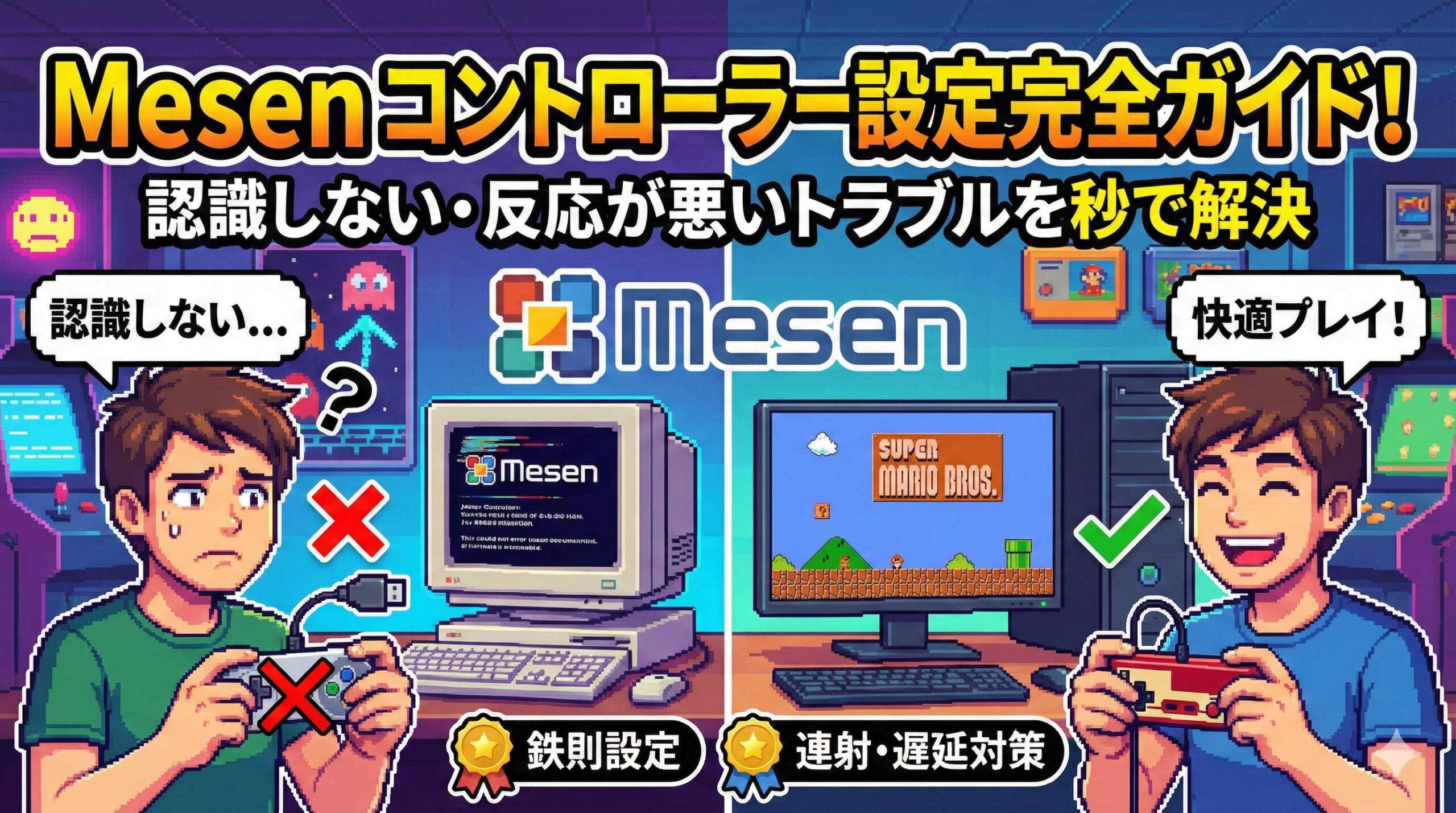
「久々にファミコンでもやるか!」と意気込んでMesenを起動したものの、キーボードでマリオを操作して1-1の最初のクリボーに突っ込んだ経験、ありませんか?
キーボード操作は正直、無理ゲーです。そこでAmazonで安くて評判のいいUSBコントローラーを買ってはみたものの…
「あれ? 挿しても全く動かない…」
「設定画面で反応しない…」
こんなトラブルで諦めてしまう人が後を絶ちません。せっかくの懐かしいゲーム体験が、最初の設定で挫折するのはあまりにももったいない!
安心してください。この記事を読めば、Mesenでコントローラーが認識しないトラブルの9割は解決します。さらに、連射設定や遅延対策など、もっと快適に遊ぶためのテクニックも紹介します。
🎮 Mesen2 攻略・設定ガイド
コントローラーが認識しない時の「鉄則」
通常、Mesenは起動後にコントローラーを接続しても認識してくれます(ホットプラグ対応)。
しかし、環境やコントローラーの種類によっては、後から挿しても反応しないことがあります。
もし「挿したのに動かない」という場合は、以下の手順を試してください。これだけで認識されるケースが非常に多いです。
コントローラーを挿した状態で再起動する
特に古いバージョンのMesenや、一部の安価なUSBコントローラーでは、起動時のスキャンでしか認識されないことがあります。
あれこれ設定をいじる前に、まずは「挿しっぱなしで再起動」。これを覚えておいてください。
基本設定:ボタンのマッピング手順
無事に認識されたら、次はボタンの割り当て(マッピング)です。ファミコンのコントローラーはボタンが少ないので簡単です。
設定手順(英語メニューの場合)
現在主流の最新版Mesen(Mesen 2)はメニューが英語です。以下の手順で進めてください。
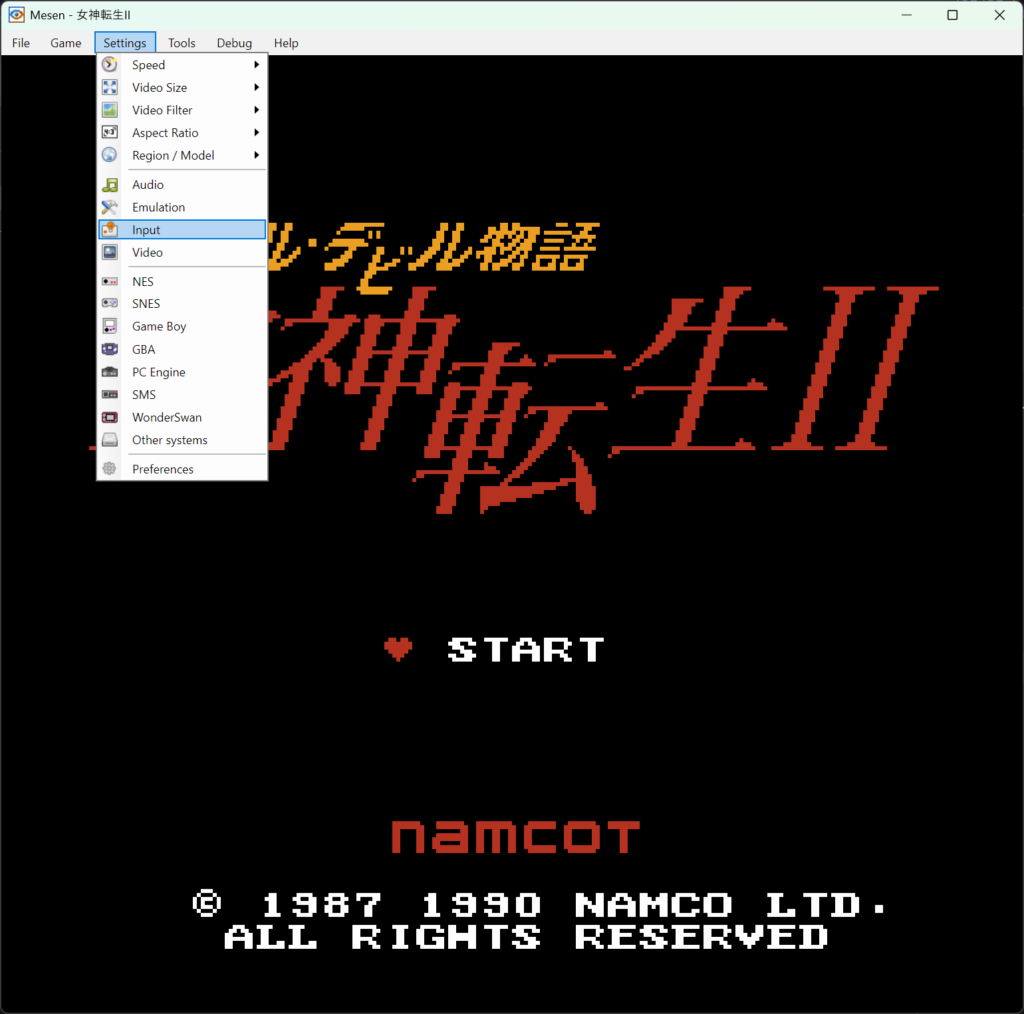
- メニューバーの「Settings」をクリック
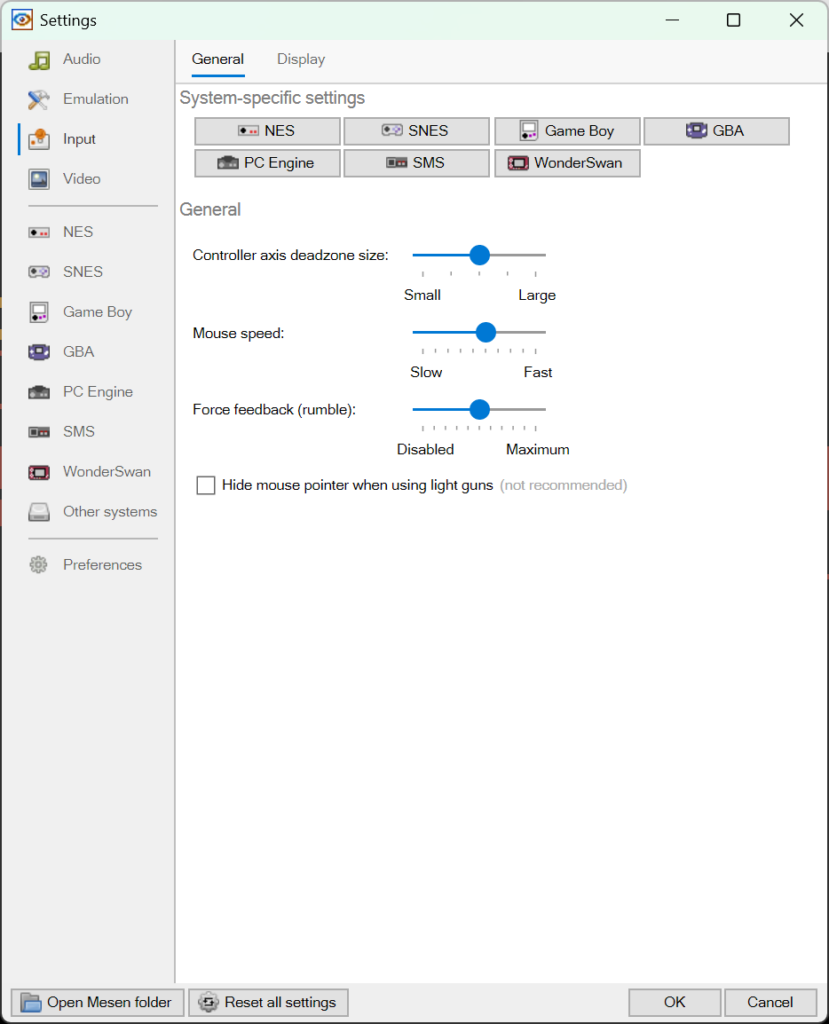
- 開いたウィンドウの上部タブから「Input」を選択
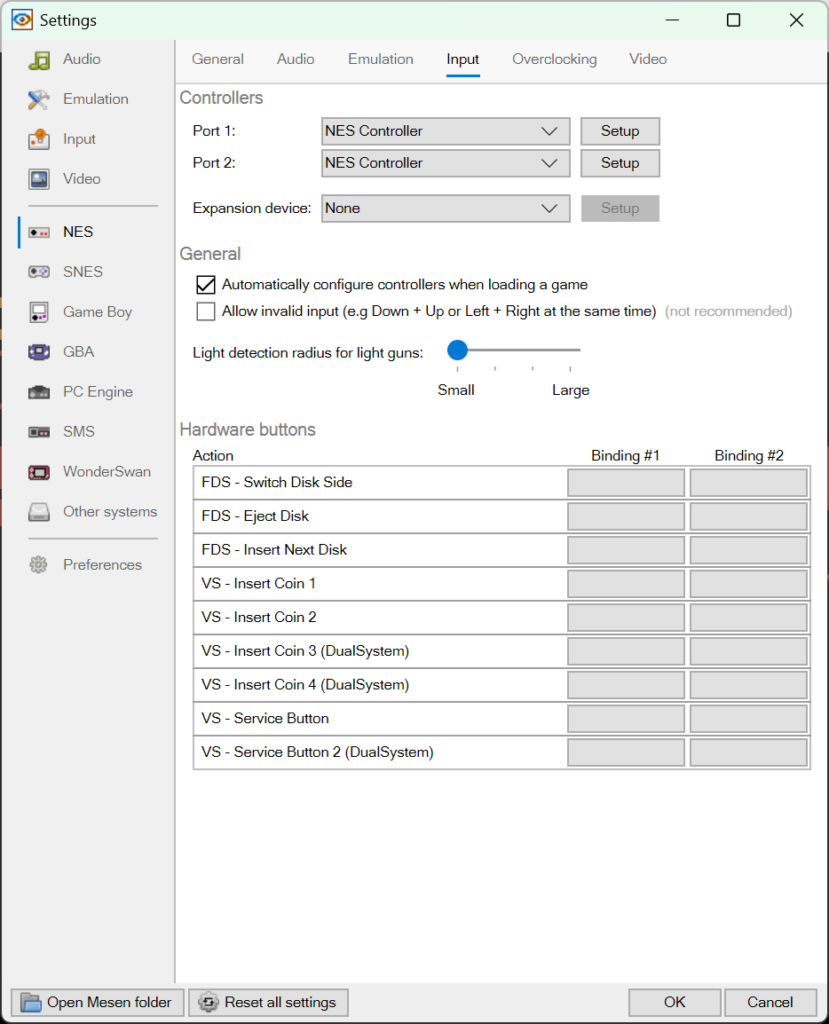
- 遊ぶハード名(ファミコンならNES、スーファミならSNES)を選択
- Port 1の横にある「Setup」ボタンをクリック
これでコントローラーのボタン設定画面(Controller Setup)が開きます。画面上のファミコンコントローラーのボタン(A、B、Select、Startなど)をクリックし、対応させたい手元のパッドのボタンを押していくだけです。
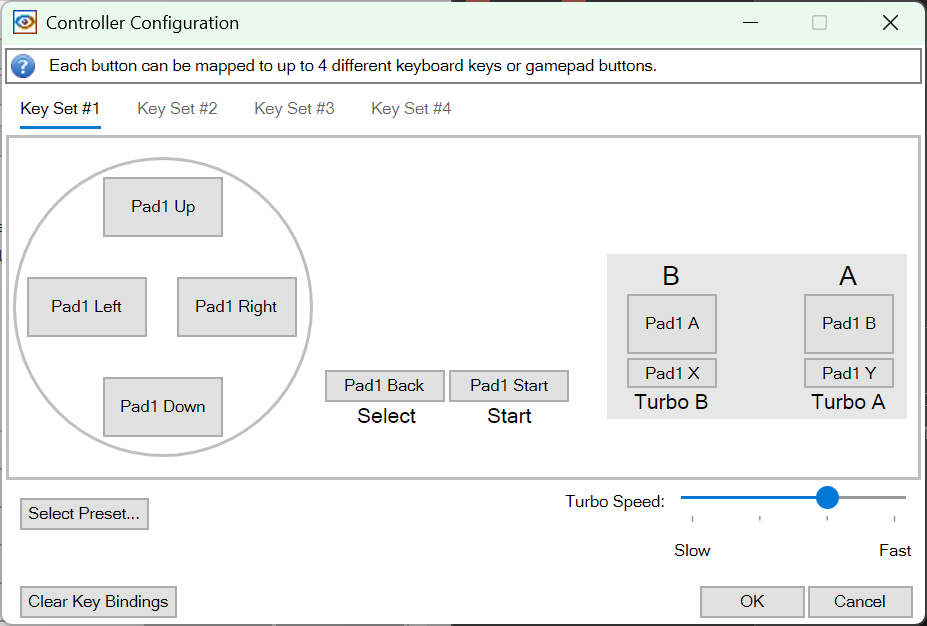
ファミコンのコントローラーは右側に「Aボタン」、その左に「Bボタン」があります。
しかし、最近のXboxコントローラーなどは配置が逆(下がA、右がB)だったりします。画面の文字(AやB)に惑わされず、「指の位置」で設定するのがコツです。
「ジャンプしやすい位置をA」「ダッシュしやすい位置をB」に設定しましょう。文字通りに設定すると、スーパーマリオでダッシュジャンプができなくて詰みます。
よくあるトラブルと解決策(Q&A形式)
「鉄則を守っても動かない!」「なんか挙動がおかしい!」という場合のトラブルシューティングです。
Q:全く反応しない
A:設定画面(Setup)でボタン割り当てを行いましたか?
Mesenには「キーボードモード」や「ゲームパッドモード」といった切り替えスイッチはありません。「Setup」ボタンを押して開いた画面で、実際にコントローラーのボタンを押して上書き登録しない限り、Mesenはそれを認識してくれません。
「Setup」画面でボタンをクリックし、手元のコントローラーを押しても反応がない場合、Windows側でコントローラーが認識されていない可能性があります。一度USBを抜き差ししてみてください。
Q:勝手に動く(ドリフト現象)
A:アナログスティックの「デッドゾーン」を設定しましょう。
キャラクターが勝手に歩き出したり、 カーソルが止まらない現象です。これはコントローラーのアナログスティックが微妙に傾いている(または劣化している)のが原因です。
Mesenのメニューから「Settings」>「Input」を開いてください。
「Controller axis deadzone size」というスライダーがあります。この青い丸を右側(Largeの方)へ少し動かしてみてください。15%〜20%程度ずらすと、勝手な移動がピタッと止まります。
Q:十字キーが斜めに入りすぎる
A:安物パッドあるあるです。スティックへの割り当てを検討しましょう。
安いUSBコントローラーは十字キーの作りが甘く、上を押したつもりが「右上の斜め入力」になってしまうことがよくあります。
どうしても操作しにくい場合は、十字キーの設定を「アナログスティック」に割り当ててみてください。スティックの方が誤入力が少なく、快適に遊べる場合があります。
快適化テクニック
最後に、もっと快適に遊ぶための設定です。
連射設定(シューティングゲーム必須)
Mesenには標準で連射機能(Turbo)があります。
入力設定画面で、通常の「A」「B」ボタンの他に、「Turbo A」「Turbo B」という項目があるはずです。
ここに、普段使わないボタン(LボタンやRボタン、Xボタンなど)を割り当てておくと、シューティングゲームなどで指が疲れずに済みます。「高橋名人」並みの連射が誰でも可能です。
遅延対策:排他フルスクリーンモード
「ジャンプのタイミングが微妙にズレる…」と感じる場合、ビデオ設定を見直しましょう。
「ジャンプのタイミングが微妙にズレる…」と感じる場合、排他フルスクリーン(Exclusive Fullscreen)を試してみましょう。
Mesenではデフォルトでウィンドウモードまたはボーダレスウィンドウになっています。
- メニューバーの「Settings」>「Video」を開く
- 「General」タブ内にある「Use exclusive fullscreen mode」(または類似の項目)を探してチェックを入れる
- または、キーボードの「F11」キーを押してフルスクリーンモードに切り替える
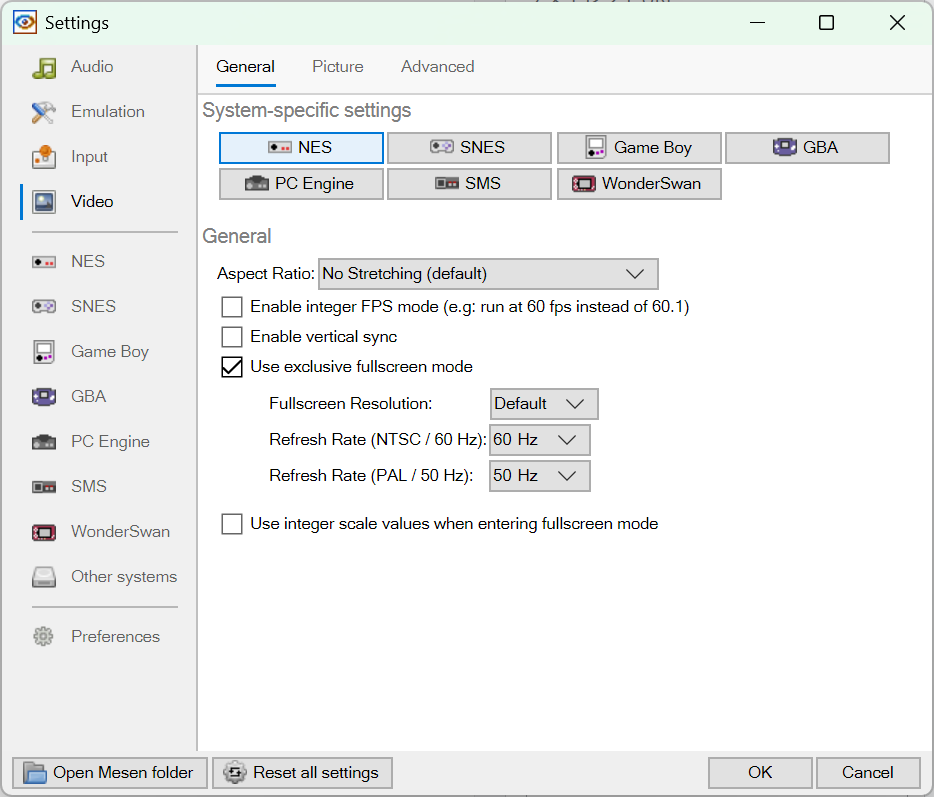
排他モードにすることで、Windowsの余計な描画処理を省き、入力遅延(ラグ)を減らせる可能性があります。アクションゲームを本気で攻略する時はぜひオンにしてください。
🎮 Mesen2 攻略・設定ガイド
次に読む(関連記事)
- Mesen導入ガイド :導入〜初期設定まで図解で迷わず完了できる
- Mesen コントローラー設定 :認識しない・遅延する時の解決手順を網羅解説
- Mesen2 コマンドライン引数 :コピペで即設定!Playnite連携に便利
- セーブ同期(Google Drive) :PC間でセーブ共有、Google Drive同期
まとめ
Mesenのコントローラー設定は、一度覚えてしまえば簡単です。
- Mesen起動前にコントローラーを接続する(超重要!)
- 文字ではなく「指の押しやすさ」でボタン配置を決める
- 変な動きをしたら「デッドゾーン」を調整する
これで、あの頃の熱狂をストレスなくPCで再現できます。
快適な環境が整ったら、次はいよいよ手持ちのカセットを吸い出してライブラリを充実させましょう!
コメント