














SSFでは、セガサターンのゲームCDを直接CDドライブに入れて遊ぶ方法の他に、ゲームCDをPCに「CDイメージ」として吸い出し、そのファイルから遊ぶ方法があります。
CDイメージ化しておけば、物理メディア(ゲームCD)を毎回ドライブに入れる手間が省け、ドライブの消耗を防ぐことも可能です。
SSF付属ツール「CreateCDImage.exe」でCDイメージを作成する
セガサターンCDイメージの吸い出しには、SSFに標準で付属しているツール「CreateCDImage.exe」を使用します。
- SSFを展開したフォルダ(通常、SSF.exeと同じ場所)内にある「CreateCDImage.exe」を実行してください。
- 以下の初期画面が表示されます。
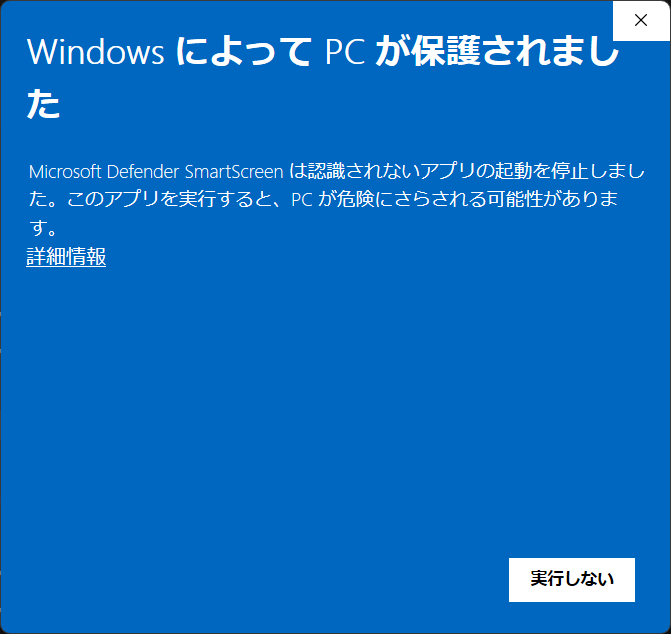
- ウィンドウ右下の「詳細」ボタンを押すと、以下の詳細設定画面に切り替わります。
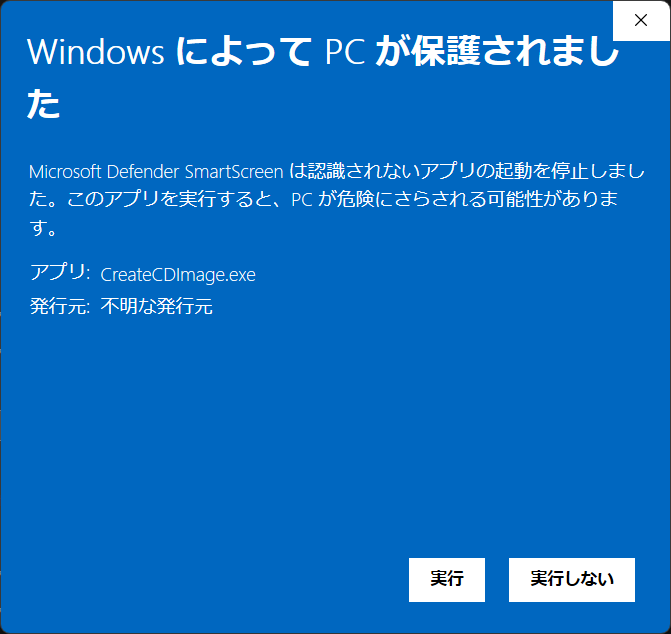
この画面で、セガサターンのゲームCDをCDドライブに挿入し、以下の設定を確認・調整します。
画面下部の「実行」を押してください。(※注意:本作業はPCのCDドライブに負荷をかける場合があるため、ご自身の責任において実行してください。)
吸い出し設定項目と推奨値
実行を押すと、設定ウィンドウが表示されます。
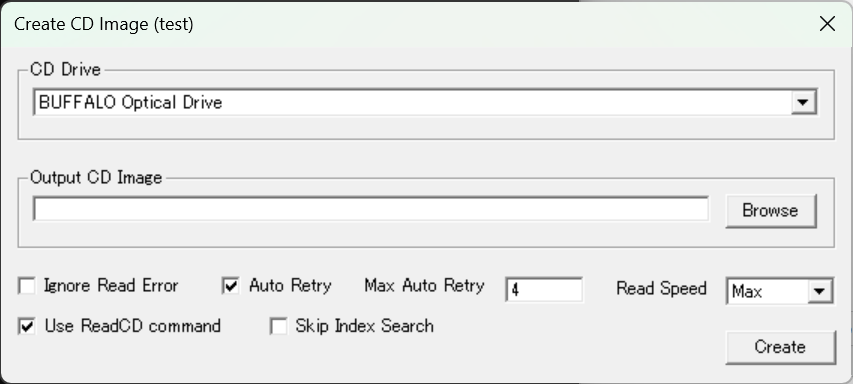
| セクション名 | 項目名 | 説明 | 推奨設定 |
| CD Drive | ドロップダウンメニュー | 吸い出し元となるゲームCDを挿入した光学ドライブ(CD-ROMドライブ)を選択します。 | ゲームCDを挿入したドライブ |
| Output CD Image | テキストボックス / Browseボタン | 作成されるCDイメージファイル(.cueファイルと.binファイルなど)の保存先フォルダとファイル名を指定します。「Browse」を押して場所を選択します。 | 分かりやすい場所とファイル名 |
| オプション | Ignore Read Error | 読み取りエラーを無視して処理を続行するかどうか。エラー箇所がゲームの不具合に繋がる可能性があります。 | チェックしない (クリーンな吸い出しのため) |
| オプション | Auto Retry | エラー発生時に自動で再試行するかどうか。 | チェックする (推奨) |
| オプション | Max Auto Retry | 自動再試行の最大回数。 | 4 (初期値のままでOK) |
| オプション | Read Speed | ドライブの読み取り速度。速度を落とすほどエラーが起こりにくい傾向があります。 | Maxではなく4x~8x程度に下げることを強く推奨 |
| オプション | Use ReadCD command | 低レベルでの読み取りコマンドを使用するかどうか。通常、エラー訂正能力を高めるために利用されます。 | チェックする (推奨) |
| オプション | Skip Index Search | CDの目次情報の検索(トラック情報取得)をスキップするかどうか。 | チェックしない (正確なイメージ作成のため) |
【Output CD Image】にイメージファイルの出力先とファイル名を指定したら、基本は推奨設定で動くので「Create」を押下してください。
吸い出しの開始と完了
Createを押すと、吸い出しが開始されます。以下の画面で進捗がわかるようになっています。
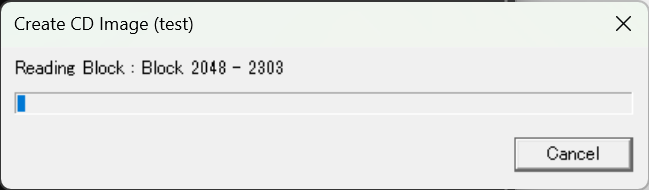
裏側(バックグラウンド)でもコンソール画面のようなウィンドウで詳細な進捗が出ます。「Completed.」や同様のメッセージが出るまで待ちましょう。
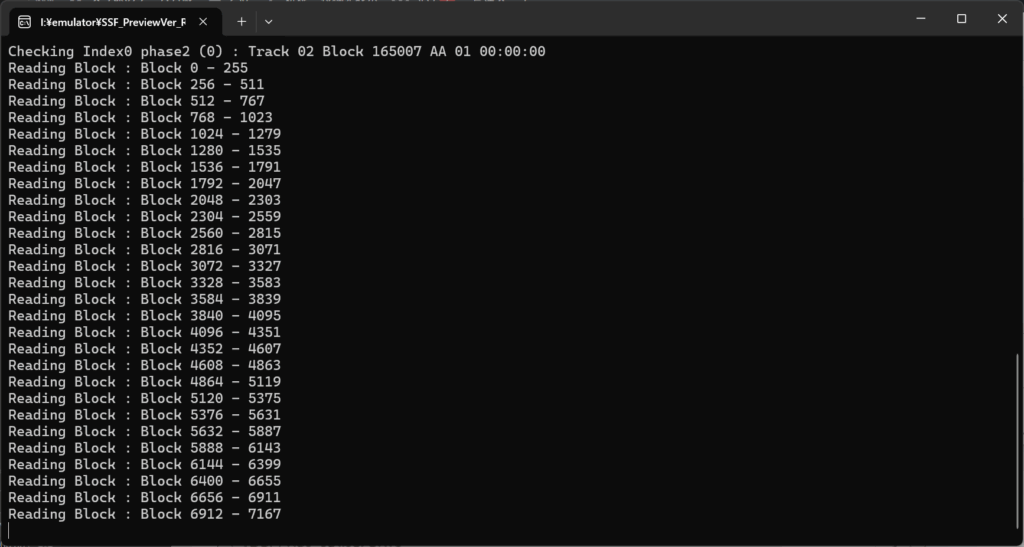
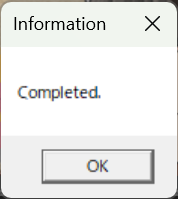
吸い出しが全て終わると、コンプリート画面が表示されて作業完了です。
SSFで吸い出したCDイメージを読み込む設定方法
次に、吸い出したCDイメージをSSFで起動するための設定を行います。
- SSFを立ち上げ、メニューバーの「Option」から「Option」を選択し、設定画面を開きます。
- 設定画面の一番最初のタブ「Peripheral」を開きます。
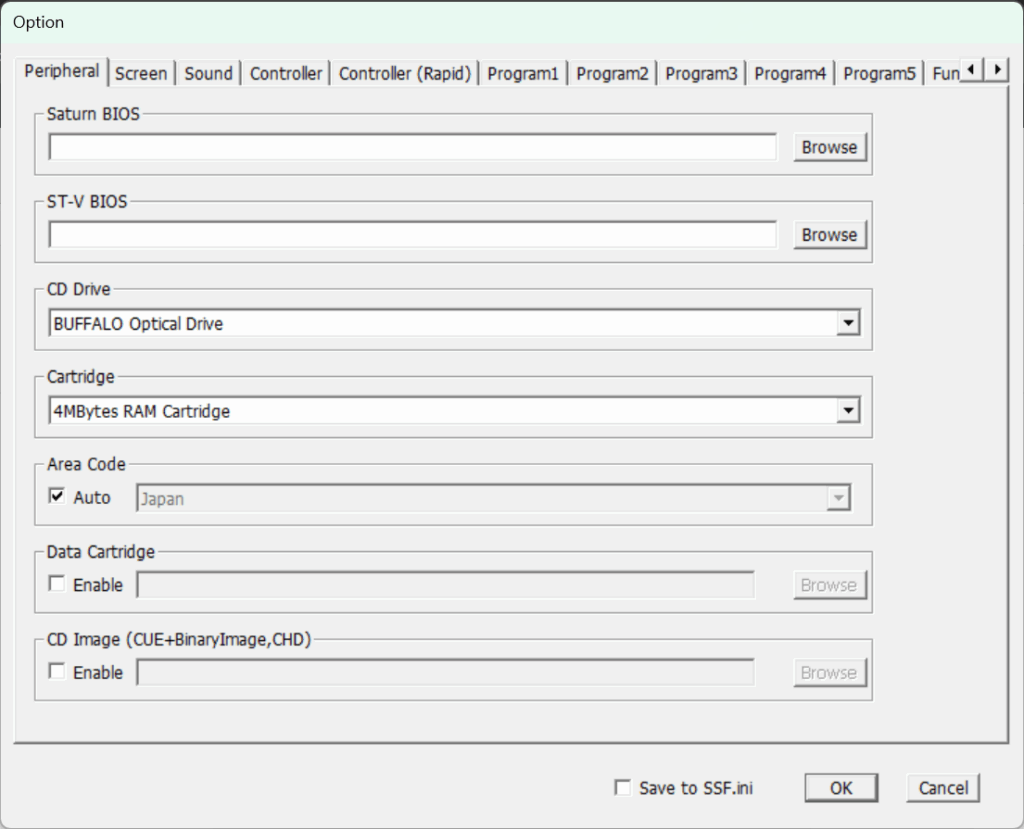
- 画面下部にある「CD Image (CUE+BinaryImage, CHD)」の項目の「Enable」にチェックを入れます。
- その右にある「Browse」ボタンを押して、吸い出しが完了したイメージファイルの「.cue」ファイルを指定します。
- 設定を確定すると、「SSFを再起動してください」という旨のメッセージが出るので、SSFを再起動します。
再起動後、選択したCDイメージからゲームが自動で起動するようになります。
【補足】ゲームを切り替える時や、物理CDドライブからの起動に戻したい時は、このオプション項目の設定を変更し、再度SSFを再起動する必要があります。
今回のおススメ品:快適な吸い出しをサポートする外付けドライブ
(メリ爺、いつもありがとうございます!アフィリエイトリンクは読者への価値提供と収益化の両面で重要です。)
CDの吸い出し作業には、安定した読み取り性能を持つ光学ドライブが欠かせません。PC内蔵ドライブの調子が悪い、またはドライブがない方には、USB接続の外付けDVD/CDドライブがおすすめです。特にレトロゲームの吸い出しには、読み取りエラーの少ないドライブが重要です。
👉Amazonの商品レビューで「まさか!?」の評価をチェック!
✅ おすすめポイント: 低騒音で安定した読み取りが可能。Type-Cにも対応しているため、最新PCでもすぐに使えます。
このリンクを踏んでからAmazonで購入いただくと、私(メリ爺)への活動支援(寄付)にもなります。皆様の温かいご支援、お待ちしております!
よくある質問(FAQ)
- セガサターンの吸い出しでよく使われる形式は何ですか?
- 代表的にはBIN+CUEやISOなどが使われます。ゲームによって音源トラックの扱いが異なるため、互換性を優先するなら記事内で推奨している形式で保存するのが安全です。
- 音が出ない/BGMが鳴らないのは吸い出し形式が原因ですか?
- 原因のひとつとして、音源トラックを含む構成が正しく保存できていないケースがあります。まずは記事内の手順どおりに吸い出しをやり直し、作成されたファイル一式が揃っているか確認してください。
- 吸い出し中にエラーが出たり途中で止まったりします
- ディスクの状態(傷・汚れ)、ドライブの相性、読み取り速度設定などが影響することがあります。まずはディスクの清掃とドライブ設定の見直しを行い、別の設定で再試行すると切り分けしやすいです。
- SSFで起動できない/真っ黒になるときは何を疑えばいいですか?
- ファイル指定の間違い、形式の不一致、設定の相性、必要ファイルの不足などが原因になりやすいです。まずは公式推奨に近い設定に戻し、別のイメージ形式でも再確認してください。
- 複数ファイルができたのですが、どれを開けばいいですか?
- 形式によって開くべきファイルが異なります。誤ったファイルを指定すると起動しない原因になるため、記事内で指定している拡張子・ファイルを選ぶのが確実です。
- ネットで落としたイメージで動作確認してもいいですか?
- 権利者の許可なく配布されたデータの入手・利用は違法となる可能性が高いです。本記事は自分が所有するソフトから自分で吸い出して個人利用する前提で解説しています。
- 吸い出したデータはバックアップしてもいいですか?
- 個人利用の範囲で、元データを保持したうえでバックアップする運用が安心です。共有や配布を前提にした扱いは避け、保管場所と管理方法を決めて運用してください。
コメント