
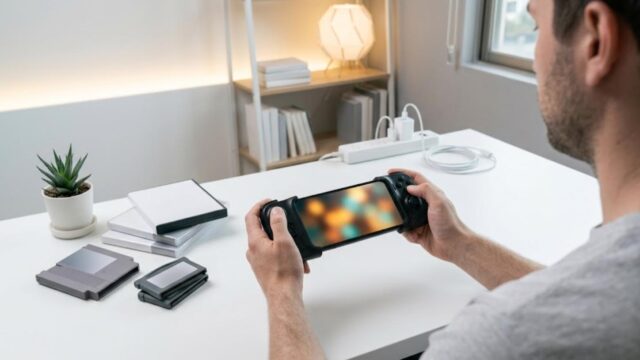













안드로이드 스마트폰이나 태블릿에서 에뮬레이터를 돌리다 보면 증상이 제각각입니다. 시작하자마자 화면이 뚝뚝 끊기는 경우, 처음에는 괜찮다가 한참 하다 보면 느려지는 경우, 화면은 멀쩡한데 소리만 지지직거리는 경우, 로딩이나 특정 장면에서만 멈칫하는 경우가 대표적입니다. 겉으로는 모두 “에뮬 렉”이지만 원인은 서로 다르고, 원인이 다르면 손대야 할 설정도 달라집니다.
이 글은 특정 에뮬레이터의 추천 설정값을 나열하는 글이 아닙니다. 증상을 보고 원인 후보를 좁힌 뒤, 어떤 숫자로 확인하고, 어떤 설정을 바꾸며, 그 대가로 무엇을 잃는지를 순서대로 정리했습니다. 예시로는 여러 기종을 한 앱에서 돌리는 RetroArch와 PSP 에뮬레이터 PPSSPP를 사용하며, 메뉴 이름은 RetroArch 1.22.2와 PPSSPP 1.20.4(2026년 9월 기준 안정판)에서 확인한 표기를 따릅니다. 버전이 바뀌면 메뉴 위치나 이름이 달라질 수 있습니다. 갤럭시 전용 설정도 별도 항목으로 다룹니다.
먼저 속도 표시를 켜세요: 체감 대신 숫자로 렉을 확인하는 방법
“버벅인다”는 느낌만으로는 원인을 가릴 수 없습니다. 가장 먼저 할 일은 화면에 프레임 수나 에뮬레이션 속도를 표시하는 것입니다. 루리웹이나 네이버 카페에 질문을 올릴 때도 이 수치를 함께 적으면 훨씬 구체적인 답을 받을 수 있습니다.
RetroArch에서 표시하기
- Settings > User Interface > On-Screen Notifications(사용자 인터페이스 > 온스크린 알림)으로 들어갑니다. 온스크린 알림 자체가 켜져 있어야 아래 항목이 보입니다.
- Notification Visibility(알림 표시 설정)에서 Display Framerate(FPS 표시)를 켭니다. 기본값은 꺼짐입니다.
- 좀 더 자세히 보고 싶다면 같은 위치의 Display Statistics(통계 표시)도 켭니다.
PPSSPP에서 표시하기
- Settings > Graphics로 들어가 Overlay information(오버레이 정보) 항목을 찾습니다.
- Show FPS counter(FPS 카운터 표시)와 Show Speed(속도 표시)에 체크합니다.
기준은 “60fps”가 아니라 “원래 속도 100%”입니다
판단 기준은 무조건 60fps가 아니라 그 게임기가 원래 돌던 속도입니다. 속도 표시가 100% 부근이라면 에뮬레이션 자체는 제 속도로 돌고 있는 것이고, 끊김의 원인은 속도 부족이 아닌 다른 곳(화면 동기화, 소리 설정 등)에 있을 가능성이 높습니다.
같은 장면을 두 번 재서 원인을 나누기
숫자를 켰다면 게임을 막 시작했을 때와 한동안 플레이한 뒤에, 같은 장면에서 수치를 비교해 보세요. 이 비교만으로도 원인이 크게 둘로 나뉩니다.
- 처음부터 속도가 모자란다 → 에뮬레이터 설정의 부하가 크거나, 기기 성능의 한계일 가능성이 큽니다.
- 처음에는 괜찮았는데 나중에 떨어진다 → 발열로 인한 성능 제한(쓰로틀링)을 의심합니다.
- 속도는 100% 부근인데 소리만 끊긴다 → 오디오 관련 설정을 먼저 봅니다.
- 로딩이나 특정 장면에서만 멈칫한다 → 저장소와 디스크 읽기 방식을 봅니다.
몇 퍼센트면 무엇이 원인이라는 정해진 기준은 없으므로, 같은 기기·같은 장면에서 전후를 비교하는 것이 요령입니다.
처음부터 버벅인다면: 에뮬레이터 설정의 부하부터 줄이기
게임을 시작하자마자 속도가 100%에 못 미친다면, 기기를 의심하기 전에 “보기 좋게 하려고 켠 설정”이 부담을 주고 있지 않은지 확인합니다. 아래 항목은 공식 설명에서도 부하를 높인다고 밝히고 있는 것들입니다.
RetroArch: 부하를 크게 올리는 세 가지
- 셰이더: Quick Menu > Shaders에서 설정합니다. 브라운관(CRT) 느낌을 정밀하게 재현하는 무거운 셰이더는, 특히 해상도가 높은 화면에서 요구 성능을 끌어올린다고 공식 문서에 적혀 있습니다. 문제 해결 문서에서도 프레임이 낮을 때 셰이더를 끄라고 안내합니다. 먼저 셰이더를 끈 상태에서 속도를 재 보세요.
- 미리 실행(Run-Ahead): Settings > Latency > Run-Ahead(지연시간 > 미리 실행)에 있습니다. 입력 지연을 줄이는 기능이지만, 앞서 실행하는 프레임 수가 많을수록 CPU 부담이 커진다고 공식 문서에 설명되어 있습니다. 프레임 저하 시 이 기능을 끄는 것도 공식 문제 해결 항목에 들어 있습니다.
- 되감기(Rewind): Settings > Frame Throttle > Rewind > Rewind Support(프레임 조절 > 뒤로 감기 > 뒤로 감기 사용)입니다. 기본값은 꺼짐이며, 설명문에 플레이 중 성능 저하가 심하다고 명시되어 있습니다. 편리해서 켜 두었다면 속도 문제가 있을 때 가장 먼저 꺼 볼 항목입니다.
Threaded Video(스레드된 비디오, Settings > Video > Output)는 “켜면 빨라진다”고 소개되는 경우가 많지만, 기본값은 꺼짐이고, 설명문에는 지연과 화면 끊김(스터터)이 늘어나는 대신 성능을 올리는 기능이며 다른 방법으로 제 속도가 나오지 않을 때만 쓰라고 적혀 있습니다. 공식 문서도 프레임 간격과 소리 동기화를 흐트러뜨리기 쉽다고 설명합니다. 1.22.2에서는 GPU(하드웨어) 렌더링을 쓰는 코어에는 적용되지 않고 소프트웨어 렌더링 코어에서만 동작합니다. 위의 부하 요소를 모두 줄였는데도 속도가 모자랄 때 시험해 볼 최후의 수단으로 생각하는 것이 맞습니다.
참고로 RetroArch 설정 목록에서 “Game Mode”를 찾는 분도 있는데, 이 항목은 리눅스용 기능이라 안드로이드판에는 표시되지 않습니다.
PPSSPP: 해상도와 텍스처 업스케일
- 렌더링 해상도(Settings > Graphics > Rendering resolution): 안드로이드에서는 화면의 긴 변이 1000픽셀 이상이면 기본값이 2x PSP로 잡힙니다. 공식 문서도 1x보다 높이면 하드웨어에 따라 성능에 영향을 줄 수 있다고 설명합니다. 무거울 때는 먼저 1x PSP로 낮춰 속도를 비교합니다.
- 텍스처 스케일링(Texture upscaling): 업스케일 레벨의 기본값은 꺼짐입니다. 화면 안내에 CPU 부담이 크다고 적혀 있고, 공식 문서도 처리 비용이 커서 속도 저하를 일으킬 수 있다고 설명합니다. 켜 두었다면 꺼 보세요.
- 프레임 생략(Frame skipping)과 자동 프레임생략(Auto frameskip): 둘 다 기본값은 꺼짐입니다. 화면의 부드러움을 포기하고 속도를 확보하는 방식이며, 공식 문서는 자동 프레임생략을 일반적으로 권장하지 않고 성능이 매우 낮은 기기에서만 쓰라고 안내합니다.
설정을 다 내렸는데도 느리다면
셰이더를 끄고, 미리 실행과 되감기를 끄고, 내부 해상도를 원본(1x 또는 native)으로 돌렸는데도 처음부터 속도가 100%에 못 미친다면, 그 게임을 돌리기에는 기기의 칩(SoC) 성능이 한계일 가능성이 높습니다. 이 경우 설정만으로 해결하기는 어렵습니다.
한참 하다 보면 느려진다면: 발열 쓰로틀링과 충전·케이스·주사율
게임을 막 시작했을 때는 속도가 충분했는데, 같은 장면에서 나중에 수치가 떨어진다면 발열을 의심해 볼 차례입니다. 안드로이드 공식 개발자 문서는 기기가 높은 성능을 유지할 수 있는 시간은 한정되어 있고, 그 이후에는 발열에 따라 성능이 제한(쓰로틀링)된다고 설명합니다. 몇 분이 지나면 쓰로틀링이 걸린다는 공통 기준은 없으므로, 앞에서 말한 “전후 비교”로 판단하는 것이 가장 확실합니다.
열이 쌓이기 쉬운 상황 점검
삼성전자가 2026년 6월에 낸 여름철 스마트폰 사용 안내에서는 제품의 적정 사용 온도를 0~35℃로 제시하고, 다음과 같은 환경을 피하라고 안내합니다.
- 이불이나 베개 밑, 주머니, 가방 속처럼 열이 빠져나가기 어려운 곳에서 사용하지 않기
- 정품이 아닌 충전기나 손상된 케이블을 쓰지 않기
- 직사광선 아래나 차 안 등 온도가 높은 곳에 두거나 사용하지 않기
같은 안내는 충전하면서 고사양 게임이나 프로세서 사용량이 높은 앱을 쓰면 기기 사용과 배터리 충전이 함께 진행되어 발열이 더 느껴질 수 있다고도 설명합니다. 충전기를 꽂은 채 오래 플레이하는 습관이 있다면 이 점도 전후 비교의 대상에 넣어 보세요.
케이스를 벗기면 열이 잘 빠진다는 이야기도 흔하지만, 이 공식 안내에는 케이스에 대한 권고가 없습니다. 효과가 궁금하다면 케이스를 끼웠을 때와 벗겼을 때 같은 장면의 속도 변화를 직접 비교해 보는 편이 확실합니다.
고주사율 화면과 RetroArch 동기화 설정
고주사율 자체가 반드시 무겁다거나, 60Hz로 바꾸면 반드시 해결된다는 근거는 확인되지 않았습니다. 다만 화면 주사율과 게임의 프레임이 맞지 않으면 화면이 고르지 않게 보일 수 있으므로, 기기의 화면 설정(갤럭시는 아래 전용 항목 참고)과 RetroArch의 VSync Swap Interval(수직 동기화 스왑 간격, Settings > Video > Synchronization)을 함께 확인합니다. 기본값은 1이며, Auto로 두면 코어가 알려 주는 프레임 수를 기준으로 배율을 정해 예를 들어 120Hz 화면에서 60fps 게임을 돌릴 때 프레임 간격을 개선한다고 설명되어 있습니다. 또한 RetroArch 안드로이드판에는 화면 주사율을 자동으로 바꾸는 Automatic Refresh Rate Switch 항목이 표시되지 않습니다.
RetroArch의 지속적 성능 모드
RetroArch 안드로이드판에는 Settings > Power Management > Sustained Performance Mode(전력 관리 > 지속적 성능 모드)가 있습니다. 기본값은 꺼짐이고 안드로이드 7.0 이상에서, 그리고 기기가 이 기능을 지원할 때만 동작합니다. 안드로이드 공식 설명에 따르면 순간 최고 성능보다 오랜 시간 일정한 성능을 유지하는 것을 목적으로 하는 모드입니다. 켠다고 해서 더 빨라지거나 발열이 사라진다고 볼 수는 없으니, 켜고 끈 상태에서 전후 비교를 해 보고 판단하세요.
휴대폰 쿨러를 쓴다면
쿠팡이나 11번가에서는 팬 방식 외에 펠티어(반도체 냉각) 방식의 휴대폰 쿨러도 판매되고 있습니다. 펠티어 방식은 접촉면을 강하게 식히는 만큼 결로가 생길 수 있다는 점을 제조사들도 인정하고 있고, 그 해가 있는지에 대해서는 제조사마다 설명이 다릅니다. 케이스 위에 붙이지 말고 제품 설명서의 사용 방법을 따르세요.
갤럭시에서 에뮬이 버벅일 때 먼저 볼 설정: 게임 부스터·절전 모드·게임 중 USB PD 충전 일시정지
“갤럭시 게임 최적화”나 “갤럭시 프레임 부스터”를 검색해서 들어오신 분이 많을 것 같습니다. 갤럭시에는 게임용 설정이 여러 곳에 흩어져 있는데, 대부분 “게임 앱”을 전제로 만들어져 있어서 에뮬레이터에도 그대로 적용된다고 단정할 수 없다는 점이 가장 중요합니다. 아래 순서대로 확인하세요. 메뉴 이름은 삼성전자서비스 안내에 실린 표기를 기준으로 했으며, One UI 버전에 따라 이름이나 위치가 다를 수 있습니다.
1. 게임 부스터: 에뮬레이터가 게이밍 허브에 보이는지부터 확인
- 게이밍 허브(Gaming Hub)를 열고 게임 목록에 사용 중인 에뮬레이터 앱이 표시되는지 확인합니다.
- 삼성은 게임 부스터가 게임 앱에서만 사용할 수 있고, 다른 종류의 앱에서는 동작하지 않는다고 안내합니다. 따라서 에뮬레이터가 게이밍 허브에 게임으로 표시되지 않으면 게임 부스터 설정이 적용되지 않습니다. 에뮬레이터가 게임으로 인식되는지는 앱과 기기에 따라 다를 수 있으니 반드시 목록에서 직접 확인하세요.
- 목록에 보인다면 게이밍 허브 > 옵션 더 보기 > 게임 부스터로 들어갑니다(One UI 7 기준).
- 게임 최적화에서 성능 방향을 고릅니다. 공식 안내 화면에서는 성능 / 균형 / 배터리 절약으로 표시되지만, 버전에 따라 표시가 다를 수 있습니다.
- 개별 게임 맞춤 설정에서는 게임별로 게임 성능 수준, 초당 프레임 수(FPS), 화면 해상도, 프레임 부스터를 구성할 수 있습니다.
2. 프레임 부스터는 켜고 끄며 비교하기
프레임 부스터가 어떤 방식으로 동작하는지, 에뮬레이터에 효과가 있는지에 대한 삼성 공식 설명은 확인하지 못했으므로 효과를 단정하지 않습니다. 에뮬레이터가 게이밍 허브에 게임으로 표시되는 경우에 한해, 프레임 부스터를 켠 상태와 끈 상태에서 앞서 켜 둔 속도 표시를 같은 장면으로 비교해 보고 유지할지 정하는 것을 권합니다.
3. 절전 모드가 켜져 있지 않은지 확인
의외로 놓치기 쉬운 부분입니다. 삼성의 절전 모드에는 CPU 속도를 70%로 제한하는 추가 옵션(영문 화면 표기 Limit CPU speed to 70%)이 있고, 영문 안내 기준으로 절전 모드가 켜지면 화면이 60Hz로 설정됩니다. 배터리를 아끼려고 켜 둔 절전 모드를 그대로 둔 채 에뮬레이터를 실행하고 있지 않은지 확인하세요. 발열이 심할 때 삼성이 권하는 조치 중에 절전 모드가 들어 있기도 하므로, “지금은 성능보다 발열을 줄일 때인가”를 스스로 판단해 켜고 끄는 것이 좋습니다.
4. 게임 중 USB PD 충전 일시정지
충전기를 꽂고 오래 플레이하는 분이라면 확인해 볼 만한 기능입니다. 게임 중 USB PD 충전 일시정지(One UI 6.0 이하에서는 USB Power Delivery 충전 일시정지)는 배터리를 거치지 않고 기기 본체에 직접 전원을 공급하는 방식입니다. 삼성 안내에 따른 동작 조건은 다음과 같습니다.
- 25W 이상, PPS를 지원하는 PD 충전기를 사용할 것
- 게임 실행 중일 것
- 배터리 잔량이 20% 이상일 것
- 화면이 꺼지거나 다른 화면으로 전환하면 동작하지 않음
이 기능도 게임 부스터 쪽 기능이므로, 에뮬레이터에서 쓸 수 있는지는 1번과 같은 조건(게이밍 허브에 게임으로 표시되는지)에 달려 있습니다.
5. 기타 기기 설정에서 알아 둘 점
- 사용 유형별 성능(설정 > 디바이스 케어 > 사용 유형별 성능 > 라이트): 삼성전자서비스 안내(2023년 7월)에 따르면 라이트 모드는 AP의 최대 처리 속도를 일부 조정해 발열과 전류 소모를 줄이는 기능이지만, 게임 실행 중에는 영향을 미치지 않는다고 되어 있습니다. 최신 One UI에서는 메뉴 이름이 다를 수 있습니다.
- 부드러운 모션 및 화면 전환(설정 > 디스플레이): 최적화를 고르면 최대 120Hz까지 자동으로 조절되고, 일반을 고르면 60Hz 이내로 동작합니다. 앞서 설명한 RetroArch의 수직 동기화 스왑 간격과 함께 확인해 보세요.
- 발열이 느껴질 때: 삼성은 디바이스 케어의 지금 최적화, 절전 모드, 백그라운드 앱 사용 제한, 재부팅을 안내합니다.
참고로 안드로이드 자체의 게임 모드도 게임 앱이 직접 지원하거나 제조사가 개입하는 것을 전제로 한 기능이어서, 에뮬레이터에서 효과가 있을지는 기기와 앱에 따라 다릅니다.
소리만 끊기거나 지지직거린다면: 오디오 설정의 흔한 오해
소리가 뚝뚝 끊기거나 지지직거릴 때는 먼저 속도 표시를 봅니다. 속도가 100%에 못 미친다면 소리 끊김은 결과일 뿐이고, 원인은 앞의 “설정 부하”나 “발열”입니다. 이때는 오디오 설정을 만져도 근본적으로 해결되지 않습니다. 속도가 충분한데도 소리가 끊긴다면 아래 항목을 확인합니다.
동적 오디오 레이트 제어는 “켜면 해결”되는 설정이 아닙니다
인터넷에서는 “소리가 끊기면 Dynamic Rate Control을 켜라”는 조언을 자주 볼 수 있습니다. RetroArch 1.22.2의 정식 이름은 Dynamic Audio Rate Control(동적 오디오 레이트 제어)이고, 위치는 Settings > Audio > Synchronization(오디오 > 동기화)입니다. 켜기/끄기 스위치가 아니라 숫자로 설정하며, 기본값은 0.005로 이미 켜져 있고 0으로 하면 꺼집니다.
이 기능은 화면 주사율과 코어의 타이밍 사이의 미세한 차이(기본값 기준 ±0.5% 범위)를 보정해 소리와 화면의 동기화를 매끄럽게 하는 역할입니다. 처리 속도가 부족해서 생기는 소리 끊김을 메워 주는 기능이 아닙니다. 따라서 따로 켤 필요도 없고, 속도 부족으로 인한 끊김에는 효과를 기대하기 어렵습니다. 같은 맥락에서 Settings > Video > Output의 Vertical Refresh Rate(주사율)는 적절한 오디오 입력 레이트를 계산하는 데 쓰이며, Estimated Screen Refresh Rate 값을 가져와 맞출 수 있습니다.
오디오 지연(ms)은 낮출수록 좋은 값이 아닙니다
“오디오 버퍼를 조정하라”는 조언에 해당하는 항목은 Audio Latency (ms)(오디오 지연 (ms))입니다. Settings > Audio > Output에 있고 Settings > Latency에도 같은 항목이 표시됩니다. 안드로이드판의 기본값은 128ms입니다. 반응을 빠르게 하려고 이 값을 낮추고 싶어지지만, 공식 문서는 직관과 달리 오히려 높게 유지하는 편이 좋다고 설명하며, 너무 낮으면 버퍼가 채워지기를 기다리느라 끊김이 생긴다고 합니다. 값을 낮춘 적이 있다면 기본값으로 되돌려 보세요.
프레임 스킵은 코어 옵션에서 찾습니다
RetroArch 본체에는 평소 플레이용 프레임 스킵 설정이 없고, 빨리 감기 때만 쓰는 Fast-Forward Frameskip만 있습니다. 프레임 스킵은 각 코어의 옵션에서 제공됩니다. 예를 들어 PS1 코어인 PCSX ReARMed의 Frameskip 옵션(기본값 disabled)은 오디오 버퍼 부족으로 인한 지지직거림을 피하려고 프레임을 건너뛰는 기능으로, 화면의 부드러움을 희생하는 대신 성능을 올린다고 설명되어 있습니다. 설정 부하를 모두 줄였는데도 속도가 조금 모자라 소리가 끊길 때 시험해 볼 수 있습니다.
로딩이나 특정 장면에서만 멈춘다면: 저장소·디스크 읽기·백그라운드
PS1 같은 디스크 기종은 플레이 중에도 데이터를 읽습니다
CD를 쓰던 기종의 코어는 로딩 화면이 아닌 때에도 디스크 데이터를 읽습니다. 그래서 저장소가 느리면 로딩 화면에 한정되지 않고 플레이 도중에도 순간적인 끊김(스터터)이 생길 수 있으며, RetroArch의 PS1 코어들은 이를 줄이는 옵션을 공식으로 제공합니다. 영문 옵션 이름 그대로 소개합니다.
- Beetle PSX HW: CD Access Method의 기본값은 Synchronous입니다. Asynchronous로 바꾸면 저장소가 느린 기기에서 끊김을 줄일 수 있다고 설명되어 있습니다. Pre-Cache는 디스크 이미지 전체를 메모리에 올리는 방식이라 메모리가 적은 기기에서는 문제가 생길 수 있고, 변경 후에는 재시작이 필요합니다.
- SwanStation: CD-ROM Read Thread(기본값 Enabled)가 섹터를 미리 비동기로 읽어 프레임 시간 튐을 줄입니다. 메모리에 여유가 있다면 Preload CD-ROM Image To RAM(기본값 Disabled)도 선택지입니다. CHD 이미지를 쓰는 경우 Pre-cache CHD Images To RAM(기본값 Disabled)이 따로 있습니다.
- PCSX ReARMed: CD read-ahead로 미리 읽는 섹터 수를 정하며 기본값은 12입니다.
microSD에 대해서는 이것만
게임 데이터를 microSD에 두고 있다면, 카드에 A2 표시가 있다고 해서 항상 A2 성능이 나오는 것은 아니라는 점을 알아 두세요. SD Association은 A2 성능이 A2를 지원하는 기기와 A2 카드의 조합에서만 나온다고 설명합니다. 내장 저장소가 microSD보다 항상 빠르다는 공식 비교 자료는 확인하지 못했으므로, 끊기는 게임이 있다면 데이터를 내장 저장소로 옮겨 같은 장면을 비교해 보는 것이 확실합니다.
또 하나, 안드로이드의 저장소 접근 방식(Storage Access Framework)이 느리다는 이야기가 있습니다. Dolphin 개발팀 공식 블로그는 이 방식이 매우 느리지만 게임 목록을 불러오는 시간이 길어질 뿐 에뮬레이션 성능 자체에는 영향을 주지 않는다고 밝혔습니다. 게임 목록이 늦게 뜨는 문제와 플레이 중 버벅임은 따로 생각하는 것이 좋습니다.
개발자 옵션의 “백그라운드 프로세스 수 제한”은 권하지 않습니다
개발자 옵션의 백그라운드 프로세스 수 제한(Background process limit)을 바꾸면 에뮬이 빨라진다는 글도 볼 수 있습니다. 이 항목은 실제로 있지만, 안드로이드 공식 문서에서는 앱 개발자가 자신의 앱이 어떻게 동작하는지 확인하기 위한 옵션으로 설명하고 있고, 게임 성능이 올라간다는 공식 설명은 없습니다. 이 글에서는 성능 대책으로 권하지 않습니다. 백그라운드 앱이 신경 쓰인다면 갤럭시의 백그라운드 앱 사용 제한처럼 일반 설정에 있는 기능을 쓰거나, 플레이 전에 기기를 재부팅하는 편이 무난합니다.
증상별로 가장 먼저 바꿔 볼 설정 정리표
지금까지의 내용을 증상 기준으로 한 장에 모았습니다. 한 번에 여러 설정을 바꾸면 무엇이 효과가 있었는지 알 수 없으니, 표의 순서대로 하나씩 바꾸고 속도 표시로 확인하세요.
| 증상 | 먼저 확인할 숫자·상황 | 가장 먼저 바꿔 볼 설정 | 바꿨을 때의 대가 |
|---|---|---|---|
| 시작부터 계속 버벅임 | 시작 직후 속도가 100% 미만인지 | 셰이더 끄기 → 미리 실행·되감기 끄기 → 내부 해상도를 원본으로 | 화면 질감, 입력 반응, 되감기 편의 기능이 줄어듦 |
| 한참 하다 보면 느려짐 | 같은 장면의 시작 직후와 나중 수치 차이 | 충전하며 플레이 줄이기, 열이 안 빠지는 곳 피하기, 지속적 성능 모드 비교 | 플레이 시간·자세의 제약, 최고 성능 대신 일정한 성능 |
| 갤럭시에서 기대보다 느림 | 절전 모드 여부, 게이밍 허브 목록에 에뮬이 있는지 | 절전 모드 해제, 게임 부스터·프레임 부스터 켜고 끄며 비교 | 배터리 소모와 발열이 늘 수 있음 |
| 소리만 끊기거나 지지직거림 | 속도가 100% 부근인지 | 오디오 지연(ms)을 기본값으로, 속도가 모자라면 코어 옵션 Frameskip | 지연이 약간 늘거나 화면이 덜 부드러워짐 |
| 로딩·특정 장면에서만 멈칫 | 디스크 기종인지, 데이터가 어디에 있는지 | 코어의 CD 읽기 옵션(Asynchronous 등), 내장 저장소로 옮겨 비교 | 메모리 사용량 증가, 재시작 필요 |
| 설정을 다 내려도 느림 | 원본 해상도·셰이더 끔 상태의 속도 | (설정으로는 한계) 가벼운 게임·기종부터 즐기기 | 원하는 게임을 쾌적하게 못 할 수 있음 |
게임 데이터에 관한 전제와 순서대로 점검하는 체크리스트
게임 데이터는 직접 소유한 것에서
에뮬레이터 설정과 게임 데이터를 구하는 문제는 별개입니다. 한국 저작권법상 권리자의 허락 없이 롬(ROM)·BIOS·게임 이미지를 인터넷에서 배포하거나 내려받는 행위는 불법입니다. 이 글의 내용은 본인이 소유한 게임과 본체에서 직접 추출한 데이터를 사용하는 것을 전제로 합니다. 이 안내는 일반적인 정보이며 법률 자문이 아닙니다. 구체적인 사안은 전문가에게 확인하시기 바랍니다.
마무리 체크리스트
- RetroArch의 FPS 표시 또는 PPSSPP의 속도 표시를 켠다.
- 게임 시작 직후 속도가 100% 부근인지 확인한다.
- 모자라면 셰이더, 미리 실행, 되감기를 끄고 다시 잰다.
- PPSSPP라면 렌더링 해상도를 낮추고 텍스처 스케일링을 끈다.
- 그래도 모자라면 기기 성능 한계로 보고, Threaded Video나 프레임 스킵은 대가를 이해한 뒤 시험한다.
- 한동안 플레이한 뒤 같은 장면의 수치를 다시 재서 발열로 떨어지는지 본다.
- 충전하면서 플레이하는지, 열이 안 빠지는 곳에서 쓰는지 점검한다.
- 갤럭시라면 절전 모드가 켜져 있지 않은지, 에뮬레이터가 게이밍 허브에 보이는지 확인한다.
- 소리만 끊긴다면 오디오 지연(ms)을 기본값으로 되돌리고, 동적 오디오 레이트 제어는 기본값을 유지한다.
- 디스크 기종에서 끊긴다면 코어의 CD 읽기 옵션을 바꾸거나 데이터 위치를 바꿔 비교한다.
렉의 원인은 한 가지가 아닌 경우도 많습니다. 설정은 하나씩 바꾸고, 바꿀 때마다 같은 장면에서 숫자를 확인하는 습관이 가장 빠른 해결 방법입니다.

コメント