










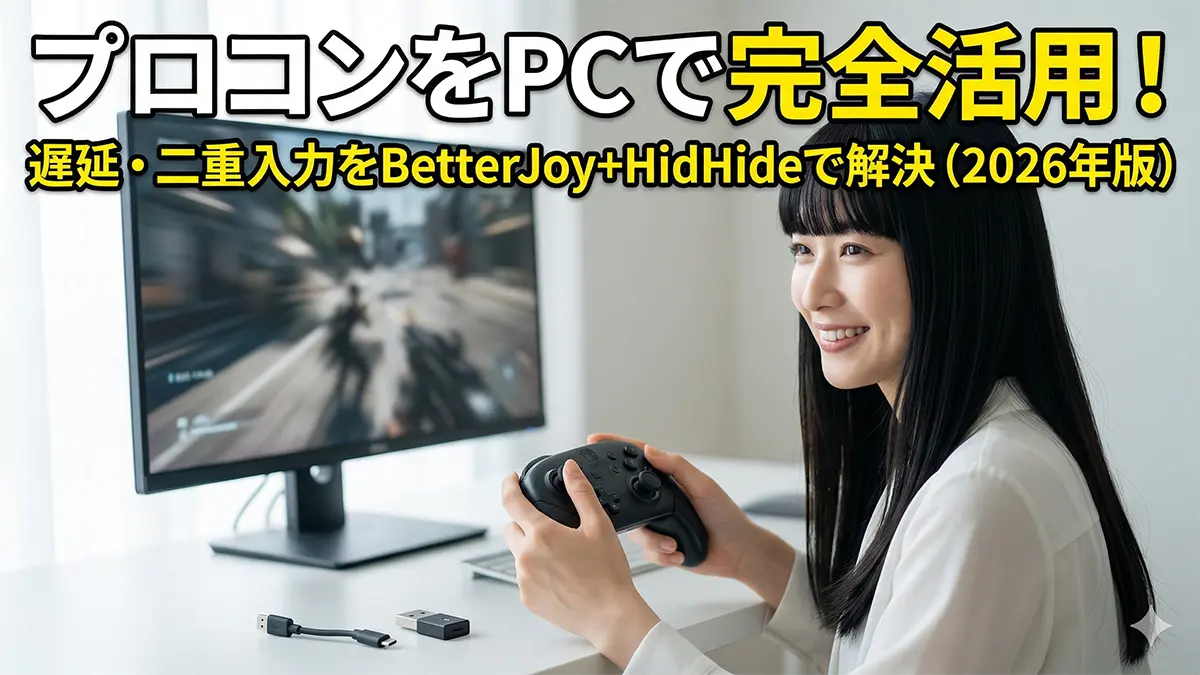
닌텐도 스위치 프로 컨트롤러, 흔히 프로콘이라고 부르는 이 패드는 PC에 블루투스로 연결하는 것만으로는 제대로 쓸 수 없습니다. 버튼 배치가 어긋나거나, 한 번 눌렀을 뿐인데 두 번 입력되는 이중 입력이 생기거나, 무선이 자꾸 끊깁니다. 이 글은 그 세 가지를 순서대로 정리하는 방법을 처음부터 끝까지 다룹니다. 각 도구는 2026년 8월 13일 기준 공식 저장소의 최신 안정판을 기준으로 설명합니다.
결론: 해야 할 작업은 두 가지뿐입니다
프로 컨트롤러를 PC에서 제대로 쓰기 위해 필요한 작업은 두 가지입니다. BetterJoy로 XInput 변환, 그리고 HidHide로 이중 입력 차단입니다. 이 두 가지를 끝내면 버튼 배치가 어긋나는 문제와 한 번 눌러 두 번 입력되는 현상은 사라집니다. 무선이 끊기는 문제만은 설정이 아니라 블루투스 어댑터 쪽 문제인 경우가 많습니다.
지금 상황이 어디에 해당하는지 먼저 확인하면 필요한 장만 읽어도 됩니다.
| 지금 상황 | 해야 할 일 |
|---|---|
| Steam 게임에서만 쓰면 된다 | Steam Input만으로 끝납니다. BetterJoy는 필요 없습니다 |
| Steam 밖 게임이나 에뮬레이터에서도 쓰고 싶다 | BetterJoy와 ViGEmBus로 PC 전체를 XInput화합니다 |
| 한 번 누르면 두 번 입력된다 | HidHide로 실물 컨트롤러를 숨깁니다 |
| 무선이 뚝뚝 끊긴다 | 먼저 유선으로 바꿔 원인을 가른 뒤, 개선되면 어댑터를 교체합니다 |
| 설정 자체를 하고 싶지 않다 | 8BitDo 무선 어댑터로 하드웨어에 맡깁니다 |
이 과정을 마치면 프로 컨트롤러가 PC에서 Xbox 컨트롤러로 인식되고, 이중 입력이 사라지며, 자이로를 포함한 기능을 그대로 쓸 수 있습니다.
프로 컨트롤러를 PC에서 쓰는 세 가지 방법
1. Steam Input만으로 끝내기
즐기려는 게임이 전부 Steam에 있다면 추가 소프트웨어가 필요 없습니다. Steam 설정에서 스위치 프로 컨트롤러 지원 항목에 체크하는 것만으로 동작합니다. 최신 Steam 액션 게임에서는 지연 없이 쾌적하게 쓸 수 있습니다.
다만 Steam을 거치지 않는 브라우저 게임이나 일부 구형 에뮬레이터에서는 인식되지 않는 경우가 있습니다. 자이로 감도를 세밀하게 조정하는 자유도도 BetterJoy 쪽이 더 높습니다.
2. BetterJoy로 PC 전체를 XInput화하기
PC 안의 모든 게임이 프로 컨트롤러를 Xbox 컨트롤러로 인식하게 만드는 본격적인 해법입니다. PC가 세계 표준인 Xbox 패드로 인식하기 때문에, 게임이 프로 컨트롤러를 지원하는지 여부를 신경 쓸 필요가 없어집니다. XInput을 지원하지 않는 구형 PC 게임에서도 버튼 설정에 시간을 쓰지 않아도 됩니다.
Windows 11(Build 22631) 환경에서 뒤에 설명할 ViGEmBus와 조합해 확인한 결과 매우 안정적으로 동작했습니다. 자이로를 높은 정밀도로 유지할 수 있다는 것이 가장 큰 장점입니다.
3. 8BitDo 무선 어댑터로 설정을 생략하기
8BitDo Wireless Adapter 2 같은 USB 어댑터를 쓰는 방법입니다. 어댑터 자체가 신호를 변환하기 때문에 PC는 처음부터 Xbox 패드로 인식합니다. 소프트웨어 설정이 사실상 필요 없습니다.
단점도 있습니다. PC 내장 블루투스를 쓰지 않게 되고 USB 포트를 하나 차지합니다. 여러 컨트롤러를 번갈아 쓸 때 페어링을 다시 해야 하는 경우도 생깁니다.
세 방법 비교
| 항목 | Steam Input | BetterJoy | 8BitDo 어댑터 |
|---|---|---|---|
| 도입 난이도 | 쉬움 | 설정 필요 | 꽂기만 하면 됨 |
| Steam 외 게임 대응 | 제한적 | 매우 좋음 | 매우 좋음 |
| 자이로 활용 | 보통 | 매우 좋음 | 보통 |
| 추가 비용 | 없음 | 없음 | 어댑터 구매 비용 |
실패하지 않는 준비
설치 전에 반드시 확인할 세 가지
2026년 현재 Windows 11 환경에서 실패하는 사례는 대부분 아래 세 가지에서 나옵니다.
- 관리자 권한 실행이 필수입니다. 압축을 푼 파일을 Program Files 같은 시스템 폴더에 두면 Windows 보호 기능 때문에 설정이 저장되지 않거나 드라이버가 정상 동작하지 않을 수 있습니다. 사용자 권한으로 쓰기가 가능한 위치(바탕 화면, C:\Tools 등)에 두고 반드시 관리자 권한으로 실행합니다.
- 예전 드라이버가 남아 있으면 충돌합니다. 과거에 HidGuardian을 썼다면 BetterJoy 동작을 방해합니다. 남아 있으면 BetterJoy 실행 시 컨트롤러 연결이 끊기는 듯한 증상이 나타납니다. 미리 제거합니다.
- 블루투스 어댑터 품질이 결과를 좌우합니다. 극단적으로 저렴한 어댑터에서는 BetterJoy가 컨트롤러를 자주 놓치는 현상이 발생했습니다. 도구의 결함이 아니라, 어댑터 쪽 드라이버가 요구되는 통신을 감당하지 못하기 때문입니다.
HidGuardian이 아니라 HidHide입니다
오래된 글에서는 HidGuardian을 권하는 경우가 있지만 2026년 현재는 피해야 합니다. 개발이 중단되었고 Windows 11에서는 동작이 불안정해지기 쉽습니다. 컨트롤러가 갑자기 인식되지 않는 문제의 상당수가 이 구형 드라이버의 잔재 때문입니다. 완전히 삭제한 뒤 후속 도구인 최신 HidHide를 설치합니다.
유선과 블루투스의 차이
가장 매끄러운 방식은 설정할 때는 유선, 평소에는 블루투스입니다. 블루투스에서는 대략 10~15ms 정도의 미세한 지연이 발생하지만, 일반적인 게임에서는 체감하기 어려운 수준입니다. FPS처럼 극단적인 반응 속도가 필요하다면 유선을 권합니다.
다만 유선은 케이블 무게 때문에 단자가 상하기 쉽고, 자이로를 크게 흔드는 조작에서는 케이블이 걸리적거립니다. 케이블은 충전 전용이 아니라 데이터 전송을 지원하는 제품을 씁니다.
필요한 도구와 받는 곳
| 도구 | 역할 | 받는 곳 |
|---|---|---|
| ViGEmBus | 가상 Xbox 컨트롤러를 만드는 필수 기반 드라이버 | 공식 GitHub 저장소 |
| BetterJoy | 프로 컨트롤러 신호를 XInput으로 변환하는 본체 | 공식 GitHub 저장소 |
| HidHide | 이중 입력을 막기 위해 실물 장치를 숨기는 도구 | 공식 GitHub 저장소 |
세 가지 모두 공식 GitHub 저장소의 Releases에서 Assets에 있는 .msi 또는 .zip 파일을 내려받습니다. 비공식 사이트에서 다운로드하면 구버전이거나 악성코드가 섞여 있을 위험이 있습니다.
Windows 11에 프로 컨트롤러 연결하기
블루투스로 페어링하기
- 설정 > Bluetooth 및 장치 > 장치 추가를 엽니다.
- 프로 컨트롤러 상단의 싱크 버튼을 길게 눌러, 아래쪽 램프가 좌우로 왕복 점멸할 때까지 기다립니다.
- PC 화면에 Pro Controller가 나타나면 선택해 연결을 마칩니다.
PC 내장 블루투스는 노이즈에 약해 연결이 끊기기 쉽습니다. USB 블루투스 동글을 쓸 때 본체 뒷면 USB 3.0 포트에 직접 꽂으면 노이즈 간섭으로 오히려 나빠지므로, 앞면 포트나 USB 2.0 연장 케이블을 쓰는 편이 좋습니다.
USB로 연결하기
기본 제공되는 USB-C 케이블로 연결하면 끝입니다. 다만 PC 앞면 USB 허브를 거치면 전력이 부족해 충전은 되지만 통신이 끊기는 사례가 있었습니다. 메인보드에 직결된 뒷면 포트가 가장 안정적입니다.
BetterJoy로 XInput화하기
BetterJoy를 올바르게 실행하기
- ZIP 압축을 풀고 폴더를 C:\Tools처럼 권한 제약이 없는 위치로 옮깁니다. 다운로드 폴더에 그대로 두면 설정이 저장되지 않는 문제가 있었습니다.
- 폴더 안의 BetterJoyForCemu.exe를 마우스 오른쪽 버튼으로 눌러 관리자 권한으로 실행합니다. 관리자 권한이 없으면 드라이버 제어가 되지 않아 컨트롤러를 인식하지 못합니다.
- 정상 실행되면 작은 창이 뜨고, 연결된 프로 컨트롤러 아이콘에 녹색 불이 들어옵니다. 빨간색이거나 아무것도 표시되지 않으면 블루투스 페어링을 해제한 뒤 다시 연결합니다.
ViGEmBus 설치와 가상 컨트롤러 확인
BetterJoy만으로는 PC 게임에 “이것은 Xbox 컨트롤러다”라고 알려줄 수 없습니다. 그 다리 역할을 하는 것이 ViGEmBus 드라이버입니다. 설치하면 PC 내부에 가상의 Xbox 360 Controller for Windows가 만들어집니다.
이것이 없으면 BetterJoy는 자이로 값이 보이기만 하는 소프트웨어로 끝납니다. 설치 후에는 반드시 PC를 다시 시작하고, 장치 및 프린터 화면에 Xbox 360 Controller for Windows가 나타났는지 확인합니다. 나타났다면 성공입니다.
BetterJoy 권장 설정
창 오른쪽의 화살표 버튼을 누르면 상세 설정이 열립니다.
| 항목 | 권장 값 | 이유 |
|---|---|---|
| ShowAsXInput | ON | 대부분의 PC 게임에서 동작하게 됩니다 |
| UseGhosting | OFF | HidHide를 쓸 때 충돌을 피하려면 꺼두는 편이 안정적입니다 |
| StartInTray | ON | 실행 시 방해되지 않고 알림 영역(트레이)에 들어갑니다 |
서드파티 호환 패드를 쓴다면 Non-Original Controller
정품 프로 컨트롤러 가격이 부담스러워 호환 패드를 쓰는 경우가 많습니다. BetterJoy에는 이 상황을 위한 항목이 따로 있습니다. 설정 화면의 Non-Original Controller가 그것입니다.
- 정품 프로 컨트롤러를 쓴다면 False 그대로 둡니다.
- 서드파티 호환 패드를 쓴다면 True로 바꿉니다.
- 값을 바꾼 뒤에는 BetterJoy를 종료하고, 컨트롤러를 다시 연결한 다음 관리자 권한으로 재실행합니다. 실행 중에 바꾼 값이 바로 반영되지 않는 경우가 있습니다.
호환 패드에서 아이콘이 녹색으로 바뀌지 않거나 연결이 곧 끊긴다면, 다른 설정을 건드리기 전에 이 항목부터 확인하는 편이 빠릅니다. 다만 이 설정은 호환 패드의 인식 문제를 다루는 항목이지, 없는 기능을 만들어 주지는 않습니다. 자이로가 탑재되지 않은 호환 패드라면 뒤에 나오는 자이로 설정은 적용되지 않으므로 구매 전에 제품 사양을 확인하는 것이 좋습니다.
HidHide로 이중 입력 완전히 차단하기
이중 입력이 생기는 구조
게임 입장에서는 장치가 두 개로 보입니다.
- 실물 프로 컨트롤러: 블루투스나 유선으로 직접 연결된 장치입니다(DirectInput).
- 가상 Xbox 컨트롤러: BetterJoy가 변환해 만들어 낸 장치입니다(XInput).
두 입력을 모두 받아들이는 게임에서는 프로 컨트롤러의 A 버튼과 가상 Xbox 컨트롤러의 A 버튼이 동시에 눌린 것으로 처리됩니다. 그래서 한 번 눌러도 두 번 반응합니다. 막으려면 게임 쪽에서 실물 프로 컨트롤러가 보이지 않게 만들어야 합니다.
HidHide 설정 순서
- HidHide를 설치하고 실행합니다.
- Devices 탭에서 Nintendo Switch Pro Controller에 체크합니다.
- 화면 아래쪽의 Enable device hiding에 체크합니다. 이것으로 PC 전체에서 프로 컨트롤러가 숨겨집니다.
- Applications 탭에서 BetterJoy의 실행 파일을 등록합니다. 이제 BetterJoy만 프로 컨트롤러를 볼 수 있습니다.
설정 기본형은 다음과 같습니다. 숨길 장치는 Pro Controller, 허용할 앱은 BetterJoyForCemu.exe와 Steam.exe입니다.
이중 입력이 안 잡힐 때 체크리스트
- Enable device hiding에 체크했는지 확인합니다. 가장 자주 빠뜨리는 부분입니다.
- Applications 탭에 BetterJoy 실행 파일이 정확히 등록되었는지 확인합니다. 여기서 실수하면 컨트롤러가 아예 인식되지 않습니다.
- 구형 HidGuardian이 남아 있지 않은지 확인합니다. 남아 있으면 충돌하므로 완전히 삭제합니다.
- BetterJoy를 실행한 뒤에 HidHide 설정을 바꾸지 않았는지 확인합니다. 이 순서가 어긋난 것이 가장 흔한 원인입니다. 설정을 바꿨다면 BetterJoy를 종료하고 컨트롤러를 다시 연결한 뒤 재실행합니다.
- 게임 실행 후에 설정을 바꾸지 않았는지 확인합니다. 일부 게임은 실행 시점에 컨트롤러를 고정하므로, 설정을 바꿨다면 게임도 다시 시작합니다.
- Steam에서 쓴다면 Steam Input의 스위치 프로 컨트롤러 설정을 끕니다. 켜둔 채로 두면 이중으로 처리되어 동작이 불안정해집니다.
자이로를 PC에서 활용하기
자이로는 에뮬레이터 쪽 설정과 조합해야 비로소 동작합니다. BetterJoy에서만 켜두면 반응하지 않습니다.
BetterJoy에서 자이로 켜기
BetterJoy 화면 오른쪽의 Config 버튼(작은 화살표)으로 상세 설정을 엽니다.
- Gyro To Mouse: 자이로 입력을 마우스 조작으로 다루고 싶을 때 True로 합니다. 자이로를 지원하지 않는 게임에서도 시점 조작을 자이로로 할 수 있습니다.
- Sensitivity: 모니터 해상도에 맞춰 조정합니다. 4K 모니터라면 조금 높게 잡는 것이 기준이 됩니다.
- Non-Original Controller: 앞 장에서 설명한 대로, 호환 패드를 쓴다면 True로 둡니다.
Windows 11 환경에서 Mesen이나 Dolphin을 구동했을 때, 이 자이로 설정만으로 별도 포인팅 장치가 필요한 소프트웨어를 프로 컨트롤러 하나로 대체할 수 있었습니다. 세밀한 포인터 조작이 필요한 장면에서는 스틱 조작보다 훨씬 편합니다.
에뮬레이터 연동(DSU Client)
BetterJoy에는 UDP 서버 기능이 들어 있습니다. 컨트롤러의 기울기 데이터를 실시간으로 다른 소프트웨어에 보내는 구조입니다. Cemu나 Dolphin 설정에서 DSU Client를 선택하고, 서버 주소에 127.0.0.1을 지정하면 연동됩니다.
지연과 끊김을 줄이는 설정
끊김의 원인은 대부분 블루투스 어댑터입니다. 유선으로 바꿨을 때 증상이 사라진다면, 설정을 만지는 것보다 어댑터를 교체하는 쪽이 빠릅니다.
- 동글을 물리적으로 떨어뜨려 놓습니다. PC 뒷면 USB 포트에 직접 꽂는 방식은 권하지 않습니다. 본체에서 나오는 전자 노이즈가 블루투스의 2.4GHz 대역과 간섭해 끊김을 만듭니다. USB 2.0 연장 케이블로 동글을 책상 위까지 끌어와, 컨트롤러에서 1m 이내의 눈에 보이는 위치에 두는 것만으로 끊김이 사라진 사례가 있었습니다.
- Windows 절전 설정을 끕니다. 시작 버튼을 오른쪽 클릭해 장치 관리자를 열고, Bluetooth 항목에서 사용 중인 어댑터(Generic Bluetooth Radio 등)를 오른쪽 클릭해 속성을 엽니다. 전원 관리 탭에서 “전원을 절약하기 위해 컴퓨터가 이 장치를 끌 수 있음” 체크를 해제합니다. 최근 Windows 11 드라이버에서는 전원 관리 탭이 나타나지 않는 경우가 있는데, 그때는 제어판의 전원 옵션에서 USB 선택적 절전 모드를 사용 안 함으로 바꿉니다.
- 블루투스 5.3 지원 어댑터로 교체합니다. 몇 년 된 블루투스 4.0 어댑터를 쓰고 있다면 교체가 가장 빠른 해결책입니다. 극단적으로 저렴한 노브랜드 제품과 신뢰할 수 있는 브랜드의 5.3 지원 제품을 비교했을 때, PC 절전 모드 복귀 후 재페어링 속도에서 3초 이상 차이가 났습니다. 다만 규격이 높다고 해서 모든 환경에서 반드시 빨라지는 것은 아니며, 주변 무선 환경에 따라 결과가 달라집니다.
- 유선 연결 시 전력 부족에 주의합니다. PC 케이스 앞면 USB 포트나 자체 전원이 없는 USB 허브에 연결하면 전원 공급이 불안정해 통신 오류가 생길 수 있습니다. 메인보드 직결 뒷면 포트에 연결하고, 케이블은 데이터 전송을 지원하는 제품을 고릅니다.
가격은 2026년 8월 13일 확인 기준 참고 시세입니다. 알리익스프레스의 노브랜드 동글은 수천 원대이지만 위에서 설명한 문제가 나기 쉬운 부류입니다. 쿠팡과 11번가에서 파는 블루투스 5.3 지원 브랜드 동글은 대체로 1만 5천 원~2만 원대이며, 8BitDo 무선 어댑터는 4만 원 안팎입니다. 판매처와 시기에 따라 달라지므로 구매 시점에 다시 확인하시기 바랍니다.
BetterJoy 관련 자주 묻는 질문
| 질문 | 답 |
|---|---|
| BetterJoy는 무엇을 하는 소프트웨어인가요 | 프로 컨트롤러와 조이콘을 PC에서 Xbox 컨트롤러로 인식시키는 무료 소프트웨어입니다. XInput을 지원하는 모든 게임에서 동작합니다 |
| 지금도 쓸 수 있나요 | 쓸 수 있습니다. 반드시 공식 저장소의 최신 안정판을 받습니다. 커뮤니티에 재배포된 버전은 설치하지 않습니다 |
| ViGEmBus는 반드시 필요한가요 | 필수입니다. 가상 컨트롤러를 만드는 기반이라 이것이 없으면 BetterJoy를 실행해도 아무 일도 일어나지 않습니다 |
| 관리자 권한이 필요한가요 | 필요합니다. 관리자 권한으로 실행하지 않으면 드라이버를 제어하지 못해 컨트롤러를 인식하지 않습니다 |
| 버튼이 두 번 입력되는 것은 BetterJoy 탓인가요 | 아닙니다. 실물과 가상 장치가 동시에 보이는 상태가 원인입니다. HidHide로 실물을 숨기면 해결됩니다 |
| Steam에서 쓸 때 주의할 점은 무엇인가요 | Steam Input의 스위치 프로 컨트롤러 설정을 꺼야 합니다. 켜둔 채로 두면 이중으로 처리되어 동작이 불안정해집니다 |
| 호환 패드도 되나요 | Non-Original Controller를 True로 바꾸면 인식되는 경우가 많습니다. 제품에 따라 결과가 다르므로 유선 연결부터 확인합니다 |
각 도구의 버전 번호는 계속 바뀌므로, 공식 저장소의 최신 안정판을 설치하시기 바랍니다(확인일 2026년 8월 13일).
증상별 해결 루트와 마무리
| 증상 | 주요 원인 | 가장 빠른 해결 |
|---|---|---|
| BetterJoy에서 아이콘이 녹색이 되지 않음 | 블루투스 페어링 불량 또는 드라이버 미설치 | ViGEmBus 재설치 후 PC 재시작 |
| 버튼이 두 번 입력되거나 제멋대로 움직임 | 이중 입력 | HidHide에서 Pro Controller를 확실히 숨김 |
| 컨트롤러가 아예 인식되지 않음 | HidHide 허용 목록 설정 실수 | Applications 탭에 BetterJoy를 정확히 등록 |
| 자이로가 반응하지 않음 | BetterJoy 설정 누락 | Config에서 자이로 관련 항목과 에뮬레이터 DSU 설정을 함께 확인 |
| 호환 패드가 곧 연결이 끊김 | Non-Original Controller 미설정 | True로 바꾼 뒤 BetterJoy 재실행 |
| 무선이 뚝뚝 끊김 | 어댑터 품질 또는 노이즈 간섭 | 연장 케이블로 동글 위치 이동, 절전 설정 해제, 어댑터 교체 |
기술적 궁합은 환경에 따라 무한히 갈립니다. 특정 메인보드의 내장 블루투스나, 아주 오래된 Windows 10에서 업그레이드한 환경에서는 드라이버가 충돌해 끝내 해결되지 않는 경우도 있습니다. 그럴 때는 소프트웨어로 해결하려는 시도를 접고 8BitDo 어댑터 같은 하드웨어로 해결하는 것도 선택지입니다.
정리하면, 프로 컨트롤러를 PC에서 스위치와 같은 감각으로 쓰기 위한 조합은 BetterJoy의 변환과 HidHide의 이중 입력 차단입니다. 한 번 구축해 두면 오래된 게임부터 최신 Steam 타이틀까지 패드 하나로 쓸 수 있습니다.
다음 순서로 진행하시면 됩니다.
- 먼저 ViGEmBus와 BetterJoy를 설치하고 유선으로 동작하는지 확인합니다.
- 버튼이 두 번 반응한다면 HidHide 장을 다시 읽고 설정을 마칩니다.
- 호환 패드를 쓴다면 Non-Original Controller를 True로 바꿉니다.
- 무선 끊김을 견딜 수 없다면 동글 위치를 바꾸고, 그래도 안 되면 블루투스 5.3 어댑터로 교체를 검토합니다.
コメント