











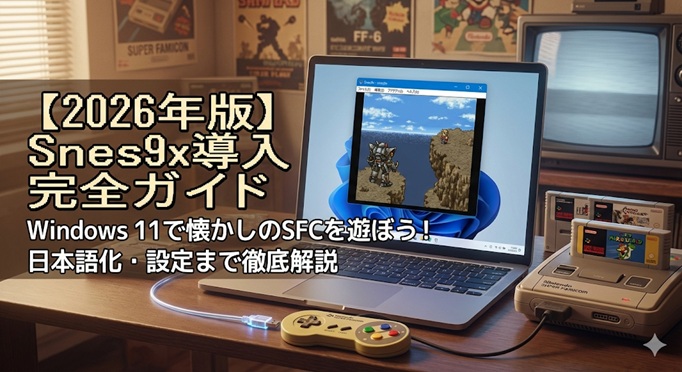
結論先講:在 Windows 11 上玩超任(Super Famicom/SFC),從官方管道下載 Snes9x 的 ZIP、解壓縮、直接執行 exe 就結束了。不需要跑安裝程式,整套流程大約 10 分鐘。
Snes9x 是資歷超過 25 年的超任模擬器,體積小、吃資源少、設定項目單純。它不像 RetroArch 那樣要先選核心再調著色器,也不像 Mesen 2 那樣把精度拉到極致而換來較高的硬體需求。想「打開就能玩」,Snes9x 到現在仍然是最好上手的一個。
這篇是教學形式的完整流程,照著步驟做就會動。先用下面這張表對照你現在卡在哪一關,直接跳到對應章節即可。
| 你現在的狀況 | 該看哪一段 | 大概花的時間 |
|---|---|---|
| 還沒下載,想馬上跑起來 | 下載與安裝 | 約 5 分鐘 |
| 不知道要先準備什麼 | 開始之前的準備清單 | 約 3 分鐘 |
| 下載頁面一堆檔案,不知道該點哪個 | 下載與安裝:步驟二 | 約 2 分鐘 |
| 解壓縮完不知道資料夾要放哪 | 下載與安裝:步驟三 | 約 3 分鐘 |
| 雙擊 exe 沒反應,或跳出缺少 DLL | 啟動失敗時怎麼辦 | 約 5 分鐘 |
| 下載時被 Windows 攔下來說有風險 | 常見問題:SmartScreen 警告 | 約 2 分鐘 |
| 選單全是英文,看不懂在點什麼 | 英文選單對照 | 約 3 分鐘 |
| 手上有日規卡帶/美規卡帶,不確定差在哪 | 日規與美規卡帶、地區鎖 | 約 5 分鐘 |
| 想知道台灣現在二手卡帶與手把的行情 | 台灣二手市場的實際行情 | 約 3 分鐘 |
| 用鍵盤玩很難操作,想接手把 | 手把設定 | 約 5 分鐘 |
| 手把插了卻完全沒反應 | 手把設定+常見問題 | 約 3 分鐘 |
| 格鬥遊戲的指令怎麼搓都出不來 | 斜方向千萬不要另外設定 | 約 2 分鐘 |
| 畫面被拉寬、人物變胖或糊糊的 | 畫面設定 | 約 5 分鐘 |
| 聲音破破的、斷斷續續 | 聲音設定與破音處理 | 約 3 分鐘 |
| 想隨時存檔、想備份存檔 | 存檔管理 | 約 5 分鐘 |
| 兩個人想一起玩 | 常見問題:多人遊玩 | 約 3 分鐘 |
關於 ROM 的立場:本文只討論「你自己手上的卡帶,自己備份出來的檔案」。從網路上的 ROM 站下載遊戲檔案在台灣是侵害重製權的行為,本文不會提供任何配布站的名稱或網址,也請不要來信詢問。詳細的法規說明放在文章最後。
先講一下為什麼值得花這 10 分鐘。家裡還留著主機和卡帶的人不少,但真的要把它接起來玩,會遇到幾個很實際的問題:變壓器早就不知道收到哪個抽屜、現在的電視只剩 HDMI 端子而沒有 AV 端子、卡帶接點氧化要清半天、就算全部搞定,卡帶裡的電池也可能早就沒電,一關機進度就歸零。把環境搬到電腦上,這些問題一次解決,而且存檔還能備份到雲端。
為什麼選 Snes9x?跟 Mesen 2 差在哪
現在能跑超任的模擬器不只一款,最常被拿來比較的是 Snes9x 與 Mesen 2。簡單的判斷方式是:要輕巧穩定選 Snes9x,要極致還原精度選 Mesen 2。
| 比較項目 | Snes9x | Mesen 2 |
|---|---|---|
| 硬體需求 | 低,舊筆電也跑得動 | 較高,低階機種可能掉幀 |
| 設定複雜度 | 項目少,開箱即用 | 可調項目多,需要花時間 |
| 模擬精度 | 日常遊玩足夠 | 更接近實機時序 |
| 支援主機 | 專攻超任 | 多主機(含 FC/紅白機等) |
| 除錯工具 | 基本 | 完整(適合開發與研究) |
| 安裝方式 | 解壓縮即可,免安裝 | 同樣可攜,但設定檔較多 |
| 適合誰 | 只想快點玩到遊戲的人 | 在意還原度、願意調整的人 |
理由一:老筆電也帶得動
Snes9x 的資源佔用非常低。幾年前搭載 Core i3 或 Celeron 的平價文書筆電,跑起來一樣順。這在台灣很實際——很多人是拿家裡淘汰下來的筆電、或是宿舍的小主機來玩懷舊遊戲,不會為了玩超任特地買一台新電腦。
相對地,精度取向的模擬器在低階機種上比較容易遇到掉幀、風扇狂轉、筆電耗電變快的狀況。如果你的機器不強,Snes9x 幾乎不會讓你煩惱效能問題。真的遇到不順,本文最後的常見問題也整理了低階機的調整順序。
如果你打算把懷舊遊戲環境長期放在一台小主機上(接電視當客廳機用),迷你 PC 是滿多台灣玩家的選擇,功耗低又不佔空間,放在電視櫃裡也不顯眼。
理由二:不用陷入「設定地獄」
Snes9x 專做超任一台主機,所以設定項目天生就少。不需要先搞懂什麼是核心(core)、不需要在幾十種著色器裡面試到天亮。整個程式的選單一眼看得完,出問題時要排查的變因也少很多。
反過來說,如果你想要掃描線、色階、CRT 曲面等等一大堆畫面效果玩到飽,Snes9x 給的選項相對陽春。這時候再考慮別的方案就好。
理由三:免安裝,整包帶著走
Snes9x 是所謂的免安裝(portable)程式。它不會在系統裡散落一堆檔案,設定、存檔、截圖幾乎都留在自己的資料夾底下。這帶來三個好處:
- 整包複製到隨身碟就能在別台電腦上繼續玩,連設定和進度都一起搬過去。
- 要移除很乾淨,整個資料夾刪掉就沒了,不用擔心殘留。
- 可以同時保留多個版本。想試新版又怕舊存檔讀不出來,就把兩個版本放在不同資料夾並存。
開始之前的準備清單
正式動手前,先確認手上有沒有這些東西。缺哪一項,後面就會卡在哪一步。
| 需要準備的 | 說明 | 必要程度 |
|---|---|---|
| Windows 11 電腦 | 一般文書機即可,不需要獨立顯示卡 | 必要 |
| 解壓縮功能 | Windows 內建即可處理 ZIP,不必另外裝軟體 | 必要 |
| 遊戲檔案(自行備份) | 從你自己的卡帶備份出來的 .sfc 或 .smc | 必要 |
| USB 手把 | 沒有也能用鍵盤玩,但體驗差很多 | 強烈建議 |
| 卡帶讀取器 | 把自己的卡帶備份成檔案時需要 | 視情況 |
| 隨身碟或雲端空間 | 備份存檔用,之後換電腦會感謝自己 | 建議 |
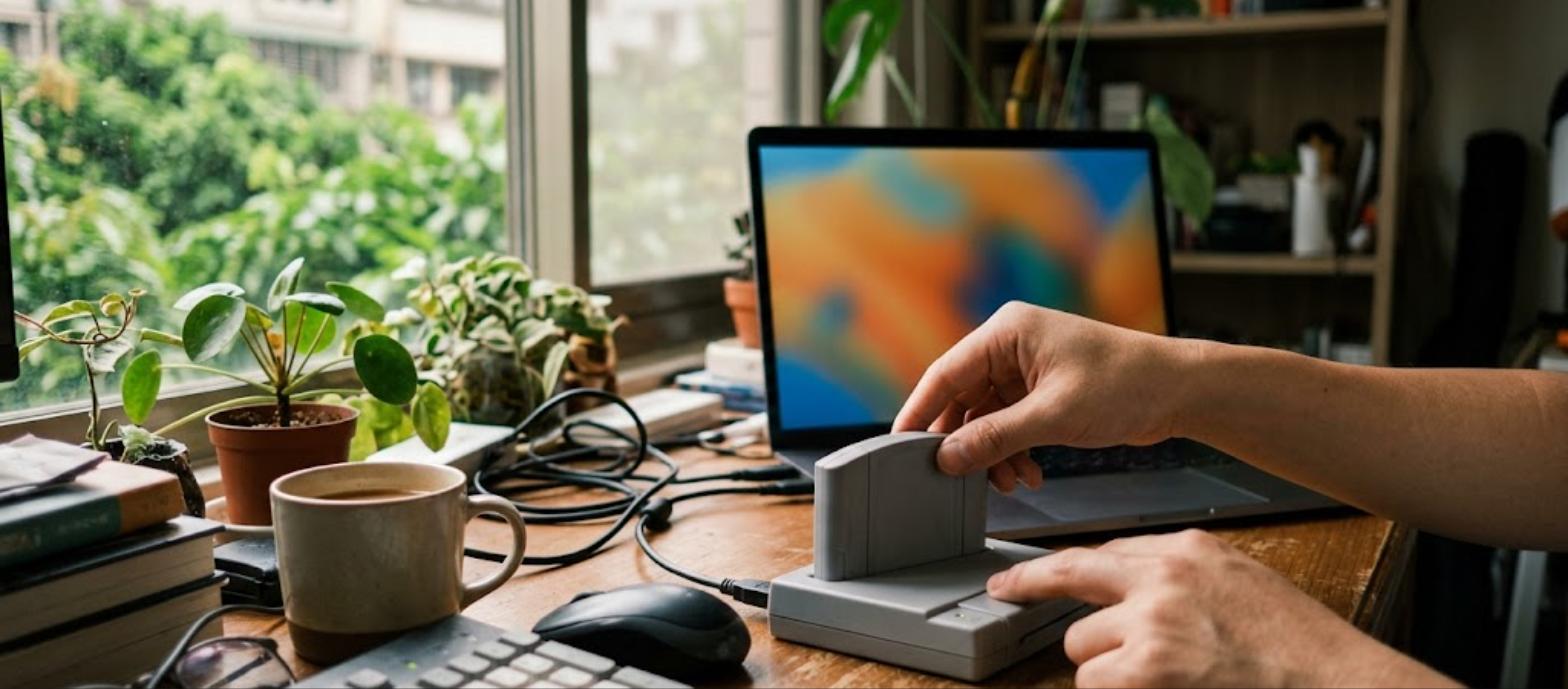
關於「遊戲檔案要從哪裡來」,本文的立場從頭到尾只有一句:從你自己擁有的卡帶備份。市面上有各種卡帶讀取器(俗稱吸卡機、讀卡機)可以把卡帶內容讀成電腦檔案,在蝦皮購物與露天拍賣上都找得到。實際操作方式不在本文範圍內,但請記得:這件事的前提是卡帶是你自己的。
Snes9x 下載與安裝(Windows 11)
步驟一:只從官方管道下載
請從 Snes9x 官方網站,或官方的 GitHub Releases 頁面取得檔案。做法是搜尋「snes9x」,確認進入的是官方網域或官方 GitHub 專案頁再下載。
不要從懶人包、論壇附件、來路不明的網盤取得。這類來源常見兩個問題:一是版本過舊(少了修正與新功能),二是被重新打包後夾帶廣告程式。模擬器本身是乾淨的軟體,會出事幾乎都是出在下載來源。
在 GitHub Releases 頁面找到標示「Latest」的那一版,展開下方的 Assets 檔案清單。請取用 v1.63 或更新的版本。舊版本不是不能跑,但少了後續的修正,遇到問題時能查到的資料也比較少。
步驟二:選對檔案
Assets 裡會有好幾個檔案,選錯只是白下載,不會弄壞電腦。下表是常見的檔名型態與判斷方式。
| 檔名特徵 | 這是什麼 | Windows 11 使用者 |
|---|---|---|
| 含有 win32-x64 | 64 位元的 Windows 單機版 | 選這個 |
| 含有 win32 但沒有 x64 | 32 位元的 Windows 版 | 不需要 |
| 含有 libretro | 給 RetroArch 用的核心 | 不需要 |
| 含有 gtk 或 linux | 給 Linux 使用者的版本 | 不需要 |
| Source code | 原始碼壓縮檔 | 不需要 |
- Windows 11 使用者選 64 位元版,檔名類似 snes9x-1.63-win32-x64.zip。Windows 11 沒有 32 位元版本,所以一律選 x64。
- 如果你是拿舊的 32 位元 Windows 電腦,才選檔名裡沒有 x64 的那個。
- 檔名含有 libretro 的是給 RetroArch 用的核心,不是單機版程式,下載了會無法直接執行。這是初次下載最常選錯的一項。
下載過程中,Windows 或瀏覽器有可能跳出安全性提示。這在下載知名度不高的免安裝程式時很常見,處理方式整理在本文的常見問題那一段。
步驟三:解壓縮與擺放位置(免安裝)
下載完成後,在 ZIP 檔上按右鍵,選「解壓縮全部」。Snes9x 不需要執行安裝程式,解出來的資料夾裡就有可以直接執行的程式檔。整個資料夾丟進隨身碟也能帶著走,換一台電腦照樣能用。
請務必完整解壓縮。Windows 可以直接「預覽」ZIP 裡的內容,看起來就像一般資料夾,很多人就直接在那個預覽視窗裡雙擊 exe。這樣多半不會正常運作,因為程式讀不到旁邊該有的檔案。一定要先按「解壓縮全部」,把檔案實際放到硬碟上。
擺放位置建議:
- 建議:在「文件」資料夾底下,或 C 槽根目錄建立一個 Games 資料夾,把 Snes9x 資料夾放進去。路徑好記,之後找存檔也方便。
- 避免:放在 Program Files 或 Program Files (x86) 裡面。Windows 對這兩個位置有寫入權限限制,程式可能無法把存檔寫回自己的資料夾,結果就是「明明存了卻讀不到」。這是初學者最常踩的坑之一,而且症狀出現得很晚——你可能玩了兩小時才發現進度沒存進去。
- 避免:直接丟在桌面或「下載」資料夾。不是不能跑,但這兩個地方容易被順手清掉,存檔跟著一起消失。
- 路徑中盡量避開中文資料夾名稱。多數情況沒問題,但遇到疑難雜症時,純英數路徑可以少一個變因。
接著雙擊 Snes9x-x64.exe(32 位元版是 Snes9x.exe),出現灰色主視窗就代表成功了。
第一次執行之後,程式會在自己的資料夾底下陸續產生幾個子資料夾,用來放存檔、即時存檔與截圖等等。實際的資料夾名稱與產生時機依版本而略有不同,但最需要記住的是 Saves 與 States 這兩個——後面講備份時會再提到。
啟動失敗時怎麼辦
最常見的錯誤是跳出「找不到 DLL」的訊息,訊息中會出現類似 d3dx9_43.dll 這種檔名(中間的數字依系統而異,統稱 d3dx9_xx.dll)。這代表系統缺少舊版 DirectX 的執行元件。
解法是到 Microsoft 官方網站下載並安裝 DirectX End-User Runtime(DirectX 使用者執行階段)。這是微軟提供的舊版元件補齊套件,安裝完重新執行 Snes9x 就會過。
請務必從微軟官方取得,不要用第三方的「DLL 下載站」補檔案。那類網站是常見的惡意程式散布管道,而且單獨補一個 dll 檔通常也解決不了問題——缺的往往不只一個。
另外有幾個情況也會導致無法啟動:
- 沒有完整解壓縮。直接在 ZIP 預覽視窗裡點 exe 是不行的,一定要先解壓縮到實體資料夾。
- 防毒軟體誤判。部分防毒會把模擬器判定為可疑程式而直接刪除或隔離。如果檔案是從官方管道取得的,可以將該資料夾加入例外清單,再重新解壓縮一次。
- 檔案下載不完整。下載中斷過的 ZIP 解起來會缺東西。重新下載一次最快。
- 放在權限受限的位置。就是前面說的 Program Files 問題,換個位置再試。
第一次載入遊戲:能讀哪些副檔名
程式開起來之後,選單走 File → Open ROM(檔案 → 開啟遊戲檔案;部分版本標示為 Load Game),指向你自己備份出來的檔案。這裡有一個很多人卡住的地方:Snes9x 不是什麼壓縮檔都讀得懂。
| 副檔名 | 能不能直接讀 | 處理方式 |
|---|---|---|
| .sfc | 可以 | 直接載入 |
| .smc | 可以 | 直接載入 |
| .zip | 可以(內含 sfc/smc 時) | 直接載入,不必先解開 |
| .7z | 不行 | 先解壓縮成 sfc 或 smc |
| .rar | 不行 | 先解壓縮成 sfc 或 smc |
也就是說,.zip 可以直接丟進去,但 .7z 與 .rar 不行。這個狀況比想像中常見——很多人備份完隨手用 7-Zip 壓成 7z 省空間,結果在載入畫面裡怎麼找都看不到檔案,還以為是模擬器壞了。載入視窗裡看不到你的檔案,第一件事就是檢查副檔名。
另外,把檔案放在一個固定的 Roms 資料夾裡(自己建一個就好),之後每次載入都從同一個地方找,管理上會輕鬆很多。
Snes9x 有繁體中文介面嗎?英文選單對照
先回答最多人問的問題:Snes9x 的 Windows 版並沒有官方繁體中文介面,操作選單是英文的。不過這款模擬器的選單層級很淺,常用的其實只有五、六個項目,記起來就不會再迷路。
下表整理本文會用到、以及日常會碰到的選單位置。下表以 1.63 版為基準整理,部分項目的名稱或所在位置在不同版本中可能略有差異,若你的版本用字不同,請以意思相近的項目為準。
| 英文選單 | 中文意思 | 用途 |
|---|---|---|
| File → Open ROM | 檔案 → 開啟遊戲檔案 | 載入遊戲(部分版本作 Load Game) |
| File → Save Screenshot | 檔案 → 儲存截圖 | 把當下畫面存成圖檔 |
| File → Exit | 檔案 → 離開 | 結束程式 |
| Emulation → Pause | 模擬 → 暫停 | 暫停與繼續 |
| Emulation → Reset Game | 模擬 → 重置遊戲 | 等同按實機的重置鍵 |
| Emulation → Settings | 模擬 → 模擬設定 | 倒帶、更新率等進階項目 |
| Input → Input Configuration | 輸入 → 輸入設定 | 設定手把與鍵盤按鍵 |
| Video → Display Configuration | 影像 → 顯示設定 | 長寬比、視窗大小、全螢幕 |
| Video → Output Image Processing | 影像 → 輸出影像處理 | 放大濾鏡 |
| Sound → Sound Settings | 音效 → 音效設定 | 緩衝區、音量、取樣率 |
| Cheat → Cheat Codes | 金手指 → 金手指代碼 | 輸入與管理金手指 |
| Netplay → Connect to Server | 連線對戰 → 連線至伺服器 | 加入別人開的連線房 |
| Netplay → Act as Server | 連線對戰 → 作為主機 | 自己當連線主機 |
| Save State / Load State | 即時存檔/即時讀取 | 隨時存檔與讀取 |
幾個補充:
- 金手指在台灣的說法就是「金手指」,英文選單寫的是 Cheat。輸入格式與代碼來源因遊戲而異,本文不深入。
- Netplay(連線對戰)只適合區域網路或條件很好的環境,跨網路連線的延遲通常不太理想。同一個房間裡兩個人一起玩,反而是直接接兩支手把最單純,做法寫在常見問題那一段。
- 選單裡還有錄影、SPC 音樂輸出之類的進階功能,日常遊玩用不到,先不用管。
另外提醒一個和版本有關的重點:即時存檔(save state)在不同版本之間並不保證相容。用 1.60 存的檔案,換到新版本可能讀不出來,反之亦然。如果你有正在進行中的進度,升級版本前請先把舊版整包留著,不要直接覆蓋——反正 Snes9x 是免安裝的,多留一個資料夾也不佔多少空間。
日規卡帶、美規卡帶與地區鎖:台灣玩家一定要懂的差別
這一段是台灣讀者最容易搞混、但網路教學最少提到的部分。台灣當年水貨市場活躍,很多人家裡的卡帶是日規、美規混著放,甚至還有第三方的多合一卡帶。搞清楚差別,你才知道自己該備份出哪個版本的檔案。
好消息:台灣屬於 NTSC 60Hz 圈
台灣的電視訊號規格與日本、北美同屬 NTSC 系統,畫面更新率為 60Hz。歐洲、澳洲那一圈使用的是 PAL 50Hz,當年的 PAL 版遊戲不只跑得比較慢,畫面上下還常常留黑邊。
這對我們的意義是:台灣玩家幾乎不用煩惱「速度不對」的問題。日規與美規的超任遊戲本來就是 60Hz 設計,在模擬器上用預設值跑,速度與音高就是當年的樣子。你在國外教學文章裡常看到的 PAL/NTSC 切換教學,對台灣讀者來說基本上用不到,可以直接跳過。
這也是為什麼歐洲玩家會特別在意「要不要用 NTSC 跑」——他們當年玩到的版本本來就比原始設計慢了大約一成七,音樂常常也跟著變慢(會不會連音高一起降低,要看該作品的音樂是跟著畫面更新走,還是走音源晶片自己的計時器,並非一概而論)。台灣沒有這個歷史包袱,你現在在 Snes9x 上用預設值聽到的,就是開發者原本設定的樣子。
如果你手上剛好有從歐洲流入的 PAL 版卡帶備份,才需要注意它原本就是偏慢的版本。Snes9x 可以切換 NTSC/PAL 的顯示更新率,但各版本的項目名稱與位置略有差異,請在影像與模擬相關設定裡尋找含有 PAL/NTSC 或 frame rate 字樣的選項。
卡帶外型與地區鎖
超任主機在硬體上有兩層「防止跨區」的設計,這也是為什麼美規卡帶塞不進日規主機。
| 項目 | 日規(Super Famicom) | 美規(SNES) |
|---|---|---|
| 卡帶外殼 | 較小、上方有把手凹槽 | 較大、外型方正不同 |
| 主機卡槽 | 槽內有塑膠凸點阻擋 | 槽型與日規不同 |
| 訊號規格 | NTSC 60Hz | NTSC 60Hz |
| 遊戲語言 | 日文為主 | 英文為主 |
| 台灣當年流通量 | 非常多(水貨主力) | 相對少 |
| 現在的二手取得難度 | 較容易 | 較不容易,價格波動大 |
重點整理:
- 擋你的主要是「外型」而不是「速度」。日規與美規同屬 NTSC,電氣特性接近,實機上的阻礙主要來自卡槽形狀與主機端的鎖定晶片檢查。
- PAL 版才是真正的跨區問題。PAL 主機的鎖定機制與 NTSC 不同,而且遊戲本身就是慢速版本。
- 部分遊戲另外做了自己的防跨區檢查,就算硬體通過了,遊戲開機時仍可能跳出警告畫面。這是遊戲程式端的判斷,與卡帶外型無關。
- 歐規(PAL)卡帶的外殼形狀其實和日規是同一套,外型明顯不同的是美規。所以擋住歐規卡帶的不是外型,而是主機端的地區檢查,加上遊戲本身就是 50Hz 的慢速版本。歐規卡帶在台灣流通量很低,除非你特地從國外帶回來,否則不太會遇到。
對模擬器來說,實際影響是什麼
在 Snes9x 上,地區鎖這件事幾乎不存在——模擬器不會因為外殼形狀擋你。真正影響你遊玩體驗的是「你備份出來的是哪一個版本的遊戲」:
- 日規卡帶的備份=日文版遊戲。《太空戰士VI》《時空之鑰》《勇者鬥惡龍V》這類劇情厚重的 RPG,日文版就是日文介面。當年台灣玩家多半玩的是這個版本,看得懂漢字大致能通關,但要完整理解劇情還是需要日文能力。
- 美規卡帶的備份=英文版遊戲。同一款遊戲的美版通常是英文介面,部分作品的標題與內容也有差異(例如角色數值、道具名稱、被修改過的表現內容),甚至連遊戲名稱都不一樣。
- 同一款遊戲的日、美版存檔互不相通。包括一般存檔與即時存檔都是如此。想換版本重玩,等於重新開始。
- 難度也可能不同。部分作品的美版在調整數值時把難度改高或改低,這在當年是常見做法。如果你記憶中的難度和現在玩到的不一樣,有可能是版本差異,不是你變弱了。
- Snes9x 會自動辨識遊戲檔案的規格,你不需要手動指定地區。
所以決定權在你手上——你當年買的是哪一版卡帶,就備份哪一版來玩。這也是最單純、最沒有爭議的做法。
台灣二手市場的實際行情
很多人讀到這裡會想:那我要不要再去收幾片卡帶?下表是2026 年 8 月在蝦皮購物、露天拍賣、PChome 上觀察到的參考價格帶,實際成交價會因為品相、是否有盒書、賣家而差很多,請務必以賣場當下的標示為準。
| 品項 | 參考價格帶(TWD) | 備註 |
|---|---|---|
| 常見日規卡帶(裸卡) | NT$300〜800 | 運動、動作類流通量大,價格穩定 |
| 人氣 RPG 日規卡帶 | NT$1,000 以上 | 知名作品價格波動大,有盒書會更高 |
| 美規卡帶 | 價差極大 | 台灣流通量少,多半靠賣家自行進貨 |
| USB 有線手把(XInput) | NT$500〜1,500 | 一般款式就夠用 |
| 復古造型 USB 手把 | NT$600〜1,500 | 按鍵配置接近當年,手感因款式而異 |
| 卡帶讀取器 | NT$1,500〜3,500 | 規格與支援範圍差異大,購買前先看清楚 |
| 128GB 隨身碟 | NT$300〜600 | 備份存檔綽綽有餘 |
幾個購買時的提醒:
- 卡帶的電池是消耗品。三十年前的鋰電池早就該沒電了,買回來能不能存檔要看賣家有沒有換過。純粹要備份內容的話,電池沒電不影響讀取。
- 注意「多合一」卡帶。當年台灣市面上有很多第三方合卡,內容與原版可能不同,備份出來的檔案在模擬器上的表現也不一定正常。
- 接點氧化很常見。拿到手先看金手指部位(卡帶下方的金屬接點)有沒有明顯發黑,這會影響讀取穩定度。
手把設定:讓操作回到當年的手感
用鍵盤玩超任是可以,但《快打旋風II》《洛克人X》這種需要精準操作的遊戲,鍵盤真的很吃虧。接一支 USB 手把,體驗差距非常明顯。
步驟一:先接手把,再開程式
這是順序問題,弄反了就會「怎麼設定都沒反應」。
- 先完全關閉 Snes9x(如果已經開著的話)。
- 把 USB 手把接上電腦。
- 等 Windows 完成裝置辨識(通常幾秒鐘,右下角可能會有提示)。
- 確認辨識完成後,才啟動 Snes9x。
- 進入 Input → Input Configuration 設定按鍵。
Snes9x 是在程式啟動當下掃描輸入裝置的。已經開著程式才插手把,多半不會被抓到。這一點跟現在很多遊戲「隨插即用」的習慣不同,是最多人卡住的地方,值得多花三十秒照順序做一次。
步驟二:逐鍵設定
打開選單 Input → Input Configuration(輸入 → 輸入設定)。
- 畫面上會看到 Joypad #1,這就是 1P。多人遊玩時再設定 #2。
- 點一下想設定的欄位(例如 Up),欄位會進入等待輸入狀態。
- 直接按下手把上你想對應的按鍵。
- 欄位顯示成類似 (J0)Up 或 (J0)Button 1 就代表登錄成功。J0 是第一支手把的代號,第二支會是 J1。
依序把上下左右、A/B/X/Y、L/R、Start/Select 全部設定完。
這裡有個容易搞混的地方:超任原廠手把的字母位置和現在的 Xbox 系手把不一樣。超任是「A 在右、B 在下、X 在上、Y 在左」,而 Xbox 系是「B 在右、A 在下、Y 在上、X 在左」——字母剛好對調。建議照著實體位置對應,肌肉記憶才不會打架。
| 超任按鍵 | 在原廠手把上的位置 | Xbox 系手把建議對應 |
|---|---|---|
| B | 四顆鍵的下方 | A(下方那顆) |
| A | 四顆鍵的右方 | B(右方那顆) |
| Y | 四顆鍵的左方 | X(左方那顆) |
| X | 四顆鍵的上方 | Y(上方那顆) |
| L | 左肩 | 左肩鍵 |
| R | 右肩 | 右肩鍵 |
| Start | 中央偏右 | 中央右側的功能鍵 |
| Select | 中央偏左 | 中央左側的功能鍵 |
斜方向千萬不要另外設定
這是本文最實用的一條建議:設定畫面裡的斜方向(左上、右下等等),請維持 Disabled,不要去動它。
理由是這樣的。Snes9x 只要你設定好上下左右四個方向,同時按下兩個方向時就會自動判定為斜方向,這是預期中的行為。但如果你另外把斜方向單獨指定給某個實體按鍵,方向判定的邏輯就會變得僵硬:十字鍵從下往右滑過去時,中間那段「右下」可能不被承認,導致波動拳(下 → 右下 → 右)這種指令搓不出來。
玩格鬥遊戲的人一定要注意這一點。《快打旋風II》的必殺技幾乎都靠這種滑動輸入,斜方向一旦被單獨綁定,會變成「明明搓對了卻不出招」,而且你完全不會聯想到是設定的問題。
已經設定過斜方向卻覺得指令怪怪的,把它清掉改回 Disabled 就會恢復正常。這也是為什麼有些人換了手把之後覺得「這支手把不好搓」,其實問題不在手把。
設定「呼叫選單」與存讀檔快速鍵
在輸入設定畫面裡通常還有一區快速鍵(Shortcut/Hotkey)設定。把手把上沒用到的按鍵(例如搖桿按壓、或某顆閒置的肩鍵)指定給「顯示選單」類的功能,遊玩途中就不必放下手把去摸滑鼠,直接叫出選單存讀檔。
建議優先綁定的幾個功能:
| 功能 | 鍵盤預設 | 建議綁到手把 |
|---|---|---|
| 即時存檔(第 1 格) | Shift + F1 | 建議,打王時最常用 |
| 即時讀取(第 1 格) | F1 | 建議,與上面成對使用 |
| 顯示選單 | 依版本而異 | 建議,省去拿滑鼠 |
| 暫停 | 依版本而異 | 視需要 |
| 快轉 | 依版本而異 | RPG 練功時方便 |
快速鍵的預設值與可指定的項目依版本而有差異,請在輸入設定畫面裡的快速鍵區塊確認實際名稱。把即時存檔與即時讀取綁到手把上之後,打王時的重試效率會完全不同——輸了按一下就重來,不用放下手把。
手把該買哪一種
不用追高階產品。支援 XInput 的一般 USB 有線手把就完全夠用,在蝦皮購物、露天拍賣、PChome 上大約 NT$500〜1,500 就有選擇(2026 年 8 月參考價,實際請以賣場標示為準)。
幾個實際的挑選重點:
- 優先選有線。無線在多數情況沒問題,但有線少一層延遲與配對的變因,對格鬥、動作類比較友善,也不用擔心玩到一半沒電。
- 十字鍵(D-Pad)的品質最重要。超任遊戲幾乎不用類比搖桿,十字鍵手感直接決定體驗。可以的話挑十字鍵評價好的型號,或直接找復古造型、十字鍵做得比較大的款式。
- 肩鍵要好按。超任有 L/R 兩顆肩鍵,很多遊戲用來切換選單或防禦。有些現代手把的肩鍵行程偏深,長時間玩會不太舒服。
- 手上已有 PS4/PS5 或 Switch 手把就先用現成的。透過 USB 線連接多半可以直接運作,先試過再決定要不要另外買。
- 有些主機原廠手把在 PC 上需要額外的驅動或轉接程式才能被正確辨識,設定不順時可以往這個方向排查。
如果你打算接兩支以上的手把,或是電腦前面的 USB 埠已經被佔滿,一顆有外接電源的 USB 集線器會讓事情單純很多。手把供電不足時的症狀是「時好時壞」,比完全沒反應更難排查。
畫面設定:不要讓人物被拉胖
裝好之後直接玩,畫面通常會有兩個問題:被拉成 16:9 導致人物橫向變胖,以及放大後糊糊的一片。這兩件事都能在幾十秒內解決。
大原則:固定長寬比,開啟整數倍縮放,並關掉會讓畫面模糊的插值處理。
調整長寬比
打開 Video → Display Configuration(影像 → 顯示設定),找到長寬比(Aspect Ratio)相關選項。
| 設定值 | 特性 | 建議對象 |
|---|---|---|
| 4:3 | 與當年映像管電視相同比例 | 大多數人(推薦起點) |
| 8:7 | 接近像素原始的正方形比例 | 在意像素方正的人 |
| 不固定(拉滿) | 畫面橫向撐開,人物變胖 | 不建議 |
兩者的差別講清楚一點:超任實際輸出的畫面是 256×224 像素,如果讓每個像素都是正方形,得到的就是接近 8:7 的比例。但當年的映像管電視是 4:3 的,畫面送到電視上時會被稍微橫向拉開——而美術人員是看著電視畫面在畫圖的。
所以 4:3 通常最接近開發者原本預期的樣子,圓形的東西看起來才是圓的。想看到完全方正的像素則選 8:7,畫面會比 4:3 略窄一點。兩個都試一次,選你順眼的,沒有標準答案。
同一區通常還有整數倍縮放(integer scaling)的選項。啟用之後畫面會以整數倍數放大,每個像素的大小完全一致,看起來乾淨許多;不開的話,某些像素會被放大成 2 倍、某些變成 3 倍,畫面上會出現粗細不均的線條。代價是螢幕邊緣可能留下一點黑邊。建議開啟。
放大濾鏡怎麼選
打開 Video → Output Image Processing(影像 → 輸出影像處理)。這裡決定低解析度畫面被放大到現代螢幕時的處理方式。
| 濾鏡 | 效果 | 適合的遊戲類型 |
|---|---|---|
| None | 不做處理,最原始 | 想看原汁原味像素 |
| Simple 3x / 4x | 保留像素邊角放大,銳利 | 動作、格鬥(推薦) |
| hq2x / hq3x / hq4x | 平滑化像素邊角 | 文字量大的 RPG |
| xBRZ | 平滑化程度更高 | 喜歡柔和畫風的人 |
| Scanlines | 重現映像管掃描線 | 想找回當年氛圍 |
選擇的邏輯很簡單:
- Simple 3x/4x 是等倍放大,像素邊角保持方正。畫面銳利、負擔最低,動作與格鬥遊戲看得最清楚。數字代表放大倍率,依你的螢幕大小選。
- hq2x 系列會分析像素的排列並補上平滑的邊緣。文字的邊角會變得比較圓潤好讀,適合對話量大的 RPG。倍率一樣看數字。
- xBRZ 平滑化的程度更高,整體畫風偏向柔和的插畫感。喜歡的人很喜歡,但也有人覺得失去了像素味。它的運算負擔在這幾個裡面最高,低階機請留意。
- Scanlines 會在畫面上加入橫向的掃描線,模擬映像管電視的顯示特性。氣氛很到位,但畫面整體會變暗一點。
- None 就是完全不處理。搭配整數倍縮放的話,其實看起來相當乾淨。
推薦起點:長寬比 4:3 + 整數倍縮放開啟 + Simple 3x。這個組合乾淨、銳利,也最不容易出錯。玩《太空戰士VI》《聖劍傳說2》這類對話多的作品時,再改成 hq2x 系列讓文字更好讀。
另外,若同一區有雙線性插值(bilinear filtering)的開關,建議關閉。開著會讓整個畫面蒙上一層模糊,是「怎麼看都糊糊的」最常見原因。很多人以為是濾鏡沒選對,其實是這個開關忘了關。
全螢幕與視窗大小
顯示設定裡通常也能指定視窗的初始大小與是否啟動即全螢幕。實務上的建議:
- 先在視窗模式把設定調好再切全螢幕。全螢幕下要開選單比較麻煩,尤其是還沒設定好呼叫選單的快速鍵時。
- 全螢幕之後比例跑掉,多半是長寬比選項沒設好。回到視窗模式確認 4:3 或 8:7 有沒有生效。
- 畫面上下左右的黑邊是正常的。超任是 4:3 內容,放在 16:9 螢幕上兩側一定會有黑邊,把它拉滿只會讓人物變胖。
- 顯示設定裡通常還有算圖方式(例如 OpenGL、Direct3D 之類)的選項,名稱與可選項目依版本與顯示卡驅動而異。畫面全黑時換一個試試,這是最有效的排查手段之一。
聲音設定與破音處理
超任的音源是這台主機最迷人的部分之一,設定卻常常被忽略。打開 Sound → Sound Settings(音效 → 音效設定),這裡只有幾個項目需要注意。
破音、斷斷續續的解法:調整緩衝區
最常見的症狀是聲音像被切成一段一段的,或是夾雜爆裂雜音。原因通常是音訊緩衝區(Buffer Size)太小,電腦來不及把聲音餵給音效裝置。
- 預設常見值約 64ms,先調高到 100〜128ms 左右。
- 調高之後雜音通常會消失,但調太高會讓「按下按鍵」到「聽見音效」之間出現延遲。玩動作、格鬥遊戲時會很明顯,跳躍音效比實際跳躍慢半拍。
- 訣竅是從高往低慢慢降:先設到明顯不會破音的值(例如 128ms),再一格一格往下調,找到「剛好不再破音」的那個值停下來。
如果同時開著影片、直播或其他吃資源的程式,先關掉再測,比較容易判斷真正的原因。筆電接上變壓器、把電源計畫從省電模式改掉,有時候也會直接解決問題——省電模式會壓低處理器頻率,音訊就容易來不及。
其他音效項目
- 音量:程式內有自己的音量控制,與 Windows 的音量是兩層。聲音太小時兩邊都檢查一下。
- 取樣率:一般維持預設即可,沒有特別理由不需要動。
- 靜音/關閉音效:某些音效裝置搭配特定設定會導致程式無法啟動。真的排查不出來時,可以先把音效關掉確認問題是不是出在這裡。
- 藍牙耳機的延遲不是模擬器造成的。無線耳機本身就有數十毫秒的延遲,在意延遲請改用有線。
存檔管理與即時存檔
Snes9x 有兩種完全不同的存檔機制,搞混會讓你以為進度不見了。
一般存檔與即時存檔的差別
| 比較 | 一般存檔 | 即時存檔 |
|---|---|---|
| 對應實機 | 卡帶內的電池記憶 | 實機沒有這個功能 |
| 存檔時機 | 只能在遊戲內的存檔點 | 任何時刻都可以 |
| 儲存位置 | Saves 資料夾 | States 資料夾 |
| 副檔名 | .srm | 依插槽編號區分 |
| 跨版本相容 | 相容性高 | 不保證相容 |
| 建議用途 | 主要進度(建議以此為準) | 臨時中斷、重試用 |
建議的用法是:主要進度一律靠一般存檔,即時存檔只當成臨時工具。因為即時存檔會把當下的整個模擬狀態原封不動保存下來,換了 Snes9x 版本之後有可能讀不出來,長期倚賴風險比較高。
換個說法:一般存檔(.srm)記的是「遊戲進度」,即時存檔記的是「模擬器當下的整台機器狀態」。前者只要遊戲一樣就通用,後者跟模擬器版本綁在一起。所以打完一段落,還是回遊戲裡的存檔點正式存一次比較安心。
時間可以重來的快速鍵
- Shift + F1:把目前狀態存到第 1 個插槽
- F1:讀取第 1 個插槽
- F2、F3……依此類推對應第 2、第 3 個插槽
記法很單純:按住 Shift 是存,不按是讀。數字鍵決定用哪一格。多開幾格是好習慣,全部都存在第 1 格的話,一不小心蓋掉就沒得後悔了。
實際的用法舉例:
- 王戰前先存一個,打輸了立刻讀回來重試,不用從存檔點重跑。
- RPG 遇到稀有敵人、或要賭道具掉落時,先存再刷。
- 離存檔點還很遠但要出門了,先存一個即時存檔中斷。
- 不確定選項會導致什麼結果時,先存一個再選,看到結果不滿意就讀回來。
- 《洛克人X》這類需要練關卡的遊戲,在難關前面存一格反覆練習。
此外,較新版本的 Snes9x 內建倒帶(Rewind)功能,可以往回倒退幾秒重來。它需要先在設定中配置緩衝區大小才會生效,而且會多吃一些記憶體。不同版本的項目名稱與位置略有差異,請在模擬相關設定中尋找 Rewind 字樣。低階機開了倒帶可能會影響流暢度,覺得卡就關掉。
存檔一定要備份
所有存檔都集中在 Snes9x 資料夾底下的兩個地方:Saves(一般存檔,副檔名 .srm)與 States(即時存檔)。定期把這兩個資料夾整包複製到隨身碟或雲端硬碟,就等於備份了全部進度。
建議的備份節奏:
- 玩完一個段落就複製一次。只有兩個資料夾,拖拉一下就好,不用專門的工具。
- 至少留兩份,放在不同地方。一份在隨身碟、一份在雲端,硬碟壞掉時才不會兩邊一起完蛋。
- 換模擬器版本之前一定要先備份。這是最容易出事的時間點。
- 備份資料夾記得寫上日期。例如 Saves_20260810,之後要回溯才知道哪一份是哪一份。
這件事的價值在換電腦的時候才會顯現:新電腦解壓縮一份 Snes9x,把這兩個資料夾蓋回去,就能直接從上次的進度繼續玩。整包資料夾也可以放進隨身碟隨身攜帶,插到別台電腦就能用。
順帶一提,把整套 Snes9x 環境(程式+自己備份的遊戲檔案+存檔)放在同一支容量足夠的隨身碟裡,是很多人在用的做法,管理起來乾淨俐落。
如果你備份的卡帶數量多,或是想連同截圖、錄影一起長期保存,容量大一點的外接硬碟會比隨身碟實際。備份這種事,準備得越輕鬆,你越有可能真的去做。
常見問題排除
先講結論:絕大多數問題的原因只有三種——檔案不是從官方管道來的、手把被其他程式佔用、影像設定與你的環境不合。照下面順序排查通常都能解決。
Q. 下載時 Windows 跳出警告,說「已保護您的電腦」
這是 Windows 的 SmartScreen 機制。它會對「下載次數不多、沒有經過商業程式碼簽章」的執行檔提出警示,這不等於程式有問題。免安裝的開源工具幾乎都會被提醒。
- 請先確認來源。檔案是不是從官方網站或官方 GitHub Releases 下載的?如果不是,那警告就該聽——重新從官方管道下載一次。
- 確認來源無誤後,警告視窗裡通常有「其他資訊」之類的展開選項,展開後才會出現繼續執行的按鈕。
- 防毒軟體把檔案直接刪掉也是類似情況。可以把 Snes9x 的資料夾加入例外清單後重新解壓縮。
- 不要為了省事把防毒整個關掉。加例外就好,關掉是拿整台電腦冒險。
Q. 畫面全黑或跳出錯誤訊息
- 缺少 DirectX 元件。錯誤訊息出現 d3dx9_xx.dll 之類的檔名,就到微軟官方安裝 DirectX End-User Runtime。這是最常見的原因。
- 遊戲檔案格式不對。Snes9x 能讀的是 .sfc、.smc,以及把這兩者壓縮成的 .zip。.7z 與 .rar 不能直接讀取,必須先解壓縮出來。這個情況比想像中常見。
- 換一個顯示輸出方式試試。顯示設定裡通常可以切換算圖方式(例如 OpenGL/Direct3D 之類)。某些顯示卡驅動搭配特定選項會黑畫面,換一個就好了。
- 更新顯示卡驅動。特別是使用內建顯示的老筆電,驅動太舊確實會出問題。
- 把濾鏡改成 None 再試。排除是不是特定濾鏡在你的環境下有問題。
Q. 聲音破音、斷斷續續
打開 Sound → Sound Settings(音效 → 音效設定),把緩衝區(Buffer Size)從預設的 64ms 左右調高到 100〜128ms,然後再慢慢往下降,找到剛好不破音的值。詳細做法寫在前面的「聲音設定與破音處理」那一段。
如果調緩衝區沒用,往這幾個方向找:背景有沒有開著吃資源的程式、筆電是不是在省電模式、音效驅動要不要更新、換一個輸出裝置(例如從藍牙耳機改回喇叭)試試。
Q. 手把完全沒反應
九成是連接順序造成的。請照這個順序重來一次:
- 完全關閉 Snes9x(確認工作列與工作管理員中都沒有殘留)。
- 接上 USB 手把。
- 等待 Windows 完成裝置辨識。
- 重新啟動 Snes9x,再進入 Input Configuration 設定。
還是不行的話,往下檢查:
- 手把本身在 Windows 有被認出來嗎?先用系統的遊戲控制器設定畫面確認按鍵有反應,如果那裡就沒反應,問題在手把或驅動,不在 Snes9x。
- 有沒有其他程式佔用?某些遊戲平台、手把管理工具、串流軟體會獨佔輸入裝置。先全部關掉再測。
- 換一個 USB 埠。優先直接插主機板上的埠,避開集線器與螢幕上的 USB 埠。
- 換一條 USB 線。有些線只能充電不能傳資料,用這種線接手把當然沒反應。
- 時好時壞通常是供電問題。換埠或改用有外接電源的集線器。
Q. 兩個人想一起玩,第二支手把怎麼設定
做法和 1P 完全一樣,只是要切到第二組設定:
- 兩支手把都先接上電腦,再啟動 Snes9x。這一點和單人時一樣重要。
- 進入 Input → Input Configuration。
- 把設定對象從 Joypad #1 切換到 Joypad #2。
- 用第二支手把逐鍵設定,欄位會顯示成 (J1) 開頭,代表登錄到第二支裝置。
幾個提醒:
- 如果兩支手把是同型號,設定時容易搞混。設定 #2 的時候,請確實用第二支手把去按,不要用手上那支順手按完。
- 四人同樂的遊戲需要多人轉接器(實機上的 Multitap)。Snes9x 在設定中可以啟用類似的多人裝置模擬,項目名稱依版本而異,請在輸入或模擬相關設定裡尋找 multitap 字樣。
- 只有兩人玩的話不需要開這個,維持預設即可。
Q. 即時存檔換一個版本就讀不出來了
這是預期中的行為,不是壞掉。即時存檔保存的是模擬器內部的完整狀態,版本之間的內部結構改了就讀不到。處理方式:
- 把舊版本整包留著。Snes9x 是免安裝的,舊資料夾不要刪,要讀舊即時存檔時就開舊版。
- 升級前先回遊戲裡存一次一般存檔。.srm 的相容性高很多,這是最保險的做法。
- 不要把新版本解壓縮到舊版本的資料夾上面覆蓋。建立新資料夾,再把 Saves 資料夾複製過去就好。
Q. 全螢幕之後畫面比例怪怪的、或是有黑邊
- 黑邊是正常的。超任是 4:3 的內容,放在 16:9 的螢幕上左右一定會有黑邊。把它拉滿只會讓人物橫向變胖。
- 開啟整數倍縮放後,四周也可能出現一圈黑邊,這是為了讓每個像素大小一致的必要取捨,畫面會更乾淨。
- 比例明顯不對(人物被壓扁或拉長)就回到 Video → Display Configuration 確認長寬比是不是設成 4:3。
- 切換全螢幕之後選單不好開,記得先把「顯示選單」綁到手把上。
Q. 有沒有繁體中文的遊戲檔案?
直接說清楚:本文不討論任何遊戲檔案的中文化修改,也不會提供相關的取得方式或管道。
Snes9x 這個程式本身沒有繁體中文介面,這一點前面已經說明,靠英文選單對照表就能解決。至於遊戲內的文字,取決於你備份的是哪一版卡帶——日規卡帶備份出來就是日文版,美規就是英文版。對他人著作進行改作與散布,涉及的是另一個層次的問題,不在本文範圍內。
Q. 遊戲讀得到但跑得很慢
Snes9x 對硬體要求很低,會慢通常有原因。照這個順序調整:
- 確認電源計畫沒有停在省電模式,筆電請接上變壓器測試。這一項的效果往往最明顯。
- 關閉不必要的背景程式,特別是瀏覽器分頁與雲端同步工具。
- 把濾鏡從 xBRZ 之類的高負載選項改成 Simple 3x 或 None 再測一次。
- 關掉倒帶(Rewind)功能。它會持續佔用記憶體與運算資源。
- 降低視窗尺寸,或改用全螢幕,有時也會改善。
- 換一個算圖方式(OpenGL/Direct3D 之類),某些老舊內建顯示對特定方式的支援不佳。
- 確認電腦沒有過熱降頻。老筆電散熱孔積灰塵是很常見的原因。
總結與法規說明
整段流程回顧一次:
- 從官方管道下載 v1.63 以上的 x64 版 ZIP。
- 解壓縮到「文件」或 C 槽的 Games 資料夾,避開 Program Files。
- 先接手把再開程式,在 Input Configuration 逐鍵設定,斜方向保持 Disabled。
- 長寬比設 4:3、開啟整數倍縮放,濾鏡從 Simple 3x 開始調。
- 聲音破音就把 Buffer Size 從 64ms 調到 100〜128ms,再往下微調。
- 主要進度用一般存檔,即時存檔當臨時工具,並定期備份 Saves 與 States 兩個資料夾。
照這幾步走完,你的 Windows 11 就是一台隨時能玩超任的機器了。不必再翻箱倒櫃找變壓器、不必煩惱只有 HDMI 端子的電視接不上去、更不必擔心卡帶電池沒電讓存檔一夕消失。
關於 ROM 的取得
這一段請認真讀完。
模擬器本身是合法的程式,本文所介紹的一切設定也都合法。有問題的永遠是遊戲檔案(ROM)的來源。
- 請自行從手上的卡帶備份。市面上有各種卡帶讀取器可以把自己擁有的卡帶內容備份成檔案,這是本文預設的前提。
- 不要從網路上的 ROM 站下載。依台灣《著作權法》,未經授權重製他人著作屬於侵害重製權的行為;散布、公開傳輸更是如此。本文不會提供任何配布站的名稱、網址或搜尋方式。
- 《著作權法》第 51 條就個人或家庭非營利目的的合理使用有相關規定,但適用範圍有其限制,並非「只要自己用就一定沒事」。
- 另外,同法第 80 條之 2 就規避防盜拷措施有相關規範。部分卡帶備份行為是否觸及此條,會依實際情況與所用手段而有不同判斷。
- 備份出來的檔案請自己保管,不要上傳、不要分享、不要放進公開空間。「我只是備份自己的」與「我把備份分享出去」是完全不同層級的兩件事。
- 把卡帶賣掉之後,備份檔案的正當性也會跟著改變。這一點常被忽略。
本文為一般性資訊分享,並非法律意見。著作權相關規定的適用會因個案的具體情況而異,若你的狀況有疑慮,請諮詢專業律師,不要單憑網路文章判斷。
台灣的懷舊遊戲討論在巴哈姆特與 PTT 的相關板面都很活躍,卡帶行情、讀取器的實際使用心得、老主機維修這些話題,那邊累積的經驗值遠比一篇文章多。遇到本文沒提到的疑難雜症,先去搜尋一輪通常就有答案。祝你順利把當年的卡帶重新玩起來。
コメント