







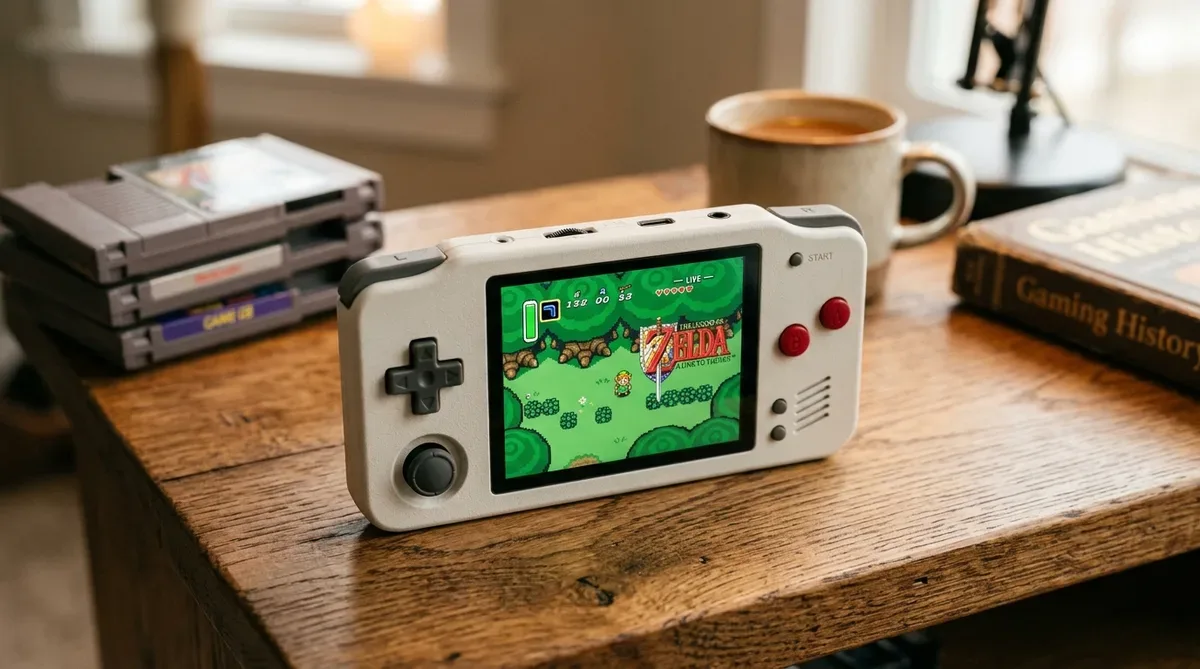
Anbernic RG35XX H는 가로형 레이아웃에 아날로그 스틱을 갖춘 소형 레트로 게임기입니다. 알리익스프레스 직구나 쿠팡으로 받아서 전원을 켜 보면, 메뉴가 영어로 나오고 “이대로 바로 게임을 해도 되나?” 하는 부분부터 막히는 경우가 많습니다.
이 글은 RG35XX H를 받은 직후 해야 할 초기 설정만 다룹니다. 순서는 ① microSD 카드 정리, ② 언어·시간대·화면 설정, ③ 게임 중 단축키(핫키)와 올바른 종료 방법입니다. 기기 비교나 구매 방법은 다루지 않습니다.
참고로 Anbernic 공식 사양 기준으로 RG35XX H는 3.5인치 IPS(640×480) 화면, Allwinner H700 쿼드코어 칩, Linux 64-bit 기반 순정 OS를 사용하며, microSD(TF) 슬롯이 2개 있습니다.
1단계: 받자마자 할 일 — 기본 microSD 카드 교체와 2장 구성
게임을 넣기 전에 가장 먼저 챙길 것은 microSD 카드입니다. 세이브 데이터가 날아가는 문제는 대부분 여기서 시작됩니다.
기본 제공 무명 브랜드 microSD는 테스트용으로만
RG35XX H에는 OS가 들어 있는 무명 브랜드 microSD 카드가 함께 들어 있습니다. 이 카드는 내구성이 낮은 편이라, 사용 중에 갑자기 인식되지 않거나 저장한 세이브 데이터가 깨졌다는 보고가 해외 커뮤니티에서 꾸준히 나옵니다. 처음 전원을 넣어 정상 동작하는지 확인하는 용도로만 쓰고, 실제 사용은 다른 카드로 하는 것을 권합니다.
| microSD 종류 | 내구성·신뢰도 | 세이브 데이터 안전성 | 권장 용도 |
|---|---|---|---|
| 기본 제공 무명 브랜드 카드 | 낮음 (인식 오류·갑작스러운 고장 사례가 많음) | 낮음 (데이터 손실 위험) | 첫 동작 확인용 |
| SanDisk·Samsung·KIOXIA 등 대형 제조사 카드 | 높음 | 높음 | 실사용·세이브 데이터 보관 |
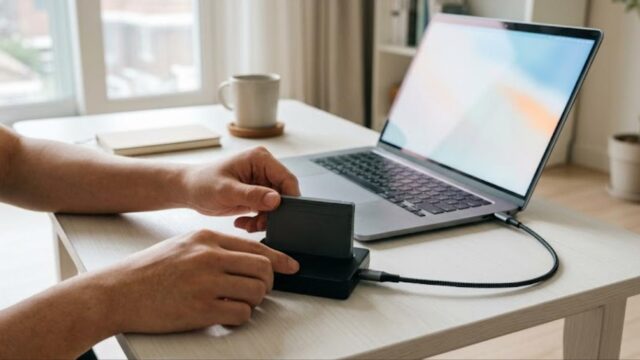
교체하기 전에, 기본 카드에 들어 있는 내용은 PC에 먼저 백업해 두세요. 나중에 순정 OS로 되돌리거나 다시 설치할 때 필요할 수 있습니다.
새 카드는 쿠팡, 11번가, 알리익스프레스 어디서든 구할 수 있습니다. 다만 오픈마켓과 해외 직구에서는 용량을 속인 가품 microSD가 섞여 있는 경우가 있으므로, 공식 판매처나 판매 실적이 확실한 판매자를 고르는 편이 안전합니다. 공식 사양상 최대 512GB까지 지원합니다.
TF1(시스템)과 TF2(게임·데이터) 2장 구성을 권하는 이유
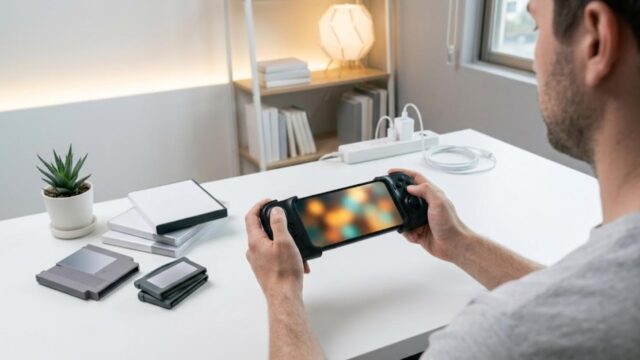
RG35XX H 본체 측면에는 microSD 슬롯이 2개(TF1 / TF2) 있습니다. 첫 번째 슬롯은 OS용, 두 번째 슬롯은 게임과 데이터 저장용으로 쓰는 구성이 가장 안전합니다.
- TF1 슬롯 (32GB~64GB): OS(시스템 부팅 데이터) 전용
- TF2 슬롯 (128GB~256GB): 게임 파일·세이브 데이터·상태 저장 파일 전용
이렇게 나눠 두면, 나중에 Anbernic 순정 펌웨어를 업데이트하거나 muOS·Knulli 같은 커스텀 펌웨어(CFW)로 바꿀 때 TF1만 다시 쓰면 됩니다. TF2에 있는 게임과 세이브 데이터는 그대로 남기 때문에, OS 쪽 카드가 고장 나더라도 세이브를 지킬 수 있습니다.
게임 파일은 본인이 소유한 정품 카트리지·디스크에서 직접 추출한 파일만 사용하세요. 한국 저작권법상 저작권이 있는 게임 파일을 인터넷에서 내려받거나 배포하는 것은 위법입니다. (이 글은 법적 조언이 아닙니다. 구체적인 사안은 전문가에게 확인하세요.)
2단계: 언어·시간대·화면 밝기와 자동 절전 설정
카드 준비가 끝났다면 본체 설정을 정리합니다. 아래 세 가지를 해 두면 이후 사용이 훨씬 편해집니다.
설정 1: 시스템 언어 — 한국어 선택
Anbernic 공식 제품 페이지의 사양에는 RG35XX H의 지원 언어로 중국어·영어·일본어·한국어·스페인어가 표기되어 있습니다. 처음에는 영어 메뉴로 표시되는 경우가 많으니 다음 순서로 바꿉니다.
- 메인 메뉴에서 Settings로 들어가 A 버튼을 누릅니다.
- 항목 중 Language를 선택합니다.
- 언어 목록에서 한국어를 선택해 확정합니다.
펌웨어 버전에 따라 목록 구성이 다를 수 있습니다. 목록에 한국어가 보이지 않으면 English를 선택하면 됩니다. 메뉴가 영어여도 이 글의 설정과 단축키는 그대로 따라 할 수 있습니다. 또 RetroArch 등 에뮬레이터 내부 메뉴는 시스템 언어와 별개로 영어로 표시될 수 있습니다.
설정 2: 시간대와 날짜·시간
언어를 바꿨다면 설정 메뉴에서 날짜·시간 항목을 엽니다. 초기 상태에서는 해외 시간대로 되어 있는 경우가 많으므로, 시간대를 Asia/Seoul로 바꾸고 현재 날짜와 시간을 맞춰 주세요.
시간대가 맞지 않으면 상태 저장 파일의 기록 시각이 엉뚱한 날짜로 남아, 어느 파일이 최신인지 구분하기 어려워집니다. 세이브를 여러 개 관리할수록 차이가 커집니다.
설정 3: 화면 밝기·자동 절전
RG35XX H의 IPS 화면은 충분히 밝은 편이라, 밝기를 최대로 두면 배터리가 빨리 닳습니다. 화면 설정에서 밝기를 40~60% 정도로 낮추고, 켜 둔 채로 방치했을 때 배터리가 바닥나지 않도록 자동 절전(슬립)을 5분 정도로 설정해 두는 것을 권합니다.
설정이 끝났다면 화면 보호 필름도 붙여 두면 좋습니다. 가방이나 주머니에 넣고 다니는 기기라서 고장보다 화면 긁힘이 먼저 생기기 쉽습니다.
3단계: 게임 중 단축키(핫키)와 올바른 종료 방법
게임 중 조작은 모두 “Menu 버튼(Function/F로 표기되기도 함) + 다른 버튼 1개” 조합으로 합니다. 다만 조합은 OS마다 다릅니다. 순정 OS를 그대로 쓴다면 아래 표의 “순정 OS” 열을, Knulli로 바꿨다면 해당 열을 보세요.
OS별 단축키 정리표 (상태 저장·불러오기·빨리 감기·종료)
같은 RG35XX H라도 설치한 OS가 다르면 같은 버튼이 다른 동작을 합니다. 예를 들어 “Menu + R1″은 순정 OS에서는 상태 저장(세이브 스테이트)이지만, muOS는 버전에 따라 빨리 감기로 동작하기도 합니다. 루리웹이나 DC인사이드, 네이버 카페에서 단축키 정보를 볼 때는 어느 OS 기준인지를 먼저 확인하세요.
| 하고 싶은 조작 | 순정 OS (Anbernic 기본) | Knulli |
|---|---|---|
| 에뮬레이터 메뉴 열기 | Menu (단독으로 누름) | Menu + B |
| 상태 저장 (현재 상태 저장) | Menu + R1 | Menu + Y |
| 상태 불러오기 (저장한 상태로 돌아가기) | Menu + L1 | Menu + X |
| 빨리 감기 | Menu + R2 | Menu + 십자키 오른쪽 |
| 게임 종료 후 메뉴로 돌아가기 | Menu + Start | Menu + Start |
순정 OS의 조합은 해외에서 많이 참고하는 가이드 2개(Retro Game Corps의 “Anbernic RG35XX Family Starter Guide”, Retro Handheld Guides의 “RG35XX H Starter Guide”)에서 일치하는 내용만 실었습니다. muOS는 버전에 따라 조합이 바뀌었고 자료끼리도 서로 달라서 표에 넣지 않았습니다. muOS를 쓴다면 아래 방법으로 직접 확인하는 것이 가장 확실합니다.
내 기기의 단축키를 직접 확인하는 방법 (모든 OS 공통)
- 게임을 실행한 뒤, 위 표의 “에뮬레이터 메뉴 열기” 조작으로 RetroArch 메뉴를 엽니다. (순정 OS에서는 기종·에뮬레이터에 따라 별도의 설정 화면이 나오기도 합니다.)
- 설정(Settings) → 입력(Input) → 단축키(Hotkeys)로 들어갑니다.
- 상태 저장, 상태 불러오기, 빨리 감기, 종료 항목에 현재 지정된 버튼이 표시됩니다.
표와 실제 기기가 다르면 기기에 표시된 내용이 정답입니다. OS를 업데이트한 뒤에는 조합이 바뀔 수 있으니, 업데이트 후 한 번만 다시 확인해 두면 좋습니다.
종료는 반드시 단축키로 (전원 버튼으로 끄지 않기)
특히 “Menu + Start”로 정상 종료하는 습관이 중요합니다. 종료 확인 화면이 나오면 화면 안내에 따라 한 번 더 누르세요. 게임 중에 전원 버튼으로 강제로 끄면 microSD 카드의 파일 시스템이 손상되는 원인이 될 수 있습니다. PSP 등 일부 에뮬레이터에서는 Menu로 연 화면에서 “Exit”를 선택해 빠져나옵니다.
잠시 쉴 때 슬립으로 두는 것도 가능하지만, 슬립 중에도 배터리는 조금씩 줄어듭니다. 오래 쓰지 않을 때는 게임을 종료한 뒤 전원을 끄는 편이 낫습니다.
정리와 자주 묻는 질문
- 기본 microSD는 첫 동작 확인용으로만 쓰고, 내용을 백업한 뒤 대형 제조사 카드로 교체
- TF1(OS)과 TF2(게임·데이터) 2장 구성으로 세이브 데이터를 분리해 보관
- 시스템 언어는 한국어(없으면 English), 시간대는 Asia/Seoul, 밝기 40~60%, 자동 절전 5분
- 단축키는 “OS별로” 기억 (순정 OS: 상태 저장 = Menu + R1 / 불러오기 = Menu + L1 / 종료 = Menu + Start)
추가로 준비할 것은 믿을 수 있는 제조사의 microSD(가능하면 2장)와 화면 보호 필름 정도면 충분합니다.
Q. microSD를 바꾸면 게임과 세이브를 다시 넣어야 하나요?
네. 게임 파일과 세이브 데이터는 카드에 저장되므로, 새 카드로 옮기려면 PC에서 직접 복사해야 합니다. 처음부터 TF2에 게임·세이브를 모아 두면, 이후 OS 쪽(TF1) 카드를 바꾸거나 다시 설치해도 TF2는 그대로 쓸 수 있습니다.
Q. 게임 중에 전원 버튼으로 꺼도 되나요?
권하지 않습니다. 강제 종료는 microSD의 파일 시스템 손상으로 이어질 수 있습니다. 순정 OS와 Knulli 모두 Menu + Start로 게임을 종료한 뒤 전원을 끄세요.
Q. 인터넷에서 본 단축키가 내 기기에서 안 먹혀요.
대부분 OS가 다른 경우입니다. 같은 RG35XX H라도 순정 OS, muOS, Knulli는 조합이 다릅니다. RetroArch 메뉴의 설정(Settings) → 입력(Input) → 단축키(Hotkeys)에서 현재 지정된 버튼을 확인하세요.
확인일: 2026-10-14. 단축키와 메뉴 구성은 OS 버전에 따라 바뀔 수 있으니, 실제 기기 화면을 기준으로 확인하세요.
コメント