















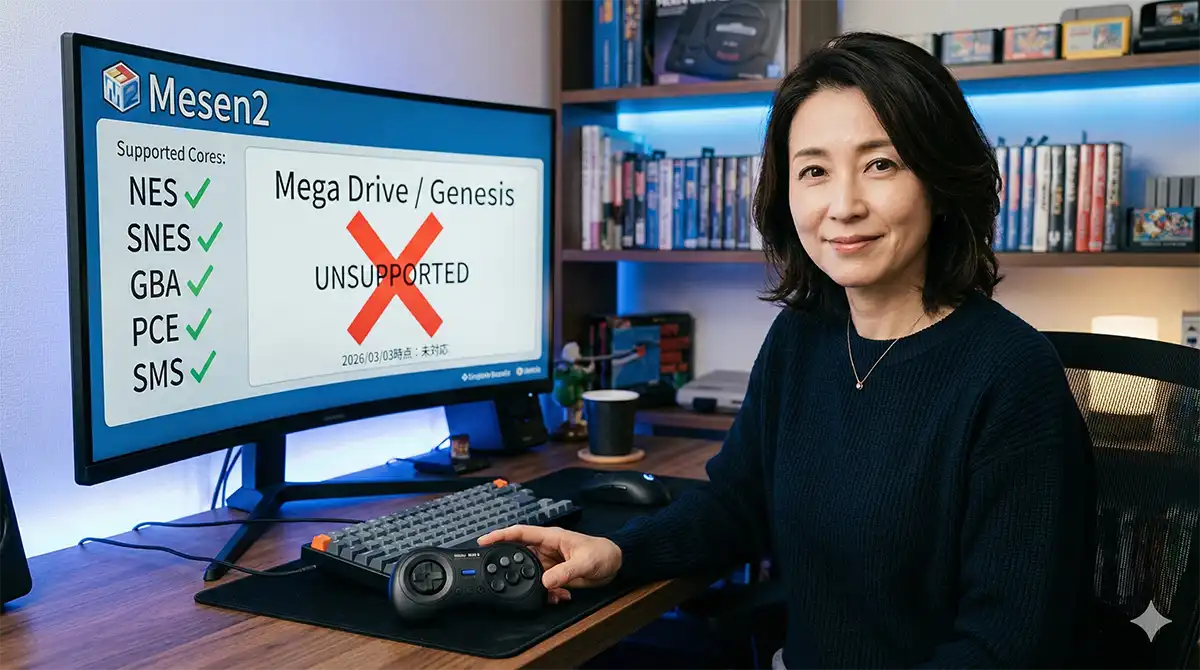
「Mesen2が使いやすいから、メガドライブもこれでまとめたい」──この発想は自然です。ところが実際に触ると「MD/Genesisが見当たらない」で止まりがち。そこでこの記事は、“いま確定している事実”だけで結論を出し、そのうえで今すぐ遊ぶ最短ルートまで案内します。
結論
- 2026/03/03時点:Mesen2はメガドライブ(Genesis)未対応
- 今すぐ遊ぶなら代替エミュ3択(Fusion / RetroArch / BlastEm・Ares)
- 「いつ対応?」は断言不可(公式の実装時期表記がない)
Mesen2でメガドライブは動く?
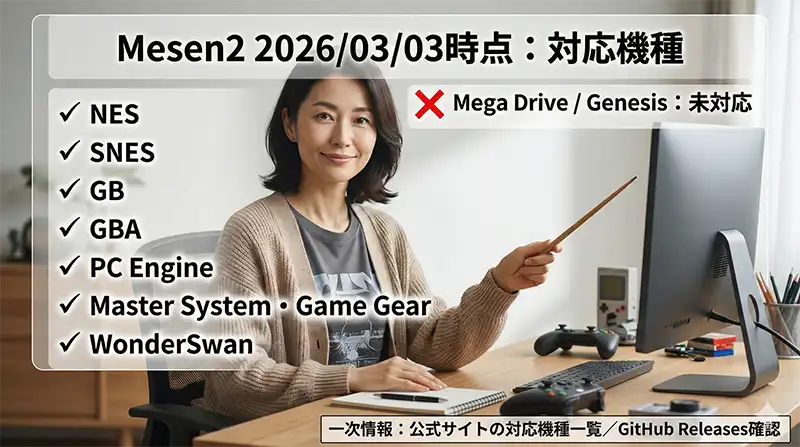
2026年3月3日現在、Mesen2はメガドライブ(Genesis)に未対応です。
理由はシンプルで、公式の対応機種一覧に「Mega Drive / Genesis」が入っておらず、最新版でもMD用コアを選ぶ導線がありません。
なので「Mesen2が使いやすいから、MDもまとめたい」は正しい方向性ですが、今この瞬間に“ Mesen2だけ ”でMDを動かすのはできない、というのが結論です。
2026/03/03時点の対応機種(公式表記ベース)
- NES(ファミコン)
- SNES(スーパーファミコン)
- Game Boy / Game Boy Color
- Game Boy Advance
- PC Engine / TurboGrafx-16(CD-ROM²含む)
- Master System / Game Gear
- WonderSwan(Color含む)
未対応でも検索される理由(あなたが悪いわけじゃない)
未対応なのに検索されるのは、期待してしまう条件が揃っているからです。
- Mesen2はUIがわかりやすく、導入がラク
- PCEやSMS/GGまでカバーしていて「次はMDも行けそう」と連想しやすい
- Kega Fusionが古く、置き換え先を探す人が増えている

よくある詰まり
「土曜の朝に“統一して時短”しよう」と決めて、MDのROMを用意→設定画面を探し回る。
でも“MD/Genesisっぽい項目”が見つからず、そこで1時間消える。これが一番もったいないです。
開発者はMDに言及しているが、時期は不明
「今後も絶対に来ない」とは言い切れません。コミュニティ上では、開発者がMDコアに言及した履歴があります(※過去の発言)。
ただし「いつ実装する」が公式のリリースノートに明記されているわけではありません。したがって現状は、「候補になり得るが、対応時期は断言できない」が正確です。
ここまでで確定していること / していないこと
- 確定:2026/03/03時点の公式対応機種にMD/Genesisは入っていない
- 確定:執筆時点で公式が案内している最新版は2.1.1
- 未確定:MD対応の時期(公式に明記なし)
今すぐ快適に遊ぶ:代替エミュ3択
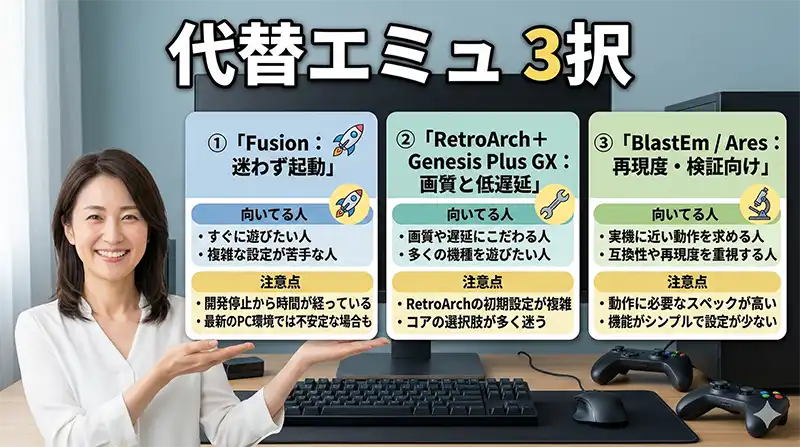
今日メガドライブを遊ぶなら、迷わないように3択に絞ります。
- 迷わず起動:Kega Fusion(まずSEGAロゴ)
- 画質と低遅延:RetroArch+Genesis Plus GX(調整できる人向け)
- 再現度重視:BlastEm / Ares(検証・比較向け)
| 候補 | 向いてる人 | 強み | 注意点 |
|---|---|---|---|
| Kega Fusion | とにかく早く起動したい | 軽い / 迷いにくい / 設定が少なめ | 環境によって表示が乱れることがある |
| RetroArch(Genesis Plus GX) | 遅延や画質まで詰めたい | Run-Ahead / シェーダー / セーブ周りが強い | 触りすぎると沼る |
| BlastEm / Ares | 挙動差を検証したい | 再現度を優先した設計 | UIが独特で初回は詰まりやすい |
迷ったらこれでOK
- まず1本だけ入れる:Kega Fusion
- 格ゲーの入力を気持ちよくしたい:RetroArch(Run-Aheadを試す)
- 挙動差を見比べたい:Ares / BlastEm
迷わず動かすならKega Fusion(最短ルート)
最短で遊びたいなら、Fusionがいちばん早いことが多いです。理由は、起動までの寄り道が少ないから。
【私の検証メモ(Windows 11 Pro 23H2)】
- 最初のフルスクリーンで、画面が一瞬チラつく症状が出ました。
- 互換設定+フルスクリーン最適化の無効化で、その後は安定しました。
- 6ボタンは割り当てが終われば快適。『ストII』系の技が出しやすいです。
【起動までの目安ステップ】(環境で差が出ます)
- Kega Fusionを解凍して任意フォルダに置く
- Fusion.exe → 右クリック「プロパティ」→「互換性」
- 「互換モード(例:Windows 7)」をON(必要な場合のみ)
- 「フルスクリーン最適化を無効にする」をON(必要な場合のみ)
- Optionsでコントローラー割り当て
- Genesis → Load ROM で起動
ダウンロード場所や、6ボタン割り当て例つきの手順は、こちらにまとめています(図解)。
コントローラー周りで「認識しない/反応が変」と迷ったら、まずは5分診断を挟むと復帰が速いです。

こだわり派はRetroArch(Genesis Plus GX)
画質と入力遅延を両方触りたいなら、RetroArch+Genesis Plus GXが向いています。
【私の失敗談:沼りやすい順番を間違えた】
最初にシェーダーや音声ドライバを触って、いきなり「音が出ない」をやりました。
結局、設定を初期化して「起動確認 → 1項目だけ変更」を守ったら、問題が止まりました。
RetroArchはこの順で進めると迷いません
- まずはデフォルトで1本起動(ここがゴール)
- 次にコントローラー(6ボタン)だけ合わせる
- 最後に遅延(Run-Ahead)と画質(シェーダー)
【起動までの目安ステップ】
- RetroArchをインストール(または解凍版を配置)
- Core(コア)から「Genesis Plus GX」を入れる
- Load Content(コンテンツ読込)でROMを指定して起動
- クイックメニュー内に「コントロール/入力デバイス」がある場合は、Port 1 を6ボタンに(項目名は版で変わります)
RetroArchの「導入(入れ方)」で止まる人は、まずこの手順が一番ラクです(wingetで最短)。
Genesis Plus GXのおすすめ設定(Run-Ahead、音ズレ回避、画質プリセット)は別記事で手順化します。
研究寄りならBlastEmとAres(比較・検証向け)
実機の挙動に近い再現を優先するなら、BlastEmかAresが候補です。
- BlastEm:再現度重視で“余計な機能より挙動”を優先したい人向け。UIは好みが分かれます。
- Ares:マルチエミュ寄り。ライブラリ管理の流れが合う人には快適です。
ここは“検証目的”と割り切るとラク
「とりあえず起動」だけの目的で触ると、管理や設定で時間が溶けがちです。
最初の目的を「挙動比較」と割り切るとストレスが減ります。
導入のクセ(置き場所、読み込み方、保存場所)がRetroArchやFusionと違うので、別記事で「最短で起動するだけ」の手順にまとめます。
目安10分で起動するための共通セットアップ
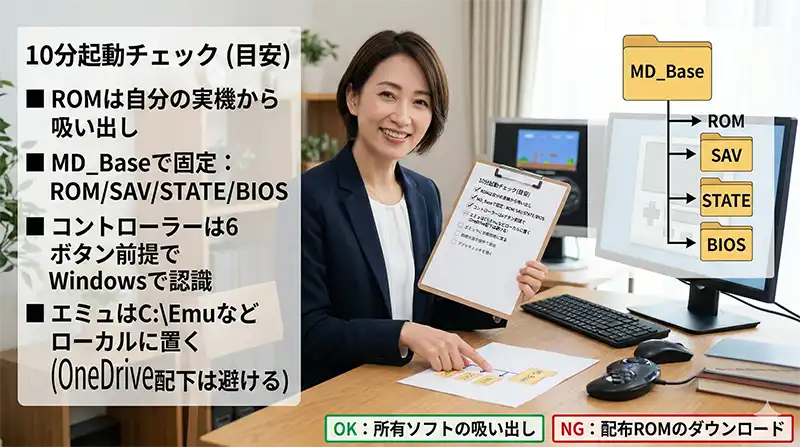
先に答え:迷子を減らすなら、やることは3つだけです。
10分起動チェック(目安)
- ROMは「自分の実機/ソフトから吸い出し」前提で用意した
- フォルダは
MD_Baseで固定し、ROM/SAV/STATE/BIOS を分けた - コントローラーは6ボタン前提で、Windows側で認識している(テスト入力できる)
- エミュは
C:\Emuなどローカルに置いた(OneDrive配下は避けた)
違法ROMに触れないための前提整理
結論:ROMは「所有ソフトの吸い出し」だけに絞るのが安全です。
配布ROMを探すのは法的リスクだけでなく、マルウェアや広告で時間も溶けがちです。
OK / NG(迷ったらこれ)
- OK:自分が所有しているカセット/ディスクを吸い出して使う
- OK:吸い出したデータを自分のPC内で管理して遊ぶ
- NG:「無料配布」「吸い出し不要」などのサイトからダウンロードする
- NG:配布ROMのリンク集を漁る
「どこまでがOK/NGか」を短く整理したガイド(個人利用前提の線引き)は、ここにまとめています。
よくある例(想定):「とりあえず動けばいい」と配布ROMを探し、解凍ZIP内の実行ファイルを踏んでブラウザ挙動が壊れる。結局、駆除と再設定で1時間ロス。
乗り換え前提のフォルダ設計(セーブ迷子を防ぐ)
結論:保存場所を最初に固定すると、エミュを替えても迷いません。
| フォルダ | 役割 |
|---|---|
Emulator\MD_Base\ROM |
ゲーム本体(.bin/.md/.gen など) |
Emulator\MD_Base\SAV |
ゲーム内セーブ(SRAM) |
Emulator\MD_Base\STATE |
ステートセーブ |
Emulator\MD_Base\BIOS |
メガCD等で必要になる場合のBIOS(必要な時だけ) |
私のハマりどころ(注意)
Windows 11で OneDrive配下にエミュを置くと、ステートや設定ファイルが保存できないケースがありました。
私は C:\Emulator のようなローカル直下に置いています。
「吸い出し→配置→エミュ導入」まで、全体像を1本で把握したい人は総合ガイドもどうぞ(迷子防止用)。

6ボタン前提で揃える(指が迷わない)
結論:メガドライブは6ボタン前提にすると、設定もプレイも迷いません。
私の基準(選ぶポイントは3つだけ)
- 6ボタンが「横一列」で並ぶ
- 十字キーが固すぎない(斜め入力が入る)
- Windowsで安定認識する(抜き差しでIDが変わりにくい)
よくある例(想定):Xbox系パッドで『ストII』を始めたが、強P/強Kがトリガーになって咄嗟に出せず断念。6ボタンに替えたら「指が迷わない」だけでストレスが激減。
忙しい大人向け:時短設定(最初の10分だけ)
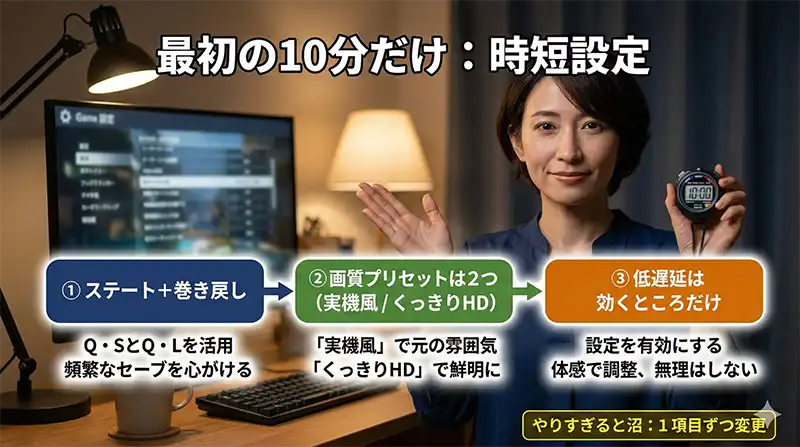
最初に押さえるのは3つだけ
- ステート+巻き戻し(やり直し時間を消す)
- 画質プリセットは2つだけ(沼回避)
- 低遅延は“効くところだけ”(格ゲーとアクションが気持ちいい)
セーブと巻き戻しでプレイ時間を守る
結論:「ゲーム内セーブ」+「ステート」+「巻き戻し」の3点セットが最速です。
体験談:
『ベア・ナックル』系で「余計な被弾」をした瞬間に3〜5秒だけ戻す運用にしたら、
グダグダが減って、気持ちが折れにくくなりました。
- ステートスロットは2つだけ:迷子防止(例:安全地帯/ステージ開始)
- 巻き戻しは短く:負荷が上がるので、まずは5〜10秒の範囲
- ステートは保険:設定やチートを触る前に必ず保存
ボタン割り当て(押しやすい配置)まで詰める手順は、別記事(第3弾)でまとめます。
画質プリセットは2つでいい
結論:画質は「実機風」「くっきり」の2つに固定すると時短になります。
| プリセット | 向いてる場面 | 狙い |
|---|---|---|
| 実機風(CRT/スキャンライン) | 格ゲー・アクション・雰囲気重視 | “思い出の見え方”に寄せる |
| くっきりHD | 文字が多いRPG・攻略しながら | 視認性を最大化して疲れにくく |
私の運用(失敗→改善):最初は沼りましたが、結局「毎回ちょい調整」が最大の時間泥棒。2つに固定してから、起動→プレイまでが速くなりました。
低遅延の基本(まず効く順)
- USBは直挿しを優先:私の環境では「ハブ経由→直挿し」が一番効きました
- 有線を優先:無線は環境次第でブレます
- 余計な常駐を切る:録画オーバーレイ等が邪魔になることがあります
- フルスクリーン方式を試す:ウィンドウ/ボーダーレス/排他で体感が変わります
チートと裏技コードを安全に使う(事故防止)
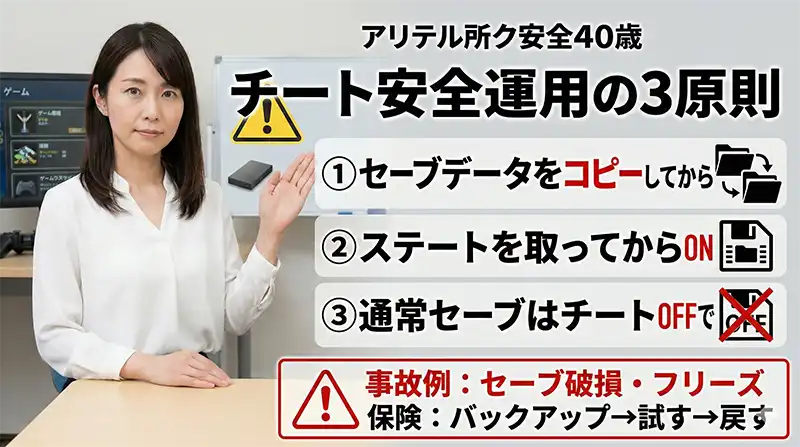
チートは「時間を買う」道具ですが、使い方を間違えるとセーブ破損・フリーズが起きます。ここでは安全運用の最低限だけ。
安全運用の3原則
- セーブデータをコピーしてから試す
- ステートを取ってからONにする
- 通常セーブはチートOFFで行う
【私のやらかし(実例)】
昔、MDのRPGで「所持金MAX」を入れた直後に通常セーブ→次回ロードでメニューを開いた瞬間にフリーズ。ステートが無くて詰みました。以来、必ず複製してから触ります。
コードの入れ方(RetroArch / Fusion別の手順)は別記事(第4弾)に分けて解説します。
Mesen2がMD対応したら追記する更新ガイド(差し替え用)
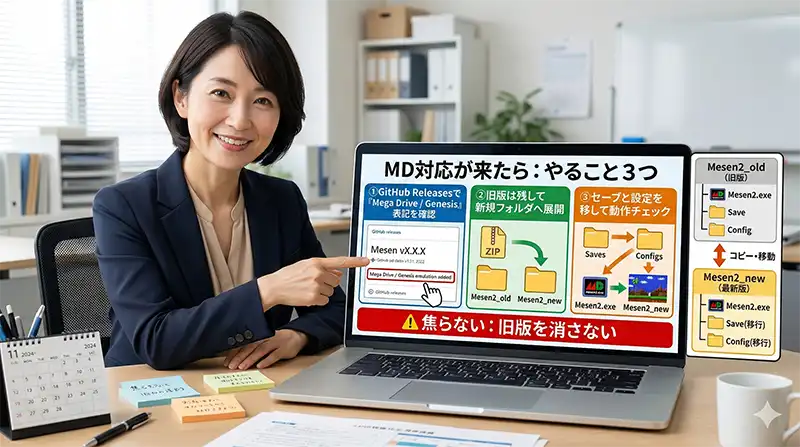
この記事の運用メモ(編集者向け)
最終確認日:2026/03/03
※MD対応が来たら、このH2配下を「更新ログ+導入手順(本番)」に差し替えます。
やることは3つだけ。
①「本当にMD(Genesis)が入ったか」を確認 → ②旧版を残したまま新規導入 → ③セーブと設定を移して動作チェック。
これで更新日に焦っても迷いません。
最新版を最速で察知する方法(3分でOK)
- GitHubのReleasesを開く
- 更新内容に「Mega Drive / Genesis」があるかだけを見る
- あったら、旧版は残して新版を別フォルダに展開
対応した瞬間に差し替える本文ブロック(テンプレ)
【追記ブロック】導入〜起動(対応後に実機確認して記載)
- 入手先(公式 / GitHub)
- 展開場所(旧版と混ぜない)
- MD/Genesisの選択手順(メニュー名は対応後に確認)
- 6ボタン割り当て(最短版)
- つまずき対策(よくある症状→対処)
よくある質問

Mesen2の最新版と対応OSは?
執筆時点(2026/03/03)に確認した範囲では、最新版は2.1.1で、Windows 10/11(64bit)・Linux・macOSに対応しています。
ただし、OSの大型アップデート直後は挙動が変わることもあるので、「最新版に更新 → 初回起動で音と映像が出るか」だけ先に確認しておくと安心です。
Mesen2でGenesisのROMが見当たらないのは不具合?
不具合ではなく仕様です。執筆時点ではMesen2はメガドライブ未対応なので、Genesisの項目が出ません。
Mesen2のメガドライブ対応はいつ来る?
時期は断言できません。公式リリースノートに「いつ実装する」が明記されていないためです。
BIOSは必要?(メガCDも遊びたい)
カートリッジのメガドライブだけならBIOS不要で動くことが多いです。一方、メガCD(Sega CD)を遊ぶ場合はBIOSが必要になるケースが多いので、必要になった時だけ整理しましょう。BIOSは自分の実機から吸い出す前提です。
まとめ
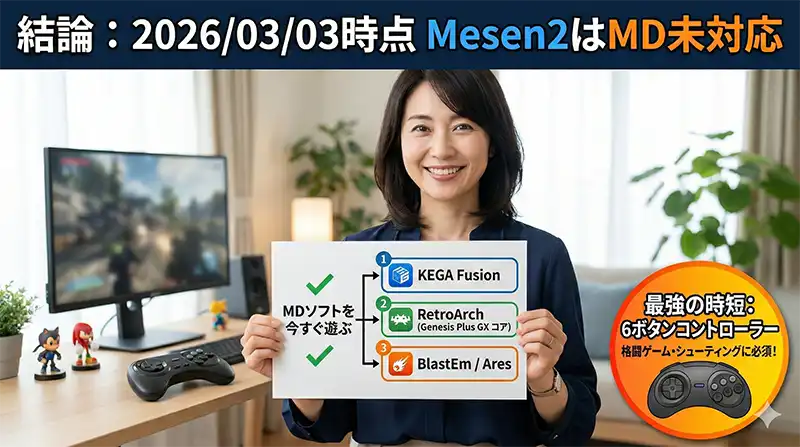
2026年3月3日現在、Mesen2はメガドライブに未対応です。今は「Mesen2で頑張る」より、代替エミュでサクッと起動して遊ぶほうが早いです。
迷いたくないならKega Fusion、画質と遅延まで詰めたいならRetroArch(Genesis Plus GX)、検証目的ならBlastEm / Ares。
そして一番効く時短は、6ボタンコントローラーを最初から用意すること。指が迷わないだけで、プレイのストレスが落ちます。
※価格は変動します。購入前に最新価格を確認してください。
コメント