
















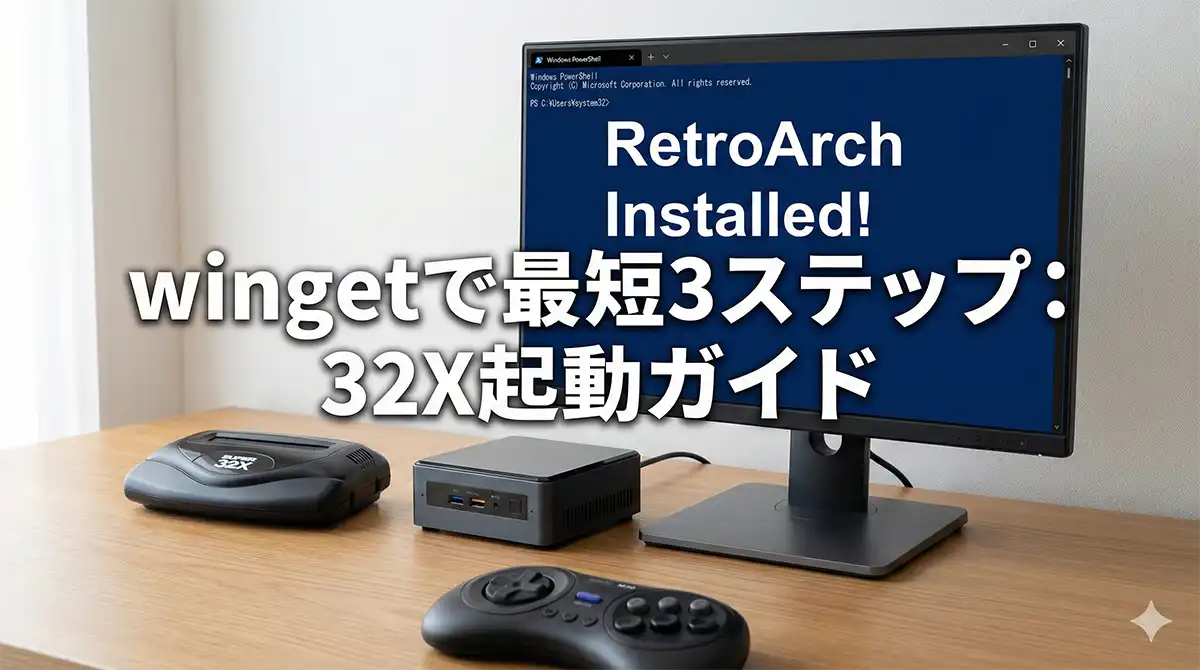
設定に時間を取られて、「遊ぶ前に疲れる」問題、ありますよね。
この記事は回り道なし。PowerShell → winget 2コマンド → RetroArch起動 → PicoDrive導入 → 32X起動まで一直線で終わらせます。
※前提:ROMは自分が所有するソフトを吸い出したものを使用してください(違法ダウンロードの案内はしません)。
「どこまでがOK?」の線引きが気になる人は、先にこれだけ見ておくと安心です。

筆者は2026-02-09にWindows環境でこの手順を実行し、RetroArchが日本語表示で起動 → PicoDriveで32X ROMが起動するところまで確認しています。
PCレトロ環境の全体像から掴みたい場合は、こちらが入口です(時間がある時でOK)。

この記事でできること
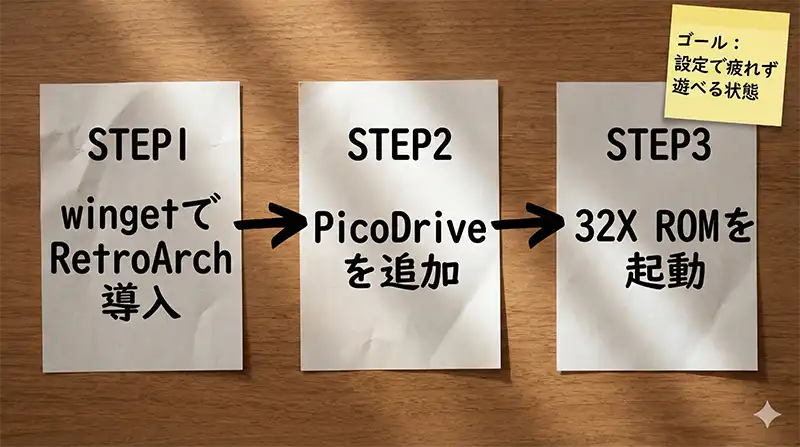
結論:スーパー32Xの起動までを最短3ステップで完了
ゴールは「設定に時間をかけず、スーパー32Xを遊べる状態にする」こと。これだけです。
- STEP1:PowerShellからwingetでRetroArchをインストール
- STEP2:32X対応コア「PicoDrive」をダウンロード
- STEP3:コアをロードして、32XのROMを起動
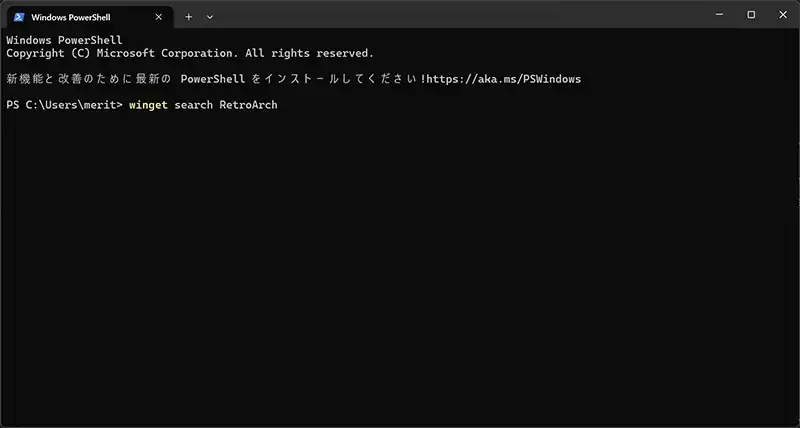
準備としてPowerShellを開く
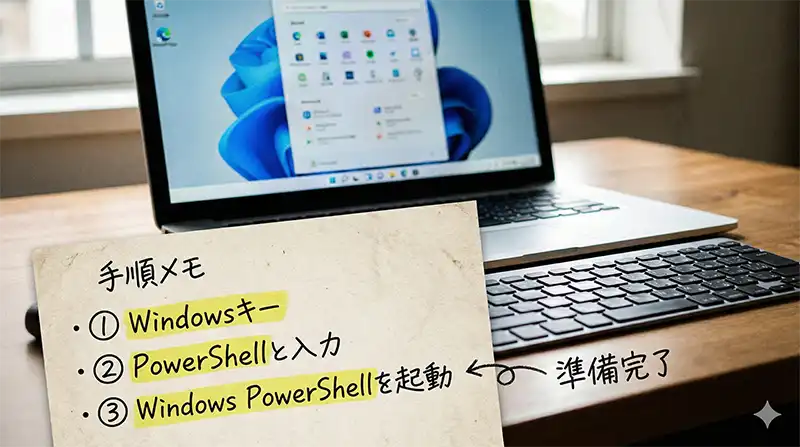
スタートメニューからPowerShellを起動する
結論:Windows標準のPowerShellを開くだけで準備は完了です。
- キーボードのWindowsキーを押す
- PowerShellと入力
- Windows PowerShellをクリックして起動
ゲームの前にコントローラーの準備はできていますか?
「どれ買えばいい?」までまとめて見たい人はこちら(パッド選びの時短になります)。

手持ちパッドの相性確認(XInput/DirectInputの切り分け)は、この記事でまとめています。

wingetでRetroArchをインストールする(※この2つだけ)
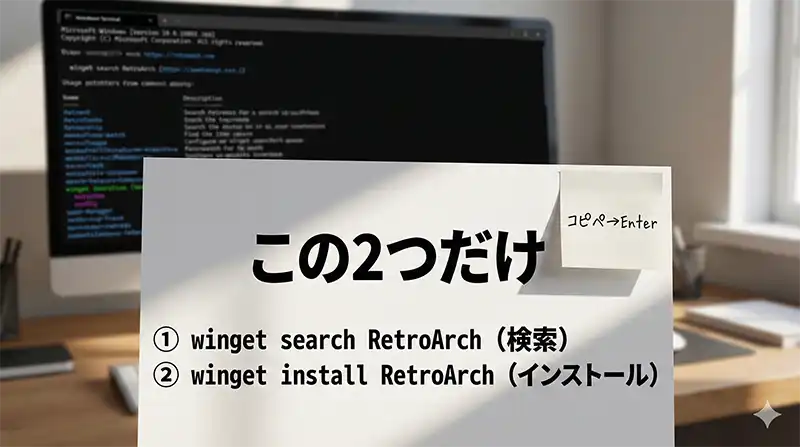
RetroArchを検索する
PowerShellに以下をコピペしてEnter。
winget search RetroArch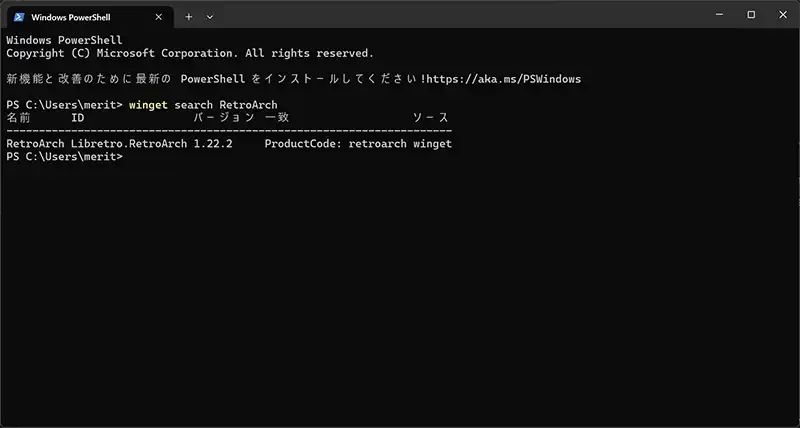
RetroArchをインストールする
続けてこれを実行します。
winget install RetroArch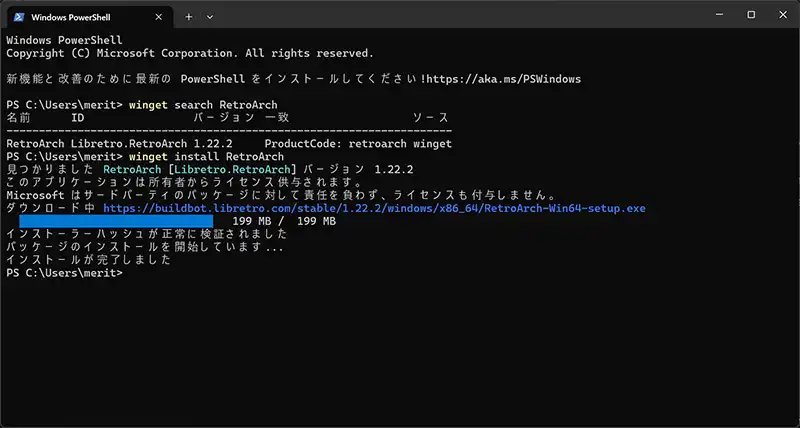
RetroArchを起動する
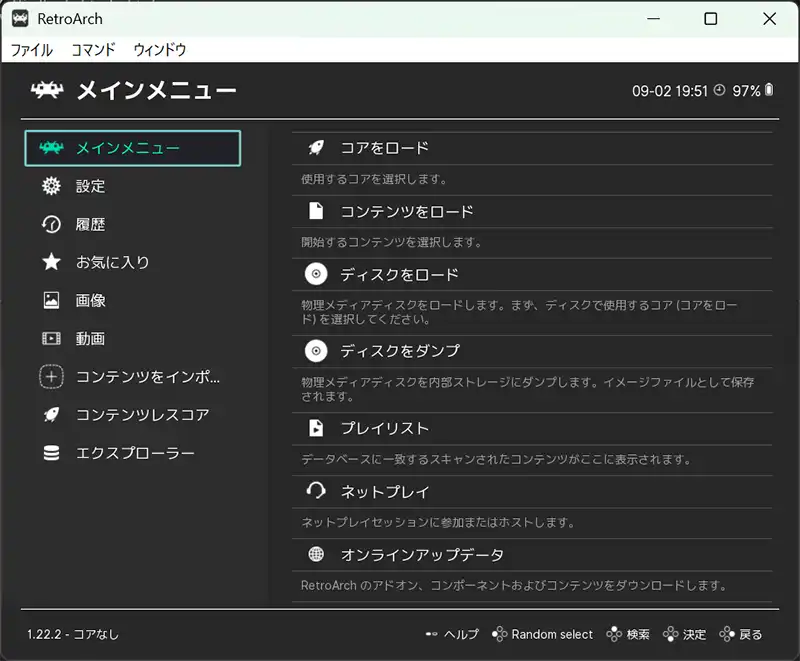
スタートメニューでRetroArchを検索して起動します。
筆者環境では、起動直後からメニューが日本語表示でした。
スーパー32X用コアをダウンロードする(PicoDrive)
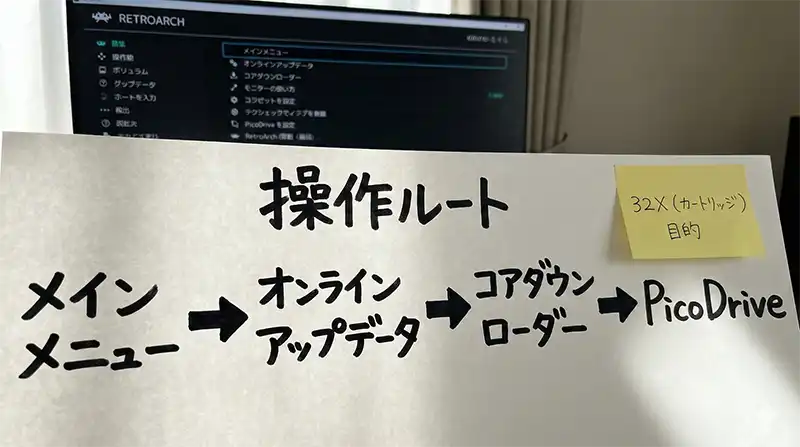
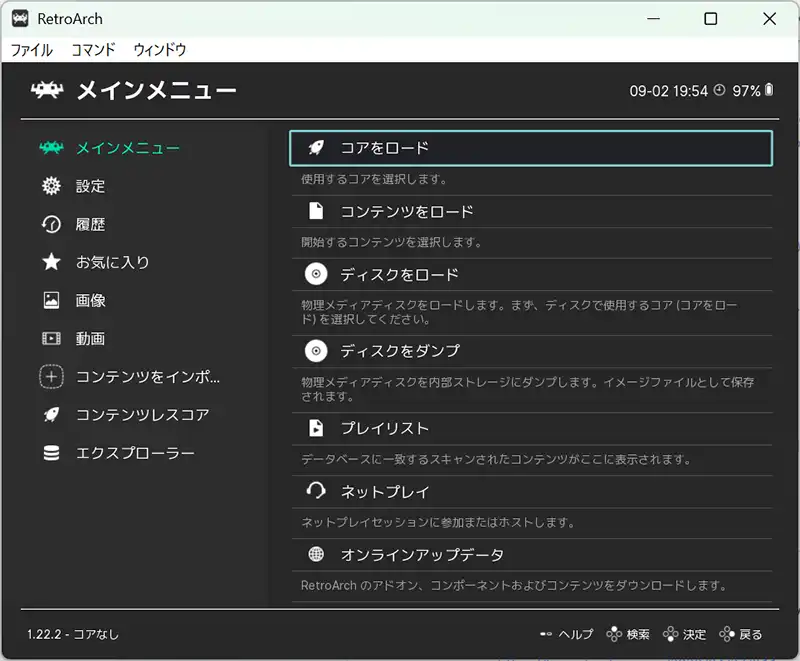
コアをロード → コアダをウンローダーを開く
コア追加はここだけ見ればOKです。
- メインメニュー > コアをロード> コアダウンをローダー
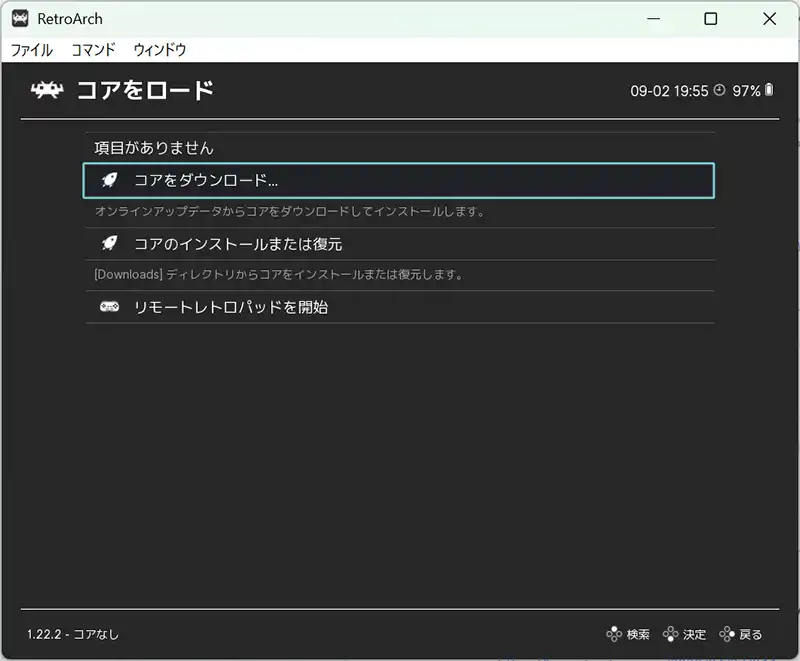
PicoDriveをダウンロードする
32X対応コアとして、この記事はPicoDriveで進めます。
コアダウンローダーで、これを探してダウンロードしてください。
Sega – MS/MD/CD/32X (PicoDrive)
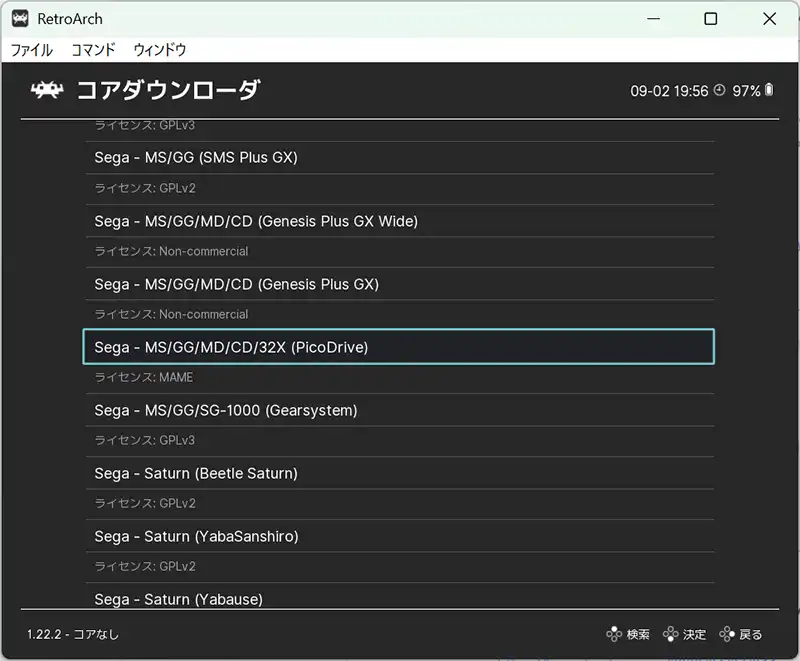
補足:今回は32X(カートリッジ)のROM起動が目的です。PicoDriveのSega CD系ではBIOSが必要です。
BIOSについては以下の記事でまとめています。。

コアをロードする
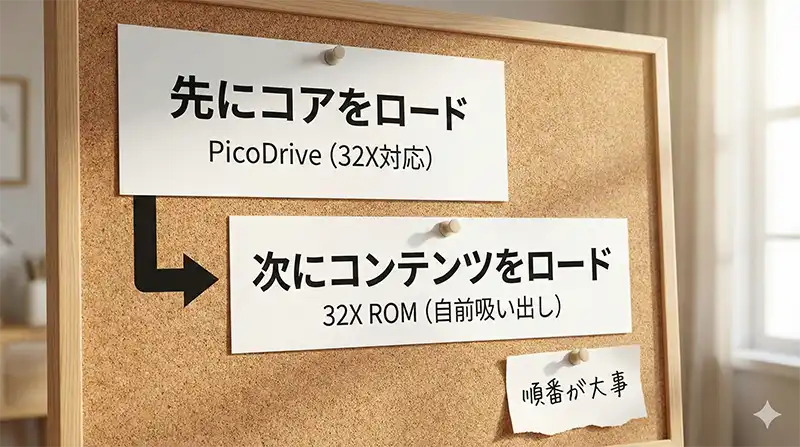
PicoDriveを選んでロードする
結論:起動前にコアを確定させます。
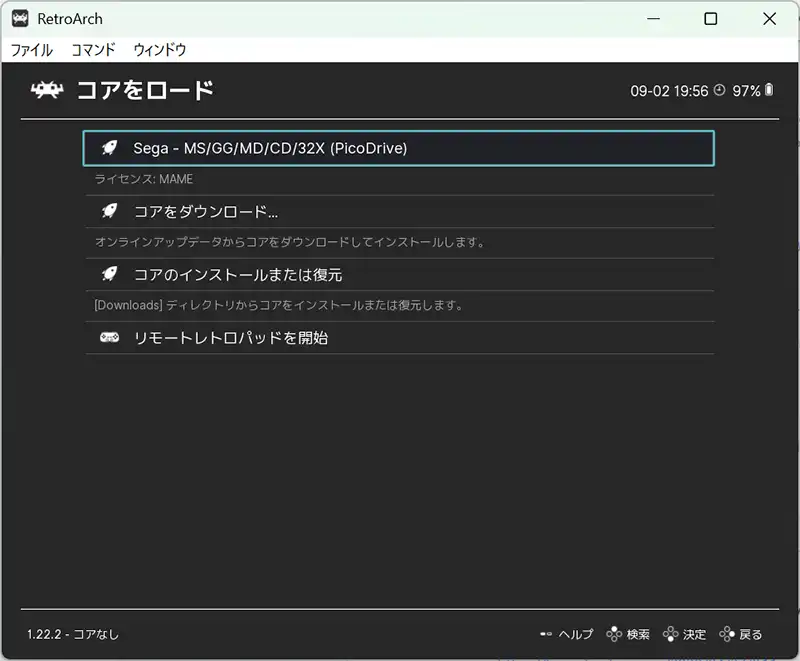
- メインメニュー > コアをロード
- 一覧から Sega – MS/MD/CD/32X (PicoDrive) を選択
PicoDriveをダウンロード後に再度「コアをロード」を選ぶとダウンロードしたPicoDriveが表示されています。迷わず選択しましょう。
選択後、画面のどこかにPicoDriveが表示されればOKです。
コンテンツをロードしてスーパー32Xを起動する
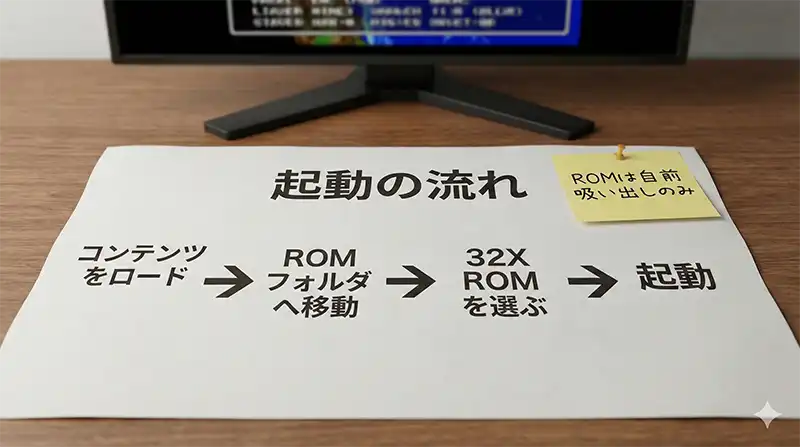
吸い出し済みの32X ROMを選んで起動する
結論:「コンテンツをロード」からROMを選べば起動します。
- コンテンツをロード を選択
- ROMファイルのフォルダへ移動
- 32X ROMを選択 → 起動
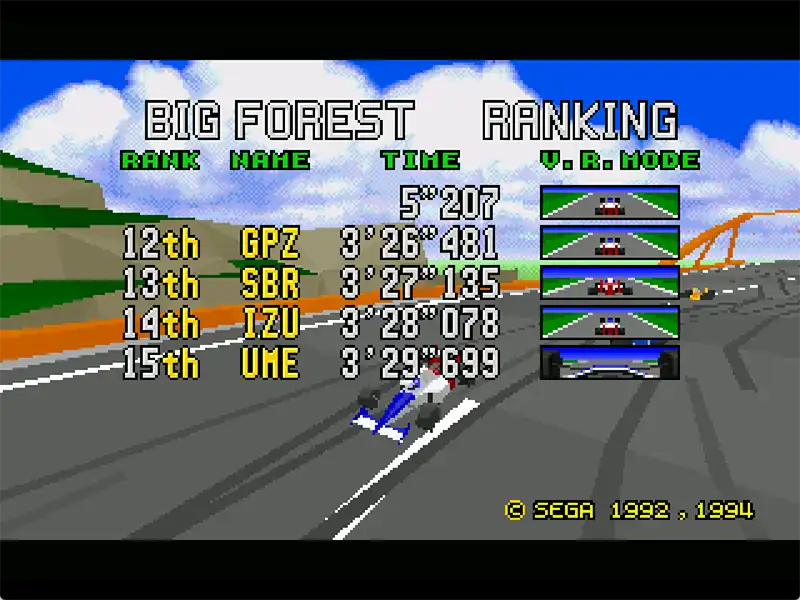
バーチャレーシングデラックスが起動しました!!
32Xで読み込める拡張子(PicoDrive)
PicoDriveで読み込める拡張子の例です(環境やビルド差があるため、詰まったらまずは拡張子を確認)。
- .32x
- .bin
- .gen
- .smd
- .md
- .cue
- .iso
- .sms
- .68k
- .chd
コントローラーの相性確認(XInput確認)はこちら。
次に読むと迷わない記事
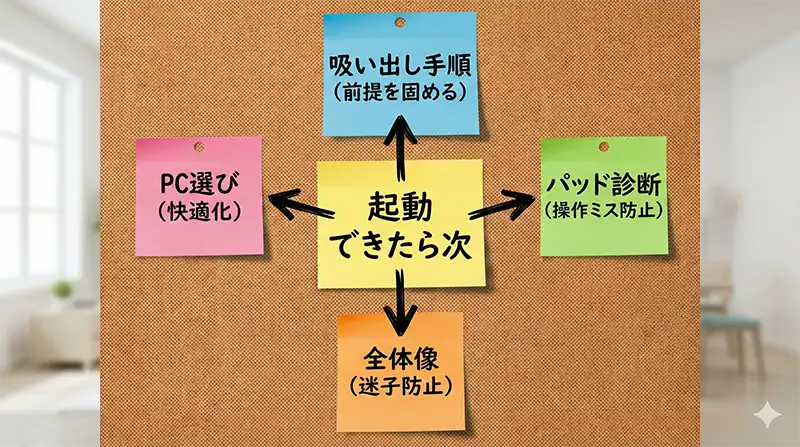
起動できたら、次は「快適化」と「正しい前提(吸い出し)」を固めるのが最短です。
スーパー32XのROM吸い出し手順
スーパー32XのROM吸い出しはレトロダンパーでOK!BIOS不要で遊ぶ最短設定ガイド
実機と吸い出し機を使った手順を公開しています。
操作ミスを防ぐ!コントローラーの相性チェック
刺したのに動かない!PCエミュ用コントローラー5分診断とXInput見分け術
認識トラブルの原因になりやすい規格を5分で切り分けできます。
PCレトロ環境の作り方
【2026年決定版】PCでレトロゲームを遊ぶ完全ガイド!吸い出しからエミュレーター導入まで全手順
「何を揃える?」「どの順でやる?」を最短で整理できます。
ハード選びで沼らないためのガイド
【2026年版】レトロゲームからFF11まで!失敗しないPC選びの決定版ガイド|ミニPC・ゲーミングPC徹底比較

N100ミニPCでレトロゲーム専用機化:失敗しない選び方とセットアップ(Batocera/Windows)

【保存版】レトロゲームのエミュ用語が9割わかる!40代初心者向け「安全・合法」基礎用語集
長く安全に楽しむための前提知識(用語・合法ライン)をまとめています。
まとめ
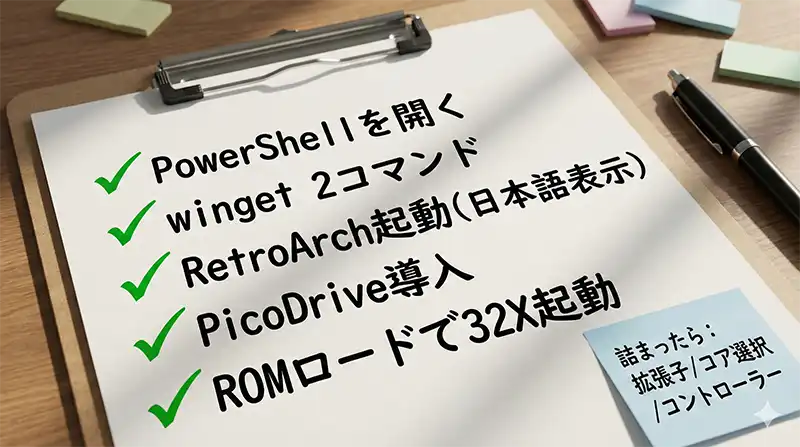
PowerShell → winget 2コマンド → RetroArch起動 → PicoDrive導入 → ROMロード。
この流れだけで、スーパー32Xは起動できます。
- まだ吸い出してない → 前編(ROM吸い出し)へ
- 操作がしんどい → コントローラー診断へ
- 快適にしたい → ミニPC/PC選びへ
訴求商品:レトロダンパー、PC用ゲームパッド(XInput)
| 目的 | Amazon検索キーワード(そのまま) |
|---|---|
| 吸い出し機(自分の所持ソフト前提) | レトロダンパー 吸い出し機 |
| 有線ゲームパッド(XInput) | XInput ゲームパッド 有線 |
この記事で紹介した機材
本文で触れた機材をまとめました。価格と在庫は変動するため、最新はリンク先でご確認ください。



コメント