

















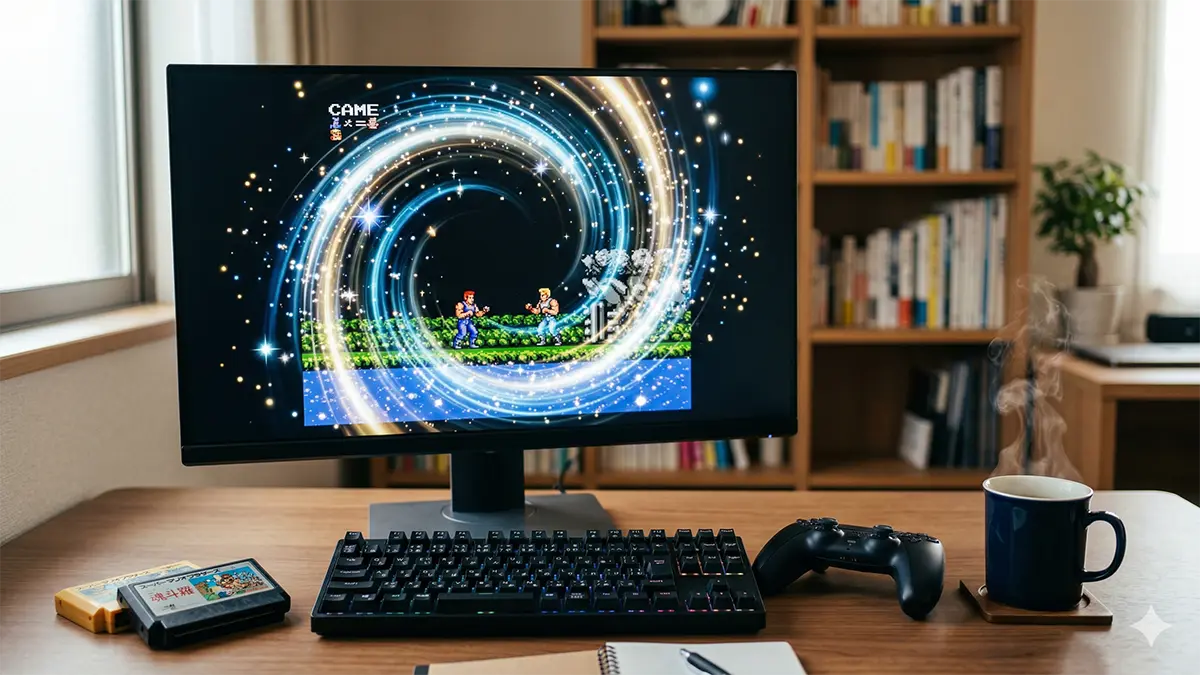
仕事や家庭でゲーム時間が限られている大人にとって、たった一つのミスで数十分前のセーブデータからやり直すのは、精神的にも時間的にも大きな痛手ですよね。
実は、高機能エミュレータ「Mesen2」の巻き戻し(Rewind)機能を使えば、その「やり直し時間」をゼロにできます。しかし、デフォルトのままでは設定場所が分かりにくかったり、操作中に誤爆してしまったりと、逆にストレスを感じることも少なくありません。
この記事では、Mesen2の巻き戻し機能を最短3分で設定し、さらに快適に使いこなすためのキー割り当て7選を紹介します。私の環境(Mesen2 v2.1.1)での実測データをもとに、負荷を抑えつつ最高の操作環境を作る手順をまとめました。この記事を読めば、もうミスを恐れて慎重になりすぎる必要はありません。
Mesen2の導入がまだの人へ
こちらの記事で導入をまとめていますので参考にしてみてください!

最短3分で巻き戻しを使う手順
やることは3つだけです。
- ① 保持時間(何分戻せるか)を決める
- ② 巻き戻し(Rewind)にキー(またはボタン)を割り当てる
- ③ Backspaceで動くか確認する
この順番でやれば、迷いません。私も最初、キーだけ割り当てて「巻き戻らない…」で詰まりました。
保持時間を先に決める
巻き戻しは、エミュレータが過去の状態をメモリに貯めておくことで成立します。
まず、保持時間を設定します(ここが0分だと巻き戻しは動きません)。
- 設定場所: Settings → Emulation → General
- 項目名: Keep rewind data for the last [x] minutes
迷ったら、私は「5分」をおすすめします。短いミス修正にも、ボス前の立て直しにも足ります。
【実測】保持時間とメモリ増加の目安(Mesen2 v2.1.1)
私の環境では、保持時間を伸ばすほどMesen2のメモリ使用量が増えました(タスクマネージャーでMesen2の差分を確認)。
ゲームや設定でブレますが、ざっくりの目安はこんな感じです。
| 保持時間 | メモリ増加(目安) | 体感の重さ |
|---|---|---|
| 1分 | 約1〜3MB | ほぼ変化なし |
| 5分 | 約5〜12MB | 気にならない(推奨) |
| 10分以上 | 約10MB〜(環境で差) | PC次第でカクつく |
「もっと長く戻したい」場合は、巻き戻しに頼るよりステートセーブと併用した方が安定します(併用テンプレは別記事でまとめます)。
Shortcut Keysで巻き戻しを割り当てる
次に、巻き戻しを押すキー(またはコントローラーのボタン)を割り当てます。
- 設定場所: Settings → Preferences → Shortcut Keys
Mesen2の巻き戻し関連は、主にこの4つです。
- Rewind (Hold): 押している間だけ巻き戻る(いちばん使いやすい)
- Toggle Rewind: 押すと開始/もう一度押すと停止(長めに戻したい時)
- Rewind 10 seconds: 10秒前へジャンプ
- Rewind 1 minute: 1分前へジャンプ
最短で使える状態にするなら、まずは「Rewind (Hold)」だけ設定すればOKです。
誤爆した時の最短リカバリ
間違えて変なボタンに割り当てたら、その項目を右クリックでクリアできます。やり直しが速いので気楽に試せます。
コントローラーに「押しっぱなしの巻き戻し」を割り当てるコツ(どのボタンが疲れないか、誤爆しないか)は、別記事で具体例つきで解説します。
まずはBackspaceで動作確認する
設定が終わったら、さっそく動作チェックです。
デフォルトでBackspaceに入っていることが多いので、まずはBackspaceを押してみてください。画面が逆再生されたら成功です。
もし動かない場合は、ここだけ確認すればOKです。
- Mesen2のウィンドウが最前面になっているか(別アプリにフォーカスがあると反応しません)
- ゲームが一時停止(Pause)になっていないか
- Keep rewind dataが0分になっていないか(0分=巻き戻しOFF)
ここまで通れば、もう巻き戻しは使える状態です。次は「押しやすいキー割り当て」にすると、プレイが一気に楽になります。
巻き戻しの種類と使い分け
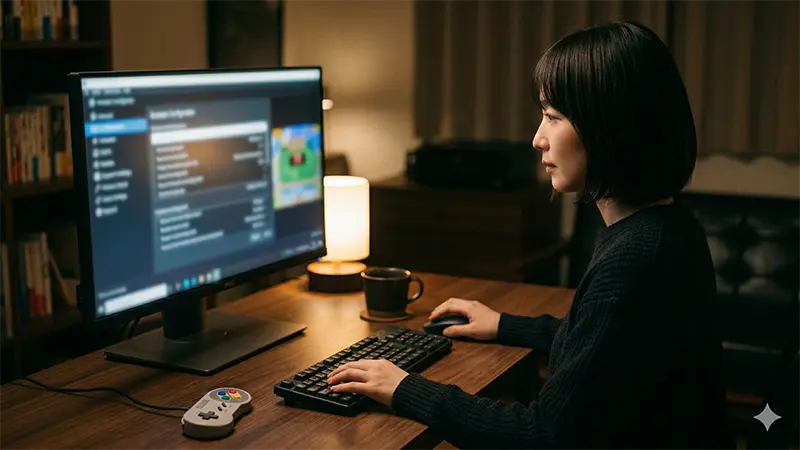
結論:短いミスは「押しっぱなし(Hold)」、長く戻るなら「トグル(Toggle)」、会話や選択肢の取りこぼしは「10秒/1分ジャンプ」が一番ラクです。
巻き戻しは1つに絞らず、距離(戻りたい時間)で使い分けると「時短」になります。
| 種類 | 得意な戻り幅 | 向いている場面 | 弱点 |
|---|---|---|---|
| Rewind (Hold) | 3〜10秒 | 被弾・落下・操作ミス直後の修正 | 長距離だと指が疲れる |
| Toggle Rewind | 30秒〜数分 | ボス前に戻る/探索をやり直す | 止めるタイミングに慣れが必要 |
| Rewind 10 seconds / 1 minute | 固定(10秒 or 1分) | 会話の聞き逃し/選択肢のやり直し | 微調整はしにくい |
迷った時の基準はこれだけ覚えておけばOKです。
- 3〜10秒戻りたい → Hold
- 10秒きっかり戻したい → 10 seconds
- 1分くらい戻したい → 1 minute
- それ以上戻りたい → Toggle
押しっぱなし巻き戻しの向き不向き
結論:「今のミスだけ消したい」ならHoldが最強です。
押している間だけ戻るので、狙った位置で止めやすいからです。
ケーススタディ:例えばAさん(平日は30分だけ遊べる人)は、アクションで「ジャンプをミスして落下」した瞬間にHoldを3秒だけ使います。
すると、セーブ地点まで戻らずに、同じ場所からすぐ再挑戦できます。
- 向いている:被弾、落下、入力ミス、ジャンプの踏み外し
- 向かない:数分前まで戻したい(押し続けがしんどい)
Holdを快適にするコツは、押しやすい場所に割り当てることです。
キー案は後半の「おすすめキー割り当て7選」でまとめます(ここで悩む人が一番多いので、配置例を見てそのまま真似してください)。
コントローラー派で「誤爆しない配置」を作りたい人は、コントローラー割り当て特化の記事で手順つきで解説します。
→ コントローラーで誤爆しない割り当ての作り方(認識しない/反応が悪いも含む)

トグル巻き戻しで両手を休める
結論:「長く戻る」ならToggleがラクです。
一度押せば巻き戻しが続くので、押しっぱなしにしなくて済みます。
ケーススタディ:例えばBさんは、ボス戦をやり直したくて「1〜2分」戻したいタイプです。
Holdだと指が疲れるので、Toggleで巻き戻しを流し、狙った場面で止めます。
- 向いている:ボス前、探索のやり直し、ミスが続いた時の立て直し
- 向かない:数秒だけ戻したい(止めるのが速すぎて難しい時がある)
Toggleは、巻き戻し速度(%)を上げると待ち時間が減ります。
速度の場所とおすすめ値は、設定画面まとめの記事で手順つきで解説します。
→ 巻き戻し速度(%)の場所とおすすめ値を見る(準備中)
10秒巻き戻しと1分巻き戻しの使い所
結論:会話・選択肢・取りこぼしの回収は「10秒/1分」が一番速いです。
押しっぱなしや停止位置の調整がいらず、ワンボタンで目的地に戻れるからです。
ケーススタディ:例えばCさんはRPGで会話を読み飛ばしてしまい、すぐ内容が気になりました。
ここでHoldを使うと微調整が必要ですが、10秒巻き戻しなら一発で「ちょうど会話の直前」に戻りやすいです。
- 10秒:会話の聞き逃し/メッセージ送りが速すぎた時
- 1分:町で買い物ミス/分岐前に戻りたい時(だいたいこのくらいで足りる)
この2つは「保険」として割り当てておくと、プレイが雑になりません。
キーのおすすめ配置は後半で具体例を出します(特にコントローラーは、押しやすさより誤爆しない場所が大事です)。
設定画面の場所と最低限のチェック項目

巻き戻しが「効かない」「誤爆する」「重い」の3つは、ほぼ設定画面の見落としで決まります。
見る場所は次の2か所だけ。ここを押さえれば、巻き戻しは安定します。
| 目的 | 設定場所 | 最低限のチェック |
|---|---|---|
| 巻き戻しが動く状態にする | Settings → Emulation → General | Keep rewind data が 0 分になっていない |
| 操作を割り当てる(誤爆も潰す) | Settings → Preferences → Shortcut Keys | Rewind 系に、意図したキー/ボタンだけが入っている |
| 戻る速さを調整する | Settings → Emulation → General | Rewind Speed を上げすぎていない |
この章は「迷ったら、ここを見れば直る」というチェックリストとして使ってください。
Shortcut Keysで設定できる項目一覧
答え:Shortcut Keysは項目が多いですが、巻き戻しで触るのはRewindと書かれた数個だけです。
なぜなら、巻き戻しは「押しっぱなし」「オン/オフ」「秒数ジャンプ」で用途が分かれていて、そこだけ設定できれば困らないからです。
まずは一覧の中から、次の項目を見つけてください(表記は英語のままです)。
- Rewind (Hold):押している間だけ巻き戻る(基本はこれ)
- Toggle Rewind:押すと巻き戻し開始、もう一度押すと停止
- Rewind 10 seconds:10秒前へジャンプ
- Rewind 1 minute:1分前へジャンプ
私の環境では、初期状態でBackspace(巻き戻し)、Tab(早送り)が入っていることが多かったです。
ただし、環境や過去の設定次第で変わるので「入っていたらラッキー」くらいに考えて、必要なら自分の押しやすい場所へ変えましょう。
ここだけ先に決める(迷子防止)
- まずはRewind (Hold)だけ割り当てて動作確認
- 次に「長く戻したい」ならToggle Rewindを追加
- 会話飛ばし・選択肢やり直しが多いなら10 secondsを追加
コントローラーのおすすめ配置(背面ボタン/L3/R3/誤爆しにくいルール)は別記事で、機種別にまとめます。
「Xbox系コントローラー」「DualSense系」「8BitDo系」でクセが違うので、そこまで含めて読みたい人はそちらへどうぞ。
キー割り当ての変更と解除
答え:変更は「クリックして押す」、解除は右クリック。これで事故が止まります。
理由は単純で、巻き戻しは押しっぱなし運用が多く、誤爆するとテンポが崩れるからです。
変更手順はこれだけです。
- Shortcut Keysで、変更したい項目(例:Rewind (Hold))をクリック
- 割り当てたいキー/ボタンを1回押す
解除(未設定に戻す)は、項目のボタン部分を右クリックします。
これ、本当に大事です。たとえば私は一度、巻き戻しをL2に入れてしまい、コントローラーを机に置いた拍子にトリガーが反応して勝手に巻き戻って焦りました。
右クリックで割り当てを消して、背面ボタン(なければL3)へ逃がしたら、その事故は一発で止まりました。
誤爆が止まる最短ルート
- Rewind系(Rewind / Toggle / 10sec / 1min)を順番に見て、意図しないボタンが入っていたら右クリックで解除
- その後、1つずつ割り当て直す(まとめてやらない)
巻き戻し速度と負荷の考え方
答え:巻き戻しを速くしたいならRewind Speedを上げます。ただし、上げすぎると重くなります。
なぜなら、巻き戻しは裏で状態を保存しながら過去へ戻すので、設定次第でCPUやメモリの負担が増えるからです。
巻き戻しの速度は、次の場所で調整できます。
- 設定場所: Settings → Emulation → General
- 項目: Rewind Speed(%)
体感の目安はこんな感じです(私のおすすめは200〜300%)。
- 100%:ゆっくり確実。負荷は軽め
- 200〜300%:待ち時間が減って快適になりやすい
- 400%〜:環境によってはカクつきやすい。まず疑う場所
なお、巻き戻しデータは「Keep rewind data(保持時間)」を伸ばすほど増えます。
開発者の説明では、巻き戻しは一定間隔でステートを作り圧縮しており、おおむね1分あたり約1MBが目安です。
「重い」「遅延が出る」と感じたら、対処はこの順番が早いです。
- Keep rewind data を10分 → 5分 → 1分の順で下げる
- Rewind Speed を300% → 200% → 100%の順で下げる
- それでも重いなら、描画設定(シェーダーや解像度)を見直す
描画を軽くする具体策(おすすめ設定テンプレ)は別記事で、スクショ付きでまとめます。
「巻き戻しだけ重い問題」は、描画側の負荷とセットで起きることが多いので、そこまで含めて潰し切りたい人はそちらを見てください。
おすすめキー割り当て7選
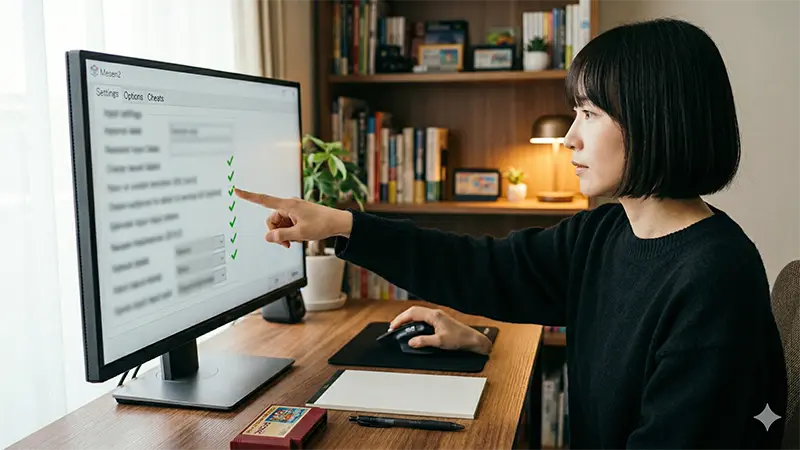
巻き戻し(Rewind)は「押しっぱなしで迷わず押せる場所」に置くのが正解です。
理由はシンプルで、巻き戻しはミス直後の“反射”で押すボタンだから。
押しにくい位置だと、押す→探す→戻しすぎる…で逆にテンポが悪くなります。
まず押さえるルール(これだけで誤爆が減ります)
- Rewind(Hold)=最優先で押しやすく(3〜5秒戻しが主戦場)
- 10秒/1分戻し=「RPGの会話・選択肢用」に別ボタンで分ける
- トリガー(L2/R2)には置かない(置いただけで勝手に巻き戻る事故が起きやすい)
- 早送り(Fast Forward)は“押しっぱ”前提なので、巻き戻しと同じく押しやすさ重視
以下、私がMesen2(v2.1.1)で試して「これなら手癖になる」と感じた配置を、7パターンに絞って紹介します。
| No | 想定 | Rewind(Hold) | 10秒戻る | Toggle Rewind | 早送り(Hold) |
|---|---|---|---|---|---|
| 1 | キーボード基本 | Backspace | [ | \ | Tab |
| 2 | 左手完結 | Left Shift | Ctrl | Alt | Tab |
| 3 | コントローラー標準 | L3(左スティック押し込み) | R3(右スティック押し込み) | SELECT/VIEW | START/MENU |
| 4 | 背面ボタンあり | 背面(左) | 背面(右) | SELECT/VIEW | START/MENU |
| 5 | 誤爆ゼロ重視 | キー/ボタン“単独”で押せる場所 | 別ボタンに分離 | 長押し不要の場所 | 押しやすい場所 |
| 6 | キーボード+パッド併用 | Backspace(左手) | パッドの未使用ボタン | パッドのSELECT/VIEW | Tab(左手) |
| 7 | フットペダル最終形 | ペダル(左) | ペダル(右) | パッドのSELECT/VIEW | パッドのSTART/MENU |
よくあるトラブルと解決
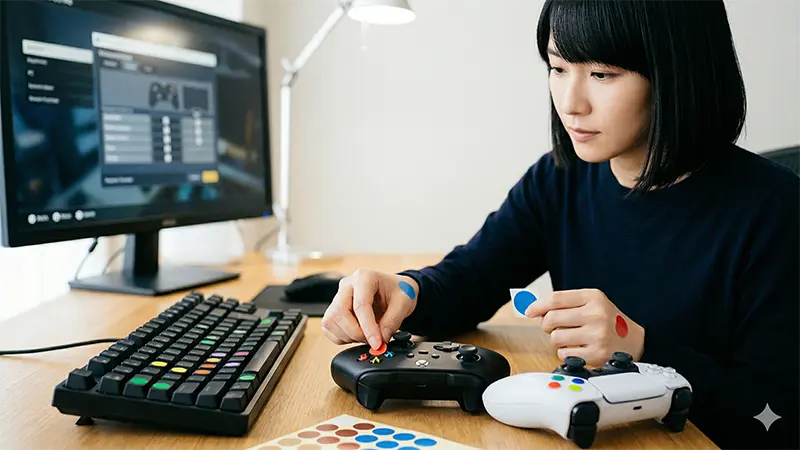
答え:Mesen2の巻き戻しトラブルは、だいたい「保持時間が0」「ショートカット未設定」「ボタンの誤爆(重複)」「負荷設定」のどれかです。ここを順番に潰せば直ります。
まとめ:「Keep rewind dataが0」か「Rewind (Hold)未割り当て」が最頻出です。ここだけでも先に見てください。
※コントローラーが認識されない/ボタンが変な動きをする時は、Windows側やSteam Inputの干渉が原因のこともあります。まずは「XInput/DirectInputの相性」から5分で切り分けるのが早いです。

クラウド同期で「続き」を守る(PCが2台ある人向け)
デスクトップとノートで遊ぶなら、セーブをクラウド同期にすると強いです。
ただし、同時起動だけはNG。同じセーブを2台で触ると、競合して壊れることがあります。
- 片方のPCを終了してから、もう一方を起動する
- 同期が完了したのを確認してから電源を落とす
- 月1回はクラウドとは別にローカルへもバックアップ
具体的な同期の手順(Googleドライブでの保存先固定など)は、別記事で図解しています。

ROM吸い出しのやり方は「機材」とセットで確認
合法運用でつまずきやすいのは、吸い出し部分です。
必要な機材や、吸い出しの流れは別記事にまとめています。ここだけは自己流でやると遠回りになりがちなので、先にチェックしておくと早いです。
(内部リンク:『【合法】レトロゲームの吸い出し方法と必要な機材まとめ』)

まとめ

Mesen2の巻き戻し機能は、単なるチートではなく、忙しい大人がレトロゲームを最後まで楽しむための「最高の補助輪」です。
- まずは保持時間を5分に設定する
- Backspaceで動作を確認する
- 慣れたら背面ボタンやフットペダルへ割り当てる
この3ステップで、あなたのゲームライフから「不毛なやり直し時間」が消え、純粋にプレイを楽しむ時間だけが残ります。まずはShortcut Keysの設定画面を開くところから始めてみてください。
次に読むべきおすすめ記事:
・Mesen2の導入〜初期設定(まずここ)
・コントローラー設定(認識しない/反応が悪い/割り当てのコツ)
・セーブデータをGoogleドライブで同期(PC2台で続きが遊べる)
・【合法】レトロゲームの吸い出し方法と必要な機材まとめ

コメント