

















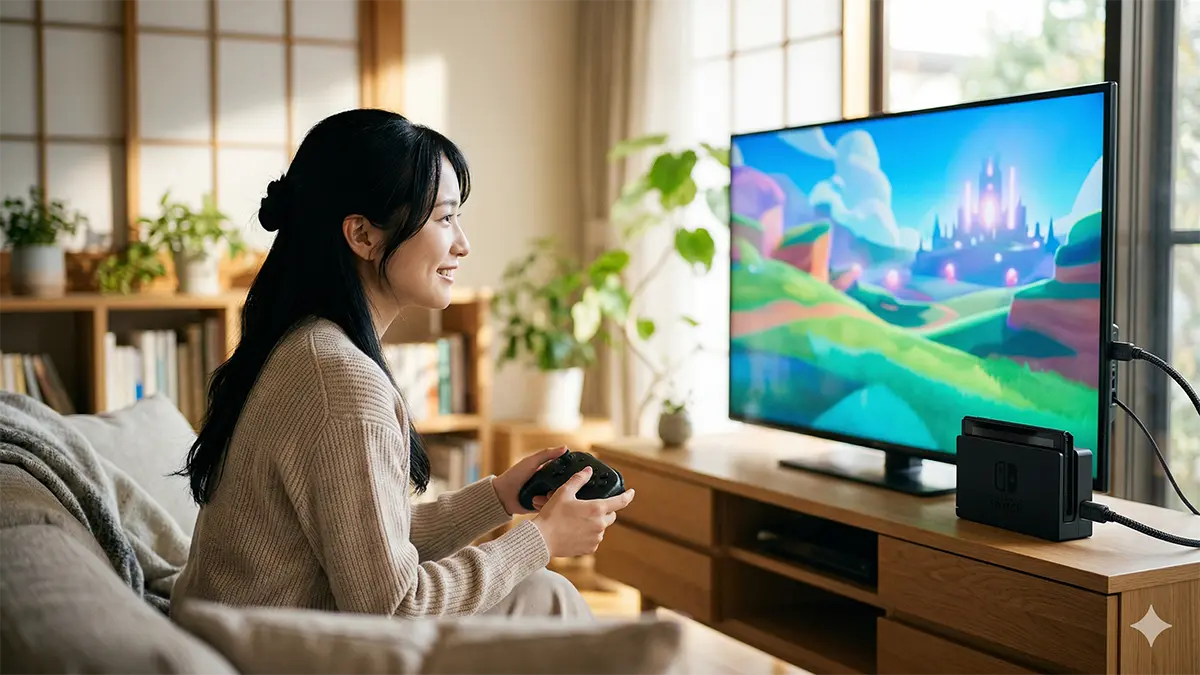
ついに手に入れたSwitch 2。なのに4Kテレビにつないでも「画質が前と変わらない…」「設定画面で4Kが選べない」とガッカリしていませんか?
先に大事な前提から。Switch 2はTVモード(ドック接続)で4K出力が可能ですが、4K出力は60fps上限です。さらにゲーム側も4Kに対応している必要があります(ここが抜けると、ずっと迷子になります)。
Switch 2のドック出力の仕様(最大解像度・リフレッシュレート・条件)は、先にここで確認できます。
この記事では、4Kにならないときにチェックすべきポイントを「最短で切り分けできる順」に並べました。レトロゲーム~最新ガジェットまでAV環境を何度も組み替えてきた経験をもとに、失敗しない接続のコツもそのまま書きます。
先に結論(この順で確認)
- 前提チェック:ドック接続(TVモード)/ゲームが4K対応か/4Kは60fps上限
- Switch 2の出力設定(自動/4Kになっているか)
- テレビのHDMI入力設定(拡張モード/高速信号モードになっているか)
- 挿すポート(4K対応ポートか。ポートで性能が違うテレビは多い)
- ケーブル&中継機器(認証ケーブルか、直挿しで切り分け)
まず確認:Switch 2が4Kにならない“前提条件”
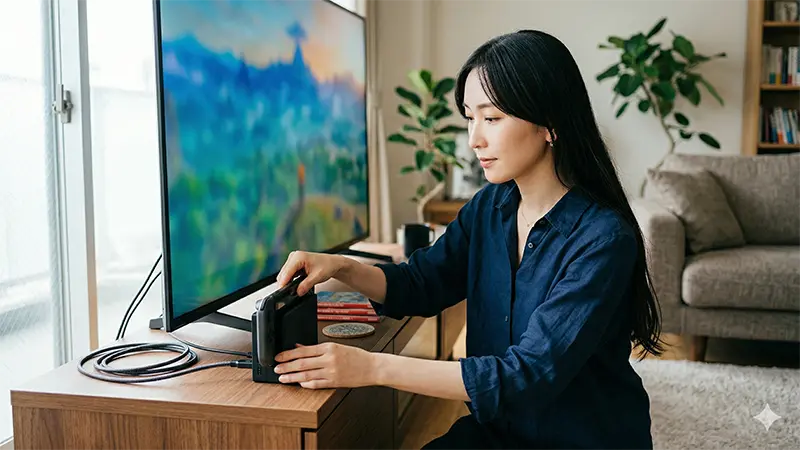
TVモード(ドック接続)になっているか
答え:4K出力は基本的にドック接続のTVモードが前提です。まずSwitch 2をドックに挿し、テレビにHDMI接続している状態から確認しましょう。
そのゲーム(またはモード)が4Kに対応しているか
答え:テレビが4Kでも、ゲーム側が4K出力に対応していないと1080p表示のままになることがあります。ゲーム内に「画質モード(品質/パフォーマンス)」や「解像度設定」がある場合は、その項目も確認してください。
私が実際にハマった事はコチラにまとめてあります。
私はテレビ側のHDMIケーブル設定を変更していなかったせいで1ヶ月近く4K画像で楽しむことが出来ていませんでした。
Switch 2で4K出力が選べない時にまず確認すべき項目
本体の出力設定が「自動」または「4K」になっているか確認する
答え:Switch 2側の「TV出力」設定が「自動」または「4K」になっているか確認してください。ここが「1080p」などに固定されていると4Kにはなりません。
理由:以前にフルHDモニターやキャプチャーボードへ接続していた場合、設定が維持されてしまうことがあります。また、接続環境の情報(EDID)がうまく読めず、安全側に倒れて解像度が落ちるケースもあります。
確認と設定の手順:
- ホーム画面の「設定」アイコンを選択
- 「テレビ出力(または映像設定)」へ進む
- 「テレビの解像度」を確認し、4Kを選択
- ※4Kが出ない/グレーアウトの場合は、次の「テレビ側の設定」へ
小ワザ:一度“電源リセット”で復活することがあります
HDMIは機器同士の握手(認識)がこじれると、設定を変えても反映されないことがあります。
ドックの電源を抜く → HDMIを抜く → 30秒待つ → つなぎ直す(テレビ側も可能なら再起動)で改善する場合があります。
「4Kテレビなのに特定のデモやソフトだけ4Kにならない」パターンは、別記事で詳しく切り分けています。
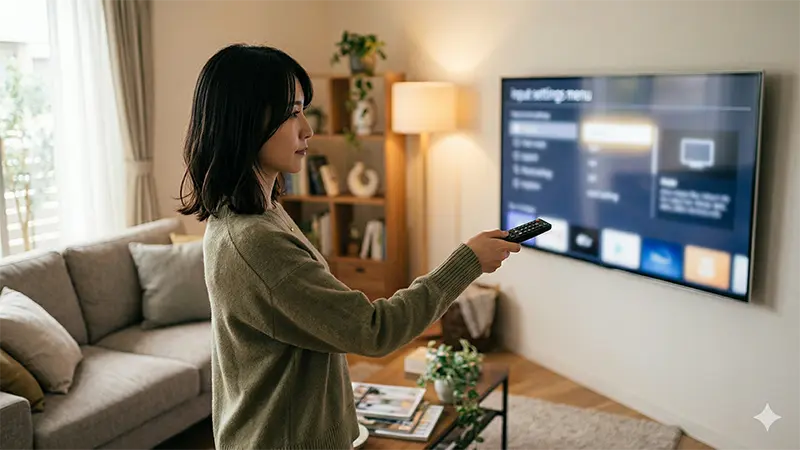
テレビ側のHDMI入力モードを拡張設定に変更する方法
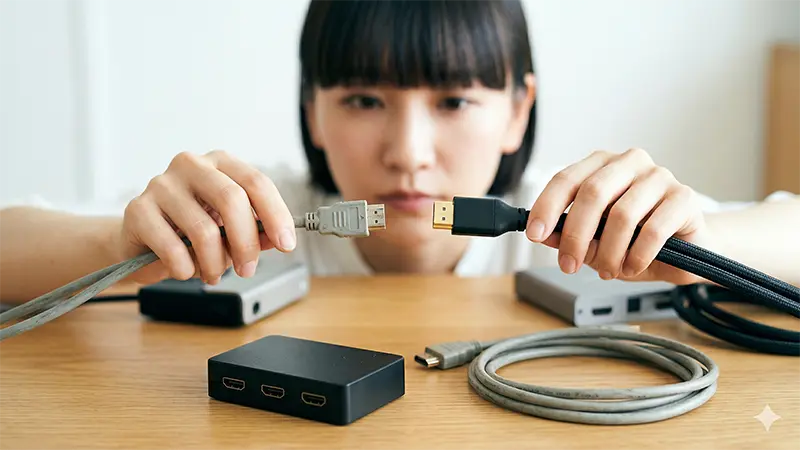
Switch 2を繋いでも4Kにならない場合、原因として多いのがテレビ側の設定が「標準モード」になっていることです。テレビの設定メニューから、HDMI入力を「拡張」「高速」「強化」などの高帯域モードへ切り替えてください。
主要メーカーの設定手順一覧(名称はモデルで違います)
| メーカー | 設定名の例 | メニュー階層の例 |
|---|---|---|
| ソニー (BRAVIA) | 拡張フォーマット | [設定] → [外部入力] → [HDMI信号フォーマット] → 対象の入力を「拡張」へ |
| パナソニック (VIERA) | HDMI HDR設定 | [メニュー] → [設定] → [接続機器設定] → [HDMI設定] → [モード2](または拡張) |
| 東芝 (REGZA) | 高速信号モード | [設定] → [外部入力設定] → [HDMIモード選択] → [モード2](または高速) |
| シャープ (AQUOS) | フルモード / 拡張 | [設定] → [外部入力設定] → [HDMI入力設定] → [対応信号モード] |
| LG / Hisense等 | HDMI Ultra HD Deep Color / 拡張 | [設定] → [映像] → [追加設定] → [HDMI Ultra HD Deep Color] を「オン」へ |
注意:テレビによっては「特定のHDMIポートだけ高機能」のことがあります。次はポートを確認しましょう。
4K対応ポートに正しく挿しているか(ポートで性能が違う)
結論:テレビ背面の端子付近のラベル(例:4K/60、ゲーム、eARC/ARC)を確認してください。機種によっては、ポートによって4K対応状況が違います。
確認すべき手順:
- テレビ背面の端子付近に「4K」や「ゲーム」等の印字がないか確認する
- 取扱説明書(または公式サイトの仕様表)で「HDMI入力」の項目を見つけ、4K対応ポート番号を特定する
- 迷ったら、まずはテレビ側で“高機能”になりがちなHDMI 3/HDMI 4を試す(機種によります)
ここまで完璧でも4Kにならない場合は、ケーブルや中継機器がボトルネックの可能性が上がります。
古いHDMIケーブルや切替器によるボトルネックの解消
「4K対応」表記だけの安価ケーブルに潜む落とし穴
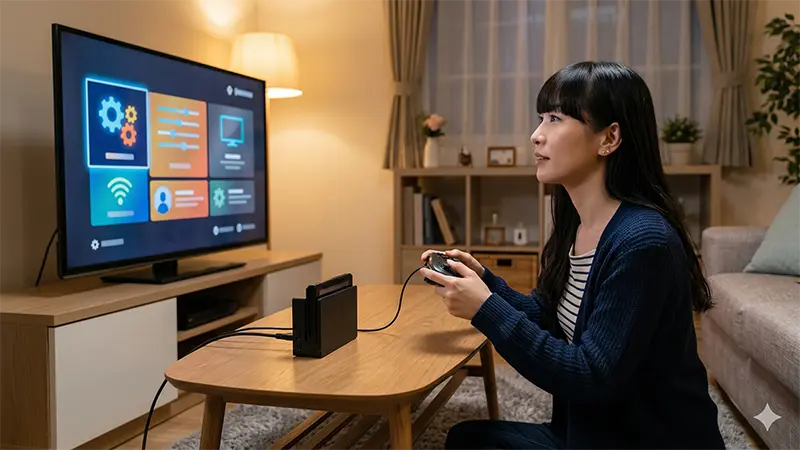
結論:4K出力が不安定なら、ケーブルは認証のある製品へ交換するのが近道です。特に“規格不明のケーブル”はトラブルの原因になりやすいです。
チェックポイント:
- パッケージに認証ラベルがあるか(Ultra High Speedなど)
- 長さはできれば2m以内(長くなるほど安定しにくい傾向)
- 抜き差しが多いなら、コネクタがしっかりしたメーカー品
| ケーブル表記の例 | 想定用途 | Switch 2用途の目安 |
|---|---|---|
| High Speed | 主にフルHD | △(環境次第で足を引っ張る) |
| Premium High Speed | 4K/60の安定を狙う | ○(4K目的なら候補) |
| Ultra High Speed | より高帯域・機能の余裕 | ◎(迷ったらこれが無難) |
※「どれを買えばいいか迷う」人ほど、規格不明ケーブルの沼に落ちやすいです。いったん認証品で切り分けると、原因特定が一気にラクになります。
セレクター・AVアンプ・サウンドバーを経由している場合の注意点
結論:映像が4Kにならない場合は、一度中継機器をすべて外し、Switch 2とテレビを直挿ししてください。途中に挟んだ機器の都合で、全体が制限されることがあります。
トラブルが起きやすい例:
- 古いHDMI切替器:「4K対応」でも条件が厳しかったり、安定しない場合があります
- 一世代前のAVアンプ:4KパススルーでもHDRや最新機能に弱いことがあります
- サウンドバー:eARC対応でも、入力側が制限になるケースがあります
解決のためのステップ:
- 中継機器を外し、テレビとSwitch 2を直結
- 直挿しで4Kが出たら、原因は外した中継機器側
- 必要なら、用途に合った中継機器へ更新(対応条件を要確認)
ついでに、レトロ機のHDMI変換や「低遅延でつなぐ」考え方も知りたい人は、PS2の例ですがこちらも参考になります。
Switch 2の快適さを上げる推奨ガジェット(買い替え判断の軸)
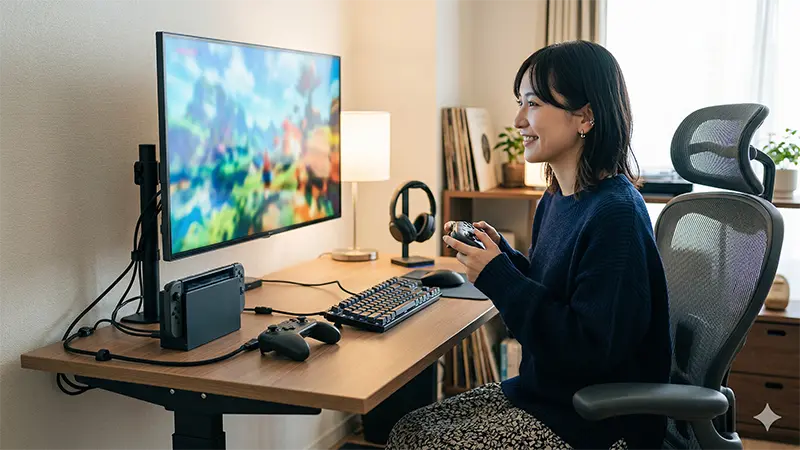
HDMIケーブルは「まず1本、認証品」で切り分ける
“相性問題”を疑う前に、ケーブルを認証品へ変えるだけで安定することはあります。最初の投資としては軽く、切り分けにも役立ちます。
ケーブルを変えるだけで安定すること、普通にあります
まだ規格不明のケーブルを使っている方は、認証品に変えて切り分けるのがおすすめです。
「家族のテレビ問題」を解決するなら、4Kモニターも強い
リビングテレビは便利ですが、映像処理による遅延(ラグ)や、家族の視聴とバッティングしがちです。自分専用の4Kモニターにすると、快適さが一段上がることがあります。
すでにモニターを検討している方は、まずこちらも参考にどうぞ。
- https://kasoukuukan.com/2025/12/30/switch2-4k-monitor-msi-recommendation/
- https://kasoukuukan.com/2026/03/14/switch2-4k-dock-latency-test/
よくある質問(FAQ)
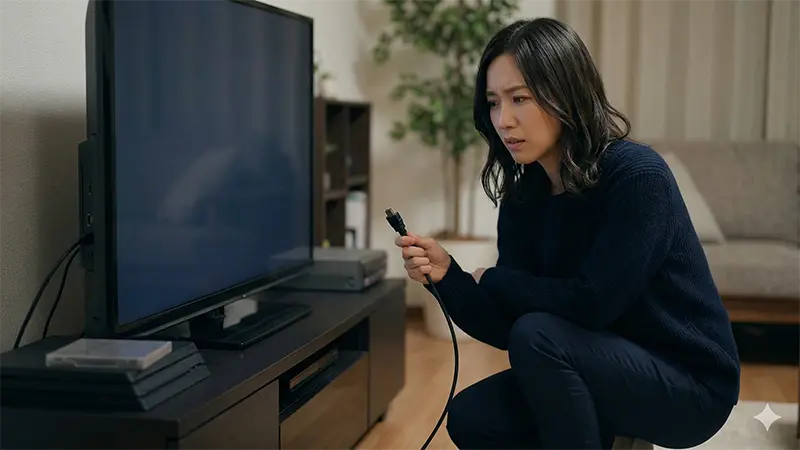
Q. 4Kテレビなのに、Switch 2が1080p表示のままです
A. まずは「TVモード(ドック接続)」「ゲーム側の4K対応」「テレビ側のHDMI入力が拡張(高速)になっているか」を順に確認してください。中継機器がある場合は直挿しで切り分けるのが最短です。
Q. 4Kを選ぶと画面が一瞬暗くなります。故障ですか?
A. 多くの場合は故障ではなく、信号モード切替のタイミングです。もし暗転後に復帰しない・頻発する場合は、ケーブルや中継機器、HDMI入力モード設定を見直してください。
まとめ:Switch 2で4Kにならない原因は「前提条件」と「テレビ設定」と「接続環境」で決まる
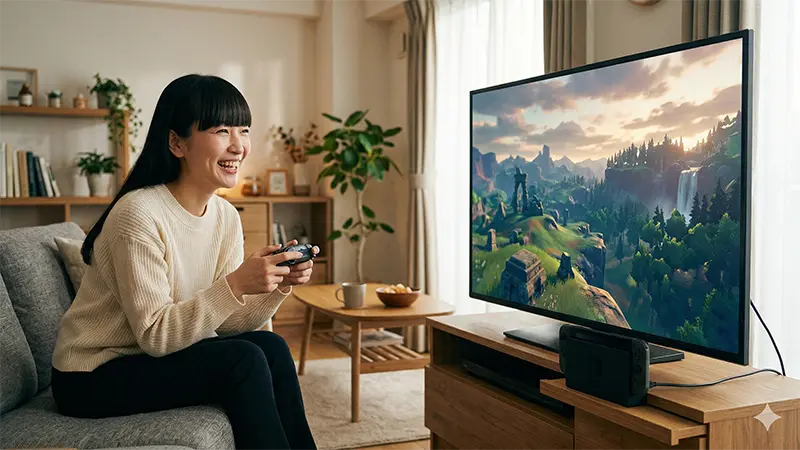
- 4Kの前提:TVモード(ドック)/ゲームの4K対応/4Kは60fps上限
- テレビ側:HDMI入力の拡張(高速)をON
- 接続:直挿しで中継機器を切り分け、認証ケーブルで安定化
補足:どうしても映らない場合は、別の4K機器(例:4K対応レコーダー等)を同じHDMI端子に挿して、ポート側が正常かも確認してください。

コメント