















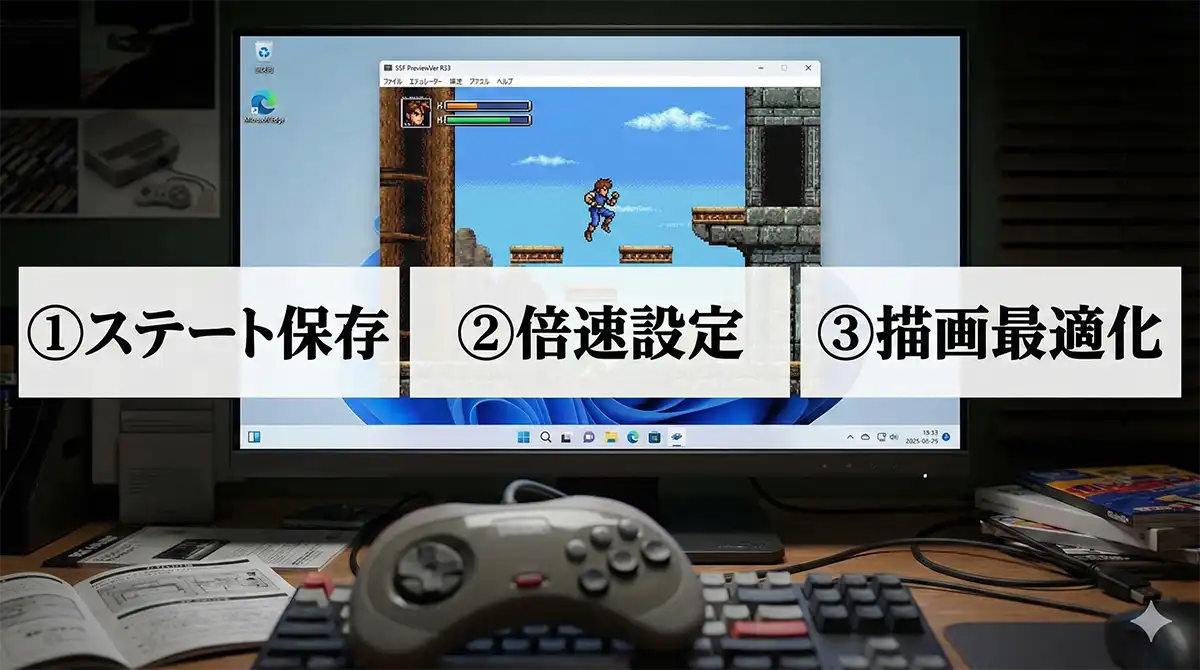
SSFを入れて起動できた。次に欲しくなるのは、①いつでも中断できる(ステート)②時間を短縮できる(倍速)③見やすくできる(描画)この3つです。
この記事は SSF PreviewVer R33 の 実機スクショ(あなたの環境) を根拠に、迷いが出やすいポイントだけを“最短手順”でまとめます。
結論:最短で使う手順3選
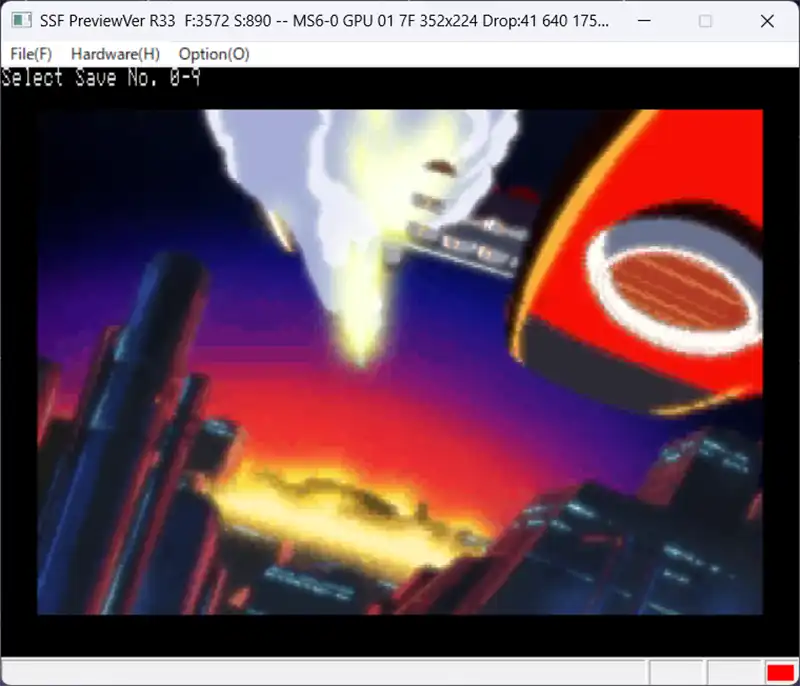
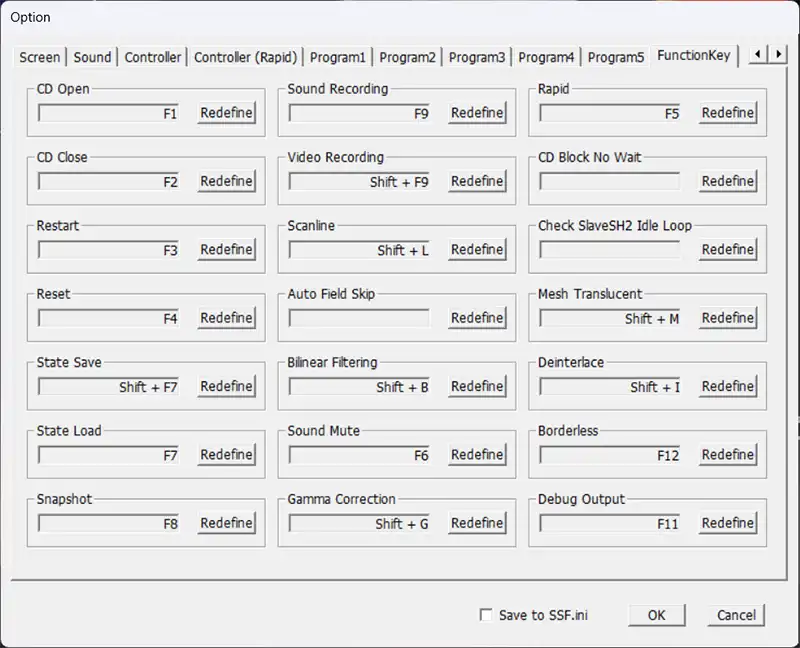
- ステートセーブ:Shift + F7 → 画面左上に「Select Save No. 0-9」→ 数字で保存
- 倍速:倍速キー入力 → 上部表示が「×1 → ×3」に変化すれば成功(※R33はOptionに倍速項目が出ない)
- 描画:Option → Screenタブで Scanline / Bilinear / Aspect を好みに調整(+Shift+L/Shift+Bで切替)
※本記事は、ご自身で所有するソフトから吸い出したイメージでの利用を前提とした“健全運用”の設定解説です。
便利機能の早見表(迷ったらここに戻る)
| 機能 | 操作(R33例) | 成功の合図(一次情報) |
|---|---|---|
| ステートセーブ | Shift + F7 → 0〜9 | 画面左上に「Select Save No. 0-9」 |
| ステートロード | F7 → 0〜9 | 保存した場面に即復帰 |
| 倍速(速度変更) | SSF.iniで定義されたキー | 上部表示が「×1」→「×3」などに変化 |
| Scanline | Shift + L | 横線(走査線)が入る |
| Bilinear | Shift + B | 輪郭が滑らかに見える |
先にやる安全対策(必須)
- SSF.iniは必ずバックアップ:編集前にコピー(例:SSF_backup.ini)
- SSFは完全終了:iniを触るときは起動したまま編集しない
「吸い出し(ダンピング)→SSFで読み込む」までを画像付きでまとめた詳細記事はこっちです。

「物理ボタン化」の発想に近い周辺機器として、必殺コマンドコントローラーの使い方も別記事で図解しています。
ステートセーブで「中断」と「やり直し」を自由にする
結論:Shift+F7で保存 → 0〜9を押す(R33実例)
ステートセーブは、ゲーム内セーブポイントに関係なく“その瞬間”を保存できます。短時間プレイの積み重ねや、ボス前のやり直しで本領発揮します。
最短2ステップ(ホットキー)
- セーブ:Shift + F7 → 表示が出たら 0〜9
- ロード:F7 → 0〜9
私は 0=最新 / 1=ボス前 / 2=分岐前 のように固定し、上書き事故を減らしています(この運用は“失敗防止”に効きます)。
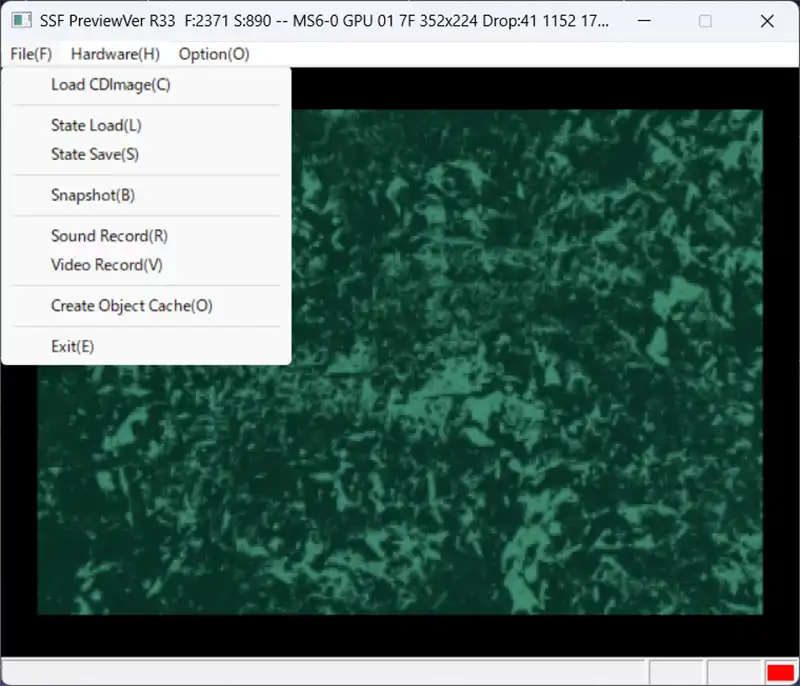
メニューから操作(忘れた時の保険)
- 上部メニューの「File」をクリック
- 「State Save」または「State Load」
- 0〜9を選んで実行
反応しない時(実害が多い順)
- SSFがアクティブになっていない:一度ゲーム画面をクリックしてから押す
- 入力モードが全角:半角英数にして再試行
- ノートPCのFn問題:FキーがFn同時押しになっていないか確認
描画設定で見やすさを自分好みにする
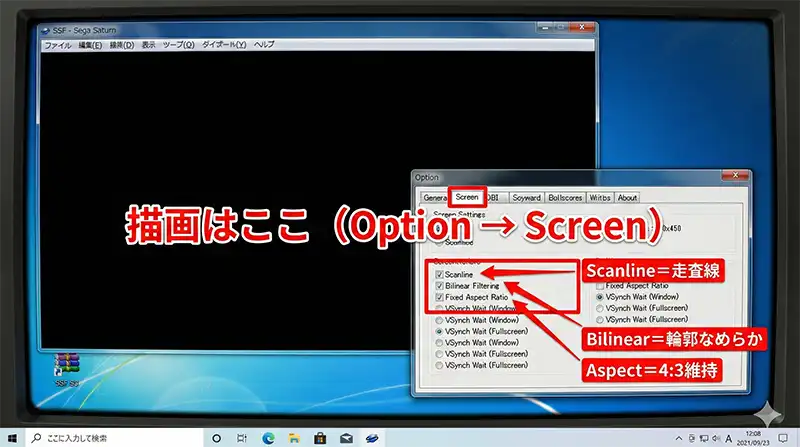
結論:Option → Screenタブが基本(まず場所を覚える)
描画の要点はScreenタブに集約されます。Scanline / Bilinear / Aspect関連はここから触れます。
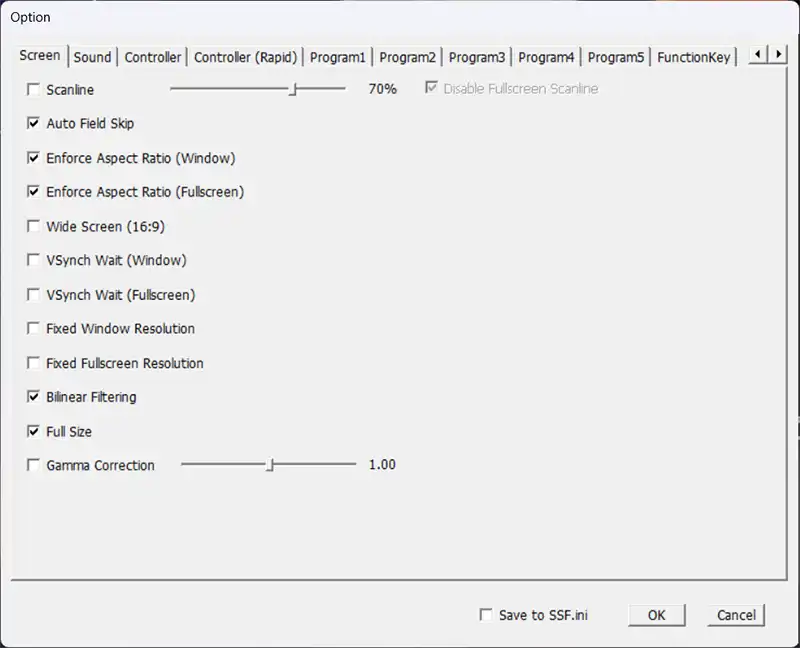
多くの項目はOKで反映されますが、反映しない場合は一度SSFを再起動して確認してください。
Scanline:ブラウン管っぽい走査線を足す(好みで)
ScanlineをONにすると横線が入り、見た目が“レトロ寄り”になります。目の疲れ方は個人差があるので、まずはON/OFFを見比べて好みで選ぶのが正解です。
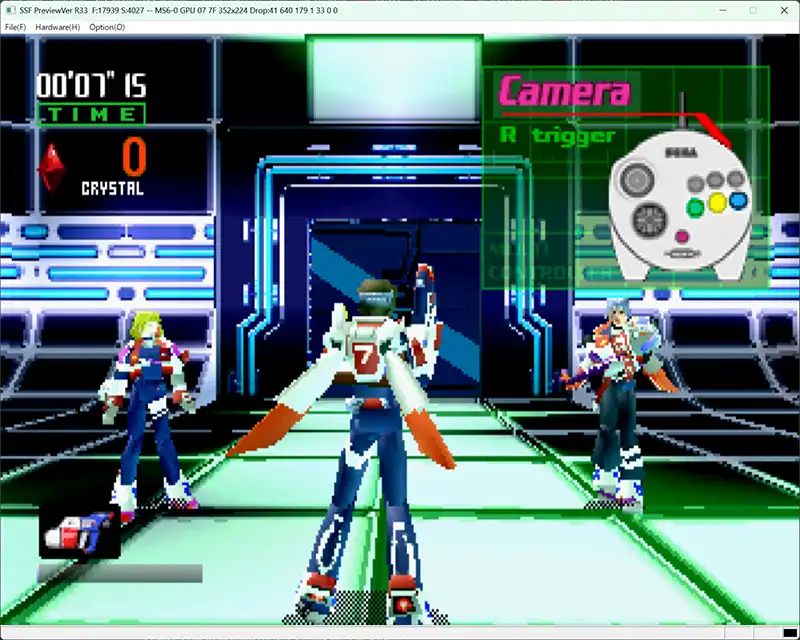
Scanline OFF
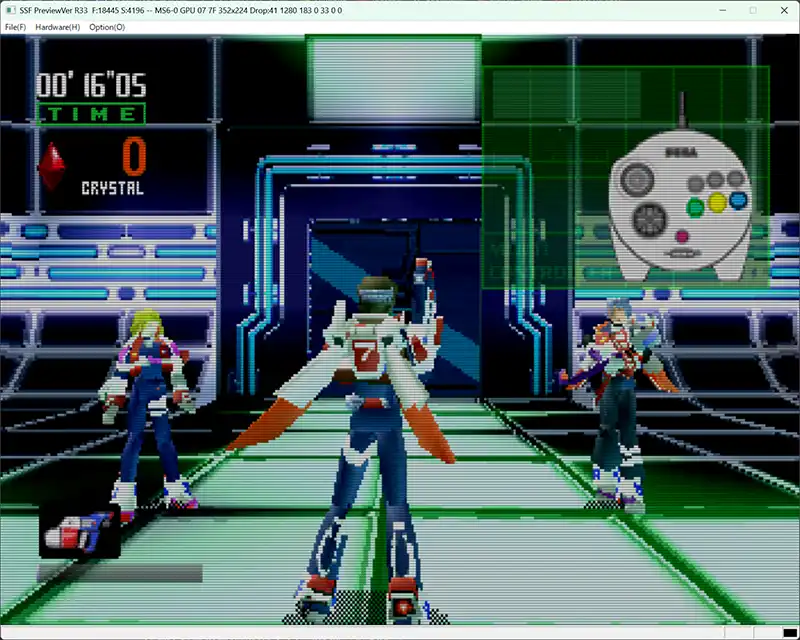
Scanline ON
[画像:Scanline OFF/ONの比較画像(あなたの比較スクショ)]
Bilinear:輪郭を滑らかにする(2D/3Dで好みが分かれる)
- ON:滑らか寄り(3Dやムービーで見やすいことが多い)
- OFF:ドットくっきり(2Dが映えやすい)
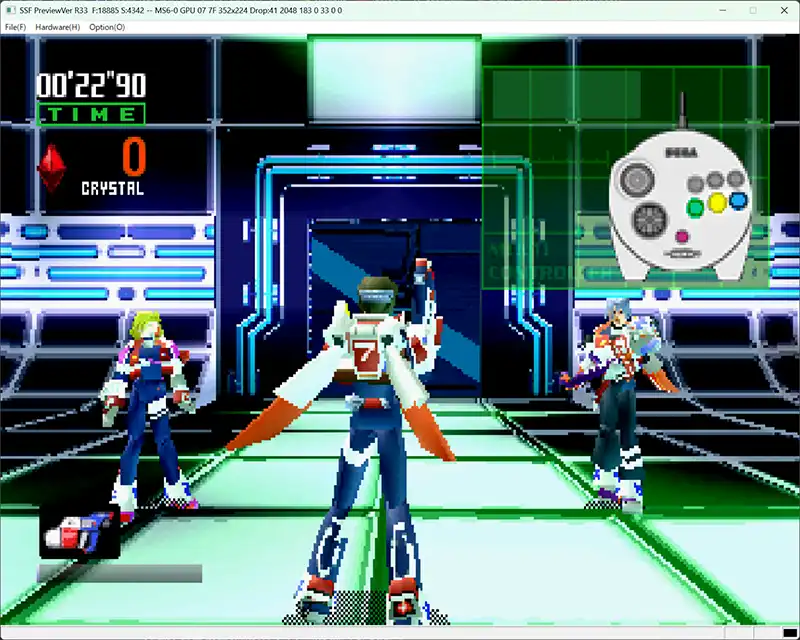
Bilinear OFF
Bilinear ON
プレイ中の切替はあなたの環境では Shift + L(Scanline) / Shift + B(Bilinear) が使えます。
アスペクト比:4:3固定で歪みを防ぐ
ワイドモニターで全画面にすると横に伸びて見える場合があります。気になるならScreenタブの「Fixed Aspect Ratio」を使い、4:3を維持します。
【迷ったらこれ】プレイスタイル別おすすめ
| スタイル | Scanline | Bilinear | 向いている人 |
|---|---|---|---|
| 当時の雰囲気派 | ON | OFF | ブラウン管っぽさ重視 |
| 滑らか派 | OFF | ON | 輪郭のギザギザが気になる |
| バランス派 | ON | ON | 刺激を落として見やすくしたい |
よくあるつまずきと解決策
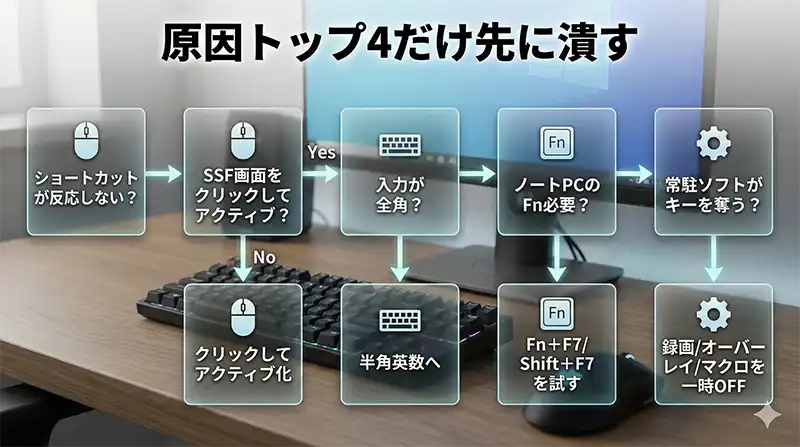
ショートカットキーが反応しない
多い原因は「SSFがアクティブでない」「Fnキー問題」「全角入力」です。
- まずゲーム画面をクリックしてから押す
- ノートPCはFn同時押しが必要か確認
- 入力を半角英数にする
「パッドが認識してるのにエミュ側で無反応」みたいな症状は、XInput/DirectInputの噛み合わせが原因のことが多いです(切り分け用の5分診断)。

設定をいじりすぎて画面が映らない
まずはバックアップしたSSF.iniへ戻します。バックアップがなければ、SSF.iniを退避/削除して初期化できる場合があります(環境により挙動が違うため、必ずバックアップ推奨)。
- バックアップあり:元に上書き
- バックアップなし:SSF.iniを退避して再起動(自己責任・復旧用の保険が必要)
コントローラーのボタンが足りない
サターンのABC/XYZ(6ボタン)を再現したいなら、6ボタン系パッドが楽です。割当のコツは別記事でまとめています。

次に読むべき記事(回遊導線)
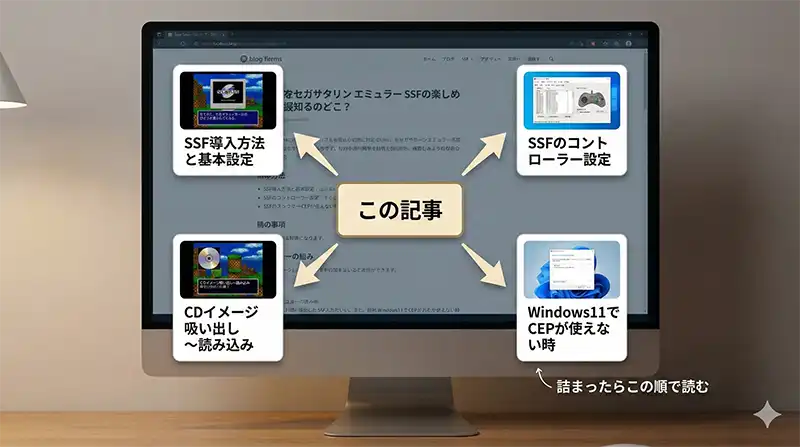
SSFの導入方法と基本設定ガイド(起動・BIOS・基本の見直し)
SSFのコントローラー設定(割当の最適化)
CDイメージの吸い出し〜SSFで読み込む手順(健全運用の前提)
Windows11でSSFのCEPが使えない時の確認ポイント(詰まった時の保険)
ここまでできたら、あとは「自分の快適ポイント(倍速・ステート・描画)」を固定して遊ぶだけです。迷ったら本記事の早見表に戻ってください。


コメント