
















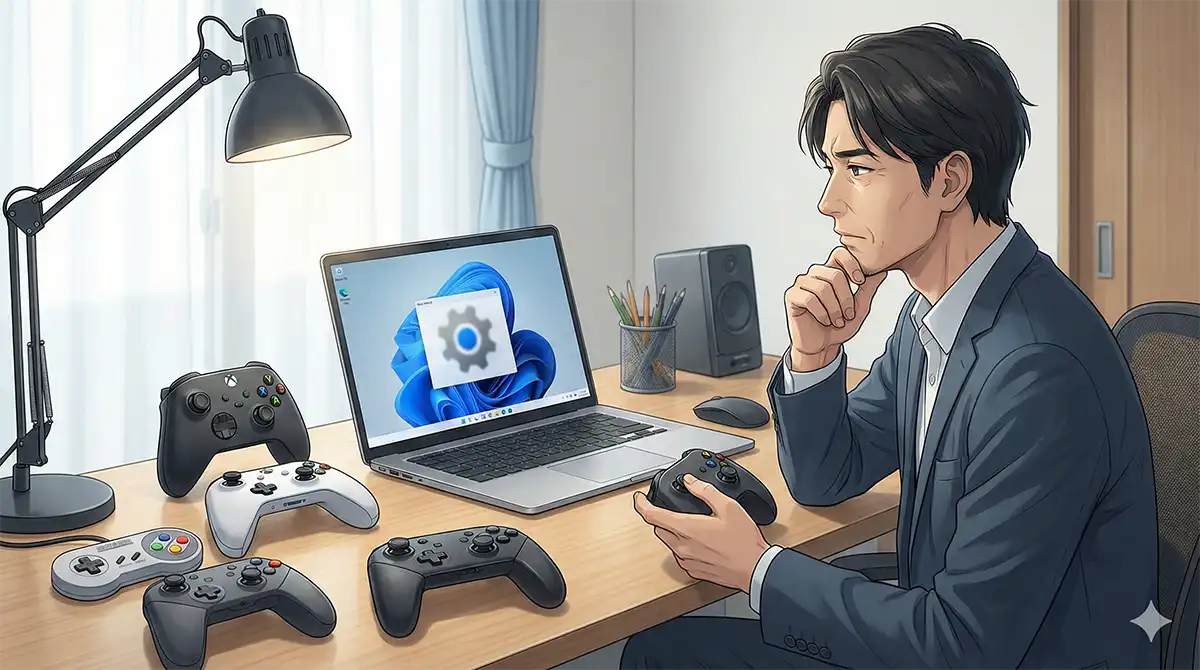
「Windowsでは認識してるのに、エミュだと一切反応しない」「ボタンだけ効かない」「遅延がひどい」…久々にレトロゲームを遊ぼうとして、ここで手が止まってしまう人はかなり多いです。
実はこれ、あなたの設定ミスというより DirectInput / XInput という“規格の相性” や、Switch用・ミニシリーズ付属パッドなどの “ハード側のクセ” が原因になっているケースがよくあります(※機種や環境で例外もあります)。
この記事では、症状別の切り分けから、Windows側の確認、規格の見分け、そして「買い替えるべきか否か」の判断まで、ムダな寄り道なしで案内します。あなたの貴重な時間を、設定の迷路で溶かさないための“最短ルート”だけをまとめました。
最短で解決する順番
- joy.cplで入力が取れているか確認(Windowsが認識しているか)
- 入力が取れない → ケーブル/USBポート/物理故障の切り分けへ
- 入力は取れるのにエミュだけ無反応 → エミュ側の入力方式・デバイス選択を見直す
- 一部ボタンだけ変/配置が崩れる → モード違い(Switch/DirectInput等)の可能性が高い
- 遅延/不安定 → まず有線で再現するかテスト(無線要因の切り分け)
まずは5分で切り分ける症状別チェック
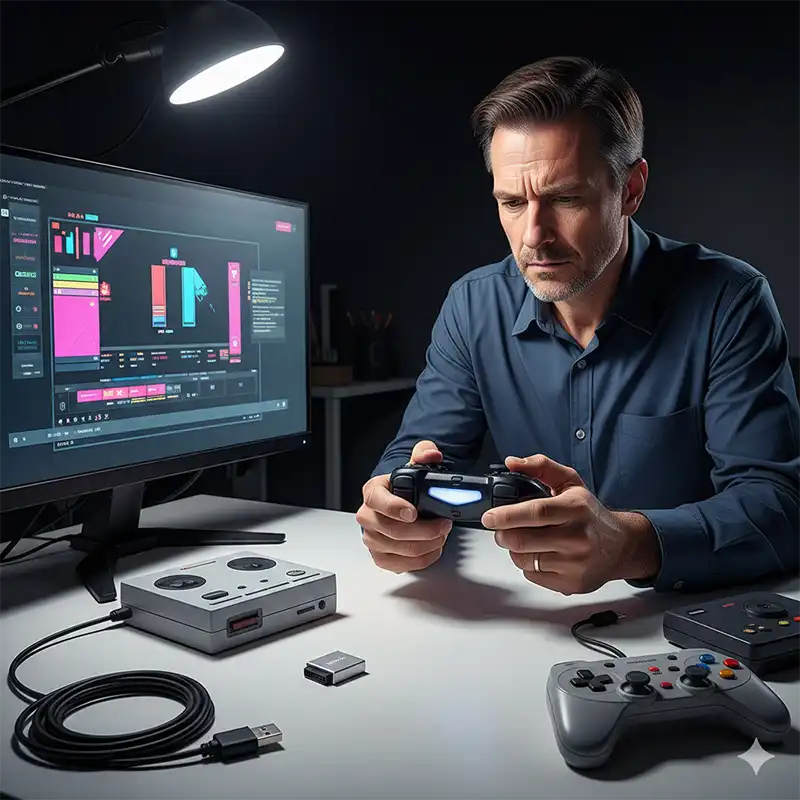
コントローラーが動かない時、多くの人がいきなり「エミュの設定」を触りがちですが、そこから始めると遠回りになりやすいです。先にやるべきは、今の症状が「Windowsの問題」なのか「規格や設定(ソフト側)の問題」なのかを切り分けることです。
まずは、あなたの症状がどれに近いかを確認してください。ここが分かるだけで、次に見るべき場所がほぼ決まります。
反応しない・ボタンだけ効かない・遅延がひどい
コントローラーのトラブルは、大きく分けて以下の3パターンに分類できます。原因を特定するのが解決への最短ルートです。
| 症状 | 疑うべき原因 | まず確認するポイント |
|---|---|---|
| 全く反応しない | Windowsの未認識 / 物理断線 / 入力方式の相性 | joy.cpl(後述)で入力が取れるか |
| ボタンの一部が変 | モード違い / 規格(DirectInput)のズレ / 特殊パッド流用 | XInput/DirectInputの見分け(後述) |
| 遅延・動作が不安定 | 無線の干渉 / 省電力 / ドングル相性 | 有線で再現するか(切り分け) |
【実録】「WindowsはOKなのに、ゲームだけ変」になった失敗例
以前、Windows側のテスト(joy.cpl)ではボタンが全部反応しているのに、エミュ内だと「斜め入力だけ入らない」「特定の軸がズレる」ことがありました。原因は、手持ちパッドがDirectInputとして認識されていて、エミュ側が想定する入力(軸/ハット)と噛み合っていなかったこと。
この手の症状は「壊れた」と決めつける前に、入力方式の切替(XInput化)や、エミュ側の入力デバイス選択を見直すと改善するケースがあります。
各エミュレーター固有の入力設定については、以下の詳細ガイドも併せて確認してください。

最初にやる基本リセットで直るケース
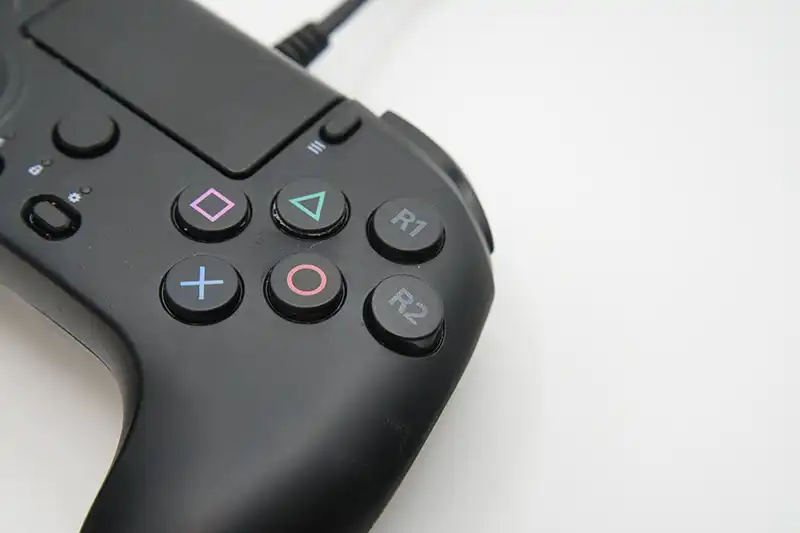
高度なドライバ設定をいじる前に、物理的な接続とOSの基本状態をリセットしてください。ここを丁寧に踏むだけで、あっさり直ることがあります。
特にWindows 11では、周辺機器の状態がスリープや高速起動まわりの影響を受けて、挙動が不安定になることがあります。以下を上から順に試してください。
- ✅ USBポートを「背面板直結」に変える:前面ポートやUSBハブ経由だと、相性や電力で不安定になることがあります。
- ✅ ケーブルを「データ通信用」にする:充電専用ケーブルだと、PCがコントローラーを正しく認識できないことがあります。
- ✅ 「再起動」を実行する:シャットダウンではなく「再起動」を選ぶと、ドライバが再読み込みされやすいです。
- ✅ 他のコントローラーを抜く:ハンコン等が刺さっていると、エミュが別デバイスを優先して無反応になることがあります。
- ✅ BTペアリングをやり直す:Bluetoothはペアリング情報が噛み合わず、認識だけして操作不能になることがあります。
これらを試してもダメな場合、次は中身の「規格(XInput vs DirectInput)」を疑います。プロでもまずここを確認します。
XInputとDirectInputの違いでハマる理由
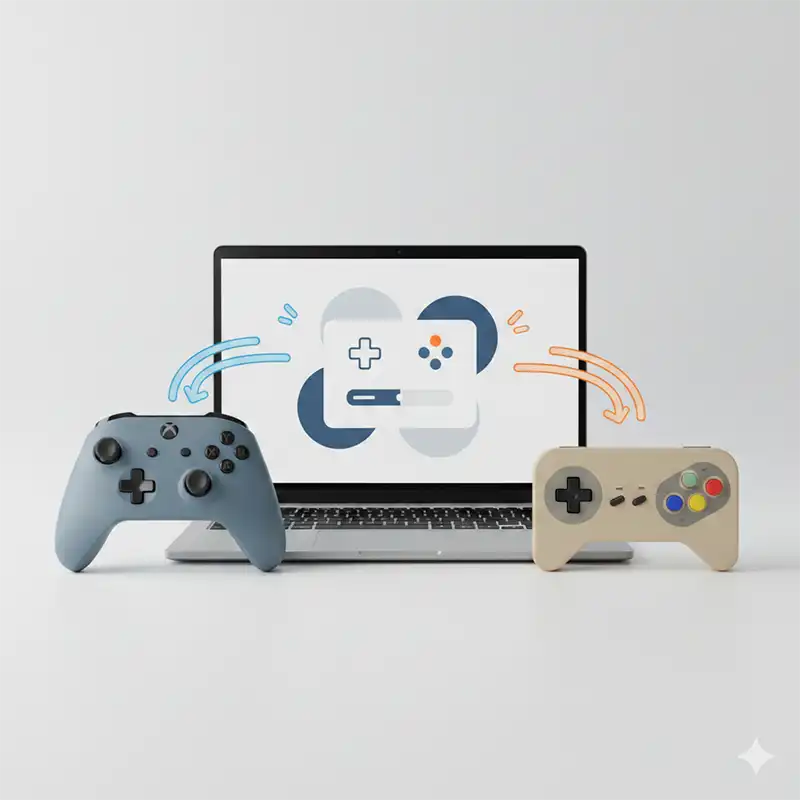
結論から言うと、多くのPCゲームやエミュ環境では「XInput」が事実上の標準として扱われやすいです。Xbox系コントローラーをPCに繋ぐだけで動きやすいのは、Windows側の対応が手厚いからです。
一方で、一昔前のUSBパッドや、安価な変換器の一部は「DirectInput」という古い規格で動作します。エミュ側がXInput前提の設定になっていると、Windowsでは認識しているのに、エミュ上では操作できないという“あるある地獄”に入ります。
【実録】Snes9xで「十字キーだけ無反応」になった話
物入れに眠っていた古いUSBパッドを「懐かしいから」と引っ張り出したところ、Windowsのテスト画面では反応するのに、Snes9xでは十字キーだけがうまく拾えず詰まりました。原因は、パッドがDirectInput専用で、エミュ側の入力方式・割り当てと噛み合っていなかったこと。
ここで大事なのは「自分が下手」ではなく、規格の相性で詰まっているだけという点です。XInputで動く環境に寄せると、設定が一気に楽になります。
エミュが想定している入力方式が違う
エミュレーターによって、どちらの規格を前提としているかが異なります。このミスマッチが「動かない」の主因になりやすいです。
- XInput:Xbox 360以降の標準規格。対応しているエミュやゲームなら「刺せば動く」状態になりやすいです。
- DirectInput:古い規格。エミュ側で1ボタンずつ手動割り当てが必要になったり、軸の扱い(アナログ/十字)が噛み合わないことがあります。
エミュ別の具体的手順は以下にまとめています。あなたの使うソフトに合わせて確認してみてください。



手持ちパッドがどっちか見分ける3つの方法
「今持っているこのパッドはどっち?」と迷ったら、次の3点を確認してください。これはあくまで目安ですが、判別の助けになります。
| 判別ポイント | XInputの可能性が高い例 | DirectInputの可能性が高い例 |
|---|---|---|
| 物理スイッチ | 裏面に「D / X」切り替えがある機種がある | 切替がない製品が多い |
| ボタンの刻印 | A/B/X/Y表記のことが多い | 1/2/3/4など数字表記のことがある |
| Windowsでの扱い | Xbox系として扱われる表示になることがある | 製品名や「USB Gamepad」表記になることがある |
D/X切替がある機種なら、まずは「X」側にしてから繋ぎ直すのが近道です(※製品により操作が異なる場合があります)。
joy.cplで確認する手順

見た目では判断できない場合、Windows標準の診断ツール「joy.cpl」を使うのが確実です。ここで入力が取れているかを見れば、「Windows側の問題」か「アプリ側の問題」かが一気に分かります。
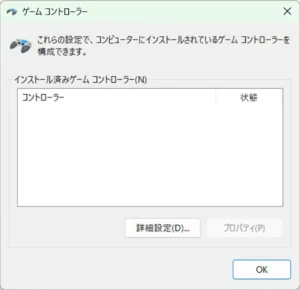
- キーボードの「Windowsキー + R」を同時に押し、入力欄に joy.cpl と打ち込んでEnterを押します。
- 「ゲーム コントローラー」というウィンドウが開きます。ここに表示されるデバイス名をチェックします。
- 「プロパティ」→ テスト画面で、ボタン・十字キー・スティックの反応が取れているか確認します。
プロの切り分け:
joy.cplで入力が取れないなら、規格の前に「ケーブル」「USBポート」「電力不足」「物理故障」を疑うべきサインです。まずはハブを介さず、背面端子に直刺しして再テストしましょう。
Windows 11側で先に潰す設定ポイント
エミュ側をいじる前に、まずWindows側の“接続モード”と“競合”を潰すのが鉄則です。「デバイスとしては認識されているのに動かない」ケースは、接続モードや別ソフトの干渉が原因になっていることが多いからです。
Bluetooth接続の落とし穴とモード切替
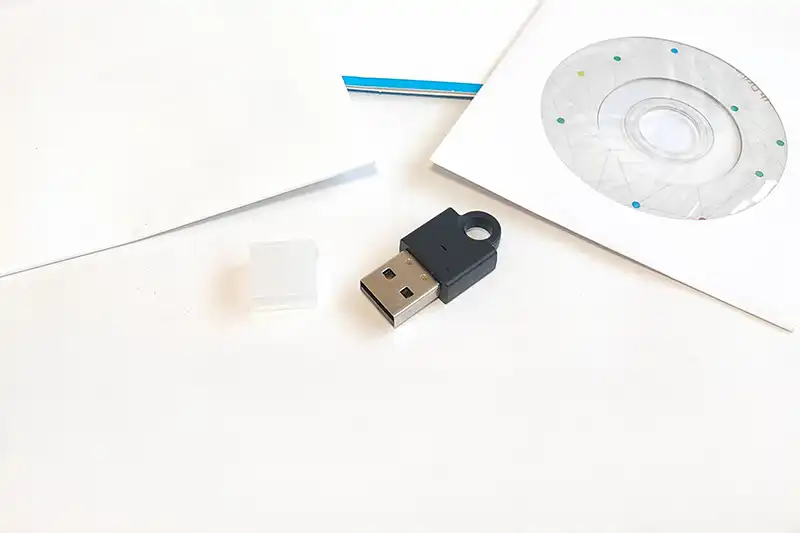
Bluetooth対応コントローラーは、ペアリングできていても「モード」が適切でないと操作できないことがあります。特に8BitDoなどのサードパーティ製パッドは、起動時の操作で「どの機器として振る舞うか」が変わる機種があります。
PCで安定させたいなら、基本はXInputで繋ぐのが無難です。Switchモード等で繋ぐと、Windows側でボタン配置が崩れたり、エミュ側で一部のボタンが反応しないことがあります。
| 接続モード | 主な操作(例) | PCでの傾向 |
|---|---|---|
| XInput | (例)START + X | Xbox系として扱われ、安定しやすいことが多い |
| DirectInput | (例)START + B | 古いエミュでは合うこともあるが、割り当てが必要になりやすい |
| Switchモード | (例)START + Y | ボタン配置が崩れたり、動作が不安定になることがある |
【実体験】安価なBluetooth環境で“切れる・遅れる”が起きた話
以前、安価なBluetoothドングルを使っていた時期に、接続はできるのにエミュを起動するたびに切れたり、入力が遅れたりして悩まされました。環境を見直して(干渉源を避ける/評判の良いドングルに変更する/有線で切り分ける)だけで、体感が大きく改善したことがあります。無線の不調は「設定」よりも「環境・機材」で変わることがある、というのが学びでした。
USBとドライバの確認で詰まりを回避する

有線接続やドングル接続でも、Windowsが過去の情報を掴んでいて挙動が変になることがあります。デバイスマネージャーを開き、「!」マークや不明なデバイスがないか確認してください。
名前が正しく表示されているのに動かない場合は、一度デバイスを「削除→再認識」させると直ることがあります。
【手順】ドライバのクリーン再認識(安全に切り分け)
- 「スタート」を右クリックして「デバイスマネージャー」を開く。
- 「ヒューマン インターフェイス デバイス」や「Xbox 360 周辺機器」などを展開。
- 対象のコントローラーを右クリックして「デバイスのアンインストール」を選択。
- USBを一度抜き、数秒待ってから別のポート(できれば背面直結)に刺す。
PCがコントローラー自体を認識しない場合の切り分けは、別記事のエミュレーター動作トラブル解決ガイドも参考になります。

Steam入力が効く時と邪魔する時
盲点になりやすいのが、Steamのバックグラウンド動作です。Steamが起動していると、エミュ側より先にSteamが入力を拾ってしまい、二重入力やマウス化のような症状が出ることがあります。
- コントローラーを動かすとマウスカーソルが動く
- 1回押したのに2回反応する
- エミュ側で割り当てたのに挙動が変
この症状が出る場合は、まずタスクトレイからSteamを終了して、挙動が変わるか確認してください。切り分けが一気に進みます。
Switch用やミニ付属パッドが安定しない原因
結論から言うと、「繋がること」と「Windowsで快適に動くこと」は別問題だからです。Switch用やミニコンソールの付属パッドは、その機器向けに最適化されていることが多く、PC側の期待と噛み合わない場合があります。
もちろん流用できるケースもありますが、「設定だけで数時間溶ける」パターンに入りやすいのも事実。ここでは、よく詰まるポイントだけを先に潰します。
Switch用コントローラーがそのまま動かないパターン
Switch ProコンなどはBluetooth接続自体は可能ですが、Windows上では挙動が不安定になることがあります。ボタン配置が崩れたり、エミュ側で一部の入力が拾えないなどの相談が多いポイントです。
- ボタン配置の混乱:Xbox配列とSwitch配列が違うため、想定どおりに動かないことがある
- アナログの癖:デッドゾーン(遊び)や感度が合わず、勝手に動くように感じることがある
- Steamの影響:Steam経由だと動くのに、単体だと崩れる場合がある
【よくある落とし穴】変換ソフトを渡り歩いて疲弊する
Switch系をPCで安定させようとして、変換ソフトや設定をいくつも試して混乱するケースがあります。ここで大事なのは、「ソフトで頑張る」より「XInputとして認識させる」方向に寄せたほうが、結果的に早いことが多い点です。
ミニシリーズ付属USBパッドの制約を知る
ミニシリーズの付属パッドはUSB端子ですが、PC向けに作られていない場合があります。たとえば十字キーが“軸”ではなく別の扱いになるなど、エミュ側の設定が難しくなることがあります。
| コントローラー種別 | PCでの主な詰まりポイント例 | 注意度 |
|---|---|---|
| メガドラミニ用 | 十字キーの扱いが独特で、斜め入力が難しく感じることがある | 高 |
| PCEミニ用 | ボタン番号の割り当てが標準とズレていて、設定が煩雑になりやすい | 中 |
| Switch Joy-Con | 左右が別デバイスとして認識され、単体だと扱いづらいことがある | 高 |
特にレトロゲームは十字キーの精度が重要です。格闘ゲームやシューティングを遊ぶなら、ここでの違和感がストレスになりやすいので注意してください。
変換アダプタで解決できる条件
「どうしても使い慣れたパッドを使い続けたい」のであれば、ソフトの設定で格闘するより、物理的な変換アダプタ(レシーバー)でXInput寄りに整えるのが近道になる場合があります。PC側からは“Xbox系コントローラー”として扱われやすくなり、相性問題が減ることがあります(※環境差・相性差はあります)。
例として「8BitDo Wireless USB Adapter 2」のような製品がこの用途に当たります。設定に悩む時間をゲーム時間に戻したい人向けの“出口”です。
なお、サターン系など特定のハードに特化した割り当てが必要な場合は、SSFのコントローラー認識手順も併せて確認してください。
エミュレーター別の次の一手リンク集
Windows側で正常にコントローラーが認識されたら、次はエミュ側の個別設定です。「OSでは動くのにアプリで動かない」原因として多いのは、エミュ内の入力デバイスの選択や入力方式の食い違いです。
Mesen(FC/SFC/GB)での割り当て手順
Mesenは多機能で便利ですが、入力設定の場所が少し分かりにくいです。設定(Options)→「Input」を開き、Input Deviceが意図したデバイスになっているかを確認してください。
【体験談】「設定したのに動かない」の罠
以前、Mesenでボタンを割り当てたのに反応せず悩んだことがあります。原因は、複数のコントローラーが刺さっていて、Mesen側が別デバイスを掴んでいたことでした。まずは“どのデバイスを見ているか”を確認するのが鉄則です。
詳しい図解は以下の記事にまとめています。
→ 【図解】Mesenのインストールとコントローラー設定の完全ガイド
Snes9x(SFC)での最適設定
Snes9xは軽量で使いやすい反面、環境によっては入力方式の初期設定が合わないことがあります。設定画面でXInputが選べる場合はXInputに寄せると、割り当てや遅延の面で楽になることがあります(※項目名・表示はバージョン差あり)。
→ Snes9xをWindows11で快適に遊ぶためのコントローラー・遅延設定
SSF(セガサターン)での認識のコツ
SSFはコントローラー設定で詰まりやすいソフトです。Option → Controllerあたりで割り当てを行いますが、環境によってはデバイス名が分かりづらく表示されることがあります。まずはjoy.cplで入力が取れていることを確認した上で、SSF側でポート1のデバイス選択を見直してください。
→ SSFでコントローラーが反応しない時のチェックリストと解決手順
ストレスを終わらせる買い替え判断とおすすめ
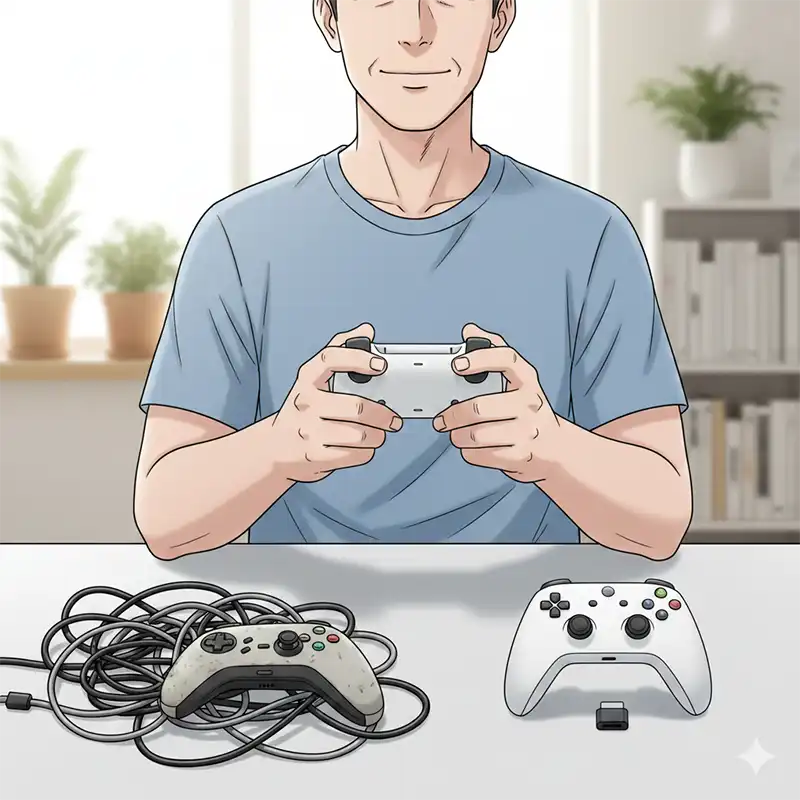
「設定に時間をかけても改善しない」場合、それはあなたのスキル不足ではなく、ハードの相性や寿命、規格のミスマッチの可能性が高いです。大人のゲーマーにとって一番貴重なのは“遊べる時間”。設定で週末を溶かすのは、もったいないです。
「買い替え」を検討すべき3つのサイン
以下のいずれかに当てはまるなら、最新の標準機(XInput寄り)に乗り換える価値があります。
- joy.cplで入力が取れているのに、エミュで軸や割り当てが毎回ズレる:入力方式の相性が悪い可能性があります。
- Bluetoothで繋ぐたびに不安定:干渉や省電力、ドングル相性など、環境要因の影響を受けている可能性があります。
- ミニシリーズ付属パッドを流用している:そもそもPCで快適に使う設計ではない場合があります。
迷ったらD/X切替できる機種が強い
レトロゲーム用途で失敗しにくいのは、DirectInputとXInputを物理スイッチで切り替えられるタイプです。相性問題に当たった時に、切替だけで回避できる場合があります。
例として、8BitDo UltimateはD/X切替を搭載したモデルがあり、環境構築の“保険”として選びやすい一台です(※モデル差があります)。
[Amazon] “8BitDo Ultimate Controller” で検索してレビューを見ながら選ぶ
特殊パッドを活かすなら変換アダプタが近道
「SwitchのProコンをPCで使いたい」など特殊パッドを活かしたい場合、ソフトで頑張るより変換アダプタでXInput寄りに寄せるほうがラクになることがあります(※相性差あり)。
| 解決したい悩み | 推奨する「出口」 |
|---|---|
| 設定を減らして早く遊びたい | XInput寄りの標準コントローラー |
| Switchコンを流用したい | XInput化できる変換アダプタ |
| まずは安く試したい | 有線のXbox互換パッド(XInput対応の明記があるもの) |
[Amazon] “8BitDo Wireless USB Adapter 2”を検索してレビューを見ながら選ぶ
※上記リンクはアフィリエイトを含む場合があります。商品選定は「設定で詰まる時間を減らせるか」を基準にしています。
まとめ
「反応しない」原因は多くの場合、規格(XInput/DirectInput)か接続モード、そしてエミュ側のデバイス選択の食い違いです。まずは joy.cpl でWindowsが入力を取れているかを確認し、この記事の順番どおりに切り分けていきましょう。
※当ブログでは、実機から吸い出したROMデータでのプレイを前提としています。違法ダウンロードの助長につながる内容は扱いません。健全な環境構築で、あの頃の興奮を現代の快適な操作性で取り戻しましょう。
【次のステップ】
- joy.cplで入力が取れているか確認する
- 直らなければ上記リンクから各エミュの設定記事へ進む
- 設定に疲れたら、XInput寄りの環境(パッド/変換アダプタ)へ投資を検討する
コメント