










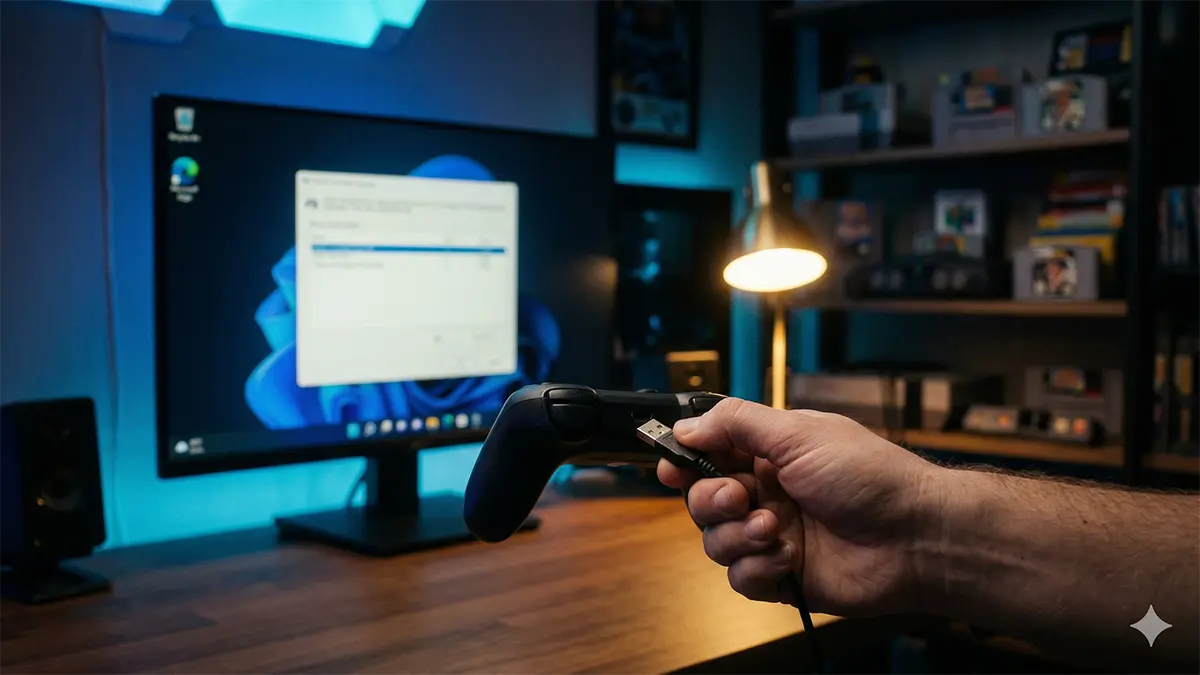
어제까지 잘 되던 패드가 갑자기 반응하지 않거나, Windows에서는 움직이는데 에뮬레이터에서만 먹통인 경우가 있습니다. 이럴 때 에뮬레이터 설정 화면부터 이것저것 바꾸면 원인이 더 헷갈리기 쉽습니다.
이 글은 에뮬레이터별 설정 화면에 들어가기 전 단계, 즉 Windows 11 · 연결 방식 · Steam · 드라이버 쪽에서 원인을 하나씩 좁혀 가는 순서를 정리한 것입니다. 위에서부터 순서대로 확인하면 됩니다.
1. 30초 진단: joy.cpl로 Windows가 패드를 인식하는지부터 확인
가장 먼저 볼 곳은 Windows의 기본 게임 컨트롤러 창(joy.cpl)입니다. 여기서 버튼 입력이 보이면 적어도 Windows는 패드를 인식하고 있다는 뜻입니다.
- 키보드에서 Win + R을 누릅니다.
- joy.cpl을 입력하고 Enter를 누릅니다.
- Game Controllers 창의 Installed game controllers 목록에 패드가 있는지 확인합니다.
- 패드를 선택하고 Properties를 누릅니다.
- Test 탭에서 버튼을 하나씩 누르고, 스틱과 십자키를 움직여 봅니다. Axes(축), Buttons(버튼), Point of View Hat(십자키) 표시가 바뀌는지 봅니다.
한국어 Windows에서는 창과 버튼 이름이 한국어로 나올 수 있습니다. 이 글에서는 확인된 영어 표기를 기준으로 적었으니 위치로 찾아 주세요.
결과에 따라 다음에 볼 곳이 달라집니다.
- 목록에 없거나 눌러도 반응이 없음 → 연결, 입력 모드, 드라이버 문제일 가능성이 큽니다. 2장과 4장으로 갑니다.
- 여기서는 반응하는데 에뮬레이터에서만 안 됨 → Steam이나 에뮬레이터 쪽 설정을 의심합니다. 3장으로 갑니다.
손을 떼도 스틱 위치 표시가 가운데로 돌아오지 않는다면 Settings 탭의 Calibrate…로 보정하고, 원래대로 되돌리려면 Reset to default를 씁니다. 다만 컨트롤러나 드라이버에 따라 Settings 탭이나 Calibrate가 표시되지 않는 경우도 있습니다.
2. 유선 연결 점검: 다른 포트, 허브 제거, X/D 전환 스위치
유선인데 joy.cpl에서 반응이 없다면 하드웨어 연결부터 바꿔 가며 비교합니다. 한 번에 하나씩만 바꿔야 원인을 알 수 있습니다.
- USB 허브를 빼고 PC 본체 포트에 직접 연결합니다.
- 다른 USB 포트에 꽂아 비교합니다. 앞면과 뒷면 중 어느 쪽이 무조건 좋다고 할 수는 없으니, 실제로 바꿔서 결과를 보는 것이 확실합니다. 2.4GHz 수신기를 쓰는 패드도 마찬가지입니다.
- 케이블을 바꿔 봅니다. 일부 케이블은 충전 전용이라 데이터가 전달되지 않을 수 있습니다.
- 패드에 X/D 전환 스위치가 있다면 위치를 확인합니다.
X/D 전환 스위치가 있는 패드 (예: 로지텍 F310)
XInput과 DirectInput 두 방식을 전환할 수 있는 패드가 있습니다. 예를 들어 로지텍 F310은 본체 바닥면에 X/D 전환 스위치가 있습니다. 로지텍은 XInput을 요즘 게임에 맞는 표준 방식으로 설명하고, DirectInput은 Logitech Gaming Software로 버튼에 키를 할당하는 용도로 안내합니다. 특별한 이유가 없다면 먼저 X(XInput)로 두고 테스트하는 것이 무난합니다.
또 F310의 Mode 버튼은 램프가 켜져 있는 동안 십자키와 왼쪽 스틱의 기능을 서로 바꿉니다. “십자키와 스틱이 반대로 움직인다”면 설정을 만지기 전에 Mode 램프부터 확인하세요.
3. Windows는 인식하는데 에뮬레이터에서만 안 될 때
joy.cpl에서는 정상인데 에뮬레이터에서 반응이 없다면, Windows와 에뮬레이터 사이에서 다른 프로그램이 입력을 가져가고 있거나 에뮬레이터가 다른 장치를 보고 있을 가능성이 있습니다.
Steam이 켜져 있다면 종료하고 비교하기
Steam은 실행 중일 때 패드 입력에 관여할 수 있습니다. Valve의 개발자 문서에 따르면 Windows에서 Steam 오버레이는 XInput, DirectInput 등의 입력을 가로채 가상 Xbox 컨트롤러를 추가하며, 게임이 실제 패드와 가상 패드를 둘 다 읽으면 입력이 두 번 들어가는 문제가 생길 수 있다고 적혀 있습니다. 그래서 확인 방법은 간단합니다. Steam > 종료로 Steam을 완전히 끈 뒤 에뮬레이터를 다시 실행해 비교합니다.
Steam을 끄자 정상이 된다면, Steam의 설정 > 컨트롤러에서 비게임 컨트롤러 레이아웃의 데스크톱 레이아웃을 변경으로 열어 확인해 보세요. 게임이 실행되지 않는 동안 Steam은 이 데스크톱 레이아웃을 적용하므로, 에뮬레이터를 Steam 밖에서 실행하면 이 레이아웃의 영향을 받을 수 있습니다.
에뮬레이터가 보고 있는 장치 확인
에뮬레이터의 입력 설정에서 선택된 장치가 지금 쓰는 패드인지 확인합니다. 패드를 여러 개 연결했거나 가상 패드를 만드는 프로그램이 있으면 엉뚱한 장치가 선택되어 있을 수 있습니다. 또 에뮬레이터에 따라서는 실행 전에 연결된 패드만 인식하는 경우가 있으니, 패드를 먼저 연결한 뒤 에뮬레이터를 실행하는 순서로 다시 해 봅니다.
4. 블루투스(무선) 패드가 끊기거나 갑자기 인식이 안 될 때: 장치 제거 → 재등록, 전원 관리, 드라이버 재설치
무선 패드는 연결된 것처럼 보여도 제대로 통신하지 못하는 상태가 될 수 있습니다. 아래 순서대로 한 단계씩 진행하고, 단계마다 joy.cpl로 반응을 확인하세요.
① 블루투스 목록에서 패드를 제거
설정 > Bluetooth 및 장치를 열고, 등록된 장치 목록에서 해당 컨트롤러를 선택해 제거합니다. 예전에 등록한 같은 패드가 여러 개 남아 있다면 모두 지웁니다.
② PC 재부팅
제거한 뒤 바로 다시 등록하지 말고, PC를 한 번 재부팅합니다.
③ 페어링 모드로 다시 등록
패드를 페어링 모드로 만든 뒤 설정 > Bluetooth 및 장치 > 장치 추가 > Bluetooth에서 선택합니다. 페어링 모드로 들어가는 방법은 패드마다 다릅니다.
- Xbox 무선 컨트롤러: Xbox 버튼을 눌러 전원을 켜고, 페어링 버튼을 3초 동안 누른 뒤 뗍니다. 목록에 Xbox 무선 컨트롤러가 나타나면 선택합니다. 블루투스를 지원하는 모델이어야 하고 펌웨어는 최신이어야 합니다. 이 컨트롤러는 한 번에 한 기기에만 연결되므로, 콘솔 등 다른 기기와 연결된 상태라면 PC와의 연결이 끊길 수 있습니다. 또 블루투스로 연결하는 무선 컨트롤러는 1대만 연결하는 것이 권장되며, 블루투스 연결에서는 헤드셋 같은 액세서리를 쓸 수 없습니다.
- DualSense(PS5 컨트롤러): Windows 10(64비트)과 Windows 11을 지원합니다. 표시등이 꺼져 있고 USB 케이블이 빠진 상태에서, Create 버튼을 누른 채 PS 버튼을 라이트 바가 깜박일 때까지 길게 누릅니다. 참고로 PC에서 햅틱 피드백을 쓰려면 USB 연결이 필요합니다.
- 그 밖의 패드: 제조사 설명서의 페어링 방법을 따릅니다.
④ 장치 관리자에서 전원 관리 확인 (탭이 있는 경우만)
시작 버튼을 마우스 오른쪽 버튼으로 클릭하고 장치 관리자를 엽니다. 패드나 블루투스 관련 장치의 속성을 열었을 때 전원 관리 탭이 표시된다면, 절전을 위해 컴퓨터가 장치를 끌 수 있게 하는 항목(영어 표기: Allow the computer to turn off this device to save power)의 체크를 해제해 봅니다.
이 탭은 모든 장치에 있는 것은 아니며, 체크를 해제한다고 끊김이 반드시 해결되는 것도 아닙니다. 흔히 쓰는 점검 단계 중 하나로 생각하세요. Microsoft 문서에서 이 항목이 안내된 곳은 Universal Serial Bus controllers 아래 USB Root Hub의 속성입니다.
⑤ 디바이스 제거 → 재부팅으로 드라이버 재설치
그래도 인식이 불안정하면 드라이버를 다시 잡게 합니다.
- 장치 관리자에서 해당 패드를 찾습니다. 패드 이름으로 보이거나 Human Interface Devices 같은 항목 아래에 있을 수 있습니다.
- 마우스 오른쪽 버튼으로 클릭해 디바이스 제거를 선택하고, 확인 창에서 제거를 누릅니다.
- PC를 재부팅합니다. 다시 연결하면 Windows가 장치를 새로 인식합니다.
⑥ 그래도 안 되면 유선으로 비교
USB 케이블로 연결했을 때 joy.cpl에서 정상이라면 패드 자체보다 무선 연결 쪽 문제일 가능성이 높습니다. 반대로 유선에서도 반응하지 않는다면 패드 자체의 고장도 의심해 볼 만합니다.
5. 버튼이 밀리거나 입력이 늦을 때
버튼 배치가 어긋나 보일 때는 다음 세 가지를 순서대로 봅니다.
- 입력 모드: X/D 전환 스위치가 있는 패드라면 모드를 한쪽으로 고정합니다. Microsoft 문서에 따르면 DirectInput에서는 왼쪽·오른쪽 트리거가 따로 동작하지 않고 하나의 버튼처럼 동작합니다. joy.cpl에서는 두 트리거가 하나의 축으로 합쳐져 보일 수 있습니다. 트리거를 따로 써야 하는 경우라면 XInput으로 두는 편이 맞습니다.
- Steam의 변환: 3장처럼 Steam을 종료하고 증상이 사라지는지 봅니다.
- 에뮬레이터의 장치 선택: 다른 컨트롤러가 선택되어 있지 않은지 확인하고, 그래도 어긋나면 에뮬레이터에서 버튼을 다시 지정합니다.
입력이 늦게 느껴질 때는 무선과 유선을 바꿔서 비교하는 것이 먼저입니다. 무선이라면 4장의 재등록과 전원 관리를 확인하고, Steam을 종료한 상태와도 비교합니다. 화면 표시가 늦은 경우도 있으니 모니터에 게임 모드가 있다면 켜 보는 것도 방법입니다.
설정한 버튼 배치가 저장되지 않을 때
포터블 에뮬레이터는 설정 파일을 프로그램 폴더에 쓰는 경우가 있습니다. 예를 들어 Snes9x는 snes9x.exe와 같은 폴더에 snes9x.conf를 저장하므로, 쓰기 가능한 폴더에 두어야 합니다. 최근 에뮬레이터는 대부분 64비트인데, Microsoft 문서에 따르면 관리자 권한 없이 실행된 64비트 앱은 Program Files에 쓰려고 하면 다른 곳으로 우회되지 않고 접근 거부가 됩니다. 그러니 포터블 에뮬레이터는 C:\Games\ 처럼 Program Files 밖의 폴더에 두는 것이 안전합니다. 설정 파일이 읽기 전용으로 되어 있지 않은지도 확인하세요.
또 X/D 모드를 바꾸면 Windows에는 다른 장치로 보이기 때문에, 에뮬레이터가 이전에 저장한 배치를 불러오지 못할 수 있습니다. 버튼을 지정한 뒤에는 입력 모드와 연결 방식(유선/무선)을 바꾸지 않는 것이 좋습니다.
6. 버튼 배치 바꾸기(리맵): 세 가지 방법
이 글에서 확인한 범위에서는, 어떤 패드든 Windows 11 설정에서 버튼 배치를 통째로 바꾸는 기본 기능은 찾기 어렵습니다. PowerToys의 Keyboard Manager는 키보드 전용이고, Microsoft는 게임 중에는 쓰지 말라고 안내합니다. 현실적인 방법은 아래 세 가지입니다.
- 에뮬레이터나 게임 자체의 설정: 가장 기본적인 방법입니다. 많은 에뮬레이터에는 버튼 지정 화면이 있습니다. 예를 들어 RetroArch는 Settings > Input > RetroPad Binds > Port 1 Controls에서 지정하고, 같은 화면의 Save Controller Profile로 저장합니다.
- Xbox Accessories 앱: Xbox One 및 Xbox Series X|S 컨트롤러(유선·무선)용입니다. Xbox 360 컨트롤러와 Xbox가 아닌 기기는 지원하지 않습니다. 버튼 재지정, 스틱·트리거 교체, 여러 프로필 저장, 진동 설정, 펌웨어 업데이트를 할 수 있습니다. 대부분의 기능은 블루투스 연결에서 지원되지 않으므로 USB 케이블이나 Xbox 무선 어댑터로 연결해서 설정합니다. 프로필을 컨트롤러 본체에 저장한다고 공식적으로 안내된 것은 Elite Series 2(최대 3개)뿐입니다.
- Steam Input: Steam을 통해 실행하는 경우 Steam 쪽 레이아웃으로 바꿀 수도 있습니다. 다만 3장에서 본 것처럼 에뮬레이터 설정과 겹칠 수 있으니 한쪽에서만 지정하는 것이 좋습니다.
7. 증상별로 먼저 확인할 곳 정리
| 증상 | 의심되는 층 | 먼저 할 일 |
|---|---|---|
| joy.cpl 목록에 없음 / 반응 없음 | 연결 · 입력 모드 · 드라이버 | 허브 제거, 다른 포트, 케이블 교체, X/D 스위치 확인 |
| joy.cpl은 정상, 에뮬레이터만 반응 없음 | Steam · 에뮬레이터 설정 | Steam 종료 후 비교, 에뮬레이터의 장치 선택 확인 |
| 블루투스가 자주 끊김 / 갑자기 인식 안 됨 | 무선 연결 · 전원 관리 | 장치 제거 → 재부팅 → 재등록, 전원 관리 탭 확인 |
| 재등록해도 불안정 | 드라이버 | 장치 관리자에서 디바이스 제거 → 재부팅 |
| 십자키와 스틱이 뒤바뀜 | 패드 본체 설정 | Mode 버튼 램프 확인 (F310 등) |
| 버튼 배치가 저장되지 않음 | 설정 파일 위치 · 입력 모드 | Program Files 밖으로 이동, 모드와 연결 방식 고정 |
8. 게임 데이터에 대한 전제와 마무리
에뮬레이터로 게임을 즐길 때는 저작권법을 지켜야 합니다. 게임 롬, BIOS, 디스크 이미지를 배포하거나 내려받는 것은 불법입니다. 이 글은 본인이 소유한 게임과 본체에서 직접 추출한 데이터를 쓰는 것을 전제로 하며, 법률 자문이 아닙니다. 구체적인 판단이 필요하다면 전문가에게 확인하세요.
정리하면, 패드가 반응하지 않을 때는 ① joy.cpl로 Windows가 인식하는지 보고 ② 유선 연결과 입력 모드를 확인한 뒤 ③ Steam을 종료해 비교하고 ④ 무선이면 제거와 재등록, 전원 관리, 드라이버 재설치 순서로 진행합니다. 한 번에 하나씩 바꾸고 매번 joy.cpl로 확인하는 것이 원인을 좁히는 데 도움이 됩니다.
コメント