










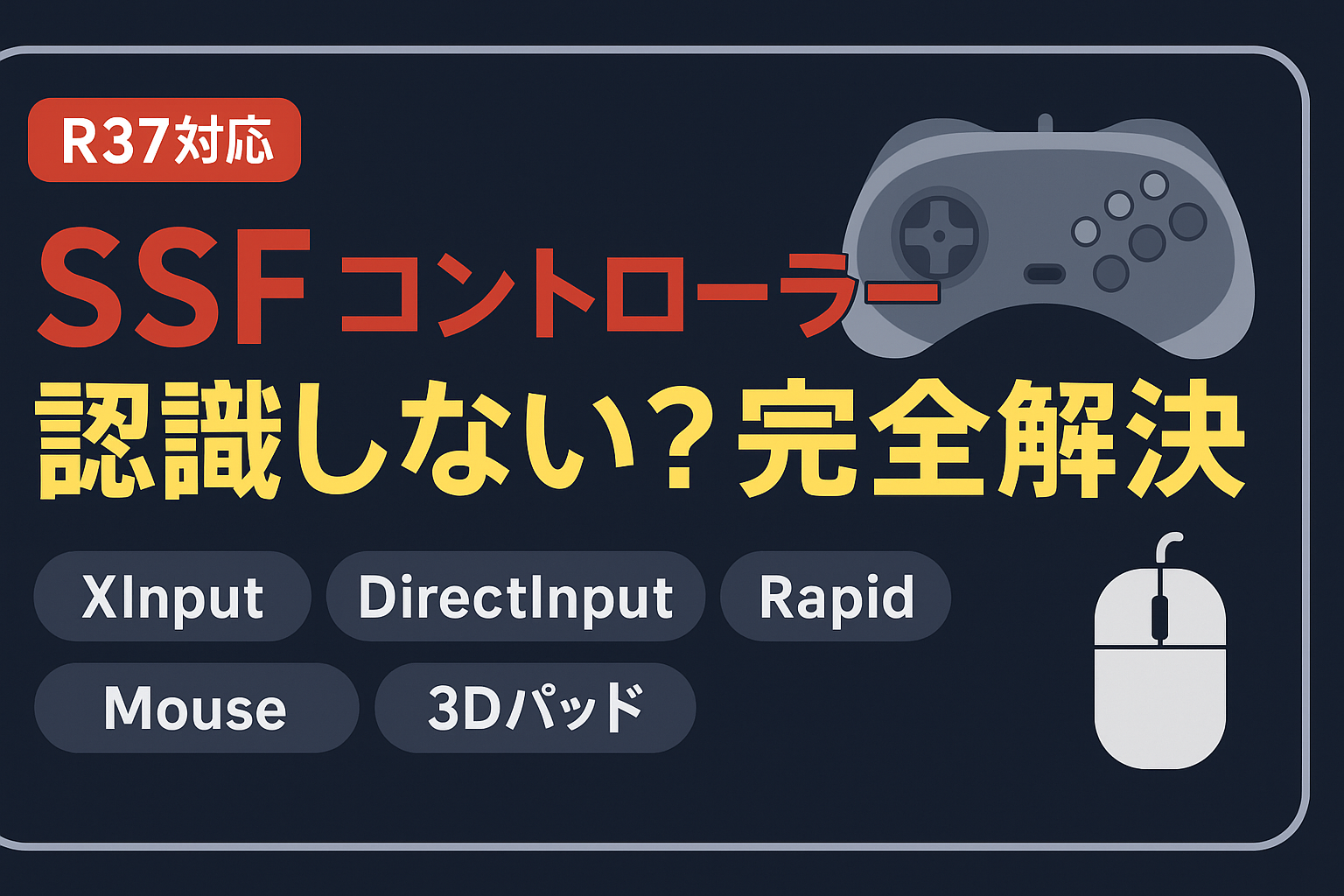
세가 새턴 에뮬레이터 SSF를 처음 켰을 때 가장 많이 막히는 지점은 화면이나 소리가 아니라 컨트롤러입니다. 패드를 꽂았는데 아무 반응이 없거나, 방향키는 되는데 버튼만 먹통이거나, 연사를 켰는데 전혀 연사가 되지 않는 경우입니다. 이 글에서는 그 원인과 해결 순서를 처음부터 끝까지 정리합니다.
한국의 새턴은 ‘삼성 새턴’이었습니다
본론에 들어가기 전에, 한국 사용자에게만 해당하는 배경을 짧게 짚고 넘어가겠습니다. 세가 새턴은 국내에서 삼성전자가 정식 라이선스를 받아 1995년 9월 2일 ‘삼성 새턴’이라는 이름으로 발매한 기기입니다. 본체는 북미판 새턴을 기반으로 했기 때문에 국가 코드가 북미로 잡혀 있었고, 그래서 다른 지역 소프트웨어가 그대로 돌아가지 않았습니다. 삼성전자는 이후 확장 슬롯에 꽂는 S Key라는 컨버터 카트리지를 별도로 내놓아 이 문제를 보완했습니다.
삼성전자가 1996년 12월 게임기 사업에서 철수한 뒤에는 카마 엔터테인먼트가 1997년 9월부터 KDS 새턴으로 다시 내놓았습니다. 다만 이 KDS 새턴의 국가 코드가 어느 지역으로 설정되어 있었는지는 자료마다 설명이 갈리므로, 이 글에서는 단정하지 않겠습니다. 정리하면 국내에 남아 있는 실기는 출시 시기와 유통사에 따라 국가 코드가 서로 다를 수 있다는 뜻입니다. 지금 손에 실기가 있다면 본인 기기가 어느 지역 코드인지, 가지고 있는 디스크가 어느 지역판인지를 먼저 확인해 두는 편이 좋습니다. 컨트롤러 설정 자체는 지역과 무관하지만, 나중에 “이 디스크는 왜 안 되지”로 헤매지 않으려면 알아 둘 가치가 있습니다.
참고로 국내 시장 규모가 크지 않았던 탓에, 당시 주변기기까지 폭넓게 정식 유통되지는 않았습니다. 그래서 오늘날 순정 아날로그 패드나 순정 마우스를 국내에서 구하기는 매우 어렵고, 대부분 일본 직구 중고에 의존하게 됩니다. 이 글에서 “PC용 USB 패드/마우스로 대체한다”는 접근을 기본으로 잡는 이유이기도 합니다.
시작하기 전에: 이 글의 전제와 저작권 유의사항
이 글은 본인이 소유한 실기와 실물 디스크, 그리고 본인 기기에서 직접 추출한 BIOS가 이미 준비되어 있다는 전제로 작성되었습니다. ROM·BIOS 파일의 배포처나 다운로드 방법은 다루지 않으며, 어떤 사이트도 언급하지 않습니다.
한국 저작권법 제30조는 공표된 저작물을 영리 목적 없이 개인적으로, 또는 가정 및 이에 준하는 한정된 범위에서 이용하기 위한 복제를 규정하고 있습니다. 다만 인터넷 등 온라인을 통해 저작물을 업로드하거나 불특정 다수와 공유하는 행위는 이 범위에 해당하지 않는 것으로 보고 있습니다. 본 글은 일반적인 설명이며 법률 자문이 아닙니다. 구체적인 사안은 반드시 전문가의 확인을 받으시기 바랍니다.
컨트롤러를 인식하지 못할 때: 원인은 대부분 XInput / DirectInput
SSF에서 패드가 전혀 잡히지 않거나 Redefine 창에서 버튼을 눌러도 반응이 없다면, 십중팔구 PC 게임패드의 두 가지 규격 문제입니다.
| 규격 | 해당하는 컨트롤러 | SSF의 Program1 탭 > XInput |
|---|---|---|
| XInput | Xbox 계열 패드 및 이를 흉내 내는 최근 PC용 패드 대부분 | 체크 ON |
| DirectInput | 구형 USB 패드, 일부 아케이드 스틱, 변환기를 거친 순정 패드 | 체크 OFF |
순서는 다음과 같습니다.
- SSF를 실행하고 Option(옵션) 창을 엽니다.
- Program1 탭으로 이동합니다.
- XInput 체크박스를 자신의 패드 규격에 맞게 켜거나 끕니다.
- 설정을 적용한 뒤 다시 컨트롤러 설정으로 들어갑니다.
여기가 어긋나 있으면 이후의 모든 설정이 무의미합니다. SSF는 기본 상태에서 XInput 패드를 사용하도록 되어 있으므로, DirectInput 방식 패드만 가지고 있다면 이 체크를 반드시 꺼야 합니다. 반대로 최근에 산 패드인데 인식이 안 된다면 체크를 켜 보십시오. 어느 쪽인지 모르겠다면 둘 다 시도해 보는 것이 가장 빠릅니다. 두 번의 클릭으로 끝나는 일입니다.
참고로 Windows에서 패드 자체가 정상적으로 인식되고 있는지는 Windows의 게임 컨트롤러 설정 화면(실행 창에 joy.cpl 입력)에서 먼저 확인할 수 있습니다. 여기서조차 잡히지 않는다면 SSF 문제가 아니라 드라이버·케이블·USB 포트 문제이므로, 그쪽부터 해결해야 합니다.
SSF 컨트롤러 기본 설정
설정 전에 확인할 것
SSF에서 설정할 수 있는 입력은 크게 세 가지입니다.
- Control Pad – 디지털 입력(십자키 방식). 대부분의 게임에서 쓰는 기본 형태입니다.
- Multi Controller – 아날로그 입력. 아날로그 패드나 레이싱 컨트롤러에 대응하는 게임에서 유효합니다.
- Mouse – 마우스 입력. 새턴에는 실제로 마우스 주변기기가 존재했고, 이를 지원하는 게임이 있습니다.
어떤 방식이든 시작점은 같습니다. Option(옵션) 창을 열고 Controller(컨트롤러) 탭으로 이동한 뒤, 종류 선택 목록에서 원하는 입력 방식을 고르는 것입니다.
Control Pad(디지털 입력) 설정
- Option > Controller 탭을 엽니다.
- 종류 선택 목록에서 Control Pad를 고릅니다.
- 옆에 있는 Redefine(재할당) 버튼을 누릅니다.
- 작은 창이 뜨면서 어떤 버튼을 지정할지 하나씩 물어봅니다. 물어보는 순서대로 실제 패드의 버튼을 누르면 됩니다.
할당 순서는 상 → 하 → 좌 → 우 → A → B → C → X → Y → Z → START 입니다.
여기까지 끝나면 이어서 Rapid(연사)용 할당을 물어봅니다. 이 부분에서 많이들 그냥 넘어가는데, 연사를 쓰고 싶은 버튼은 반드시 Rapid 쪽에도 할당해 두어야 합니다. 나중에 연사 설정을 아무리 만져도 여기가 비어 있으면 동작하지 않습니다.
- 연사가 필요 없는 버튼은 할당하지 않아도 됩니다.
- 넘어가기 곤란하다면 키보드의 아무 키나 눌러 두어도 무방합니다. 같은 키를 중복해서 할당해도 덮어쓰기가 될 뿐 문제가 되지 않습니다.
- Rapid 쪽도 상 → 하 → 좌 → 우 → A → B → C → X → Y → Z → START 순으로 물어봅니다.
설정용 창이 더 이상 뜨지 않으면 완료된 것입니다.
Multi Controller(아날로그 입력) 설정
아날로그 스틱 입력에 대응하는 게임이나 레이싱 컨트롤러 대응 게임에서 사용합니다. 대응하지 않는 게임에서는 굳이 이쪽을 쓸 이유가 없습니다.
- Option > Controller 탭에서 종류 선택 목록을 Multi Controller로 바꿉니다.
- 디지털 입력과 마찬가지로 상 → 하 → 좌 → 우 → A → B → C → X → Y → Z → START를 순서대로 할당합니다.
- 그다음 아날로그 축(axis)을 할당합니다.
| SSF의 표기 | 의미 | 조작 방법 |
|---|---|---|
| INPUT FOR X AXIS | 아날로그 가로 방향 | 스틱을 좌우로 기울입니다 |
| INPUT FOR Y AXIS | 아날로그 세로 방향 | 스틱을 위아래로 기울입니다 |
| INPUT FOR AL | 아날로그 L 버튼 | 아날로그 L 트리거를 당깁니다 |
| INPUT FOR AR | 아날로그 R 버튼 | 아날로그 R 트리거를 당깁니다 |
아날로그 트리거(AL/AR)는 트리거가 아날로그로 동작하는 패드가 있어야 제 값을 냅니다. 트리거가 단순 온·오프로만 동작하는 저가 패드에서는 중간 값이 나오지 않으니, 아날로그 대응 게임을 제대로 즐기고 싶다면 이 점을 확인하고 패드를 고르시기 바랍니다.
Mouse(마우스 입력) 설정
새턴에는 마우스 주변기기가 실제로 존재했고, 이를 지원하는 소프트가 있습니다. 국내에서 당시 순정 마우스를 접해 본 분은 많지 않겠지만, SSF에서는 지금 쓰고 있는 PC 마우스를 그대로 쓰면 됩니다. 별도 장비가 필요 없습니다.
- Option > Controller 탭에서 종류를 Mouse로 바꿉니다.
- 마우스 왼쪽 버튼과 오른쪽 버튼을 할당합니다.
- 이어서 연사용 할당을 물어봅니다. 연사가 필요 없다면 적당한 버튼을 눌러 넘어가면 됩니다.
연사(Rapid) 설정
하드웨어 연사 패드가 없어도 SSF 쪽에서 연사를 걸 수 있습니다. 슈팅 게임을 즐긴다면 반드시 알아 둘 기능입니다.
- Option 창에서 Controller (Rapid) 탭을 엽니다.
- 맨 위의 Enable 체크박스를 켭니다.
- 그 아래 목록에서 연사를 설정할 컨트롤러를 지정합니다.
- 버튼별로 연사 속도를 지정합니다.
여기서 가장 많이 놓치는 부분이 2번입니다. Enable을 켜지 않으면 아래 설정을 아무리 만져도 전혀 적용되지 않습니다. “설정은 다 했는데 연사가 안 된다”는 경우의 상당수가 이 체크박스 하나 때문입니다.
선택할 수 있는 연사 속도 단계는 다음과 같이 표기됩니다.
- 1/30sec · 1/20sec · 1/15sec · 1/12sec · 1/6sec · 1/5sec · 1/4sec · 1/3sec · 1/2sec
이 표기는 SSF가 제공하는 속도 단계의 표기 그대로입니다. 실제 체감은 게임마다 다르므로, 게임을 실행한 상태에서 몇 단계를 바꿔 가며 맞추는 것이 가장 확실합니다. 연사가 너무 빠르면 게임 쪽에서 입력을 놓치는 경우가 있으므로, 무조건 빠른 단계로 두는 것이 좋은 것은 아닙니다. 여러 버튼을 한 번에 지정하는 항목도 있으니 활용하시기 바랍니다.
그리고 다시 강조하지만, 연사는 앞선 컨트롤러 설정에서 Input for Rapid 항목에 할당해 둔 버튼과 연동됩니다. 이 부분이 비어 있으면 Enable을 켜고 속도를 지정해도 연사가 걸리지 않습니다. 연사가 안 될 때 확인할 순서는 (1) Rapid 할당이 되어 있는가 → (2) Enable이 켜져 있는가 → (3) 속도 단계가 적절한가 입니다.
응용: 버추어 캅을 마우스 + 연사로 즐기기
여기서부터는 취향의 영역입니다만, 알아 두면 확실히 재미있어지는 조합입니다.
《버추어 캅》은 당시 라이트건(건 컨트롤러)에 대응하는 게임이었습니다. 그런데 이 방식의 라이트건은 현대 모니터에서 그대로 동작하지 않습니다. 이유는 원리에 있습니다. 이 시대의 라이트건은 브라운관(CRT)이 화면을 주사선 단위로 순차적으로 그려 나가는 타이밍을 기준으로 총구가 향한 위치를 역산하는 방식입니다. 반면 LCD·OLED 같은 평면 디스플레이는 화면 전체를 한 번에 갱신하며 표시 지연도 존재하기 때문에, 라이트건이 기대하는 타이밍 신호 자체가 성립하지 않습니다. 별도의 대응 장비 없이 예전 라이트건을 그냥 꽂아서는 되지 않는 것이 정상입니다.
다행히 《버추어 캅》은 마우스 조작도 지원합니다. 그리고 마우스 쪽이 오히려 편한 부분이 있습니다.
- 라이트건에서는 화면 바깥을 향해 방아쇠를 당겨야 재장전이 됐지만, 마우스에서는 오른쪽 버튼으로 즉시 재장전이 가능합니다.
- 입력 방식을 Mouse로 두고 마우스 좌·우 버튼에 연사를 걸면, 사실상 탄이 끊기지 않는 상태로 진행할 수 있습니다.
- 《버추어 캅》 1, 2 어느 쪽에서도 같은 방식으로 즐길 수 있습니다.
정확도를 중시한다면 마우스, 당시 분위기를 중시한다면 패드 – 이렇게 나눠서 즐겨 보는 것도 좋습니다. 설정 자체는 몇 분이면 바꿀 수 있으니 둘 다 시험해 보시기를 권합니다.
국내에서 패드·마우스를 구할 때
SSF는 PC용 USB 컨트롤러를 그대로 쓸 수 있기 때문에, 굳이 당시 순정 주변기기를 구할 필요는 없습니다. 다만 선택지에 따라 입수 경로가 달라집니다.
| 구하려는 것 | 주된 경로 | 유의점 |
|---|---|---|
| 일반 USB 게임패드(XInput) | 쿠팡, 11번가 | 가장 무난합니다. XInput 표기가 있는 제품을 고르면 설정이 간단합니다 |
| 새턴 스타일 USB 패드(6버튼 배치) | 알리익스프레스, 11번가 해외직구 | 배송 기간이 깁니다. 리뷰에서 실제 인식 여부를 확인하십시오 |
| 당시 순정 패드 + USB 변환기 | 일본 직구(중고) 필요 | 변환기를 거치면 DirectInput으로 잡히는 경우가 많습니다 |
| PC용 마우스 | 이미 쓰고 있는 것 그대로 | 추가 구매가 필요 없습니다 |
가격은 환율과 재고 상황에 따라 변동 폭이 크므로, 구매 시점에 각 쇼핑몰에서 직접 KRW 기준으로 확인하시기 바랍니다. 특히 당시 순정 주변기기는 중고 시세가 일정하지 않고, 통관·배송비까지 포함하면 새 USB 패드를 사는 편이 저렴한 경우도 많습니다.
막혔을 때 확인 순서 정리
| 증상 | 먼저 확인할 곳 | 대처 |
|---|---|---|
| 패드가 전혀 인식되지 않는다 | Windows의 게임 컨트롤러 설정(joy.cpl) | 여기서 안 잡히면 드라이버·케이블·포트 문제입니다 |
| Windows는 인식하는데 SSF가 반응이 없다 | Option > Program1 탭의 XInput | 체크를 켜고 끄며 양쪽 모두 시험합니다 |
| 일부 버튼만 동작하지 않는다 | Controller 탭의 Redefine | 순서대로 다시 할당합니다 |
| 아날로그 스틱이 먹지 않는다 | 종류가 Multi Controller인지 | Control Pad로는 아날로그 축을 쓸 수 없습니다 |
| 연사가 걸리지 않는다 | Controller (Rapid) 탭의 Enable | Enable을 켜고 Rapid 할당도 확인합니다 |
| 연사는 되는데 게임이 반응을 놓친다 | 연사 속도 단계 | 단계를 바꿔 가며 게임에 맞춥니다 |
SSF의 컨트롤러 설정은 항목 이름이 모두 영문이라 처음에는 낯설지만, 실제로 만져야 하는 곳은 Program1의 XInput, Controller의 Redefine, Controller (Rapid)의 Enable 이렇게 세 군데가 전부입니다. 이 세 곳만 순서대로 짚으면 대부분의 문제는 해결됩니다. 한 번 제대로 잡아 두면 이후에는 손댈 일이 거의 없으니, 처음에 차분히 설정해 두시기 바랍니다.

コメント