












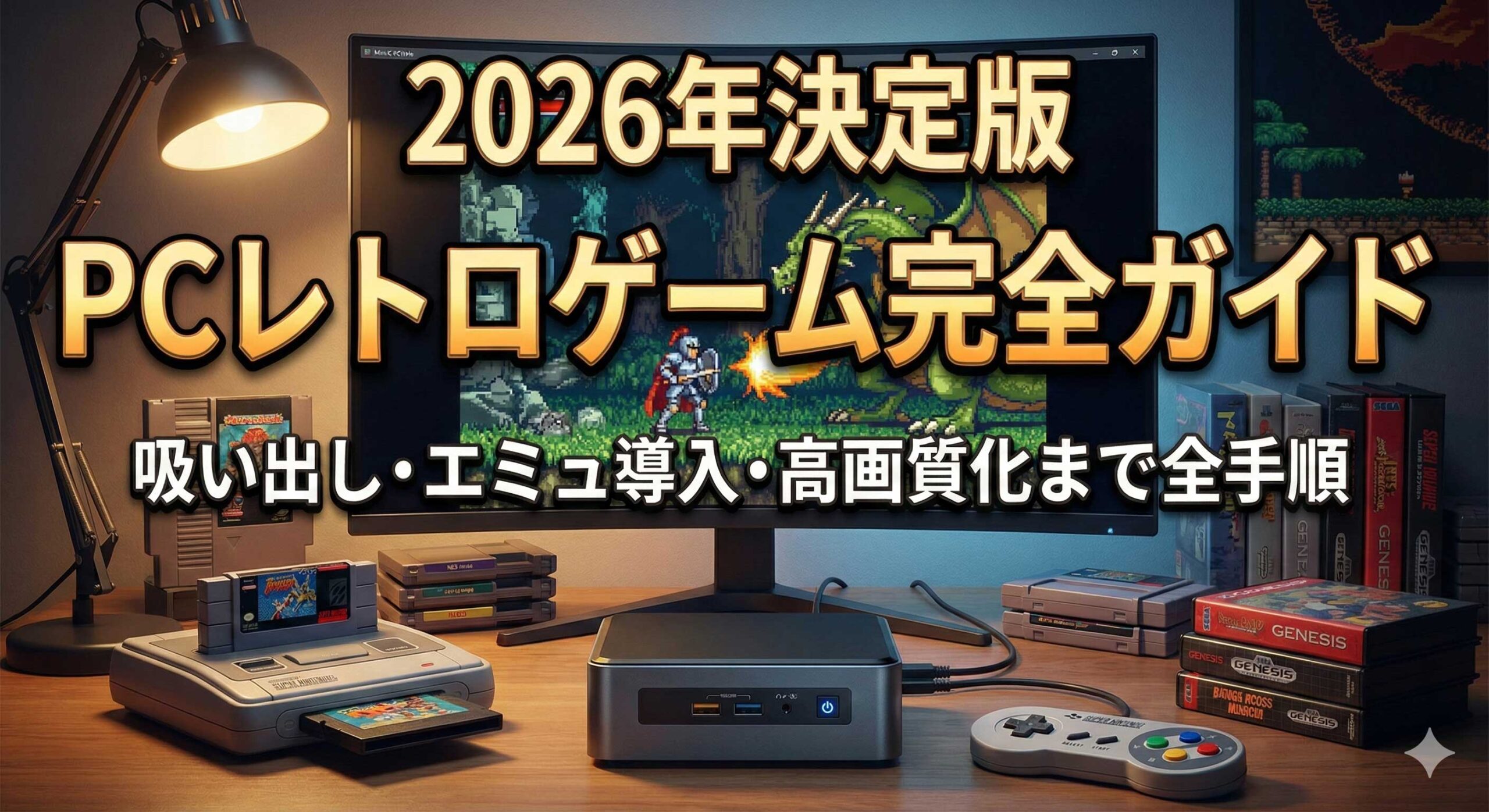
小時候玩到爛的那幾片卡匣,現在還躺在櫃子裡。想在 24 吋以上的螢幕、甚至 4K 電視上重玩一次,畫面還要比當年乾淨,其實用一台不到一萬元的迷你PC 就做得到。
這篇是給第一次接觸模擬器的人看的完整教學。內容包含:主機怎麼挑、卡匣怎麼備份成檔案、各機種要用哪一套模擬器、手把怎麼設定、存檔放在哪裡、以及台灣讀者最該注意的著作權界線。每一段都有步驟編號,照著做就能把環境架起來。
為什麼是「PC」,而不是買一台懷舊主機?
市面上有不少一體式的復刻主機,插上卡匣就能玩,設定簡單。但如果你打算長期玩、而且不只玩一個機種,PC 的三個優勢很難取代。
1. 畫質可以往上拉,而且拉法你自己決定
模擬器的畫面放大(upscaling)可以把當年 256×224 的畫面在 4K 螢幕上放到滿版而不糊掉。你可以選擇「像素邊緣保持銳利」的整數倍放大,也可以套用掃描線(scanline)或 CRT 濾鏡,把當年映像管電視那種微微暈開的感覺做回來。兩種風格都只是設定裡的一個選項,隨時能換。
另外像 Mesen2 這類模擬器有 Run Ahead 功能,透過預先運算來抵銷現代顯示器的延遲,操作手感在某些情況下甚至比接在液晶電視上的實機更跟手。
2. 幾百片遊戲一次管理好
備份成檔案之後,所有遊戲都在同一個資料夾裡。搭配前端管理軟體還能顯示封面圖與說明,變成自己的遊戲收藏櫃。不用再從一箱卡匣裡翻找,也不用擔心卡匣接點氧化到讀不出來。
3. 手把、螢幕、錄影全部自由搭
想用現在慣用的手把也行,想買仿當年造型的 USB 手把也行。要接電視、要接電腦螢幕、要開錄影軟體錄下來,全部沒有限制。這是封閉式復刻主機做不到的。
開始之前,先準備這三樣
不用湊什麼「神器」,實際上就三樣東西:一台電腦、一台卡匣讀取器、一支手把。
1. 電腦:迷你PC(N100 等級)就夠用
很多人以為玩模擬器要買電競主機,其實完全不用。搭載 Intel N100 等級處理器的迷你PC,跑 8bit、16bit 主機(紅白機/FC、超任/SFC、GB/GBA、MD)是綽綽有餘,PS1 也很輕鬆。
比較需要注意的是上限在哪裡:
- FC/SFC/GB/GBA/MD/PS1:N100 等級可以穩定全速,還有餘裕開放大與濾鏡。
- PS2、Sega Saturn(SS):屬於界線地帶。輕度 2D 為主的遊戲多半可以,但重度 3D 遊戲、或想開 2 倍以上內部解析度時,N100 的內顯會不夠力,出現掉幀。想穩定玩 PS2 世代,建議往 Ryzen 7 或 Core Ultra 的內顯機種選。
- GameCube 以上:不要期待用 N100 處理,請另外準備有獨顯的機器。
規格方面,記憶體建議 16GB、系統碟至少 512GB SSD。遊戲檔案(尤其光碟機種的映像檔)很吃空間,可以另外掛一顆外接硬碟放。
台灣的入手管道與參考價(2026 年 9 月概估,TWD)
| 類型 | 常見通路 | 參考價位帶 |
|---|---|---|
| N100 準系統(不含記憶體/SSD) | 蝦皮購物、露天拍賣 | 約 NT$3,500〜5,500 |
| N100 迷你PC(含 16GB/512GB) | 蝦皮購物、PChome、原價屋、欣亞 | 約 NT$6,000〜9,500 |
| 能穩定跑 PS2 世代的中階迷你PC | 原價屋、欣亞、PChome | 約 NT$14,000〜22,000 |
以上為參考價,2026 年 9 月確認,實際售價會隨檔期與匯率變動。買迷你PC 建議優先考慮有實體門市或本地保固的通路(原價屋、欣亞、PChome),拍賣平台上的水貨機常常只有店家自保,出問題會很麻煩。
2. 卡匣讀取器(備份機)
要把你手上卡匣裡的資料讀進電腦,就需要卡匣讀取器。原理是把卡匣插上去,透過 USB 連到電腦,用專用軟體讀出遊戲資料存成檔案。
這類裝置有幾種形態:
- 單機種讀取器:只支援 FC 或只支援 SFC,價格較低,多半要自己裝驅動與軟體。
- 多機種讀取器:換轉接卡就能讀 FC/SFC/MD/GB/GBA,一台抵多台,是目前最常見的選擇。
- 一體式卡匣讀取主機:插卡匣就能直接玩、同時可以把資料存到記憶卡的機型。這一類產品以日本市場為主,台灣沒有正式代理,要買得走日本代購,價格與保固都不好處理,這篇不特別推薦。
參考價位帶約 NT$1,500〜3,500(2026 年 9 月概估),主要在蝦皮購物與露天拍賣流通。挑選時建議看兩件事:一是軟體有沒有在更新,二是有沒有繁體中文或英文的使用說明——不少便宜機種只附簡體或日文文件,新手會卡住。巴哈姆特的懷舊遊戲相關討論串、以及 PTT 的相關看板上都有實際使用心得,下手前值得先搜尋一下型號。
另外提醒:卡匣接點髒了會讀不出來,這跟當年吹卡帶的道理一樣。用棉花棒沾高濃度酒精(95% 或無水酒精)輕輕擦拭金手指,完全乾了再插上去,成功率會大幅提升。
3. USB 手把(選 XInput 相容的)
用鍵盤玩橫向捲軸或動作遊戲會很痛苦,手把是必需品。PC 上的手把大致分成兩種訊號標準:
- XInput:Windows 原生支援,插上去就認得,模擬器的按鍵設定畫面也幾乎都以 XInput 為預設。新手請直接選這個。
- DirectInput:較舊的標準,很多仿當年造型的復古手把屬於這類。不是不能用,但有些遊戲或模擬器需要額外的轉換工具才會正常。
台灣常見的選擇,大致是這幾個方向:
| 方向 | 特性 | 參考價位帶 |
|---|---|---|
| Xbox 系列手把(原廠或相容款) | XInput 標準本身就是它定義的,相容性最好,十字鍵手感偏硬 | 約 NT$1,200〜2,500 |
| 第三方有線 XInput 手把 | 便宜、插了就用,適合當第二支給朋友一起玩 | 約 NT$450〜900 |
| 復古造型 USB 手把(FC/SFC 外型) | 手感最接近當年,但要確認是否為 XInput;不少是 DirectInput | 約 NT$400〜1,200 |
| PS 系列手把 | 可用,但 Windows 上需要透過模擬器內建支援或轉換工具 | 約 NT$1,500〜2,500 |
參考價,2026 年 9 月確認。玩橫向捲軸與格鬥遊戲的人特別要注意十字鍵的斜角判定,這點差異很大,如果可以,去實體店摸過再買。
環境建置:四個步驟
- 把卡匣備份成檔案。安裝讀取器的專用軟體,插上卡匣,執行讀取,把輸出的檔案存到電腦上。存的時候把檔名改成看得懂的名字(例如「遊戲名稱_年份」),之後遊戲一多就會感謝自己。建議另外複製一份到外接硬碟或雲端,這是原始資料,弄丟就要重讀一次。
- 安裝對應機種的模擬器。務必從各模擬器的官方網站下載,不要用來路不明的整合包。整合包常常夾帶已經過期的版本,甚至夾帶不該有的東西。下載後解壓縮到一個固定的資料夾,之後備份設定也方便。
- 設定手把。先把手把接上電腦、確認 Windows 有認到,再打開模擬器的設定畫面做按鍵配置。這是 PC 的好處:A、B 鍵想怎麼對應都行,連射(turbo)也可以自己指定到某顆鍵上。
- 讀取遊戲檔案,開始玩。從模擬器選單開啟你剛剛備份出來的檔案。第一次跑起來後,建議馬上去設定裡確認三件事:全螢幕熱鍵、即時存檔(savestate)的快捷鍵、以及音訊輸出裝置。
各機種推薦的模擬器
| 機種 | 推薦模擬器 | 推薦理由 |
|---|---|---|
| 紅白機/FC(NES) | Mesen(Mesen2) | 還原度極高,除錯與影音功能齊全,也支援 Run Ahead 降低延遲。FC 選它不會錯 |
| 超任/SFC(SNES) | Snes9x | 老牌但持續更新,執行輕量,幾乎任何電腦都跑得動 |
| GBA | mGBA | GBA 這一塊實質上的首選,還原度高,也支援連線功能 |
| PS1 | DuckStation | 能修正 PS1 那種多邊形抖動,把 3D 畫面拉得非常乾淨滑順 |
| Sega Saturn(SS) | SSF | 「土星很難模擬」已經是過去式。除了接近實機的表現,還能縮短讀取時間、提升畫質。設定項目偏多,但手把設定過了之後就很順 |
共通原則:選還在持續更新、而且網路上找得到大量疑難排解資訊的那一套。冷門模擬器出問題時往往求助無門。安裝前先去官網確認支援的作業系統版本與建議設定。
台灣讀者常找的兩個功能:即時存檔/倒帶與金手指
即時存檔(savestate)與倒帶
這是模擬器最實用、也最容易被低估的兩個功能。
- 即時存檔:把當下的遊戲狀態整個記錄下來,隨時可以讀回。當年那些沒有存檔機制、只能靠密碼接關的遊戲,用這個就能想停就停。
- 倒帶:按住指定按鍵,畫面就往回退幾秒。掉坑、被打中的瞬間可以直接重來,不用從關卡頭開始。Mesen2 與部分模擬器內建這個功能,開啟後會多吃一點記憶體,但一般機器沒感覺。
提醒一點:即時存檔跟遊戲原本的存檔是兩回事。原本的存檔(卡匣電池存檔、記憶卡)會存成獨立檔案,換模擬器版本通常還能沿用;即時存檔則跟模擬器版本綁得比較緊,升級後有機率讀不回來。長期進度請用遊戲內建的存檔機制,即時存檔只當作「暫時放著」。
金手指(作弊碼)
大部分成熟的模擬器都有內建金手指管理功能,作法大同小異:
- 在模擬器選單找到作弊碼/Cheats 相關項目。
- 選擇「新增」,輸入代碼。常見格式包含當年那些外接作弊卡使用的碼(例如 FC/SFC 的 Game Genie 格式、GBA 與 PS1 的 GameShark 格式)。
- 勾選啟用,回到遊戲即可生效。不需要的時候取消勾選就會停用。
幾個實務上的注意事項:金手指有機率造成遊戲當機或存檔損毀,用之前先手動存一份;同時開太多組代碼衝突的機率會提高;另外代碼是綁特定版本的,日版的碼套到美版上通常不會動。
順帶一提,台灣當年主要是 NTSC 60Hz 環境,所以不太需要煩惱歐洲玩家常遇到的 PAL 50Hz 速度變慢問題。模擬器裡的區域(Region)設定,一般維持自動判斷或 NTSC 即可。
著作權:台灣的界線在哪裡
以下為一般性資訊整理,並非法律意見。個別情況(尤其涉及商業用途或散布行為)請諮詢專業律師。
玩模擬器本身不是問題,出問題的永遠是「資料從哪裡來」。整理成四點:
- 模擬器程式本身不違法。模擬器是獨立開發的軟體,跟遊戲公司的程式碼是兩回事。下載、安裝、使用都沒有問題。
- 從網路上下載遊戲資料是違法的。依台灣《著作權法》,未經著作財產權人授權而重製他人著作,屬於侵害重製權。網路上散布的遊戲檔案幾乎都沒有授權,下載這件事本身就已經構成重製。這篇教學不會提供、也不會提及任何這類網站的名稱或網址。
- 把自己備份出來的檔案傳給別人,問題更嚴重。上傳到雲端硬碟分享連結、傳到群組、放上論壇,都涉及公開傳輸權,責任比單純下載重得多。
- 備份自己合法持有的卡匣,一般被認為落在合理使用的討論範圍內。《著作權法》第 51 條有「供個人或家庭為非營利之目的,在合理範圍內」得重製已公開發表著作的規定。但要留意:這個空間限於你確實持有正版卡匣、且僅供自己使用;把卡匣賣掉之後還留著備份檔、或是幫朋友「代備份」,都已經超出這個範圍。第 65 條的合理使用判斷還要看利用目的、市場影響等因素,不是一句「我有買」就自動成立。
簡單的自我檢查:這片卡匣現在還在我手上嗎?這個檔案有沒有離開過我的電腦?兩題都能安心回答,大致就在安全範圍內。
存檔檔案放在哪裡?備份怎麼做
模擬器不會把存檔放在你想像的地方。換電腦、重灌、或是升級模擬器版本之前,一定要先確認位置並複製出來。以下路徑為實際的資料夾字串,請照原樣尋找。
| 模擬器 | 作業系統 | 預設存檔位置 | 說明 |
|---|---|---|---|
| Mesen2(FC/SFC/GB 等) | Windows | C:\Users\[username]\Documents\Mesen2\Saves | 預設放在「文件」資料夾底下。如果是以可攜(portable)模式執行,則可能與執行檔同一層 |
| Mesen2 | Linux | ~/.config/Mesen2/Saves 或 ~/.local/share/Mesen2/ | 依發行版與安裝方式而異,兩處都找找看 |
| SSF(Sega Saturn) | Windows | [SSF 本體資料夾]\Backup\InternalBackup / [SSF 本體資料夾]\Backup\ExternalBackup | 存在本體資料夾裡的 Backup 底下。整個資料夾搬家的話路徑也會跟著變 |
| Snes9x(SFC) | Windows | [Snes9x 本體資料夾]\Saves | 通常在執行檔同層的 Saves。可以透過 snes9x.conf 修改位置 |
| Snes9x | Linux | ~/.snes9x/saves | 使用者家目錄下的隱藏資料夾,檔案管理員要開啟「顯示隱藏檔案」才看得到 |
備份建議:
- 把存檔資料夾整個定期複製到雲端硬碟或外接硬碟。.sav 這類檔案很小,同步幾乎不佔空間。
- SSF 特別要注意,它的「主機內部記憶體」與「擴充記憶卡(Power Memory)」是分開兩個資料夾存放的,只備份其中一個會漏掉進度。
- 升級模擬器版本之前先備份一次。即時存檔的格式偶爾會跨版本失效,先留一份才不會白玩。
常見問題
Q1. 自己備份卡匣,到底算不算違法?
要看用途與範圍。本文的前提是你自己持有正版卡匣、自己備份、只給自己玩。台灣《著作權法》第 51 條對個人非營利目的的重製留有空間,但這不是無限上綱,第 65 條的合理使用判斷還會看實際情況。再強調一次,這裡是一般資訊整理,並非法律意見。
Q2. 網路上載遊戲檔案來玩可以嗎?
不行。未經授權散布的檔案,取得與使用都可能構成侵權。本文不提供任何這類來源,也不會回答哪裡可以下載。
Q3. 一定要有 BIOS 嗎?
看機種。FC、SFC、GBA 這類卡匣機種通常不需要;PS1、Sega Saturn 這類光碟機種,多數模擬器需要 BIOS 才能正常啟動。原則同樣是從自己持有的實機中取出。本文不提供 BIOS 的取得管道或檔案。
Q4. 光碟遊戲要存成什麼格式?
常見的有 ISO、BIN+CUE、CHD。想要相容性最高就用流通最廣的格式;想省空間就用可逆壓縮格式(例如 CHD),畫質與資料不會有損失。無論選哪一種,原始檔案不要刪,日後要換格式還有得轉。
Q5. 模擬器要怎麼挑?
三個判斷點:一,是否仍在更新;二,網路上找不找得到疑難排解資訊;三,官網有沒有清楚寫出支援的作業系統與建議設定。符合這三點的老牌軟體,遇到問題時最容易解決。
Q6. 遊戲開不起來、畫面全黑、沒有聲音怎麼辦?
依序檢查:
- 該機種是否需要 BIOS,而你還沒放進去。
- 檔案格式是否為該模擬器支援的格式。
- 備份過程有沒有失敗(重新讀一次卡匣,先擦乾淨接點)。
- 把繪圖後端(renderer)從 Vulkan 換成 Direct3D、或反過來試。
- 音訊輸出裝置是不是選到沒在用的那一個。
- 更新顯示卡驅動程式。
建議先把所有設定還原成官方預設值,確認能跑之後,再一項一項往上調。一次改三個設定,出問題會找不到原因。
Q7. 手把要買哪一種比較不會出事?
選 XInput 相容的款式最省事。流程是:先用有線連接確認 Windows 有認到 → 在模擬器裡做按鍵配置 → 實際玩一段確認有沒有延遲或誤觸。無線款式若覺得手感有點遲鈍,接上線再試一次就知道是不是接收器的問題。
Q8. 畫質要怎麼調才好看?
三個可以動的地方:內部解析度、繪圖後端、濾鏡/著色器(shader)。建議從內部解析度開始,先調到 2 倍看看幀數穩不穩,穩了再往上加。2D 機種其實維持原始解析度、搭配整數倍放大就很漂亮,不一定要拉高。
小結
看起來要準備的東西不少,但實際上只要跑過一次流程,之後每加一片卡匣都只是重複同樣的三分鐘動作。環境架好之後,這台迷你PC 就是一間放在電視櫃裡、隨時能開的私人遊樂場。
要開始的話,就從卡匣讀取器和一支 XInput 手把這兩樣開始準備。電腦如果家裡已經有一台文書機,很可能連迷你PC 都先不用買——插上手把、裝好模擬器,今晚就能重玩第一片。

コメント