












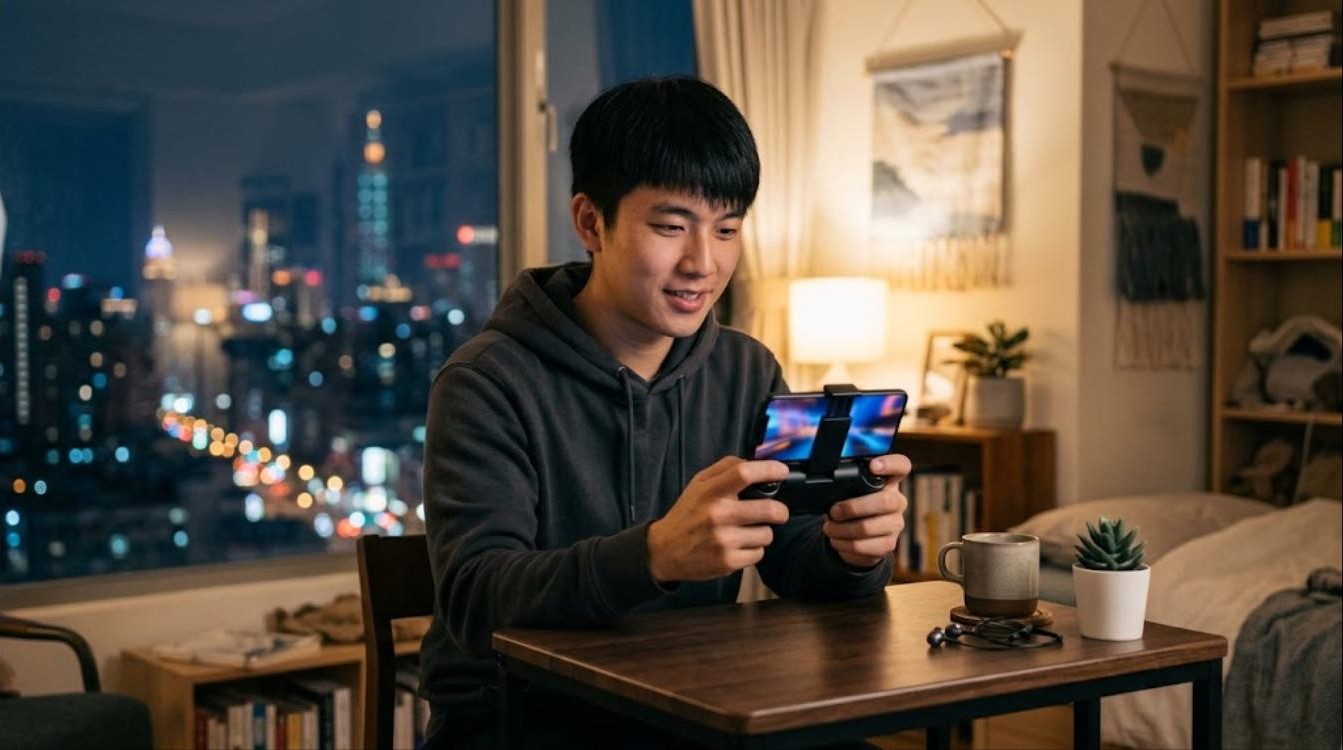
「以前在客廳玩到通宵的那幾片 PS2 遊戲,現在能不能直接在手機上重溫?」答案很直接:以 2026 年的 Android 手機來說,完全做得到。這篇文章會把「選哪一套模擬器、怎麼設定、卡頓時該怎麼救、要準備什麼機材」一次講完,全部依照實際操作的順序排列,讓你不用繞遠路,最短時間就能從「跑得動」進化到「跑得順」。
一句話結論:NetherSX2 + Vulkan + Snapdragon 8 系列

最穩的組合是:模擬器選 NetherSX2、繪圖 API 選 Vulkan、手機用 Snapdragon 8 系列。光是把這三件事做對,大部分 PS2 遊戲就能跑到滿速。理由很單純——PS2 模擬在手機上屬於重度負載,程式本身的完成度和手機剩餘的效能餘裕,會非常誠實地反映在你手指的體感上。
以前大家用的 AetherSX2,開發者 Tahlreth 已在 2023 年初停止開發(最終版本為 v1.5-4248)。接手的是開發者 Trixarian 在 GitHub 上維護的 NetherSX2——它是 AetherSX2 的社群接續版本,在原始碼基礎上持續修補與更新,沒有廣告。想取得程式,請只從開發者官方的 GitHub 發布頁下載;來路不明的鏡像站 APK 有被竄改或夾帶廣告的風險,不要碰。
| 項目 | 先這樣設就對了 | 一句話備註 |
|---|---|---|
| 模擬器程式 | NetherSX2 | AetherSX2 的社群接續版本,GitHub 官方頁發布、無廣告。分成重穩定的「Classic」與加新功能的「Standard」兩種版本 |
| 繪圖 API | Vulkan | 多數場景比 OpenGL 快;Mali 系 GPU(部分聯發科/Exynos 機種)更是非用不可 |
| 手機等級 | Snapdragon 8 系列 | 想開高解析度玩重量級 3D 就選旗艦;最低門檻大約是 Snapdragon 845 等級 |
| 內部解析度 | 2~3 倍(旗艦機) | 先用低倍數確認穩定再往上加。開太高是「卡頓」的頭號元凶 |
| 操作 | 建議接實體手把 | 動作、競速類用觸控幾乎沒得玩,後面會講怎麼挑 |
動手之前:BIOS 和遊戲,都要從你自己的 PS2 匯出
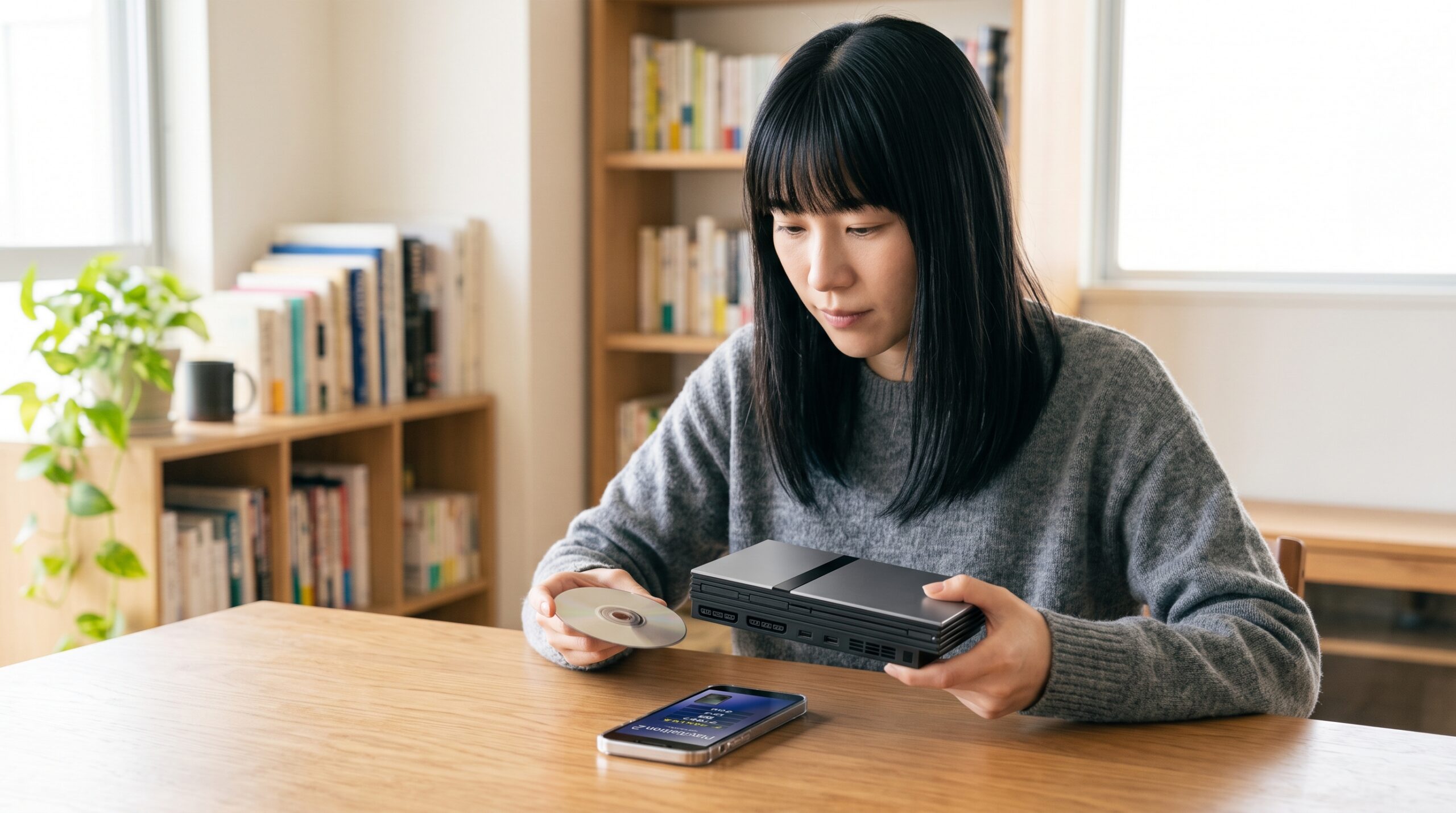
玩 PS2 模擬器的第一個前提,是「BIOS 和遊戲,都必須從你自己擁有的主機與光碟自行匯出」。模擬器程式本身沒有問題,但要讓它動起來需要 PS2 的 BIOS(主機的啟動程式),那是受著作權保護的著作。取得或使用別人散布的 BIOS 檔案與遊戲映像檔(ROM/ISO),在台灣的著作權法下有相當高的風險。
正確的做法只有一條:用你自己手上的 PS2 主機把 BIOS 匯出,用你自己的光碟把遊戲資料匯出。本站不會介紹、也不會連結任何散布網站或代抓服務,這點請先有心理準備——如果你手邊已經沒有實機和光碟,那這篇文章對你就沒有意義。
補充:自行匯出的基本原則是「自己擁有的東西,在自己使用的範圍內」。各地區的認定與細節可能不同,實際操作前請自行確認所在地的相關法規。
NetherSX2 的安裝與初次設定
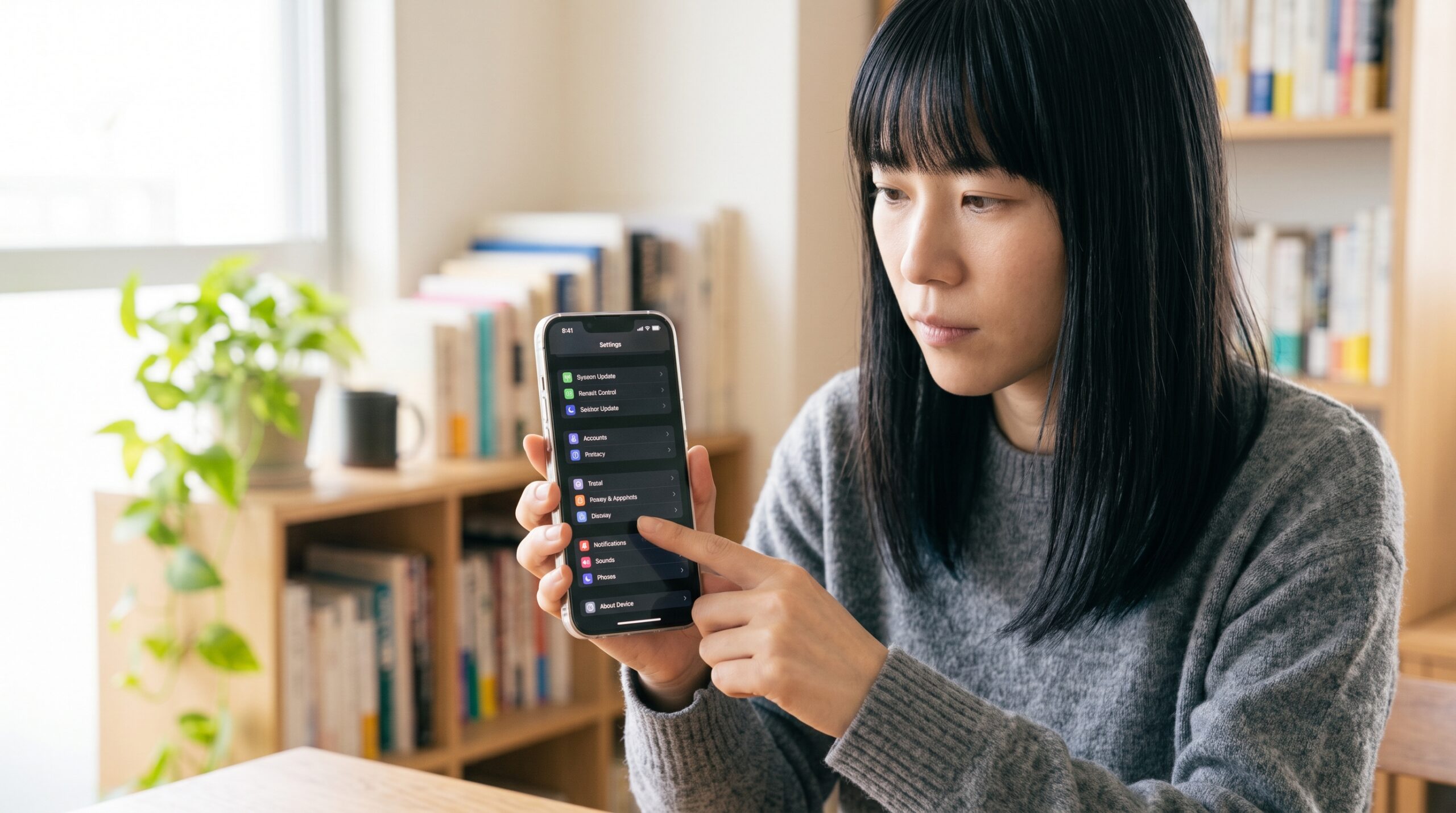
整個導入流程只有三步:取得程式、登錄 BIOS、指定遊戲資料夾。看起來有點多,但只有第一次要弄,之後開起來就能直接玩。
- 取得程式:NetherSX2 由開發者 Trixarian 在 GitHub 的官方發布頁提供。務必只從這個官方管道下載,不要用來路不明的鏡像站 APK。版本分成「Classic(重穩定)」與「Standard(有新功能)」,建議先從 Classic 開始試。
- 登錄 BIOS:首次啟動的引導流程中,指定存放你自己匯出的 BIOS 檔案的資料夾。只要 BIOS 被正確辨識,準備工作就完成了八成。
- 指定遊戲資料夾:把自己匯出的 ISO 放進一個資料夾,加進遊戲清單。清單上跑出遊戲標題,就代表可以開始了。
到這裡遊戲已經能啟動。接下來要處理的是真正決定體感的畫面設定。
一定要調的畫面設定
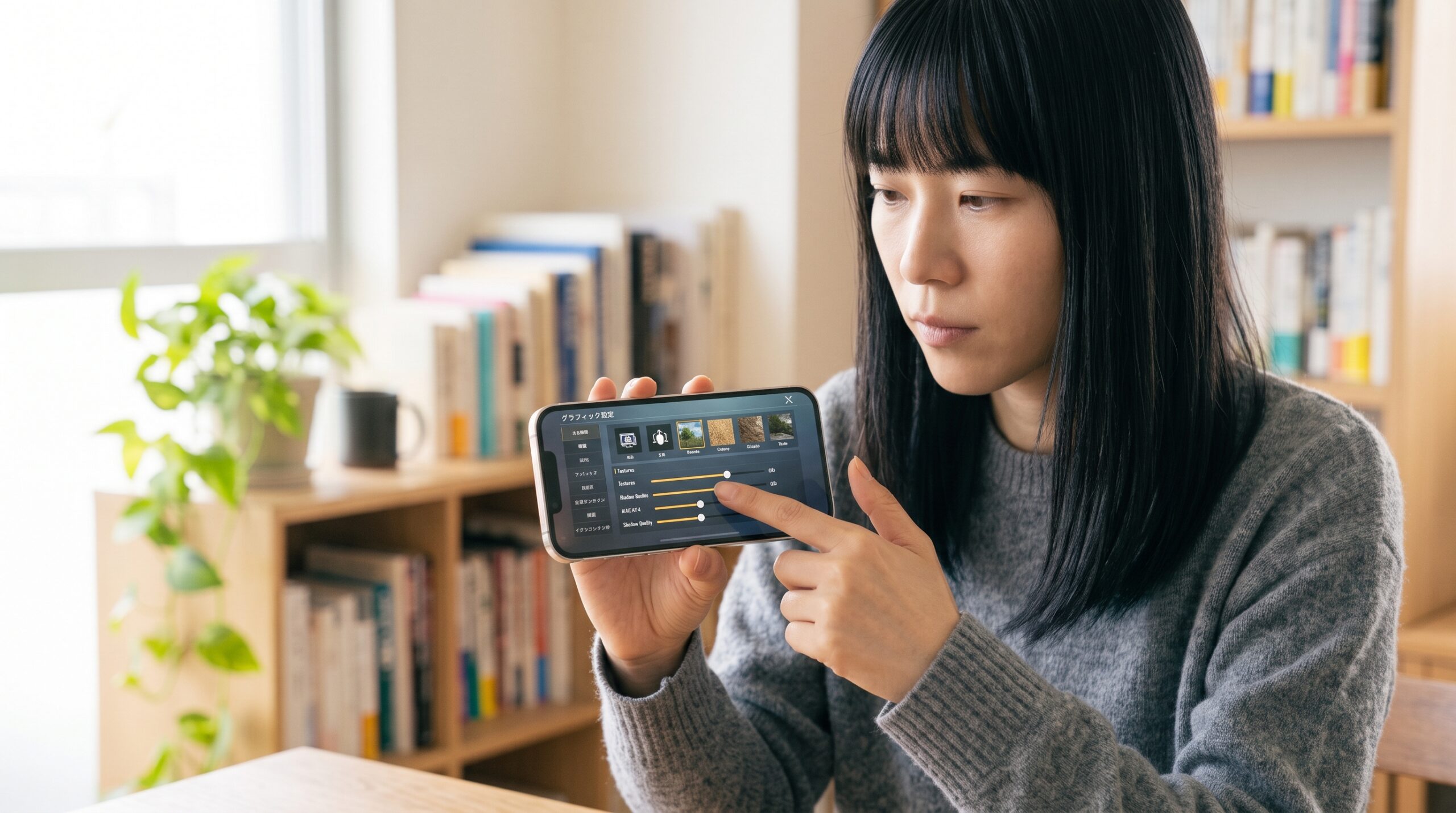
最優先的三項是:繪圖 API 設成 Vulkan、內部解析度從低倍數起跳、開啟幀數上限。這三項沒設好,就算是旗艦機也會卡,或是出現畫面破圖。
- 繪圖 API(Renderer):選 Vulkan。多數情況下比 OpenGL 快,在 Mali 系 GPU 的機種上差距特別明顯。如果某一款遊戲出現繪圖錯誤,就只針對那一款切回 OpenGL 比較看看。
- 內部解析度(Internal Resolution):先用 1 倍(原生)確認穩定,有餘力再往 2 倍、3 倍加。「卡頓」最大的原因就是解析度開太高;即使是旗艦機,3 倍左右也差不多是上限。
- 畫面比例:基本用 4:3(當年的原貌)。寬螢幕修改檔只在有支援的遊戲上選用即可。
- 幀數上限(Frame Limit):開啟(60/50fps)。鎖住上限可以壓低發熱與耗電,體感反而更穩。
- 速度快取「MTVU(多執行緒 VU1)」:開啟。有些遊戲能靠多核心明顯加速。如果出現相容性問題,再單獨關掉。
設定的鐵則是「先跑得動 → 確認穩定 → 再一格一格加畫質」。一開始就把畫質全部拉滿,出問題時你會完全找不出是哪一項害的。
卡頓、掉幀時的排查順序

會卡的原因幾乎都逃不出這四種:解析度開太高、發熱降頻、手機效能不夠、單一遊戲的相容性問題。由上往下依序處理,最快找到答案。
- 把內部解析度往下調:3 倍 → 2 倍 → 1 倍,看在哪一階變順。大多數的「好卡」到這一步就結束了。
- 壓制發熱造成的降頻:長時間遊玩手機發燙後,系統會自動降低效能。外接散熱背夾可以讓掉幀的次數明顯減少——這一點在台灣尤其關鍵,下一段會單獨講。
- 切換 MTVU 的開/關:不同遊戲的效果可能完全相反。在會卡的那款遊戲上兩種都試,採用比較快的那一邊。
- 關掉背景程式/解除省電模式:CPU 被省電模式限制住時,跑不出應有的速度。
- 改用「單一遊戲設定」:NetherSX2 可以針對每款遊戲個別存設定。只把相容性差的那一款改繪圖 API 或降解析度,就不用犧牲其他遊戲的畫質。
如果全部試過還是卡,那多半就是手機本身的效能不夠了,往下看機種對照表。
台灣夏天限定:高溫高濕下的散熱實戰
這一段是台灣讀者才需要的。PS2 模擬是手機能跑的最重負載之一,而台灣夏天動不動就 33~36 度、濕度又高,機身散熱效率本來就比乾冷地區差一截。實測上,同一款遊戲、同一組設定,在冷氣房和在通勤路上的體感可以差到「順跑」與「一直掉幀」的距離。幾個實際有效的做法:
- 玩之前把手機殼拆掉:厚一點的防摔殼等於幫手機蓋棉被,這是零成本、效果最直接的一招。
- 用磁吸散熱背夾:半導體式的背夾降溫幅度最明顯,缺點是要另外供電、也會發出風扇聲。這是三樣機材裡最值得先買的一個。
- 不要邊充電邊玩:充電本身就會發熱,和模擬器的負載疊加起來,降頻會來得特別快。想長時間玩,先充飽再拔線。
- 亮度不要開滿:戶外強光下把螢幕拉到最亮,螢幕本身就是一個熱源,順便也很吃電。
- 鎖 60fps 比追求高畫質更划算:把幀數上限鎖住、解析度退一階,換來的是整場穩定不掉幀,長時間玩下來體感好非常多。
手機怎麼選:SoC 分級對照
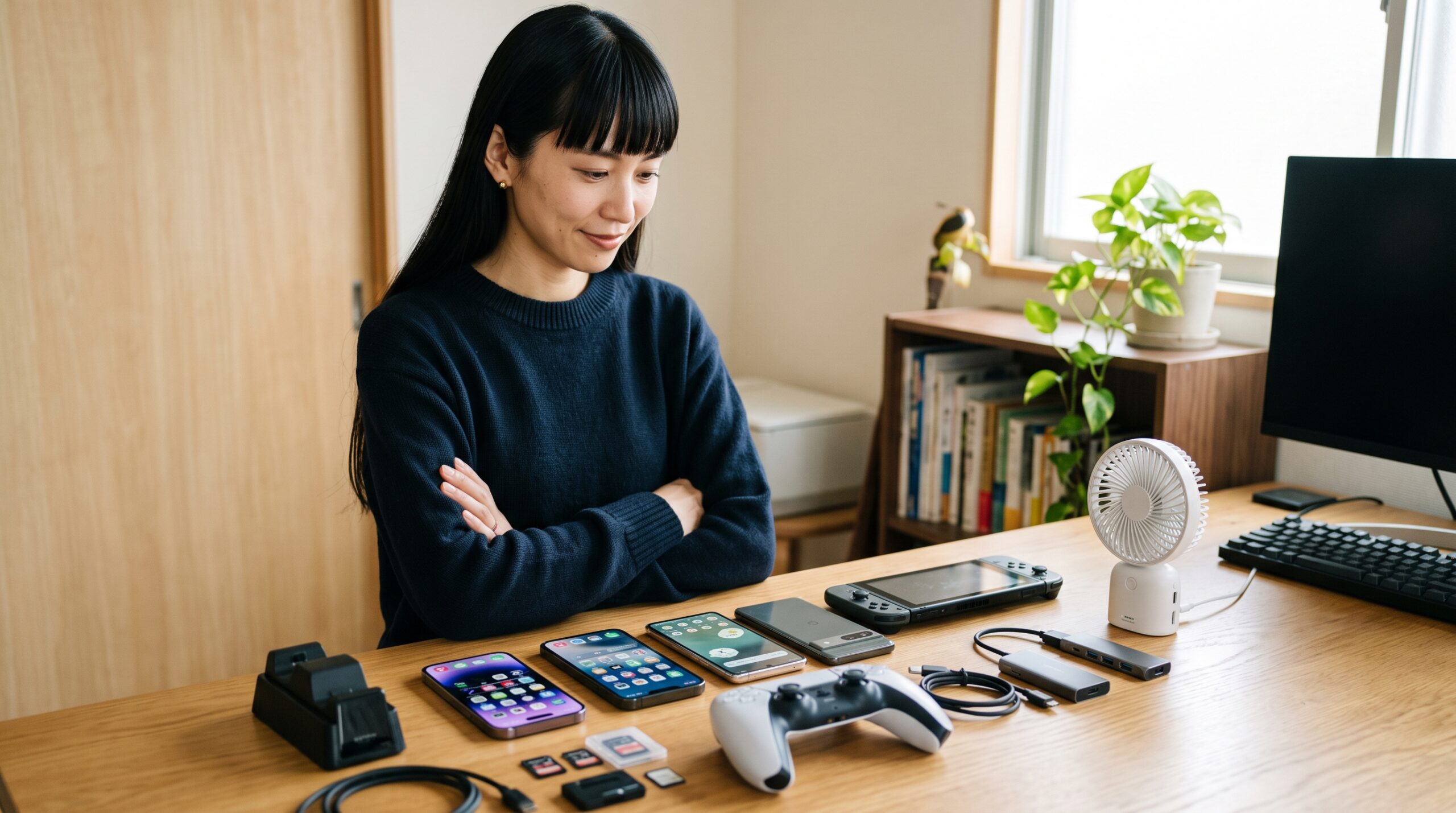
PS2 模擬非常吃「CPU 單核心的速度」,所以 SoC(手機的處理器)的世代,基本上就等於順暢度。以下是實用的分級:
| SoC 等級 | 實際體感 | 適合的玩法 |
|---|---|---|
| Snapdragon 8 Elite/8 Gen 3・8 Gen 2 等旗艦 | 幾乎所有遊戲都順。重量級 3D 也能開高解析度 | 拉高畫質慢慢玩 |
| Snapdragon 888/870/865 世代 | 多數遊戲順暢。重的遊戲把解析度降到 1 倍就好 | 高 CP 值、什麼都玩一點 |
| Snapdragon 845 等級(最低門檻) | 輕~中量級可以跑。重量級 3D 要有「設定全砍」的心理準備 | 以 2D 名作與較輕的 3D 為主 |
| Dimensity 9000 系列等聯發科旗艦 | 近幾代進步很大,但仍建議固定用 Vulkan | 先從中量級試水溫再往上 |
| Mali 系 GPU(部分聯發科/Exynos 機種) | Vulkan 是必需品。同世代的期待值要調低一點 | 先跑輕量級看看狀況 |
換算成台灣市面上實際買得到的機種:三星 Galaxy S 系列的近兩三代、小米數字系列旗艦、ASUS ROG Phone 這類主打電競散熱的機型,都落在第一階。想壓預算的話,POCO F 系列常常能用中階價位拿到上一代旗艦級的 SoC,是這個用途上很務實的選擇。二手市場(露天、蝦皮)上前兩三年的旗艦機也很划算,但務必確認電池健康度——電池老化的機器降頻會特別嚴重。另外提醒,台灣常見的 Pixel 系列用的是自家 SoC 搭 Mali 系 GPU,跑 PS2 模擬的表現通常不如同價位的 Snapdragon 機種,買之前要有心理準備。
推薦機材:三樣東西最有感
要讓體驗再上一層,投資報酬率最高的就是下面三樣。以下只寫台灣市場的參考價格區間,實際價格會隨通路與活動變動。
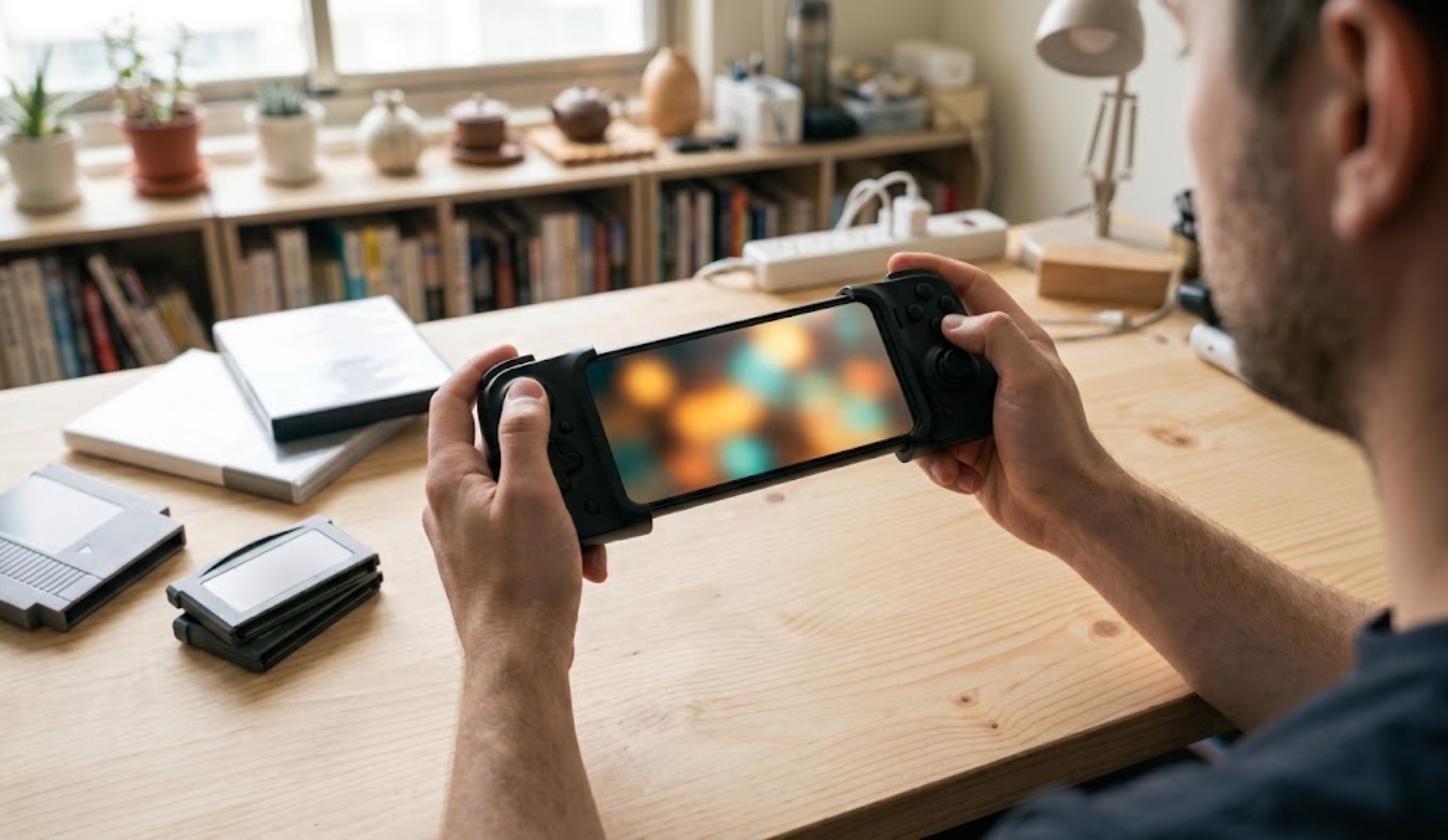
- 手機遊戲手把:動作、競速類用觸控真的很痛苦,這是必備品。夾住手機的伸縮型最方便攜帶。入門款大約 NT$600~1,200,帶霍爾搖桿、做工扎實的品牌款大約 NT$1,800~3,500。
- 散熱背夾:抑制發熱降頻,長時間玩也能維持穩定。單純風扇式約 NT$300~700,半導體製冷式約 NT$700~1,600。台灣夏天建議直接上半導體式。
- 大容量 microSD 或高速內建儲存:一款 ISO 動輒好幾 GB,容量一定要留餘裕。512GB 的正品 microSD 約 NT$900~1,800,1TB 約 NT$2,000~3,800。要注意近年不少旗艦機已經取消記憶卡插槽,這類機種請直接選 512GB 以上的內建容量版本。
手把與操作環境

順暢度有一半是「操作」決定的。NetherSX2 支援藍牙與有線手把,接上之後把按鍵配置設定一次就能一直用。夾住手機的伸縮型手把好帶,在外面也玩得起來;如果主要在家裡玩,用一般的無線手把配手機架,長時間下來手比較不會累。
設定按鍵時有兩個小地方值得花時間:一是把 L2/R2 對應好(PS2 是類比板機,很多遊戲的手感差別就在這裡),二是把「快速存檔/讀檔」綁到順手的按鍵上。另外,伸縮型手把在夾著手機的狀態下會擋住部分機身,散熱背夾不一定裝得上去,兩者要一起買的話記得先確認相容性。
常見問題(FAQ)

Q. AetherSX2 和 NetherSX2 該用哪一個?
A. 現在才要開始的話,直接用 NetherSX2。AetherSX2 在 2023 年就停止開發了,NetherSX2 是接手它的社群版本,目前仍持續更新。
Q. 要錢嗎?
A. NetherSX2 本身可以免費使用,也沒有廣告。但要實際玩,BIOS 和遊戲都必須從你自己的實機與光碟匯出,這部分沒有捷徑。
Q. 什麼等級的手機才會順?
A. 基準線是 Snapdragon 8 系列。想開高解析度玩重量級 3D 就選旗艦;預算取向的話,888/870 世代也能把多數遊戲跑得很順。
Q. 可以連線對戰嗎?
A. NetherSX2 有提供透過修改 DNS 連上社群營運伺服器的連線方式。但支援的遊戲與穩定度都要看環境,建議先把單機的順暢度弄好再說。
總結:先做到「NetherSX2 + Vulkan + 低解析度但穩定」

在 Android 上玩 PS2 的最短路徑是:裝 NetherSX2 → 從自己的實機匯出 BIOS 與遊戲 → 用 Vulkan + 低解析度確認穩定 → 有餘力再往上加畫質。一旦開始卡,先降解析度、再用散熱把溫度壓下來,光是這兩招,體感就會差很多。
手機方面,Snapdragon 8 系列是理想值,最低門檻大約是 845 等級。再把手把、散熱背夾、大容量儲存這三樣補齊,整體體驗會再往上一個檔次。尤其在台灣的夏天,散熱這一項的效果往往比多花錢升級手機還要明顯——先從最便宜的那一招開始試,通常就夠了。
コメント