













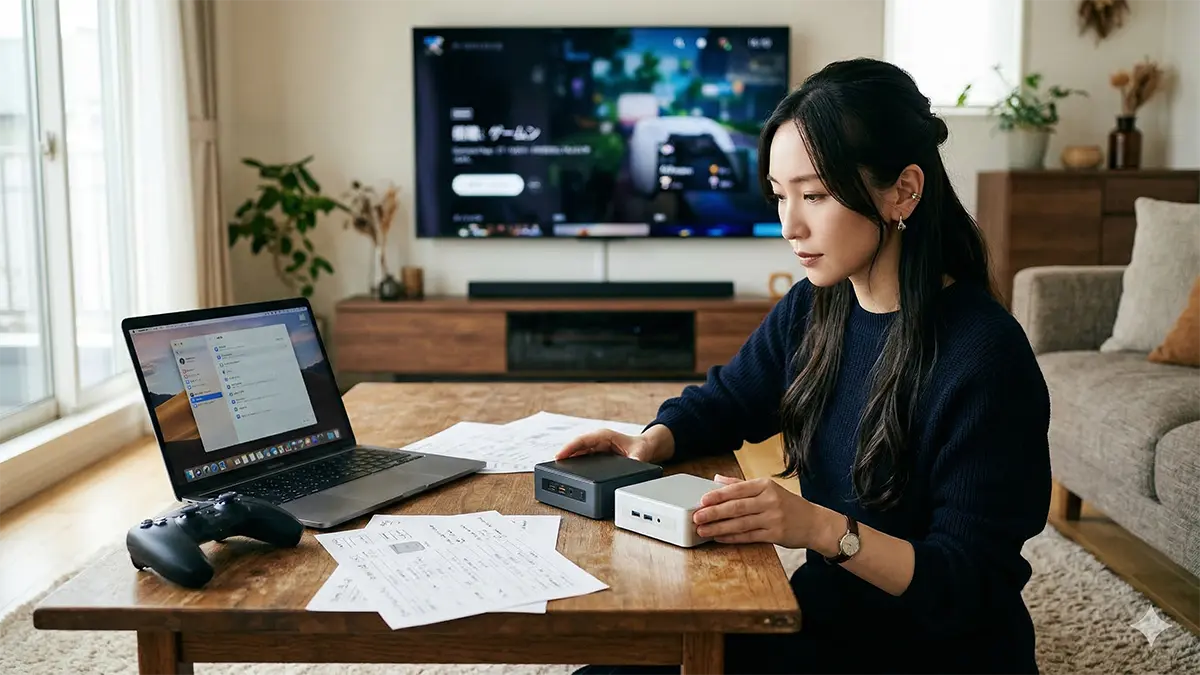
リビングの大型テレビで、PS2やセガサターンの名作を遊びたい。そう考えたとき、今最も熱い選択肢が「ミニPC」です。しかし、2万円台で買える「Intel N100」搭載機で十分なのか、それとも上位モデルの「UN1360W」を選ぶべきなのか、スペック表だけでは判断が難しいですよね。
安易に安さだけで選ぶと「特定のゲームがカクつく」「解像度を上げると重くなる」といった後悔につながります。せっかく構築したエミュ環境が、カクカクの動作ではガッカリしてしまいます。
カタログスペックを徹底解剖した結果、コスパ重視ならN100、高画質と安定性を求めるならUN1360Wという明確な境界線が見えました。レトロゲーム環境構築に精通した当ブログが、CPU/GPU性能からエミュ動作の可否を論理的に導き出します。
なお、「そもそもPCでレトロゲームを遊ぶには何が必要?」「吸い出し〜導入の全体像を先に掴みたい」という場合は、先にこちらを読むと迷いが減ります。

ミニPC選びの決定打!N100とUN1360Wの基本スペック比較
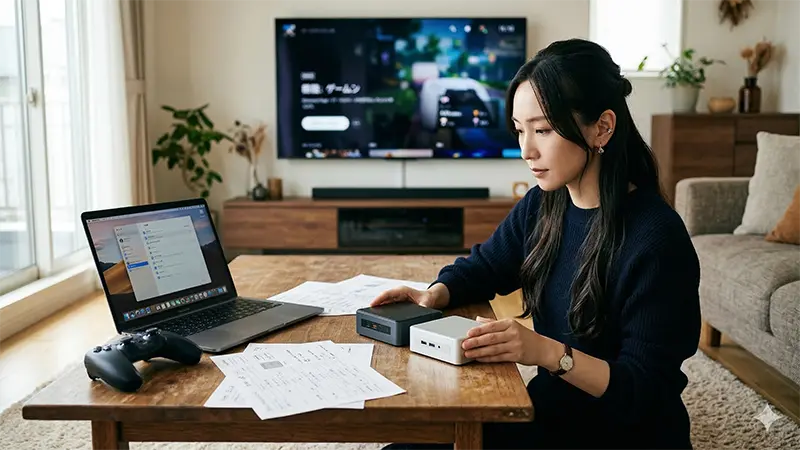
結論から言うと、この2機には「快適に動かせる解像度」に大きな差があります。まずは、心臓部であるCPUとGPUの違いを確認しましょう。
| 項目 | Intel N100 (Nucbox G3S等) | Core i7-1360P (UN1360W) |
|---|---|---|
| コア/スレッド | 4コア / 4スレッド | 12コア / 16スレッド |
| 最大動作周波数 | 3.4GHz | 5.0GHz |
| GPU(内蔵) | Intel UHD Graphics (24EU) | Intel Iris Xe Graphics (96EU) |
| 消費電力 (TDP) | 6W – 15W | 20W – 64W |
CPU・GPU性能の決定的な違い
N100は「効率重視」の設計です。4つのコアがすべて省電力コア(Eコア)で構成されており、実はシングルスレッド性能はそこまで低くありません。そのため、PS2エミュレーター(PCSX2)を「等倍解像度」で動かす分には、驚くほど健闘します。
ただし、N100を「レトロ専用機」として買うなら、メモリ・冷却・端子・ストレージ構成で失敗しないのが最重要です。買う前チェック用にまとめた記事はこちら。
一方、UN1360Wに搭載されたCore i7は「パワー重視」です。最大5.0GHzまで跳ね上がるクロック数は、エミュレーターの処理速度に直結します。さらに、GPU(内蔵グラフィックス)の実行ユニット数がN100の4倍(24 vs 96)もあるため、描画負荷が高い場面での余裕が全く違います。
【考察】カタログスペックから見る「エミュレーター動作」の境界線
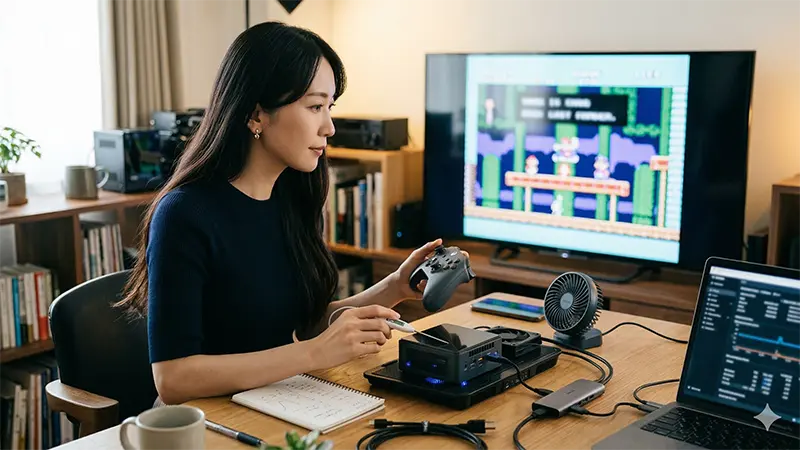
PS2やセガサターンを60fps(実機速度)で維持するには、1コアあたりの処理能力が重要です。
PS2・セガサターンを60fpsで動かすための条件
エミュレーターは、古いゲーム機の複雑な挙動を力技で計算するため、数値以上の負荷がかかります。N100の場合、Intel 7プロセスの恩恵で省電力ながら効率よく動きますが、OSのバックグラウンド更新や録画ソフトを同時に動かすと、すぐにCPU使用率が100%に張り付き、音飛びや速度低下が発生します。
UN1360Wであれば、12コア16スレッドという圧倒的な並列処理能力があります。ゲーム以外の処理を他のコアへ逃がせるため、長時間プレイしても熱による速度低下(サーマルスロットリング)が起きにくく、安定した60fpsを維持できます。
PS2(PCSX2)やGC/Wii(Dolphin)の「設定沼」を避けるための最短テンプレ(レンダラー・解像度の初手)を確認したい場合は、こちらの比較記事が参考になります。
また、セガサターン(SSF)側でコントローラー設定や不具合対策が必要になったときは、SSFの設定記事にまとめています。

「画面が真っ暗」「急に重い」「起動しない」などの典型的な詰まり方に当たったら、症状別に切り分けできるQ&Aまとめが早いです。

解像度アップ(内部解像度変更)の許容範囲
ここが最大の分かれ道です。最近の4KテレビにミニPCを繋ぐ場合、エミュレーターの「内部解像度」を上げないと、画面がボヤけて見えます。
- N100:内部解像度2倍(720p相当)が限界。3倍以上にするとGPU性能が追いつかず、スローモーションになります。
- UN1360W:内部解像度3倍〜4倍(1080p〜1440p相当)でも余裕。最新ゲーム機のようなクッキリとした画質でレトロゲームが蘇ります。
「電源モード」「レンダラー切替」「周辺機器(SSD・ドングル・HDMI)」まで含めて“安定側”に寄せる調整例を見たいなら、実測ベースの設定記事が便利です。
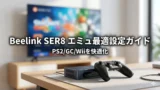
大画面で「当時よりも綺麗な画質」で遊びたいなら、UN1360Wのパワーは必須と言えます。
失敗しないための「予算別・目的別」推奨プラン
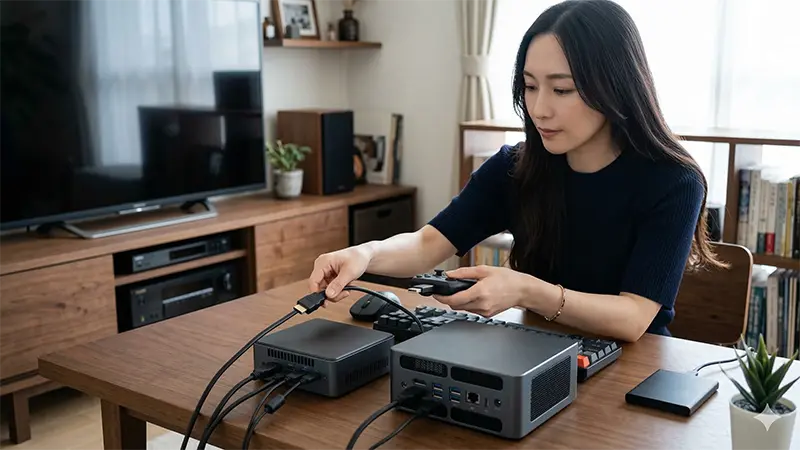
自分のプレイスタイルに合わせて、後悔しない選択をしましょう。
「動けばOK」のコスパ重視派:N100(Nucbox G3S等)
2万円台という圧倒的な安さが魅力です。「画質にはこだわらない、とにかく実機と同じ感覚で安く遊びたい」という方に最適です。
本体が安い分、浮いた予算を周辺機器に回すのが賢い選択です。例えば、操作性の良い「8BitDo」のコントローラーや、大量のROMを保存するための「1TB microSD」を揃えれば、トータルの満足度は一気に上がります。
PC用コントローラー選び(XInput/DirectInputの考え方含む)を先に固めたい場合は、こちら。
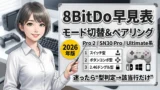
8BitDoは「モード違い」でPCに認識されないパターンが多いので、迷ったら早見表で一発確認できます。
「高画質・安定」のこだわり派:UN1360W
「設定で悩みたくない」「4Kテレビで最高に綺麗な画面を見たい」なら、こちらを選んでおけば間違いありません。MINISFORUM公式ストアは保証体制も整っており、長く趣味の相棒として使えます。
公式ストアでは頻繁にクーポン配布やキャンペーンを行っているため、Amazonで買うより安くなるケースが多いです。最新の価格情報をチェックして、賢く手に入れましょう。
【公式ストア】MINISFORUM UN1360Wの最新価格を見る


【重要】購入前に知っておくべき「拡張性」と「接続性」の差
実は見落としがちなのが、背面のポート数です。
インターフェースと排熱設計の仕様確認
リビング設置を想定すると、以下の機器を繋ぐことになります。
- ゲームパッド(2個)
- キーボード・マウス(設定用)
- 外付けHDD(データ保存用)
N100機は小型化を優先しているため、USBポートが不足しがちで、結局USBハブを買い足すハメになります。一方、UN1360Wは筐体に余裕があり、ポート数も豊富です。さらに冷却ファンも大型なため、静音性が高く、深夜のリビングでもファンの騒音を気にせず集中できます。
「刺したのに動かない」「Windowsでは見えてるのにエミュ側で反応しない」系のトラブルは、まずここで5分診断して切り分けるのが最短です。

| 比較ポイント | N100機 (標準的) | UN1360W |
|---|---|---|
| USBポート数 | 3〜4個(不足しやすい) | 5個以上(余裕あり) |
| 映像出力 | HDMI ×2 | HDMI / DP / USB-C |
| 静音性 | 高負荷時にファン音が目立つ | 大型ファンで比較的静か |
まとめると、スペックと画質を重視するなら迷わずUN1360W。予算を抑えて「まずは遊べる環境」を作りたいならN100が正解です。
どちらの機種を選んでも、最高の設定で遊ぶには適切な初期設定が必要です。まずは、あなたの理想の「大人の趣味スペース」に合う一台を選んでみてください。
【公式ストアで安心購入】
MINISFORUM UN1360Wの最新価格をチェック
※報酬を確実に反映させるため、ブラウザ経由での購入を推奨します。
【手軽にAmazonで購入】

コメント