















高性能なミニPC「Beelink SER8」が届いたものの、「まず何を設定すればいいのか」で止まっていませんか?
Ryzen 7 8845HS搭載機でも、Windows初期設定のままだとファンが気になったり、コントローラーが不安定になったりして、エミュ環境としては“沼”に入りやすいのが現実です。
この沼を避けるコツはシンプルで、最初の1時間で用途別の設定を3パターンに固定してしまうこと。
闇雲に触らず、「切り替えるだけ」で回る形を先に作ると、遊ぶ時間が増えます。
この記事でやること(読む順)
- ① まずは3つのプリセットをコピペ運用(迷いゼロ)
- ② 次に開封〜60分のセットアップで地雷を踏まない
- ③ 仕上げに測定条件・検証環境を真似すれば再現できる
検証メモ(E-E-A-T用の固定表示)
- 検証日:(例)2026年3月(※あなたの実日付に差し替え)
- OS:Windows 11 Pro(ビルド番号:ここに追記)
- AMDドライバ:Adrenalin(バージョン:ここに追記)
- エミュ:RetroArch / PCSX2 / Dolphin(各バージョン:ここに追記)
※ROMやBIOSは、必ずご自身が所有する実機から吸い出したものを使用してください。本記事は違法ダウンロードを助長する情報は扱いません。
結論:迷わない3つの設定プリセット(これだけで回る)
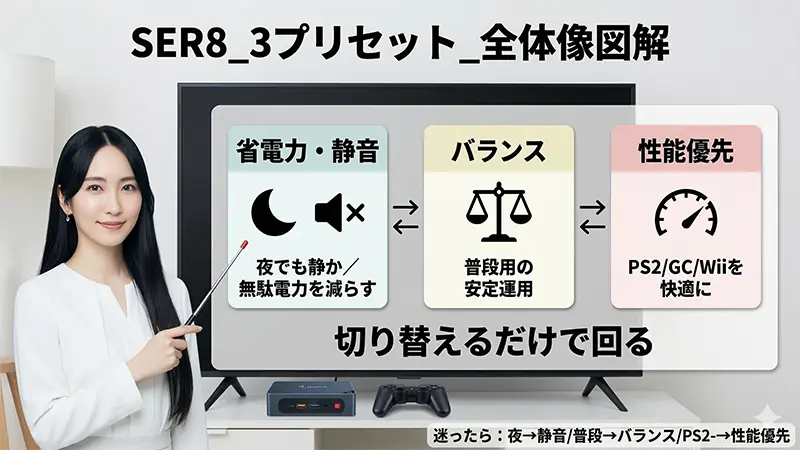
SER8は「省電力・静音」「バランス」「性能優先」の3つに固定して使い分けるのが一番ラクです。
その場の気分で設定をいじると、騒音・更新の割り込み・入力トラブルでハマりやすいので、“切り替えるだけ”に寄せます。
| プリセット | 向いている遊び | 狙い | 触る場所(最小限) |
|---|---|---|---|
| 省電力・静音 | FC〜SFC〜MD、軽めのRetroArch中心 | 夜でも静か/無駄な電力を減らす | Windows電源モード、更新タイミング、常駐整理 |
| バランス | PS1/サターン/ドリキャスなど普段用 | 引っかかりの少ない安定運用 | Windows電源モード、ゲームモード、AMD設定の最低限 |
| 性能優先 | PS2/GC/Wii(高解像度で遊びたい) | 60fps維持・画質を上げても崩れにくい | Windows電源モード、AMD設定、エミュ側レンダラー |
迷ったらこのルールでOK
- 夜・家族がいる・静かにしたい → 省電力・静音
- 普段は基本これ → バランス
- PS2/GC/Wiiを起動する時だけ → 性能優先
※実測値は環境で変動します。この記事では「同じ条件で比べた差」が分かるように、測定条件を後半で固定して公開します。
省電力・静音プリセット(夜用・レトロ中心)
レトロ中心なら性能は余ります。だから先に静かさを取りに行きます。
Windows初期状態は裏で動くものが多く、軽いエミュでもファンが回る場面が出やすいです。
チェックリスト(ここだけ)
- 電源モード:効率性優先
- Windows Update:アクティブ時間を長めに(プレイ中の更新を避ける)
- スタートアップ:不要常駐をOFF(自動起動ランチャー系は特に)
- 視覚効果:「パフォーマンス優先」(見た目より安定)
実測サマリー(あなたの実測に合わせて固定表示推奨)
| 項目 | 計測値(筆者環境) | メモ |
|---|---|---|
| アイドル消費電力 | 8.2W | 起動10分後に計測 |
| RetroArch(SFC想定)騒音 | 32.5dB | 本体50cm・暗騒音31dB |
※スマホ騒音計は絶対値の精度がブレます。私は「同条件での差」を見る用途で使っています。
RetroArchの導入やコア選びで迷うなら、手順をまとめた記事に寄せておきます。
- https://kasoukuukan.com/2026/02/10/winget-retroarch-super32x-setup/
- https://kasoukuukan.com/2025/12/08/emu-pc-2026/
バランスプリセット(普段用)
普段はこの設定に固定でOKです。PS1/サターン/ドリキャスあたりを“いつもの環境”で遊ぶ人に一番合います。
省電力に寄せすぎると、環境によっては一瞬の引っかかりが出ることがあります。
チェックリスト(普段用の最短セット)
- 電源モード:バランス
- ゲームモード:ON(合わない場合はOFF比較できるように)
- AMD Adrenalin:(例)入力遅延が気になる人だけ Anti-Lag を試す
- スタートアップ:自動起動を減らす(入力トラブル予防にも効く)
私がハマったポイント(実体験)
省電力寄りのまま触っていた時、サターン系タイトルでごく稀に一瞬だけフレームが落ちることがありました。
バランス固定にしてからは、その“たまに起きる1回”が消えました。こういう小さいストレスが積み重なるので、普段用は真ん中が強いです。
もし「二重入力」「ボタン配置が勝手に変わる」などが出たら、原因切り分けを先に知っておくと沼を避けられます。
- https://kasoukuukan.com/2026/02/06/pc-emulator-controller-not-working-xinput-guide/
性能優先プリセット(PS2/GC/Wii用)
PS2/GC/Wiiをやる時だけ、この設定に切り替えます。内部解像度を上げても崩れにくいのが狙いです。
ここだけはCPU/GPU両方に負荷が乗るので、タイトル次第で“あと一歩”が出ます。
チェックリスト(必要な項目だけ)
- 電源モード:最適なパフォーマンス
- AMDドライバ:(例)テクスチャ品質を「パフォーマンス」寄りで試す
- PCSX2 / Dolphin:レンダラーはまず Vulkan(合わなければ DX12 に変更)
- 内部解像度:まず2x → 余裕があれば3x(無理に上げない)
実測メモ(例:PS2 鉄拳5)
私の環境では、解像度3倍+Vulkanで「見た目が締まり、フレームも安定」するのを確認しました。
ただし相性で崩れるタイトルもあるので、同じシーンで Vulkan ⇄ DX12を往復して安定側を採用するのが早いです。
PS2/GC/Wiiの「どこがボトルネックになりやすいか(レンダラー/スタッターなど)」は、比較記事で要点を整理しています。
- https://kasoukuukan.com/2026/03/01/gmktec-m8-vs-um760-slim-emulation-comparison/
注意:性能優先は熱・音が上がりやすいです。深夜はプレイ後に省電力・静音へ戻すとストレスが減ります。
SER8はどんな人に刺さるか(買い替え判断が一番大事)
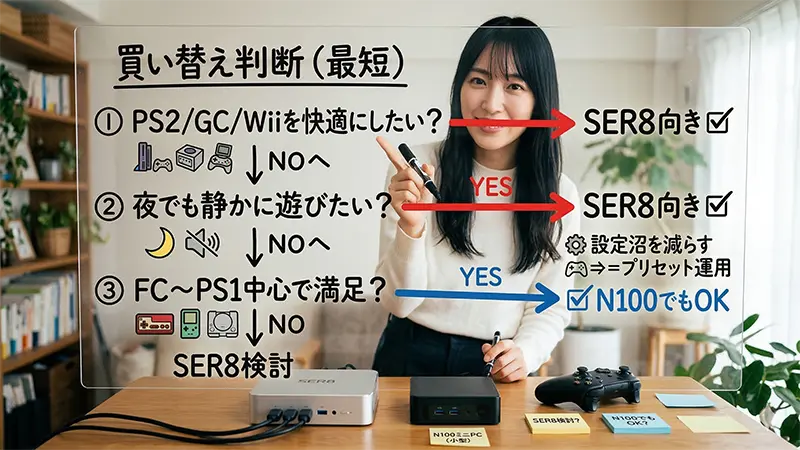
PS2/GC/Wiiまでを「できれば静かに」「できれば省電力で」「できれば迷わず」遊びたい人にSER8は刺さります。
逆に、FC〜PS1中心で“現状で満足”なら、無理に買い替える必要はありません。
- PS2/GC/Wiiを快適にしたい(設定沼が嫌) → SER8向き
- 夜でも静かに遊びたい → SER8向き
- レトロ中心で十分 → N100でもOKなケースあり
N100系からの買い替えで得する人
PS2/GC/Wiiを「気持ちよく遊びたい」なら、買い替えで得しやすいです。
N100はレトロ用途で優秀ですが、PS2以降は「動くけど気になる場面が出る」「タイトルごとに調整」が増えがちです。
| 機種 | レトロ(FC〜PS1) | PS2/GC | Wii | つまずきやすさ |
|---|---|---|---|---|
| N100系 | ◎(快適) | △(設定とタイトル次第) | ×(厳しめ) | 高い(当たり探しになりやすい) |
| SER8 | ◎(余裕) | ◎(高画質でも安定しやすい) | ◎(快適) | 低い(プリセットで固めやすい) |
- https://kasoukuukan.com/2026/01/20/n100-minipc-retro-game/
「結局どのPCが自分に合う?」を広めに比較したい人は、PC選びの決定版にまとめています。
- https://kasoukuukan.com/2026/01/27/pc-selection-guide-retro-game-ff11/
開封から当日プレイまでのセットアップ手順(60分で終わらせる)
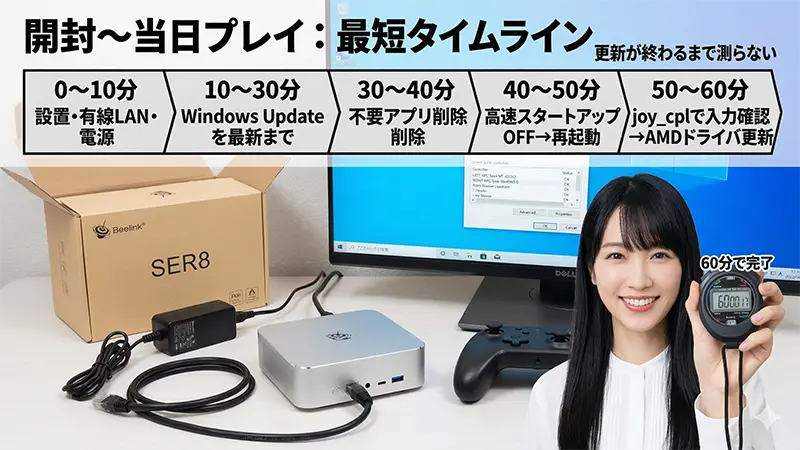
ゴールは「更新完了・不要物削除・コントローラー確認・GPUドライバ更新」までを最短で済ませること。
ここを飛ばすと、後で高確率で詰まります。
開封〜60分:最短タイムライン(この順でOK)
| 目安 | やること | 狙い |
|---|---|---|
| 0〜10分 | 設置・有線LAN(可能なら)・電源接続 | 更新とドライバ導入を安定させる |
| 10〜30分 | Windows Updateを「最新の状態」まで | 裏更新・ファン暴れを潰す |
| 30〜40分 | 不要アプリ削除(試用版・常駐系) | 軽くする/入力干渉を減らす |
| 40〜50分 | 高速スタートアップOFF+再起動 | USB/BT周りの不具合を予防 |
| 50〜60分 | コントローラー確認+AMD GPUドライバ更新 | 当日プレイの詰まりをゼロにする |
高速スタートアップOFF(推奨)
USB機器や無線ドングルが「起動後に認識しない」系の予防になりやすいです(環境差あり)。
- コントロール パネル → 電源オプション
- 「電源ボタンの動作を選択する」
- 「現在利用可能ではない設定を変更します」
- 「高速スタートアップを有効にする」のチェックを外す → 保存
このタイミングでコントローラーを1回だけ通す
- まずはUSB有線で接続(切り分けが一番ラク)
- Win + R → joy.cplで入力が取れているか確認
- 2.4Gドングル / Bluetooth派は、その方式でも同じ確認
検証環境と測定条件(数字を信用できる形にする)
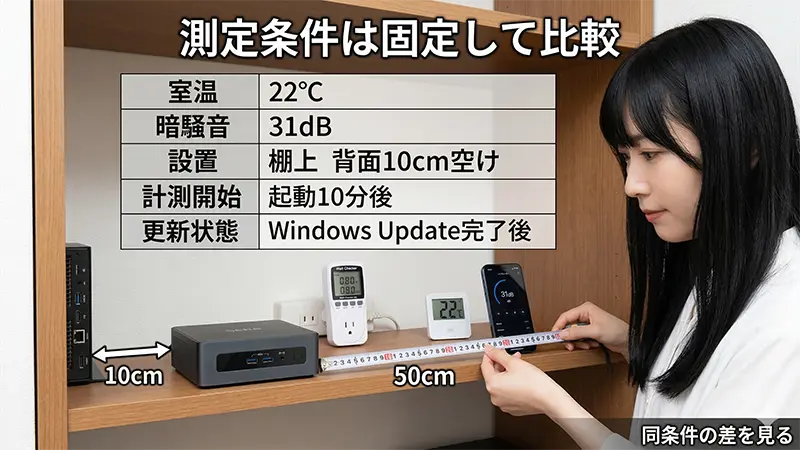
消費電力・騒音・動作検証は、条件がズレると平気で結果が変わります。
この記事では比較できるように、測定条件を固定しました。
使用機材と構成
- PC:Beelink SER8(Ryzen 7 8845HS / 32GB RAM / 1TB SSD)
- OS:Windows 11 Pro
- コントローラー:8BitDo Ultimate(2.4Gドングル)
- 消費電力計:SwitchBot プラグミニ
- 騒音計:スマホアプリ(本体から50cm)
- 表示:55インチ4Kテレビ
測定条件(共通ルール)
| 項目 | 固定条件 | 理由 |
|---|---|---|
| 室温 | 22℃ | 室温でファン回転が変わる |
| 暗騒音 | 31dB | 部屋がうるさいと差が埋もれる |
| 設置 | 棚上、背面10cm空け | 排熱が詰まるとファンが回る |
| 計測開始 | 起動10分後 | 起動直後は裏作業で負荷が跳ねる |
| 更新状態 | Windows Update完了後 | 裏更新で電力・カクつきが増える |
失敗例(実体験)
起動してすぐ測ると、Windowsの裏作業で「思ったより高い数字」になりがちです。
私は起動10分待ち+タスクマネージャーでCPUが落ち着いたのを確認してから測っています。
Windows側の最適化で沼を止める(やることは3つ)
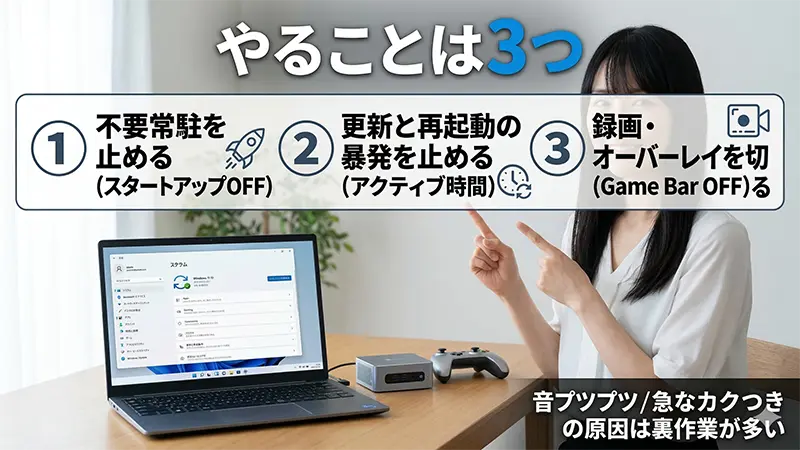
①不要常駐を止める、②更新と再起動の暴発を止める、③録画・オーバーレイを切る。
エミュの不調(音プツプツ/急なカクつき)は、Windows側の裏作業が原因のことが多いです。
スタートアップ整理(まずは自動起動を減らす)
- 設定 → アプリ → スタートアップ:不要なものをOFF
- 特にOFF候補:Steam / Discord / OneDrive / 常時更新チェック系
Windows Update(プレイ中に邪魔しない運用にする)
- 設定 → Windows Update → アクティブ時間を「手動」設定
- 詳細オプション:「再起動が必要なときに通知」をON
- 大型アプデ前後は必要なら一時停止(短期間)を使う
録画・オーバーレイ(不要なら切る)
- 設定 → ゲーム → Xbox Game Bar:OFF
- 設定 → ゲーム → キャプチャ:バックグラウンド録画OFF
省電力と静音を両立させる設定(私が落ち着いた運用)
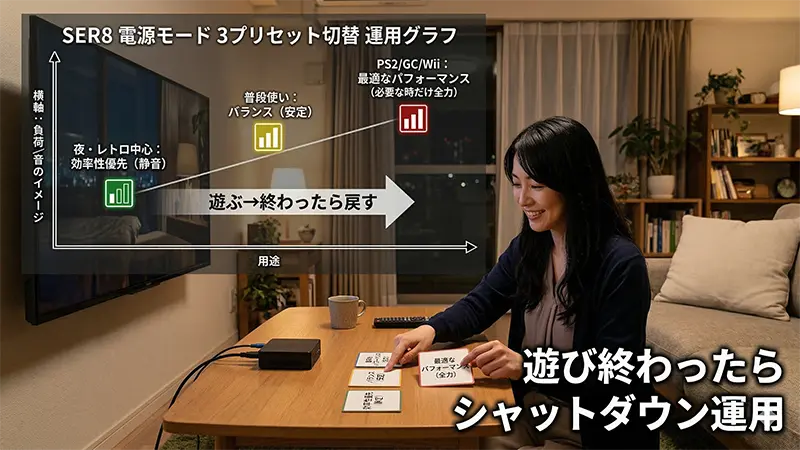
私の環境では、スリープ復帰が原因で「音が出ない」「Bluetoothが再接続しない」などが出た時期がありました。
SER8は起動が速いので、今は「遊び終わったらシャットダウン」運用に落ち着いています(環境差あり)。
| 使い方 | 電源モード | 運用メモ |
|---|---|---|
| 夜・レトロ中心 | 効率性優先 | 静音を優先。無駄にブーストさせない |
| 普段使い | バランス | 引っかかりを減らしつつ無理しない |
| PS2/GC/Wii | 最適なパフォーマンス | 必要な場面だけ全力。終わったら戻す |
※騒音の絶対値は環境で変わります。私は「同条件での差」を見る用途で使っています。
コントローラー相性チェックとトラブル対策(沼りにくい順)
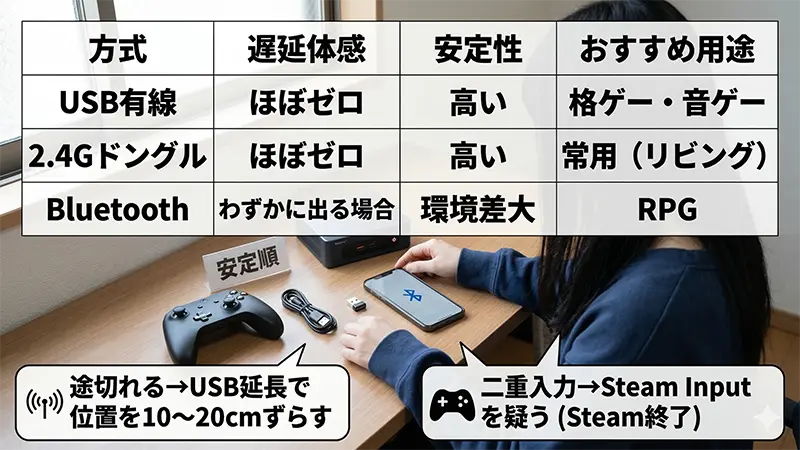
迷ったら「2.4Gドングル」か「USB有線」に寄せると、切り分けが速いです。
Bluetoothは便利ですが、私の環境では稀に「押しっぱなし」挙動が出たため、常用は2.4G寄りにしています(RPGなら許容しやすい)。
| 方式 | 遅延体感 | 安定性 | おすすめ用途 | つまずき |
|---|---|---|---|---|
| USB有線 | ほぼゼロ | 高い | 格ゲー/アクション/音ゲー | 取り回し |
| 2.4Gドングル | ほぼゼロ | 高い | 常用(リビング運用) | 挿す位置で途切れる |
| Bluetooth | わずかに出る場合 | 環境差大 | RPG/シミュレーション | 再接続/スリープ絡み |
2.4Gが途切れる時(私の実体験で一番効いた)
背面直挿しで怪しいなら、USB延長ケーブルでドングル位置を10〜20cmずらすだけで改善することがあります。
- 前面USBに移す → それでもダメならUSB延長で本体から離す
- USBハブを使うならセルフパワー(電源付き)優先
二重入力の原因トップ(Steam Input)
私が一番ハマったのが「Steam起動中だけ二重入力」。エミュ側をいじっても直らず、Steamを落としたら解決しました。
- Steamを完全終了(タスクトレイも終了)
- スタートアップからSteam自動起動をOFF
- コントローラーは1台だけ接続して切り分け
コントローラーの「認識しない/設定が効かない」を最短で切り分けたい場合は、こちらに手順を寄せています。
- https://kasoukuukan.com/2026/02/06/pc-emulator-controller-not-working-xinput-guide/
「そもそも何を買えば安牌?」まで一気に決めたい人は、パッドのおすすめもまとめています。
- https://kasoukuukan.com/2025/12/11/%e3%80%902026%e5%b9%b4%e7%89%88%e3%80%91pc%e3%82%b2%e3%83%bc%e3%83%a0%e3%81%af%e3%83%91%e3%83%83%e3%83%89%e3%81%a7%e9%81%8a%e3%81%b9%ef%bc%81%e3%82%ad%e3%83%bc%e3%83%9c%e3%83%bc%e3%83%89%e5%8d%92/
周辺機器で失敗しない選び方(買い直しを減らす)
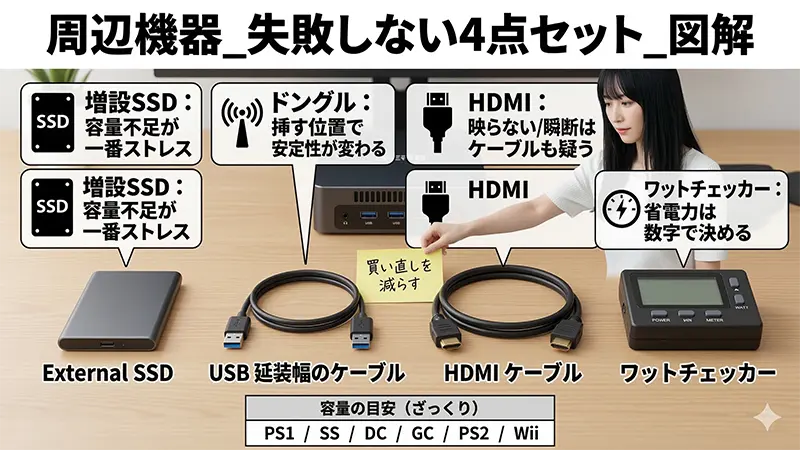
周辺機器は、まずこの4つだけ意識すると失敗が減ります。
- 増設SSD:容量不足が一番ストレス(後から換装が面倒なら2TB寄り)
- ドングル:挿す位置で安定性が変わる(USB延長が効くことがある)
- HDMI:瞬断や映らない原因がケーブルのことがある
- ワットチェッカー:省電力の正解が数字で決まる
容量の目安(ざっくり)
※タイトルや形式(ISO/CHD)で大きく上下します。ここは“目安”として使ってください。
| ハード | 1本の容量目安 | 一言 |
|---|---|---|
| PS1 / SS | 0.4〜0.8GB | 積み上がると効く |
| DC | 0.7〜1.2GB | 名作を揃えると増える |
| GC | 1.0〜1.5GB | 本数が増えると重い |
| PS2 | 2〜6GB | 容量の山 |
| Wii | 2〜8GB | 差が大きい |
よくある質問(コンプラ含む)
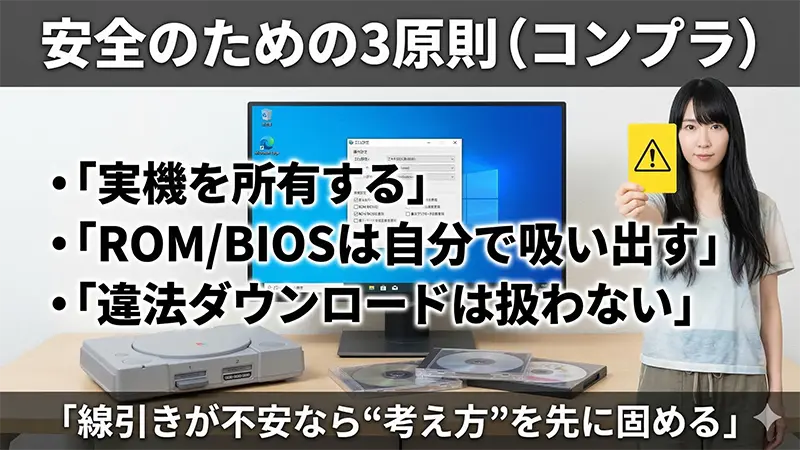
ROMとBIOSはどうするべき?
答えは1つで、自分が所有する実機から吸い出したものを使うです。
本記事は違法ダウンロードの案内はしません。吸い出し方法は環境差が大きいので、ここでは断定しません。
「どこからが危ない?」の線引きが気になる人は、考え方だけ先に固めておくと安全です。
- https://kasoukuukan.com/2026/01/07/game-rom-dumping-legality-guide/
用語が混ざって分からなくなった(ROM/BIOS/レンダラー)
PS2/GC/Wiiあたりは「設定項目の言葉」が増えるので、用語だけ先に整理すると速いです。
- https://kasoukuukan.com/2025/12/28/retrogame-emulator-terms-beginner/
うまく動かない時の切り分け(最短3手)
- コントローラーをUSB有線にして無線要因を切る
- レンダラーを切替(Vulkan ⇄ DX12)
- 電源モードを見直す(省電力 ⇄ 性能優先)
コントローラー側の切り分け(joy.cpl / XInput判定)を最短でやるなら、こちらに寄せています。
- https://kasoukuukan.com/2026/02/06/pc-emulator-controller-not-working-xinput-guide/
次に読む記事への案内(詰まりポイント別)
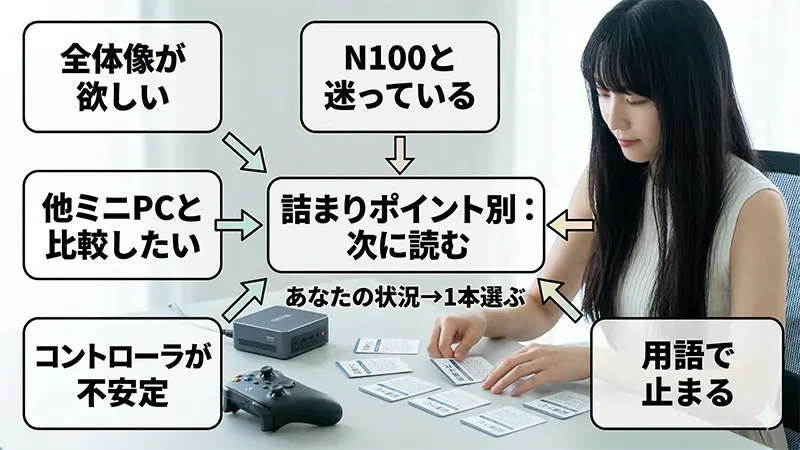
- 全体像が欲しい

N100と迷っている
他ミニPCと比較して納得したい

コントローラーが不安定(認識しない/二重入力)

ROM/BIOS/レンダラーの用語で止まる

まとめ
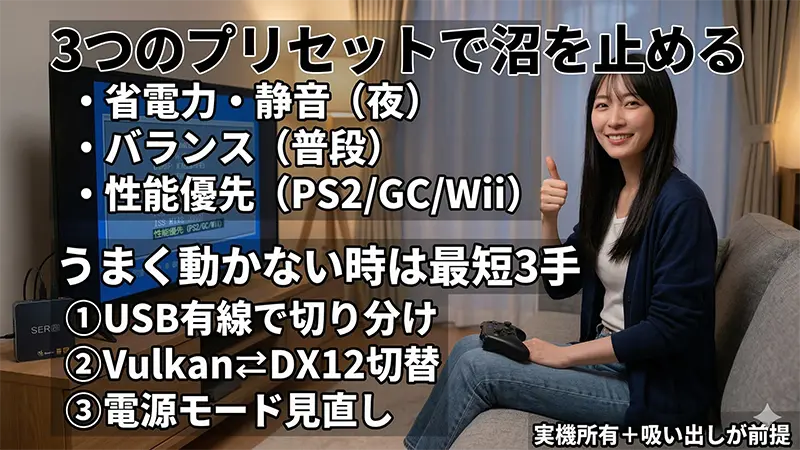
SER8は、用途別に3つのプリセットを作って切り替えるだけで、エミュ環境の“沼”をかなり避けられます。
- 夜は省電力・静音で快適に
- 普段はバランス固定で迷いを減らす
- PS2/GC/Wiiは性能優先+レンダラー切替で安定側を採用
※ROM/BIOSは実機所有+吸い出しが前提です。ここだけは譲らない方が安全です。
コメント