














「昔ハマったあの名作RPGを、もう一度腰を据えて遊びたい」
そう思っても、実家の押し入れから古いゲーム機を引っ張り出すのは面倒。今の高解像度テレビに繋いでも画質がボヤけてテンションが落ちる……そんな経験はありませんか?
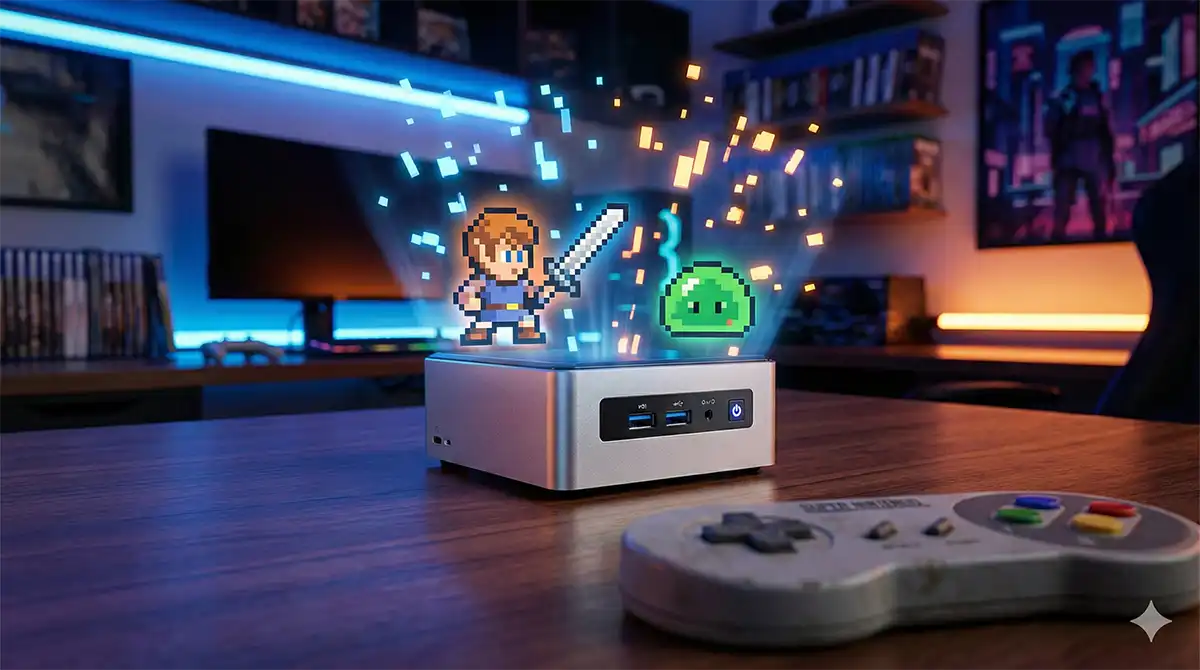
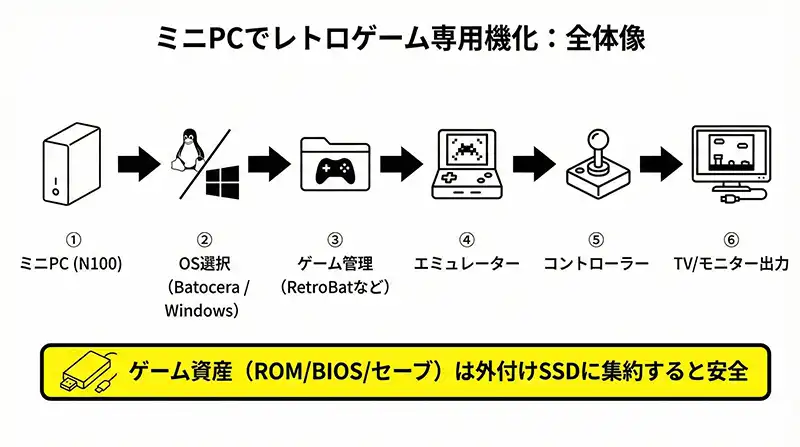
いま“レトロゲーム専用機”として人気が出ているのが、手のひらサイズのミニPCです。中でもIntel N100搭載機は価格が手頃で、専用機化の入口として検討されがちです。
【重要】
本記事は、メーカー仕様と、複数の公開レビュー/公開ベンチマークの“共通点”を整理し、購入前に外せない判断基準と導入でつまずきやすいポイントに絞って解説します。
※発熱・静音性・消費電力は機種差/個体差/設定差が大きいため、代表例として参考にしてください。
この記事でわかること
- N100ミニPCが「レトロ専用機」に向く人/向かない人
- 買う前に見るべきスペック(ここを外すと高確率で後悔します)
- セットアップ2ルート(Batocera / Windows+RetroBat)で迷わない判断軸
- PS2で詰みやすいポイントと、現実的な逃げ道
- ROMは違法DLなしで楽しむための“ホワイト運用”
N100って何が“ちょうどいい”のか(ざっくり理解)
N100は、ミニPCでよく採用される省電力寄りのCPUです。CPUの公式仕様としては4コア/4スレッドで、設計上の指標(TDP)は6Wとされています。
ここで大事なのは、「6W=実際の消費電力が常に6W」ではないこと。実消費は負荷や筐体の作りで変動しますが、方向性としては「省電力で小型筐体に載せやすい」側のCPUです。
イメージ:
N100は「最新ゲームを動かす」より、“軽めの処理を気軽に回す”方向が得意です。なので、レトロゲーム用途と相性が良い、という話になります。
用途別:どこまで期待していい?(期待値の調整表)
ネット上には「PS2も余裕」みたいな強い言い方もありますが、ここは落とし穴です。エミュレーション性能はタイトル/設定/エミュのバージョン/GPUドライバに左右されます。
そこで本記事では、“買う前の判断”に使えるように、表現を断定ではなく目安に寄せます。
| 世代 | 目安 | 補足(ハマりどころ) |
|---|---|---|
| FC / SFC / GB / GBA | 安心圏 | 環境構築がちゃんとできれば、体感で困るケースは少なめ。 |
| PS1 / SS / N64 | かなり有望 | 高解像度化やフィルタの欲張りで負荷が上がることがあります。 |
| PS2 / GC | 条件つき | ここが分水嶺。RPG・SLG系は比較的いける報告が多い一方、重い3Dレースやオープンワールド系は設定が必要になりがちです。 |
| PS3 / Switch | 別帯域 | N100で狙う領域ではありません。ストレスが増える可能性が高いです。 |
買う前の重要ポイント:
「PS2を“全部”快適に」ではなく、自分が遊びたいタイトルが“条件つきでもOKか”で判断すると失敗しにくいです。
失敗しないN100ミニPCの選び方(買う前に見るべき5項目)
Amazonで「ミニPC N100」と検索すると似た箱が大量に出てきます。スペック表だけだと差が見えにくいので、レトロ専用機目線で外せない5項目を整理します。
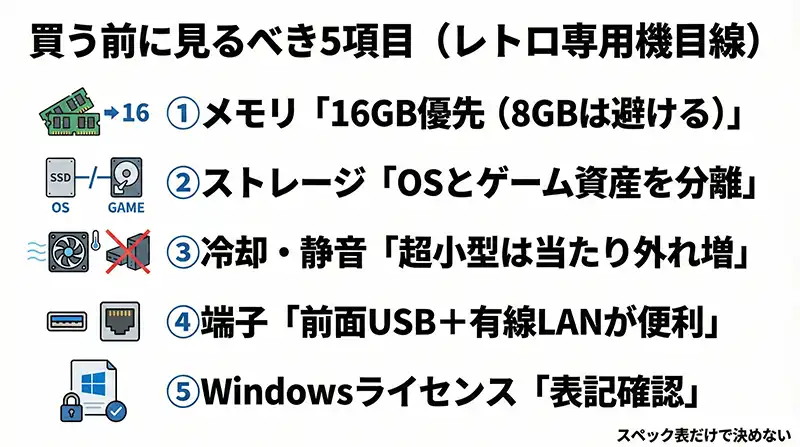
1) メモリ:16GB表記を優先(8GBは避ける)
8GBでも動くケースはありますが、Windows運用やPS2世代の調整まで考えると、余裕が減ります。レトロ専用機化は「環境の安定性」が命なので、16GB表記を優先すると事故率が下がります。
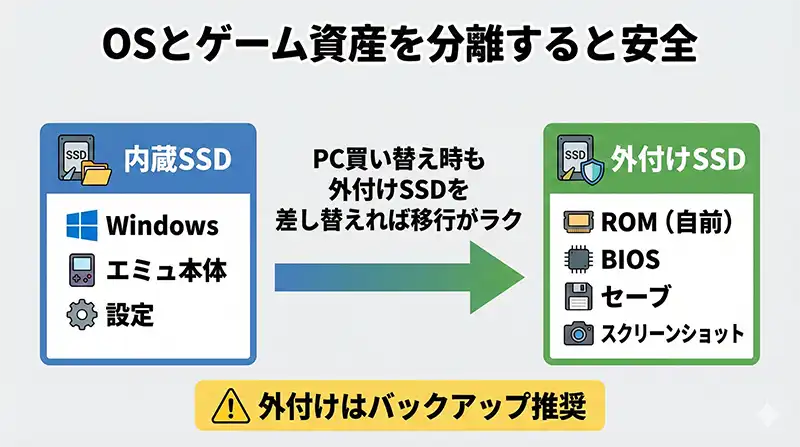
2) ストレージ:OSとゲーム資産を分離する前提で考える
“資産”として残したいのは、OSよりゲームデータ(自前で吸い出したROM、BIOS、セーブデータ)です。なので構成はこう考えるのが安全です。
| 保存場所 | おすすめ理由 |
|---|---|
| 内蔵SSD | Windows/エミュ本体だけ。OSが不調でもリカバリしやすい。 |
| 外付けSSD | ゲーム資産一式。本体買い替え時も差し替えで移行しやすい。 |
3) 冷却・静音:超小型は“ファン音”の当たり外れが増える
筐体が小さすぎるモデルは、熱の逃がし方が厳しくなりがちです。結果としてファンが高回転になり、音が気になる個体も出ます。静音性にこだわる場合は、極端なスティック型より、ある程度の筐体体積があるモデルを候補に入れるのが無難です。
4) 端子:前面USBと有線LANがあると運用がラク
コントローラーのドングル、有線パッド、ROM転送、BIOS更新……レトロ環境は何かとUSBを使います。前面USBがあると日常ストレスが減ります。
また、Batocera運用ではWi-Fiが相性問題を起こすことがあるため、有線LANがあると「逃げ道」になります。
5) Windowsライセンス:付属の有無とエディション表記を確認
Windowsで運用したい場合、ライセンス周りは商品ページの表記を必ず確認してください。ここが曖昧だと、後から面倒が増えます。
おすすめ機種は「型番」ではなく「選び分け」で決める
筆者が実機購入レビューをしていない以上、「この型番が最強」と断言はしません。その代わり、購入者が迷わないように、選び分けの“型”を用意します。
選び分けの型
・静音・安定性を優先 → 筐体に余裕があるモデル(放熱設計が良い傾向)
・とにかく安く → セール前提で買う(同一性能帯でも価格差が激しい)
・PS2を詰めて遊びたい → N100に固執しない(上位CPU帯の方が幸せになりやすい)
セットアップは2ルート(Batocera / Windows+RetroBat)
レトロ専用機化で一番迷うのは「OSどうする?」です。ここは選択をシンプルにします。
| ルートA:Batocera(専用OS) | ルートB:Windows+RetroBat |
|---|---|
|
|
迷ったら:
PC操作に不安がある/トラブル時に自力解決したい → Windows+RetroBat寄りが無難です。
完全にゲーム機化したい/起動の速さ優先 → Batoceraが刺さります。
Batocera導入で“詰みやすい”ポイント(先回り)
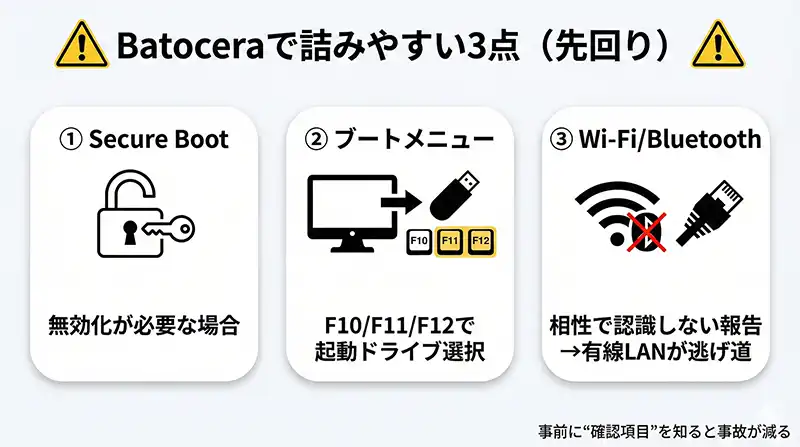
- Secure Boot:最近のPCは有効になっていることがあり、無効化が必要になる場合があります。
- ブートメニュー:F10/F11/F12などで起動ドライブ選択が必要なケースがあります。
- Wi-Fi/Bluetooth:相性で認識しない報告があるため、有線LANがあると復旧がラクです。
PS2でつまずかないための“現実的ガイド”
PS2が一番ロマンで、一番事故が起きやすい領域です。ここは“できること”より“詰みポイント”を先に置きます。

- 高画質化を欲張ると重くなる(内部解像度・フィルタ・ポスト処理)
- タイトル差が激しい(軽いRPGと重いレースで別物)
- 設定沼に入りやすい(ツボを押さえると改善するが、時間が溶ける)
逃げ道も用意しておくと平和です
「どうしてもPS2の重いタイトルを快適に」は、N100に固執せず上位CPU帯へ。
「PS2は軽いタイトル中心でOK」なら、N100でも楽しめる可能性が高まります。
ROMは違法DLなしで楽しむ(ホワイト運用)
エミュ環境は、遊び方しだいで“グレーっぽく”見えてしまいます。長く堂々と楽しむために、当ブログではホワイト運用を前提にします。
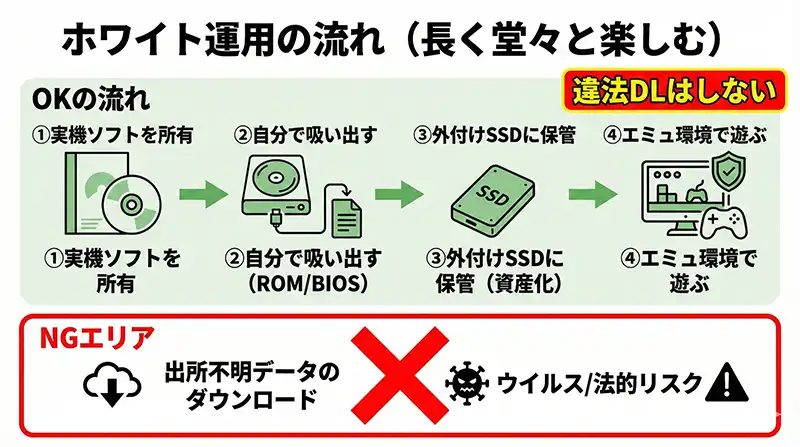
- ゲームソフトは実機を所有しているものを扱う
- ROMやBIOSは自分で吸い出したものを使う
- 出所不明データのダウンロードは避ける(法的リスク+ウイルスリスク)
買ってから困ったとき(返品・初期不良の備え)
ミニPCは当たり外れがゼロではありません。なので購入前に「詰んだらどう戻るか」を知っておくと安心です。


コメント