















こんにちは、レトロゲーム環境構築のプロ、メリ爺です。
「久々にファミコンでもやるか」と思い立ち、昔愛用していた『nnnesterJ』や『VirtuaNES』をWindows 11で起動してみたら、挙動がおかしい…そんな経験はありませんか?
それもそのはず。それらの名作エミュレーターが開発を終了してから、もう長い年月が経っています。
OSも進化し、エミュレーターの世界も激変しました。
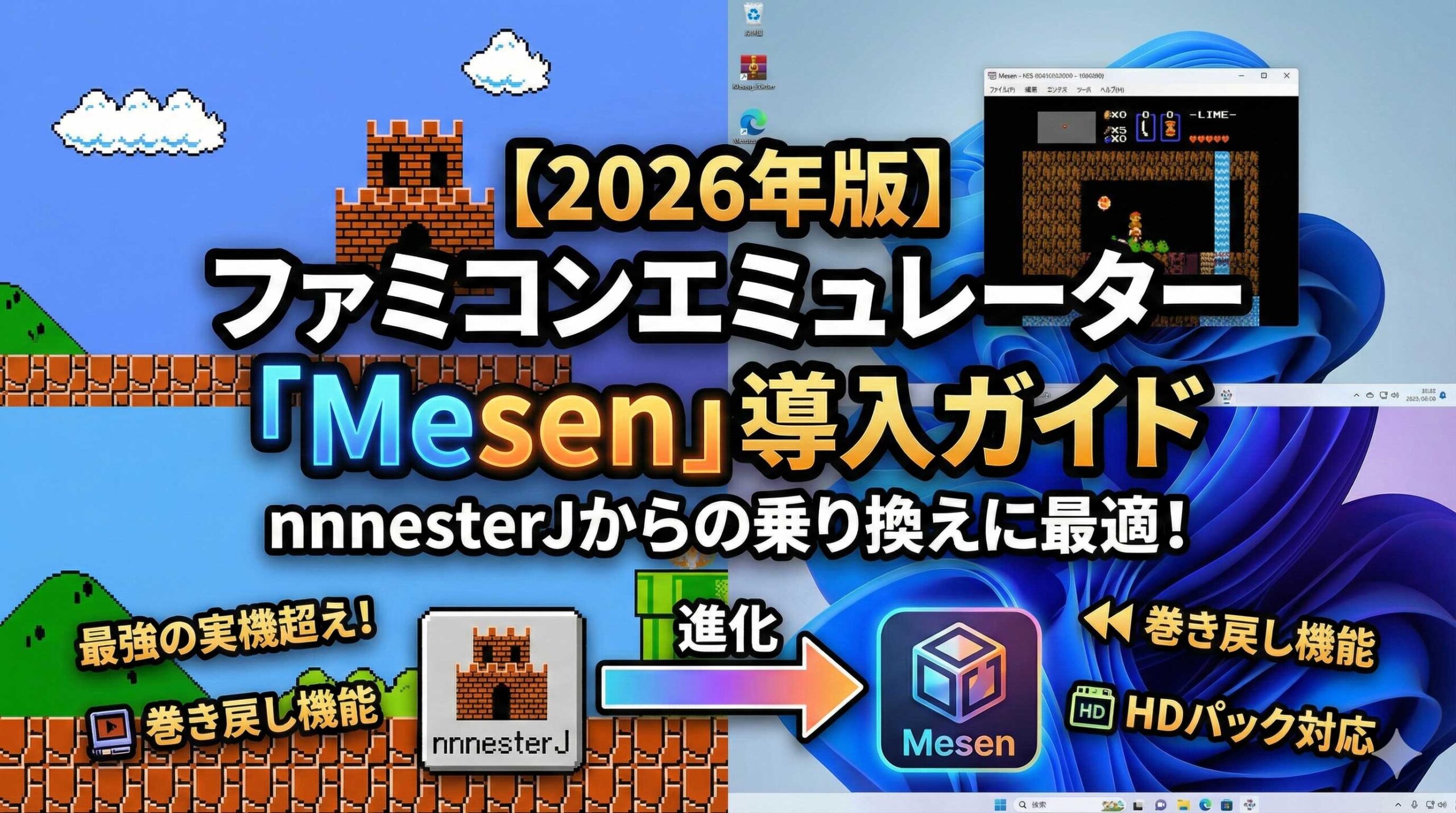
昔は「nnnesterJ」や「VirtuaNES」が定番でしたが、2026年現在は「Mesen2(メセン)」一択の時代です。
圧倒的な再現性と多機能さを兼ね備え、Windows 11でもサクサク動く。今回は、そんな実機超えの神エミュレーター「Mesen2」の導入方法を、“2026最新版”として迷わない形にまとめ直しました。
【結論】Windows 11なら、これで最短
GitHubのReleasesで「Latest(現行:2.1.1 / 2025-07-06)」を開き、Windows向けのAssetsをDL → 解凍 → 実行ファイル起動でOK。
起動時に「.NETが必要」と出たら、まずは別ビルドを掴んでいないか確認(Windows10/11は基本.NET不要で動くのが正解)。
どうしても必要な場合のみ、Win7/8は.NET6、.NETビルドは.NET8が目安です。
なぜMesenが最強なのか? 3つの進化点
「エミュなんて動けば何でもいいでしょ?」と思っているあなた。Mesen2は次元が違います。
1. 圧倒的な再現性
ファミコンソフトには、カセットの中に「マッパー」と呼ばれる特殊なチップを積んでいるものがあります。
昔のエミュレーターでは、このマッパーの再現が不完全で「起動しない」「表示がバグる」ソフトが多々ありました。
しかしMesen2は、この再現性が異常なほど高く、動かないソフトを探す方が難しいレベル。実機特有の挙動まで丁寧にシミュレートされており、音ズレも感じにくいです。
2. 便利な「巻き戻し」機能
これがレトロゲーマーにとっての神機能。
アクションゲームで穴に落ちたり、RPGで不意打ちで全滅したりしても、コントローラーのボタン一つで数秒~数分前まで時間を巻き戻せます。
「あそこからやり直したい!」が叶う、現代ならではの遊び方です。
3. HDパック(HD Packs)対応
有志が作成した「HDパック」を導入することで、ファミコンのドット絵を現代風の高解像度グラフィック(+音声差し替え)に差し替えることができます。
思い出補正をそのまま映像にしたような美しさで遊べるのも、Mesen2の大きな魅力です(導入方法と比較の考え方は後半で解説)。
Step1. Mesen2のダウンロードとインストール
では、早速導入していきましょう。
入手先(ここだけ見ればOK)
こちらのGitHubリリースページから最新版をダウンロードします。
インストールは不要で、ダウンロードしたZIPファイルを解凍し、適当なフォルダ(「FC_Emu」など)に配置するだけでOKです。
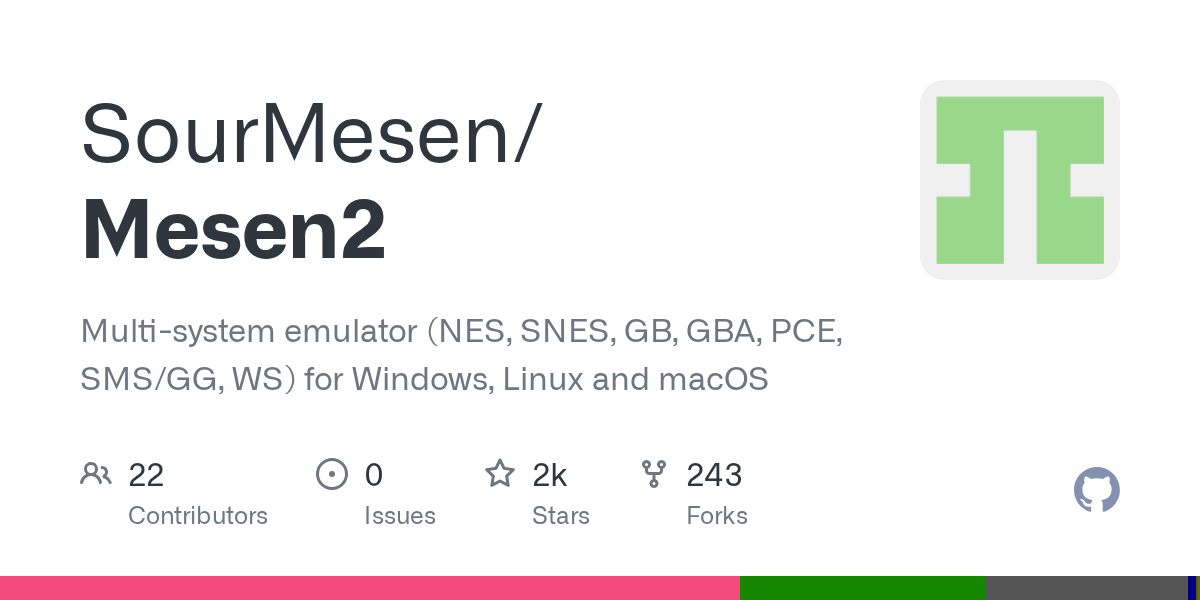
最新版の見分け方:Releases一覧で「Latest」が付いているものが安定版の目印です(現行は 2.1.1 / 2025-07-06)。
補足:開発版(Development Builds)も存在する
「最新機能を試したい」「検証したい」人向けに、READMEから開発版(Development Builds)も入手できます。
この中でNative builds(recommended)は.NET不要、一方で.NET buildsは.NET8(Win7/8だけ.NET6)が必要…という整理です。
普段使いはまずReleasesのLatest(安定版)でOKです。
必須ランタイムについて(“必要時のみ”に修正)
旧版記事では「.NET 6.0 Runtimeが必要」としていましたが、2026年最新版としては“必要時のみ”で整理します。
- Windows 10/11:基本はランタイム不要で起動できます(まずはReleasesのLatestを使うのが正解)
- 起動時に.NETが必要と出た場合:まず「別ビルドを掴んでいる」可能性が高いので、ReleasesのAssetsに戻って取り直してください
- それでも必要な場合のみ:Windows 7/8は.NET6、.NETビルドは.NET8が目安です
必要になったときだけ、Microsoft公式から導入してください。
- .NET 8.0(Desktop Runtime)
- .NET 6.0(Desktop Runtime)(Win7/8など“どうしても”のケース)
Step2. 初回起動と日本語化
Mesen2を起動すると、最初に「Configuration」というウィンドウが表示されます。
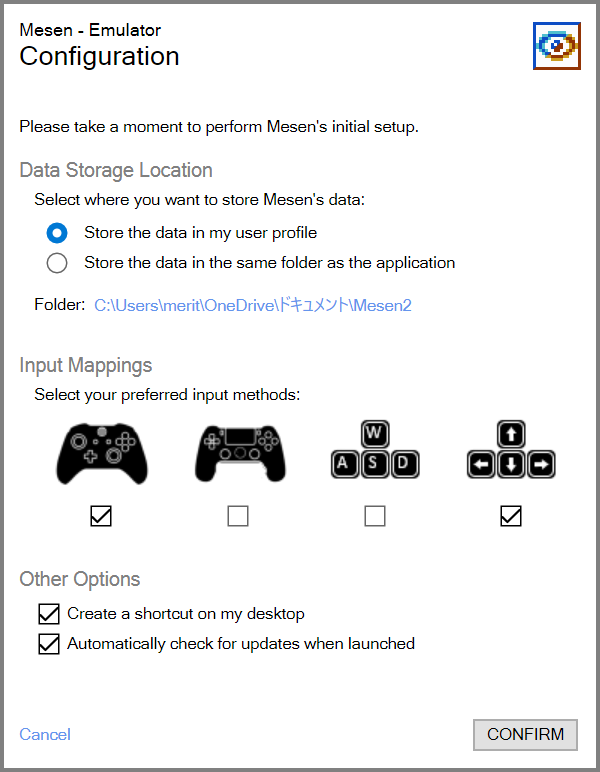
ここがMesen2の凄いところです。面倒な設定なしで、すぐに遊べる準備が整います。
コントローラーは「チェックを入れるだけ」
「Input Mappings」の項目を見てください。XboxやPSなどのコントローラーアイコンが並んでいます。
自分が繋いでいるコントローラーのアイコンにチェックを入れるだけで、最適なボタン配置が自動で設定されます。
キーコンフィグをちまちま設定する必要はありません。チェックを入れて「CONFIRM」を押せば、もう準備完了です。
言語設定(基本は英語/必要な人だけ確認)
現行バージョンでは、環境によって標準で日本語が含まれていない場合があります。
しかし、メニュー配置はシンプルですので、英語のままでも問題なく使用できます。
もし言語項目がある場合は、「Settings」>「Preferences」内(General付近)で変更できることがあります。
※項目が無ければ無理に探さず、英語のまま進めてOKです。
ボタン配置を変えたい場合
もし自動設定がしっくりこない場合は、後から変更も可能です。
「Settings」>「Input Options」から自由にカスタマイズしてください。
【図解】Mesen コントローラー設定完全ガイド(認識しない・遅延する時の解決手順)
Step3. ゲーム(ROM)を用意して起動しよう
ここが一番重要です。エミュレーター本体だけではゲームはできません。
ゲームカセットからデータを吸い出した「ROMファイル(.nesファイル)」が必要です。
【重要】ネットから拾うのは犯罪です
「ROMダウンロード」などで検索して、違法サイトからゲームデータをダウンロードする行為は著作権法違反(犯罪)です。
必ず、自分が所有しているカセットから、専用の機器を使って吸い出してください。
「法律的にどこまでがOKなのか?」と不安な方は、まずはこちらの記事で正しい知識を身につけてください。

どうやって吸い出すの?
「吸い出し機(ダンパー)」や、あの「レトロフリーク」を使って吸い出すことができます。
特にレトロフリークを持っている方は、実は簡単にPCへ吸い出しが可能です。

起動手順
ROMファイルが用意できたら、Mesen2のメニュー「File」>「Open」から選択するか、ROMファイルをMesen2のウィンドウにドラッグ&ドロップすれば起動します。
(※日本語メニューがある環境なら「ファイル」>「開く」相当です)
Step4. HDパック導入&比較(おすすめの考え方)
HDパック(HD Packs)は、ゲームのグラフィックや音声を差し替えて“現代風”に遊べる機能です。
ここを入れると「Mesen2に乗り換えた価値」が一気に上がります。
いちばん簡単な導入手順(Tools → Install HD Pack)
- まず、HDパックを入れたいゲーム(ROM)を起動する
- メニューから Tools → Install HD Pack を開く
- HDパックの .zip ファイルを選択してインストール
- 成功/失敗のメッセージを確認する
うまく入らない時の逃げ道(手動導入)
インストールツールが失敗する場合は、手動導入も可能です。
- Preferencesから「Open Mesen Folder」(データフォルダ)を開く
- その中の
HdPacksフォルダ配下へ配置(ROM名と同名フォルダが必要な場合あり) - 「Enable HDNes HD Packs」をONにする
HDパック比較:あなたはどっち派?
- 原作の雰囲気重視(ドット感を残す):軽めで安定しやすく、長時間でも疲れにくい
- リマスター風(大胆に差し替え):映像の感動は大きいが、負荷が上がることがある
まずは好きな1本だけ入れて、ON/OFFで見た目がどれだけ変わるかを確認すると失敗しません。
よくあるトラブルと対処法
Q: 起動しない、画面が真っ黒のまま
A: 原因が2つに分かれます。
- 起動時点で落ちる/.NETが必要と出る:まずはReleasesのLatestから取り直す(Windows10/11はこれが最優先)。それでも必要なら上の.NET導入へ。
- ROMを開いた後だけ黒い:ROMの吸い出しに失敗している可能性があります。特にレトロゲームは端子の汚れで吸い出しミスが起きやすいです。カセットの端子をしっかり掃除してから、再度吸い出し直してみてください。
Q: 音が出ない
A: 「Settings」>「Audio」を確認し、出力デバイスが正しいスピーカーやヘッドホンになっているか確認してください。
快適操作の最終装備:VK720AL(巻き戻し・早送り勢に刺さる)
Mesen2は「巻き戻し」「ステートセーブ」「早送り」など、操作が増えるほど快適さの差が出ます。
とくにショートカットを多用する人は、同時押しを取りこぼしにくいキーボードが強い。
そこでおすすめなのが、エレコムの V custom VK720AL。
- 最短0.1mmの押し込み・押し上げでON/OFF(磁気式アナログ検知スイッチ)
- Nキーロールオーバー対応で同時押しが安定
- プロファイル切替や割り当てで、巻き戻し/早送り/ステート操作が“手癖化”しやすい
「レトロゲーを快適に攻略したい」「検証・撮影で操作量が多い」人ほど刺さります。
(※ここにAmazon/もしも/A8の導線を入れると自然です)
次に読む(関連記事)
- Mesen導入ガイド :導入〜初期設定まで図解で迷わず完了できる
- Mesen コントローラー設定 :認識しない・遅延する時の解決手順を網羅解説
- Mesen2 コマンドライン引数 :コピペで即設定!Playnite連携に便利
- セーブ同期(Google Drive) :PC間でセーブ共有、Google Drive同期
まとめ
Mesen2さえあれば、2026年のファミコン環境は安泰です。
かつての名作たちが、高画質かつ高機能な環境で蘇ります。ぜひ、お家の押入れに眠っているカセットたちを吸い出して、PCの大画面で楽しんでください!
あわせて読みたい:プレイ環境をさらに極める

コメント