















4K対応されたNintendo Switch2!きめ細かい画像を楽しむぜ!
でも本当に4K出ているのかなぁ?fpsは60とか120出ているのかなぁ。見た目は綺麗だけどどうなっているのかなぁ・・・
と不安になりつつ遊んでいませんか?
「あれ?4K出てない!?fpsは!?」
「でも4Kテレビでやってるから出てる…よね?」
…みたいに疑心暗鬼になっていたら、確認方法があります。
その不安を解消する方法として「ニンテンドースイッチ2のひみつ展」で遊んでみると言うのがあります。
すでに遊んでいて「4Kになっていない!!」という方は、対策パートまで読み飛ばしてください。
30秒チェック:スイッチ2 4k 設定で迷ったらこの順番
結論:沼らないために、確認の順番を固定します。
- ひみつ展の「スーパーマリオ 1−1 4Kデモ」で4K判定
- HDMIケーブル:Switch2付属 or Ultra High Speed(HDMI2.1/48Gbps)
- テレビ側設定:HDMI入力の「拡張フォーマット / HDMI信号形式(拡張/Enhanced)」をON(端子ごと)
- 120Hz/VRR:4Kが通ってから、順番にON(途中機器を挟んでいたら直結で切り分け)
症状原因の可能性やること4Kデモが「非対応」になるケーブル規格不足 / テレビ側HDMI拡張OFF付属ケーブル使用→テレビの拡張フォーマットON4Kは出るが120Hzが出ない120Hz対応端子ではない / 端子設定が未変更端子を変更→端子ごとの拡張ON→ゲーム/PCモード確認VRRがグレーアウト入力モード不一致 / 途中機器がボトルネック直結→拡張ON→ゲームモードON→VRR再確認
本当に4Kで出力されているか確認する方法
実際に4Kで出力されているのかを確認したい場合「ニンテンドースイッチ2のひみつ展」の【B: Nintendo Switch 2 本体エリア】まで進めてください。
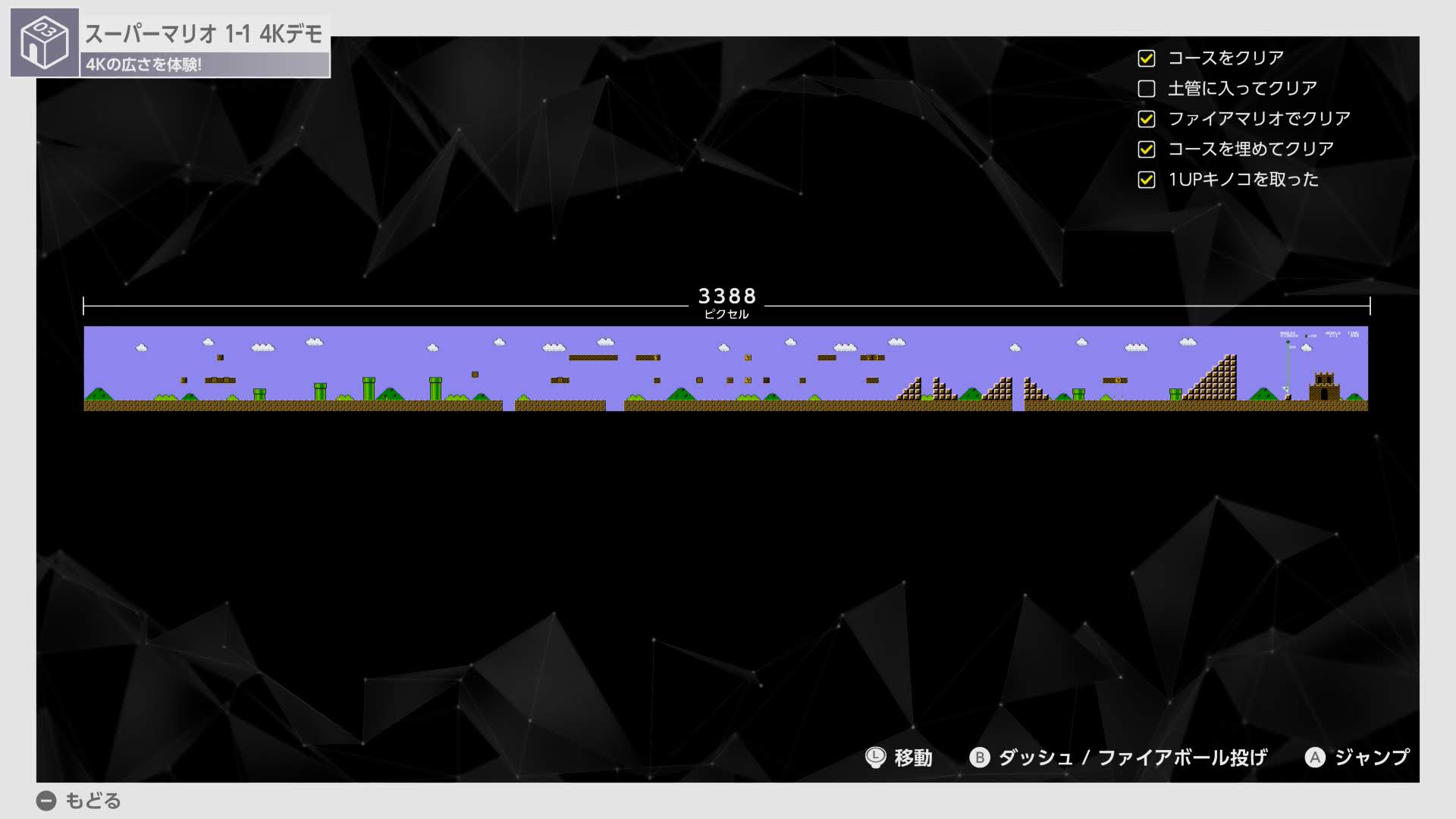
そこに「スーパーマリオ 1−1 4Kデモ」があります。
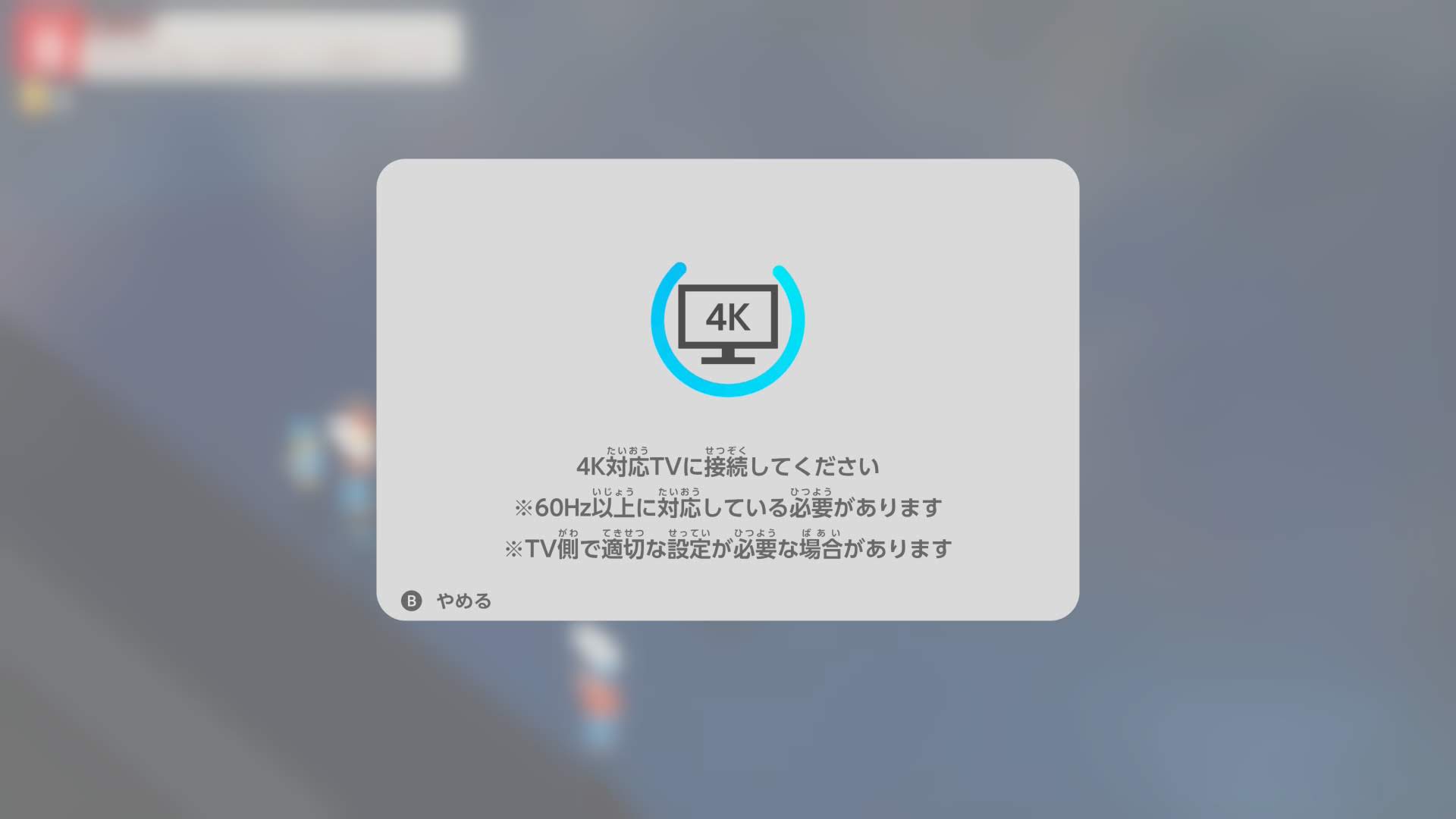
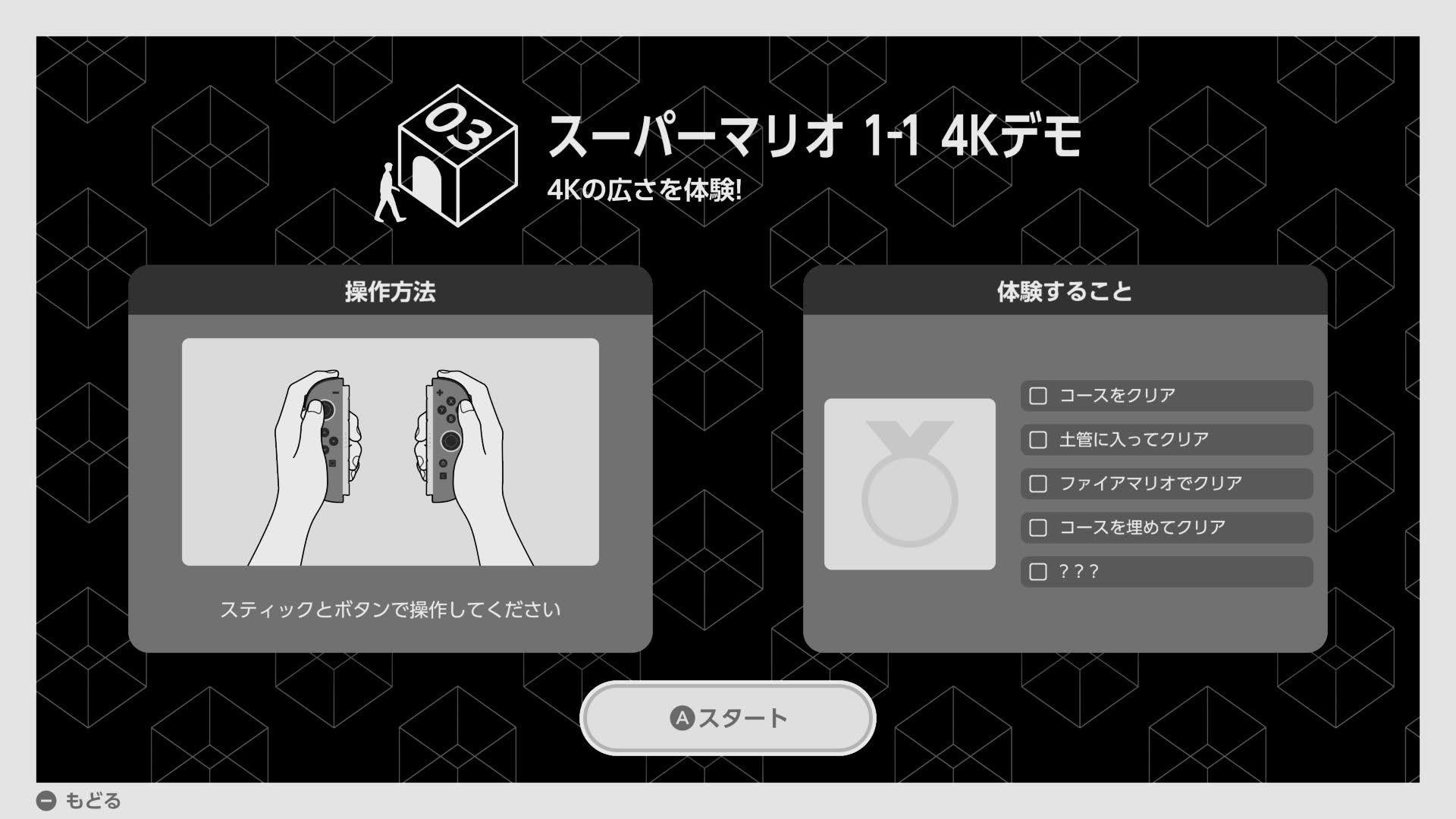
4K60fpsで出力されている場合は問題なく遊べますが・・・そうでない場合はスーパーマリオ 1−1 4Kデモでこんな画面出てきます。
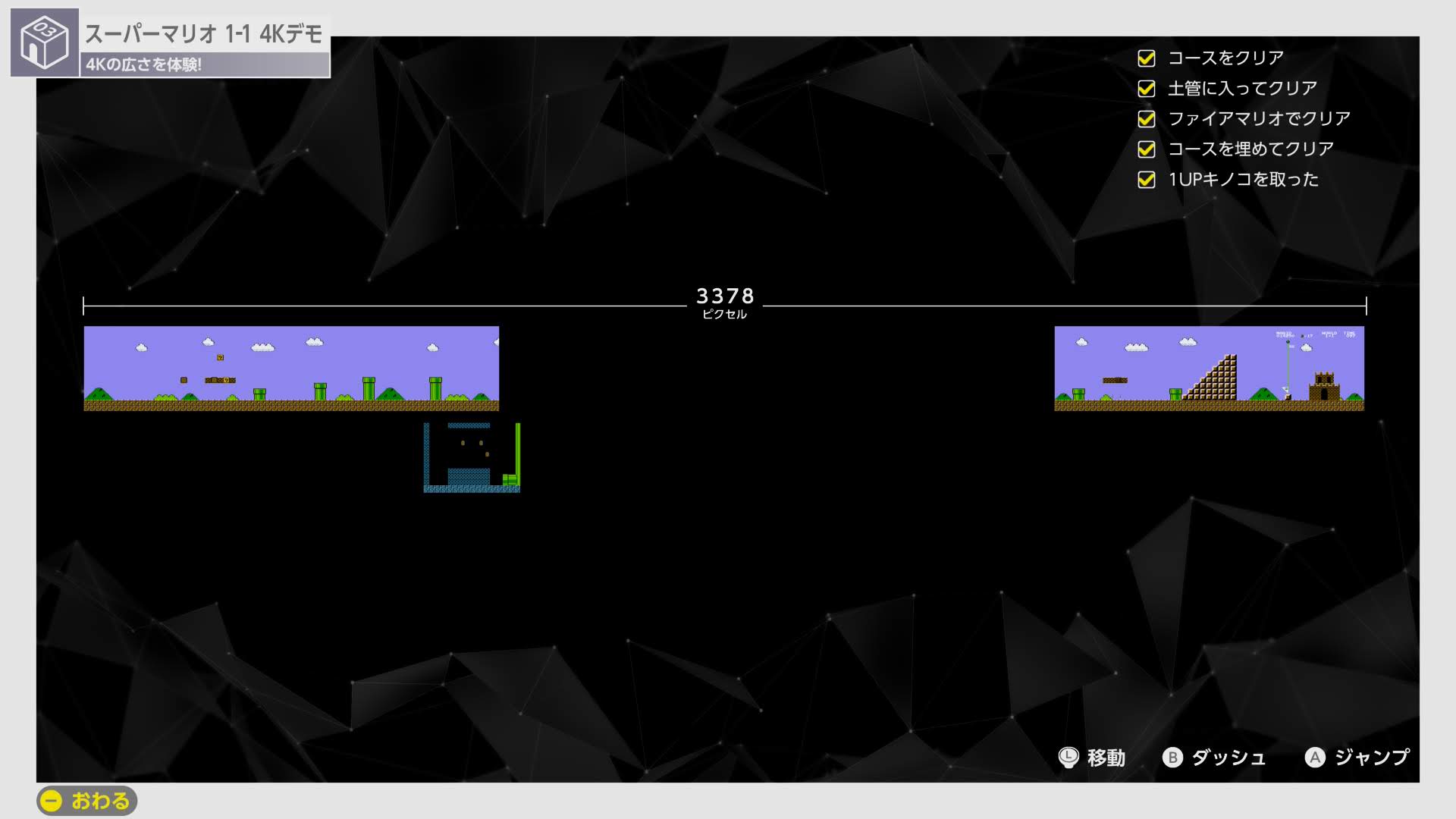
「スーパーマリオ 1−1 4Kデモ」は、なんと解像度が4Kとなった「ニンテンドースイッチ2」ではファミコン版のスーパーマリオの1-1が1画面に収まってしまうというデモ。
4Kのきめ細かさを体験できるデモなんですが、対応したモニター(入力設定)でないと非対応画面が表示されて遊ぶことができません。
あれ?4Kテレビなのになんで!?
私もそうでした。4Kテレビの最初の方に購入したのでダメなのか?と思ったのですが、違いました。テレビの設定の問題だったのです!
さぁ設定を見直しましょう!
スイッチ2 4k 設定はどこ?本体側で確認する項目(解像度/120Hz/VRR)
テレビ側をいじる前に、本体側も一回だけ見ておくと切り分けが速いです。
切り分け目的なら「4K(自動)+120Hz/VRRは一旦OFF」で4Kデモが通るか確認して、通ったら順番にONにしていくのが安定します。
- 解像度(TV出力):固定している場合は「自動」に戻して再交渉
- 120Hz(高リフレッシュレート):4Kが通るまでは一旦OFFでOK
- VRR(可変リフレッシュレート):4Kが通るまでは一旦OFFでOK
対策1:HDMIケーブルのチェック
HDMIケーブルを箱から出すのをめんどくさがってSwitch時代のHDMIケーブルを使用していないですか?
HDMIケーブルにも規格があり、4K対応したケーブルを使用しなければモニター側が4Kだったとしても4Kでの表示はできません。
Switch時代のHDMIケーブルは4K/120Hz用途では規格不足のことがあるので、Switch2に同梱されたケーブルを使用してください!
アフィ用:HDMIケーブルの探し方(検索キーワード例)
買い替えるなら、商品ページに「Ultra High Speed HDMI Cable(HDMI 2.1)」や「48Gbps」、「4K/120Hz(4K120)」の表記があるものが目安です。
Amazonの検索例
- Ultra High Speed HDMI ケーブル 2m
- HDMI 2.1 ケーブル 48Gbps 2m
- HDMI ケーブル 8K 4K120 48Gbps
- HDMI 2.1 VRR eARC 対応 ケーブル
楽天の検索例
- HDMI2.1 48Gbps ウルトラハイスピード
- HDMI ケーブル 4K 120Hz VRR 対応
商品ページで確認する表記:Ultra High Speed / 48Gbps / 4K120(4K/120Hz)/(必要なら)VRR・eARC
ケーブルは長いほど相性問題が出やすいことがあるので、長さは必要最小限(例:2m前後)にすると安定しやすいです。
対策2:テレビ側のHDMI入力の設定を確認(拡張フォーマット/HDMI信号形式)
HDMIケーブルは4K対応のケーブル・・・Nintendo Switch2同梱のケーブルを使用しているのにダメと言う方は、テレビ側のHDMI入力の設定を確認してみてください。
テレビ側のHDMIが拡張フォーマット(HDMI信号形式:拡張/Enhancedなど)が有効になっていない可能性があります。
設定を変更して有効にしてみてください。
設定方法はテレビによって異なります。Webで検索する際は以下のキーワードで検索すると良いと思います。
HDMI 拡張フォーマット テレビの機種名 or 型番
私の場合はBRAVIAなので、「HDMI 拡張フォーマット ブラビア」と検索しました。
こんな感じで検索結果が出てきます。
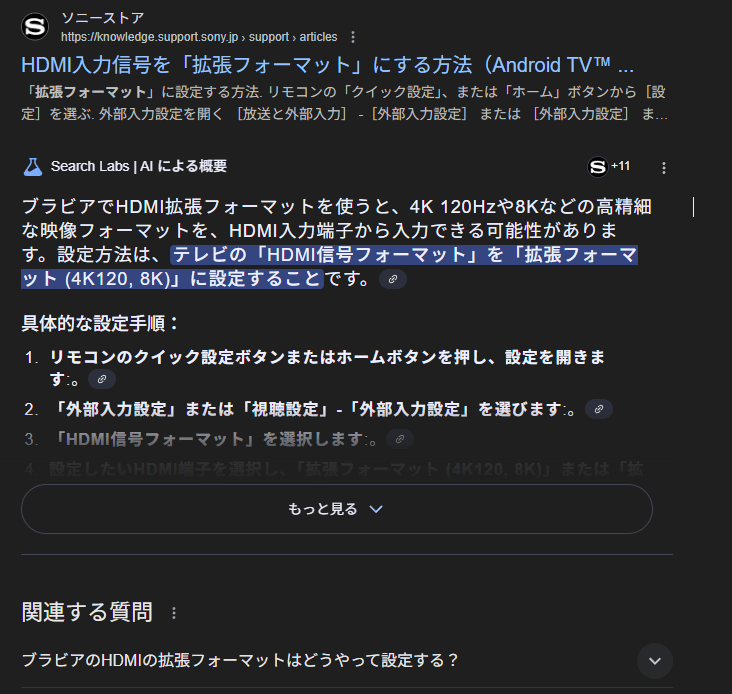
このHDMIの拡張フォーマットが有効になっていないと、テレビがどんなに4Kだったとしても4Kでの入力を受け付けない状態です。
注意点として、テレビによっては「端子ごと」に設定が分かれていることがあります(HDMI1はOFF、HDMI2はON…みたいなやつ)。
実際に私はテレビ側の設定が拡張フォーマット有効になっていなかったので、この画面が出ていました。
今は設定を見直すとこの画面になります。
テレビ側の設定がややこしくて沼りやすい場合、PC用4Kモニター運用に切り替えるのも手です。
皆さんも是非設定を見直して快適なSwitch2ライフをお楽しみください。
【実録】4K/120Hzが出ない時のチェックポイント(端子・モード・途中機器)
「4Kは出た。でも120Hzが出ない」「VRRがグレーアウトする」系は、だいたいここです。
- 挿しているHDMI端子が違う:テレビによっては、4K/120Hz対応端子が限られています(HDMI3/4だけ120Hz…など)。
- そのHDMI端子だけ“拡張”がOFF:拡張フォーマットは入力ごとに設定が分かれている機種が多いです。
- 映像モード/入力モード:ゲームモードやPCモード相当が必要な機種もあります。
- AVアンプ/分配器を挟んでいる:途中機器が4K/120Hzに対応していないと、そこで上限が決まります。
切り分けはSwitch2 → テレビに直結が一番速いです。直結で出たら、途中機器が犯人です。
FAQ:スイッチ2 4k 設定(テレビ側設定/ケーブル/120Hz/VRR)
Q:4Kテレビに繋いだのに画質が変わりません(4Kデモが遊べません)。
A:テレビ側の「HDMI入力設定(拡張フォーマット/HDMI信号形式)」が原因の可能性があります。
最近のテレビには「4K/120Hz入力を許可するモード(拡張フォーマットなど)」があり、これを手動でオンにしないと性能が発揮されません。私もこれを知らずに、数時間ずっとSwitch2本体の設定やケーブルを疑い続けてしまったことがあります。
Q:HDMIケーブルは家にある古いものでもいい?
A:おすすめしません。Switch2付属のケーブルが確実です。買うなら「Ultra High Speed(HDMI 2.1)」「48Gbps」「4K/120Hz」表記が目安です。
Q:120Hzが有効になりません。4Kは出ています。
A:テレビのHDMI端子が120Hz対応ではない、またはその端子だけ拡張がOFFの可能性が高いです。
端子を変える → 端子ごとの拡張設定をON → ゲーム/PCモードを確認、の順番が速いです。
Q:VRRがONにできません(グレーアウトします)。
A:VRRは「テレビが対応している」だけでは足りず、入力モード(拡張/ゲーム/信号形式)や接続経路(途中機器)が原因で無効になることが多いです。
Switch2→テレビ直結にして、テレビ側の拡張/ゲームモードをONにしてから再確認してみてください。
Q:ドックに入れていると熱くなります。
A:4K処理は負荷が高いため、ある程度は仕様です。熱暴走を防ぐため、ドックの通気口周りはスッキリさせておきましょう。
ここまでやっても4Kデモが遊べない場合は、テレビの型番+「HDMI 拡張フォーマット」「HDMI信号形式」「4K 60Hz 入力」などで調べると、解決策に近づきやすいです。

コメント