
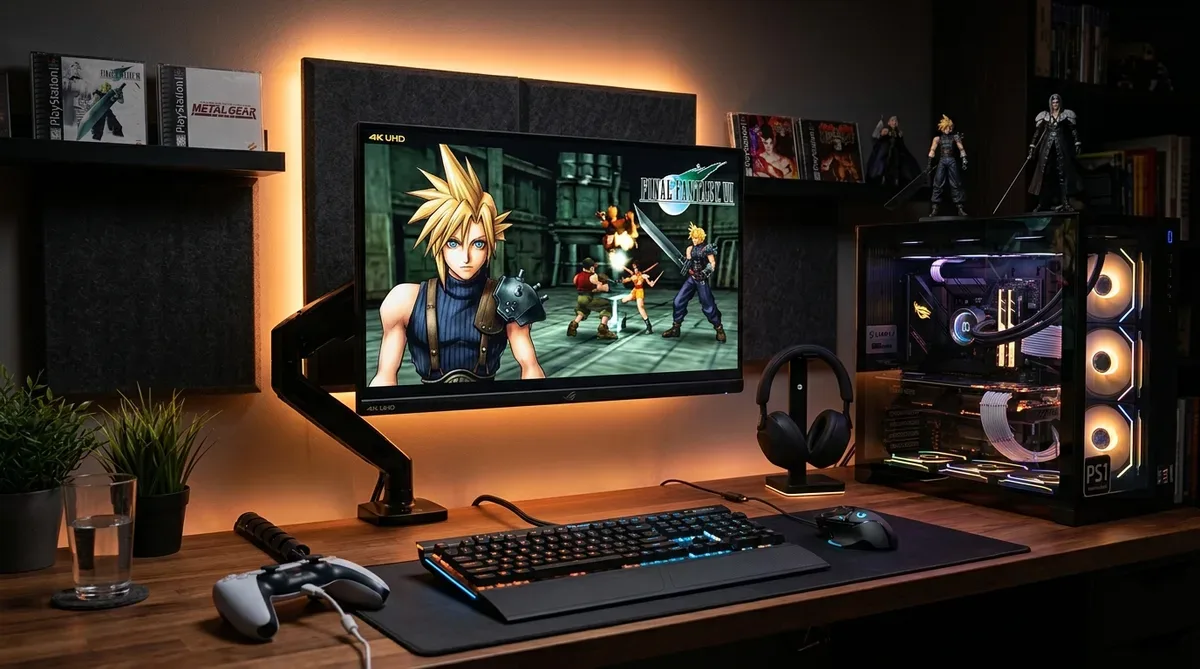
結論:DuckStation 要行得郁,只需要兩樣嘢:Windows 10/11(1809 或之後)同埋你自己部 PS1 抽出嚟嘅 BIOS。網上成日講「唔使 BIOS」係錯嘅——官方 README 寫明要 BIOS(2026年9月確認)。之後照住「渲染器 → 內部解像度 → PGXP」三步調,1080p 揀 4x、4K 電視揀 6x 至 8x,基本上就搞掂。
好多人喺屋企執返部 PS1 出嚟,發覺舊 CRT 電視早就掉咗,駁上 4K 電視又矇又鋸齒。用電腦行 DuckStation,可以將當年嘅 3D 畫面重新計算到 4K,字邊、多邊形邊位都會利晒。
不過 DuckStation 設定多,一次過全部開盡,好易「開唔到、好卡、畫面爛」三樣一齊嚟。呢篇會用香港玩家角度,由準備、畫質、控制器、存檔、出事點救,一路排落去,由上睇到落就得。
範圍講清楚:呢篇只講用自己擁有嘅主機同遊戲碟去設定。唔會教你去邊度下載 BIOS 或者 ROM。

你而家卡喺邊?一張表揾答案【2026年9月版】
一句講晒:揾返同你情況最近嗰行,照「先做呢樣」去試,唔啱先睇下面詳細章節。
| 你嘅情況 | 先做呢樣 | 睇邊節 |
|---|---|---|
| 第一次裝,想行得郁先 | Windows 10/11 + 自己抽嘅 BIOS,放入 bios 資料夾 | 準備工夫 |
| 聽人講「唔使 BIOS」 | 錯,官方 README 寫明要 BIOS | BIOS 一節 |
| 畫面好矇、好多鋸齒 | 內部解像度 1080p 揀 4x,4K 揀 6x 起步 | 解像度對照表 |
| 3D 多邊形郁下郁下、震震地 | 開 PGXP 幾何校正 | PGXP 一節 |
| 黑畫面/顯示爛 | 轉渲染器:Vulkan ↔ D3D11/D3D12 ↔ OpenGL | 渲染器一節 |
| 開 4K 之後聲音斷、好卡 | 內部解像度降一級(8x → 6x → 4x) | 症狀對照表 |
| 手掣無反應 | Settings → Controllers 用自動對應(Automatic Mapping) | 控制器一節 |
| 想用返 CRT 電視嘅感覺 | 解像度 1x–2x + CRT 後處理 shader | 懷舊畫質一節 |
開始之前要準備咩?(BIOS 一定要)
一句講晒:DuckStation 本身免費,但 BIOS 唔會附送,要由你自己部 PS1(或 PS2)抽出嚟。
DuckStation 喺官方 GitHub(stenzek/duckstation)發佈,Windows 版解壓就用得,唔使安裝程式。如果一開就彈錯誤,多數係 Visual C++ 執行階段(VC++ Redistributable)未裝,先裝返微軟官方版本。
BIOS 方面,官方 README 寫明「要有 PS1 或 PS2 嘅 BIOS 映像檔先可以開模擬器同玩遊戲」。任何地區都用得,但遊戲同 BIOS 地區唔同,可能有兼容問題。玩日版遊戲就用日版主機抽出嚟嘅 BIOS,玩美版就用美版,最穩陣。
BIOS 應該放喺邊個資料夾?
| 系統 | 資料夾位置 |
|---|---|
| Windows | AppData\Local\DuckStation\bios(舊環境可能係 Documents\DuckStation) |
| Linux | ~/.local/share/duckstation |
| macOS | ~/Library/Application Support/DuckStation |
唔肯定嘅話,喺 DuckStation 選單揀 Tools → Open Data Directory,佢會直接打開啱嘅資料夾,將 BIOS 放入 bios 入面就得。放好之後去 Settings → BIOS,見到清單有你個 BIOS,就代表認到。
渲染器點揀?Vulkan 先,唔得就轉
一句講晒:預設揀 Vulkan;出現黑畫面、字體矇或者閃,就轉 D3D11 / D3D12 / OpenGL,比起慢慢研究更快。
渲染器同你張顯示卡同驅動有關,冇一個係「一定最好」。同一部機,某隻遊戲 Vulkan 啱,另一隻可能 D3D11 先正常。所以做法好簡單:一出事就轉,轉完正常就唔好再郁。
記住,渲染器一定要揀 Hardware(硬件)類。Software 渲染器唔可以提高內部解像度,揀咗佢,後面嘅 4K 設定全部無效。
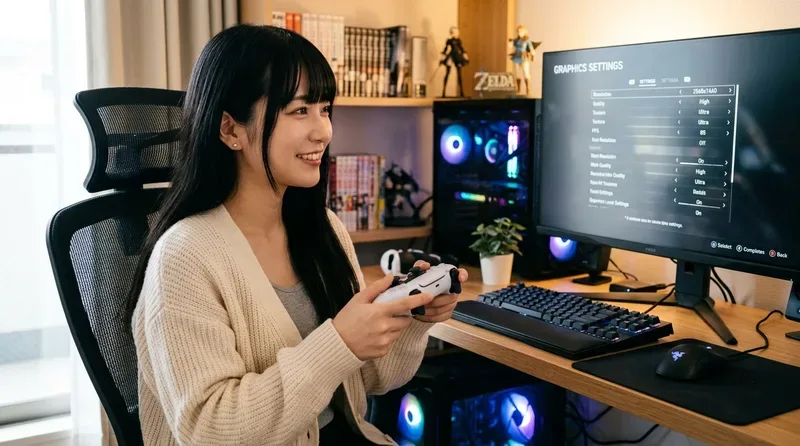
內部解像度對照表:你部電視/顯示器應該揀幾多倍?
一句講晒:按你個 mon 嚟揀,1080p 用 4x,1440p 用 5x–6x,4K 用 6x 起步、夠力先上 8x 至 9x。
PS1 原本輸出大約 240p,倍數越高,畫面喺背後計得越精細。唔好一嚟就開到最盡,先由 2x 試行得順,再每次升一級,覺得卡就退返一級,停喺你部機「順」嘅位就啱。
| 你個畫面 | 建議起步 | 夠力可以試 | 備註 |
|---|---|---|---|
| 手提電腦 / 1080p mon | 4x | 5x–6x | 內顯先試 3x |
| 1440p(2K)mon | 5x | 6x | 香港電競 mon 最常見 |
| 4K 電視 / 4K mon | 6x | 8x–9x | 9x 約等於原生 4K 解像度 |
| 想要 CRT 懷舊感 | 1x–2x | — | 再加 CRT shader |
真實例子:有讀者一開就揀 9x,結果聲音斷斷續續;退到 6x 即刻順晒,喺 55 吋電視睇都已經好清。4K 唔等於一定要 9x,順先係最重要。
我部電腦夠唔夠力?
最快方法:玩緊嘅時候按 Ctrl + Shift + Esc 開「工作管理員」→「效能」,睇 GPU 使用率。長期頂到 95% 以上仲有卡頓,就降一級解像度;如果得 40–50% 但都卡,問題多數喺 CPU 或者設定,唔係顯示卡。
PGXP:解決 PS1 多邊形「震震地」
一句講晒:玩 3D 遊戲就開 PGXP 幾何校正,某隻遊戲出事就只喺嗰隻遊戲關返。
PS1 硬件計座標冇小數位,所以 3D 模型會有「搖晃」同貼圖扭曲,解像度越高反而越明顯。PGXP(Parallel/Precision Geometry Transform Pipeline)會用更精確嘅座標重新計算,賽車、3D 動作遊戲效果最明顯。
- Geometry Correction(幾何校正):主菜,建議開。
- Texture Correction(貼圖校正):減少貼圖扭曲,一般一齊開。
- Depth Buffer(深度緩衝):可以修正部分前後次序錯誤,但比較食資源,同埋有啲遊戲會爛,卡嘅時候第一樣關佢。
如果某隻遊戲開咗 PGXP 之後畫面有裂縫或者角色錯位,唔好成個關,喺遊戲清單右鍵 → Game Properties,用「逐隻遊戲設定」只為嗰隻關 PGXP 就得。
想要懷舊 CRT 畫面?反方向調
一句講晒:高清化同懷舊感係兩個相反方向,想要 CRT 感就將解像度壓返 1x–2x,再加一個 CRT 後處理 shader。
PS1 啲點陣圖同貼圖,當年係預咗喺 CRT 電視上「矇少少」嚟畫。開到 8x 會好利,但同時會放大晒啲粗糙位。DuckStation 支援後處理 shader 鏈(GLSL、ReShade FX、Slang Presets),加一個 CRT shader 就有返掃描線同柔和效果。記住要全螢幕或者 1080p 以上視窗先睇得出掃描線。
闊螢幕:「拉闊」同「闊螢幕渲染」唔同
一句講晒:UI 移位或者畫面缺角,先關闊螢幕渲染返 4:3,再逐隻遊戲試。
「拉闊」只係將 4:3 畫面拉到 16:9,人物會變肥但唔會爛;「闊螢幕渲染(Widescreen Rendering)」係真係計多兩邊畫面,啱嘅遊戲好正,唔啱就 UI 錯位、兩邊穿崩。所以唔好喺全域開,只喺啱嘅遊戲用逐隻遊戲設定開。
手掣設定:先用自動對應
一句講晒:Settings → Controllers 撳自動對應(Automatic Mapping),大部分 8BitDo、PS5 DualSense、Xbox 手掣都一撳就得。
- 先用 USB 線駁手掣(藍牙留到之後先試,方便分辨問題)。
- Settings → Controllers → Controller Port 1,揀你嘅裝置。
- 撳 Automatic Mapping,再入遊戲試下每粒掣。
- 唔認到:試轉輸入後端(XInput / DInput / SDL),同埋關咗 Steam 嘅手掣設定(佢會搶輸入)。
玩射擊遊戲想連發,唔使買連發手掣:Controllers 入面有 Macro(巨集),揀要連發嘅掣、設定觸發掣同頻率就得。
記住呢幾粒預設快捷鍵
| 按鍵 | 功能 |
|---|---|
| F1 / F2 | 讀取/儲存即時存檔(Save State) |
| F3 / F4 | 揀上一個/下一個存檔位 |
| Tab(撳住) | 解除速度限制(快進),跳過片段好好用 |
| Space | 暫停/繼續 |
| F10 | 截圖 |
| F11 | 切換全螢幕 |
| Esc | 開暫停選單 |
(官方 README 預設值,2026年9月確認;可以喺 Settings 改。)
存檔:記憶卡同即時存檔要分開用
一句講晒:劇情進度用遊戲內記憶卡存,打大佬前用 F2 即時存檔保險,兩樣一齊用最安全。
即時存檔(Save State)係「成個模擬器嗰一刻」嘅快照,模擬器版本或者設定改咗,舊 state 有機會讀唔返。記憶卡存檔就係遊戲自己嘅存檔,換版本都穩陣。另外 DuckStation 支援倒帶(Rewind)同 Run-ahead(減輸入延遲),但倒帶會一直用記憶體,部機卡嘅話就縮短時間或者關咗佢。
建議每個月將 DuckStation 資料夾入面嘅 memcards 同 savestates 複製一份去 USB 手指或者雲端,換電腦都唔怕。
出事點救?症狀對照表
一句講晒:每次只改一樣嘢,改完即刻試,唔得就還原,咁先揾到真兇。
| 症狀 | 最可能原因 | 點做 |
|---|---|---|
| 一開就閃退/彈錯誤 | 未裝 VC++ 執行階段 | 裝微軟官方 VC++ Redistributable |
| 話搵唔到 BIOS | 放錯資料夾 | Tools → Open Data Directory,放入 bios |
| 黑畫面、有聲冇畫 | 渲染器唔夾 | Vulkan → D3D11 → OpenGL 逐個試 |
| 聲音斷斷續續、慢動作 | 解像度開太高 | 內部解像度降一級,再關 PGXP Depth Buffer |
| UI 錯位、兩邊穿崩 | 闊螢幕渲染唔夾 | 關闊螢幕返 4:3 |
| 多邊形有裂縫 | PGXP 唔夾嗰隻遊戲 | 逐隻遊戲設定關 PGXP |
| 手提電腦玩一陣就卡 | 過熱降頻 | 插電玩、降解像度、墊高散熱 |
香港法律要知:《版權條例》(第528章)
一句講晒:模擬器軟件本身合法,但下載人哋上載嘅 BIOS 同遊戲 ROM 就有侵權風險,自己抽自己用先穩陣。
香港嘅《版權條例》(第528章)保護電腦程式同遊戲。DuckStation 係自己寫嘅開源軟件,冇包含 Sony 嘅程式碼,下載同使用本身冇問題。但 BIOS 同遊戲都係有版權嘅作品,喺網上下載未經授權嘅複製品,或者將檔案分享畀人,都有機會構成侵權。
最穩陣嘅做法:用你自己擁有嘅 PS1 主機抽 BIOS,用自己買嘅遊戲碟做映像檔,只係自己用,唔好上載或者轉發。
免責聲明:以上只係一般資訊,唔構成法律意見。個別情況請諮詢香港執業律師。
喺香港買手掣同配件:去邊度、幾錢?
一句講晒:手掣去旺角先達廣場或深水埗高登/黃金睇實物,網上就 HKTVmall 或淘寶,入門 HK$150 起已經夠用。
| 配件 | 參考價(2026年9月) | 適合 |
|---|---|---|
| 有線 PC 手掣(入門) | HK$150–250 | 先試下玩唔玩得落 |
| 8BitDo 藍牙手掣 | HK$300–450 | 十字掣手感好,PS1 啱用 |
| PS5 DualSense | HK$450–550 | 本身有 PS5 嘅人 |
| PS1 手掣轉 USB 轉接器 | HK$80–200 | 想用返原裝手感 |
- 旺角先達廣場:遊戲店集中,手掣可以即場試。
- 深水埗高登/黃金電腦商場:USB 轉接器、線材、散熱墊最齊。
- HKTVmall:行貨有保養,送貨方便。
- 淘寶:轉接器平好多,但要等運,同埋睇清楚評價。
(價格只供參考,以各店舖實際售價為準。)
常見問題 FAQ
Q1. DuckStation 真係唔使 BIOS 都行得郁?
唔得。官方 README 寫明需要 PS1 或 PS2 嘅 BIOS 映像檔(2026年9月確認)。網上講嘅「代替檔」唔係官方做法,兼容性都冇保證。
Q2. 4K 電視一定要揀 9x?
唔使。9x 約等於原生 4K,但 6x 喺電視上已經好清。先由 6x 開始,順先至試 8x、9x。
Q3. 內顯手提電腦玩唔玩得?
玩得,DuckStation 對電腦要求唔高。內顯建議 2x–3x,記得插電玩,唔好開 PGXP Depth Buffer。
Q4. F1 同 F2 邊個係存、邊個係讀?
預設 F2 係儲存即時存檔,F1 係讀取。F3、F4 係揀存檔位。撳錯 F1 會讀返舊 state,所以劇情進度記得用遊戲內記憶卡再存一次。
Q5. Android 版 DuckStation 仲用唔用得?
2026年9月時,Android 版喺 2025年5月之後已經停咗更新,作者表明冇更新計劃。手機玩 PS1 可以睇下面延伸閱讀嘅 Android 篇。
Q6. 開咗 PGXP 之後某隻遊戲爛咗點算?
唔好全域關。喺遊戲清單右鍵 → Game Properties,只為嗰隻遊戲關 PGXP,其他遊戲照樣享受穩定 3D。
總結
一句講晒:BIOS 放啱位 → 渲染器揀 Vulkan → 解像度按畫面揀 → 開 PGXP,四步已經有八成效果。
闊螢幕、shader 呢啲可以之後慢慢加,一次只改一樣,出事就退返一步。調好之後,就可以喺大電視重溫當年嘅 PS1 遊戲。
コメント